
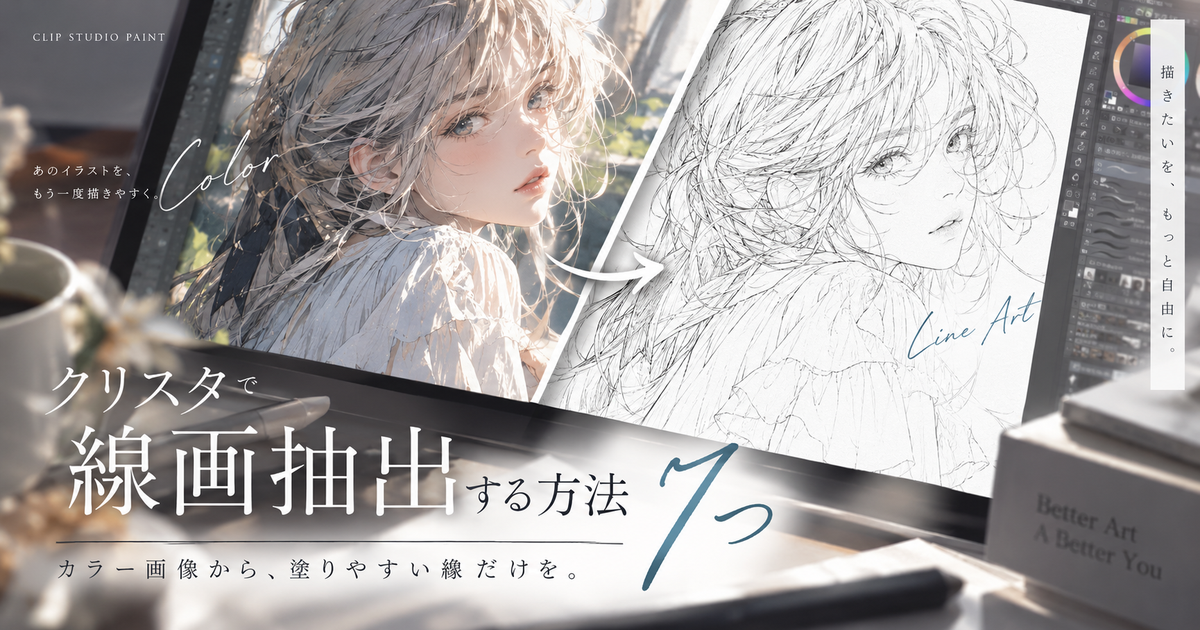
クリスタでカラー画像から線画抽出をしたいときは、写真や完成イラストをそのまま加工するのではなく、元画像を複製して線だけを取り出すための作業用レイヤーを作るのが基本です。
カラー画像には線、影、塗り、背景、紙の汚れ、撮影時の明暗差が混ざっているため、白黒線画を読み込むときよりも抽出結果が不安定になりやすいです。
そのため、最初に目的を「色を残して線だけ重ねたいのか」「カラー画像を白黒の線画素材にしたいのか」「線の色まで変えたいのか」に分けて考える必要があります。
この記事では、クリスタでカラー画像から線画抽出を行うときの具体的な方法、色を残すためのレイヤー構成、抽出後の調整、失敗しやすい原因まで整理します。
クリスタでカラー画像から線画抽出する方法7つ

カラー画像から線を取り出す方法はひとつではなく、元画像の状態や使っているグレード、最終的に作りたい仕上がりによって向いている手順が変わります。
輝度変換
もっとも基本になるのは、画像の明るい部分を透明にして、暗い線だけを残す考え方です。
クリスタでは、白に近い部分ほど透明になり、黒に近い部分ほど残る処理を使えるため、紙に描いた線画や白背景のカラーラフから線だけを抜き出すときに役立ちます。
ただし、カラー画像の塗り部分にも暗い色がある場合、その暗い塗りも線として残りやすいため、事前に明るさやコントラストを整える工程が重要です。
特に髪の濃い影、服の黒い部分、背景の暗部がある画像では、いきなり変換せずに線を残したい範囲だけ選択してから処理するほうが自然です。
| 向いている素材 | 白背景の線画や薄いカラーラフ |
|---|---|
| 強み | 線以外を透明にしやすい |
| 弱み | 暗い塗りも残りやすい |
| 作業前の準備 | 明るさとコントラストの補正 |
明暗補正
カラー画像の線が薄いときは、先に明るさ、コントラスト、レベル補正などで線と背景の差を広げると抽出しやすくなります。
背景を白に近づけ、線を黒に近づけるほど、あとから透明化したときに余計な汚れが残りにくくなります。
ただし、明るさを上げすぎると細い線や淡い線が飛び、コントラストを上げすぎると影や塗りの境界まで線のように強調されます。
線画抽出のための補正では、きれいな色に見せることよりも、線と不要部分の差がはっきり分かれる状態を作ることを優先します。
- 背景は白に近づける
- 線は黒に近づける
- 細線の消失に注意する
- 暗い塗りは別処理にする
LT変換
CLIP STUDIO PAINT EXを使っている場合は、レイヤーのLT変換を使ってカラー画像や3D素材から輪郭線を作る選択肢があります。
LT変換は、選択したレイヤーを線画やトーンに分けるための機能なので、写真風の素材、3D素材、背景素材を漫画風の線に近づけたいときに向いています。
通常の輝度変換は元画像の明暗に強く影響されますが、LT変換では線幅や検出量などを調整しながら輪郭として使える部分を探せます。
一方で、人物イラストの繊細な主線だけを完璧に取り出す用途では、塗りの境界や影のエッジも検出されるため、抽出後に消しゴムやマスクで整理する前提で使うと扱いやすいです。
| 向いている素材 | 3D素材や背景写真 |
|---|---|
| 必要な環境 | 主にEX向け |
| 調整対象 | 線幅や検出量 |
| 注意点 | 影の境界も線になりやすい |
ライン抽出
レイヤープロパティのライン抽出は、画像の輪郭を線として表示し、必要に応じて変換して使うための機能です。
カラー画像をそのまま線画にしたいときよりも、3Dモデルや背景素材から漫画原稿用の線を作りたいときに使いやすい方法です。
線の検出量を上げると細かな模様まで拾いやすくなり、下げると大きな輪郭だけが残りやすくなります。
カラーイラストの主線だけを取り出したい場合は、ライン抽出だけに頼るより、元画像の線が見えやすいように複製レイヤーを補正してから使うほうが結果が安定します。
色域選択
線画の色が黒、茶色、紺色などにまとまっているカラー画像では、近い色だけを選択して線を抜き出す方法も使えます。
たとえば黒い主線と明るい肌色や服色が分かれているイラストなら、線に近い色を選択し、選択範囲を新規レイヤーへ複製することで線だけのレイヤーを作れます。
この方法は、線と塗りの色差が大きい画像では便利ですが、塗りにも黒や濃い影が多い場合は不要な部分も選ばれます。
選択範囲を一度で完璧に作ろうとせず、選択後にマスクや消しゴムで整える前提にすると、線の形を残しやすくなります。
- 黒い主線が多い画像
- 背景が単純な画像
- 塗りと線の色差が大きい画像
- 手作業で修正できる画像
乗算利用
線を完全に透明化せず、カラー画像を線画のように重ねたいだけなら、複製レイヤーを乗算で使う方法もあります。
乗算は白っぽい部分を目立たせにくくし、暗い線を下の色に重ねやすくするため、仮の線画レイヤーとして使うには手早いです。
ただし、乗算は実際に白背景が透明になっているわけではないため、線の下に別の色を置いたときに濁りやすくなります。
仕上げ用の線画として使う場合は、最終的に透明な線画レイヤーへ変換するか、背景の白や色かぶりを取り除く作業が必要です。
シンプルモード
タブレットやスマートフォン版のシンプルモードでは、バージョンによっては画像追加時や効果メニューから線画抽出を使える場合があります。
PC版の細かいメニュー操作に慣れていない場合でも、線画の濃さを調整して塗りに進みやすい状態を作れるのが利点です。
ただし、細かな補正、レイヤー管理、色域選択、抽出後の高度な修正はスタジオモードやPC版のほうが向いています。
手軽に取り込んで塗りたい初心者はシンプルモード、線の品質を細かく作り込みたい人は通常のレイヤー編集を使うと考えると選びやすいです。
| 向いている人 | 手軽に塗り始めたい人 |
|---|---|
| 強み | 操作が少ない |
| 弱み | 細部調整は限定的 |
| 使い分け | 簡易作業はシンプルモード |
カラーを残したまま線だけ分ける準備

カラー画像から線画を抽出するときに失敗しやすい原因は、元の色レイヤーを直接加工してしまい、あとから線と色を分けられなくなることです。
元画像の複製
最初にやるべきことは、読み込んだカラー画像を複製し、片方を保管用、もう片方を線画抽出用として分けることです。
線画抽出は明るさやコントラストを強く変えたり、色を落としたり、白背景を透明化したりするため、元画像を直接加工すると戻せなくなる可能性があります。
保管用の元画像を非表示で残しておけば、抽出結果が荒くなったときや色を参照したいときにすぐ戻れます。
特に完成イラストから線だけ取りたい場合は、色の情報もあとで確認することが多いので、抽出作業用レイヤーを必ず別に作るのが安全です。
- 元画像は非表示で保存
- 複製を加工用にする
- 補正は複製側に行う
- 抽出後も元色を残す
線用レイヤー
カラーを残したまま線だけ分けるには、線画抽出用のレイヤーを色レイヤーの上に置く構成が扱いやすいです。
下に元カラーや塗り用レイヤーを置き、上に抽出した線画レイヤーを重ねれば、色を確認しながら線の濃さや見え方を調整できます。
線画抽出後に不要な影や塗りの残りが見つかった場合も、線用レイヤーだけを修正すれば下のカラーには影響しません。
あとから線の色を茶色や紺色に変えたい場合も、線用レイヤーが透明背景で独立しているほど作業が簡単になります。
| 上層 | 抽出した線画 |
|---|---|
| 中層 | 追加の塗り |
| 下層 | 元カラー画像 |
| 保管 | 非表示の複製 |
補正レイヤー
線画抽出の前に明暗を整える場合は、可能なら直接補正ではなく色調補正レイヤーを使うと試行錯誤しやすくなります。
明るさ、コントラスト、レベル補正をあとから調整できる状態にしておくと、線が消えたときや汚れが残ったときに数値を戻せます。
抽出直前に必要な状態が決まったら、複製した作業用レイヤーと補正結果をまとめて、線画化用の素材として扱います。
この流れにすると、カラー画像を壊さずに、線だけを取り出すための白黒に近い中間素材を作れます。
抽出後の線を自然に見せる調整

線画抽出は実行した瞬間が完成ではなく、線の濃さ、太さ、色、不要なノイズを整えて初めて塗りに使いやすい状態になります。
線の濃度
抽出した線が薄い場合は、線画レイヤーを複製して重ねたり、色調補正で黒を強めたりすると見やすくなります。
ただし、濃くするほど紙の汚れや影の残りも目立つため、線だけを強くする作業と不要部分を消す作業はセットで考える必要があります。
線が濃すぎるとカラーの上で浮いて見えるため、イラストの雰囲気に合わせて不透明度を少し下げると自然になります。
特に淡い塗りや水彩風の仕上げでは、真っ黒な線よりも少し柔らかい色の線のほうがなじみやすいです。
- 薄い線は複製で補強
- 濃すぎる線は不透明度調整
- 汚れは先に削除
- 淡い絵は線色を弱める
線の太さ
カラー画像から抽出した線は、元画像の解像度や補正の強さによって細くなりすぎたり、反対に太く潰れたりします。
線が細くて途切れる場合は、抽出前のコントラストをやや強めるか、抽出後に線画レイヤーを複製して密度を足すと改善しやすいです。
線が太くなりすぎる場合は、補正段階で黒く潰しすぎている可能性があるため、レベル補正やしきい値に近い調整を弱めるほうが自然です。
拡大してきれいに見える線だけを目指すより、実際に使う表示サイズや書き出しサイズで見たときの読みやすさを基準にします。
| 症状 | 主な原因 |
|---|---|
| 線が途切れる | 明るくしすぎ |
| 線が太い | 黒を強めすぎ |
| 線が荒い | 解像度不足 |
| 線が眠い | 明暗差不足 |
線の色
抽出した線を黒のまま使う必要はなく、透明部分がある線画レイヤーなら任意の描画色に変更しやすくなります。
黒い線を茶色にすると肌や髪になじみやすく、紺色や紫寄りにすると夜景や透明感のあるイラストに合わせやすくなります。
線の色を変えたのに思った色にならない場合は、線画レイヤーの表現色がカラー以外になっている可能性があります。
カラー画像から抽出した線は濃淡が残ることも多いため、単色の線にするのか、濃淡を活かした線にするのかを先に決めると調整しやすいです。
| 黒線 | くっきり見せたい絵向き |
|---|---|
| 茶線 | 肌や髪になじみやすい |
| 紺線 | 青系の絵に合いやすい |
| 薄色線 | 淡い塗りに向きやすい |
写真やスクショから作るときの注意

写真やスクリーンショットを線画化するときは、イラストの主線抽出とは違い、明暗や輪郭を線として再解釈する作業になるため、不要な情報が多く残りやすいです。
影の残り
写真から線画抽出を行うと、物体の輪郭だけでなく、影の境目、布のしわ、光の反射、背景の模様も線として拾われやすくなります。
人物写真では鼻や頬の影が不自然な線になり、室内写真では壁や床の模様まで線として目立つことがあります。
抽出前に彩度を落とし、明暗差を整理し、必要な対象だけを切り抜いておくと、不要な線の量を減らせます。
すべてを自動で線画化しようとするより、重要な輪郭だけ残して他は手作業で消すほうが、イラスト素材としては使いやすくなります。
- 影の境界
- 背景の模様
- 服のしわ
- 光の反射
細部の整理
写真やスクショには、線画として必要ない細かい情報が大量に含まれているため、抽出後にそのまま使うと画面がごちゃつきます。
建物や小物の画像では、細い境界が多すぎて主役の輪郭が埋もれやすく、キャラクターの背景素材として使うと視線が散ります。
線の検出量を下げたり、不要な細部をぼかしてから抽出したりすると、主な輪郭だけを残しやすくなります。
背景用の線画なら細部を残しすぎず、キャラクター用の線画なら目、髪、輪郭など重要な部分を優先して整えると見栄えが安定します。
| 素材 | 整理の方向 |
|---|---|
| 人物写真 | 顔の影を減らす |
| 建物写真 | 大きな輪郭を残す |
| 小物写真 | 外形を優先する |
| スクショ | 文字やUIを削る |
素材利用
カラー画像から線画抽出できるからといって、他人のイラスト、写真、スクリーンショットを自由に加工して公開できるわけではありません。
線画に変換しても元画像の構図や特徴が残る場合は、素材の利用規約や著作権の確認が必要です。
練習として個人利用する場合と、ブログ、SNS、販売物、同人誌、商用制作に使う場合では注意点が変わります。
公開や配布を前提にするなら、自分で撮影した写真、利用許可のある素材、商用利用可能な素材を使うほうが安全です。
失敗したときの直し方

カラー画像の線画抽出で失敗したときは、抽出機能そのものを変える前に、元画像の状態、レイヤー構成、補正の順番を見直すと解決しやすいです。
背景が透明にならない
白い背景が透明にならない場合は、対象レイヤーがラスターレイヤーになっているか、選択しているレイヤーが正しいかを確認します。
また、背景が完全な白ではなく、薄いグレーや黄色っぽい紙色になっていると、透明化しても汚れとして残ることがあります。
この場合は、輝度変換の前に明るさやレベル補正で背景を白に寄せると、透明化後のにごりを減らせます。
透明部分が市松模様で見えているだけの場合もあるため、必要に応じて下に用紙レイヤーや白い確認用レイヤーを置くと状態を判断しやすくなります。
| 原因 | 対処 |
|---|---|
| 紙色が残る | 背景を白く補正 |
| レイヤー違い | 対象を選び直す |
| 形式が不適切 | ラスターレイヤー化 |
| 表示の誤解 | 用紙レイヤーで確認 |
線がギザギザ
抽出した線がギザギザに見えるときは、元画像の解像度が低いか、補正によって線の階調が失われている可能性があります。
小さな画像を拡大して線画化すると、輪郭のピクセルが目立ちやすく、あとから滑らかにするにも限界があります。
できるだけ高解像度の画像を使い、補正で白黒を極端に分けすぎないようにすると、線の自然な濃淡を残しやすくなります。
どうしても荒い場合は、線画として抽出したものを下描きにして、上からベクターレイヤーや通常のペンで清書するほうがきれいに仕上がります。
- 高解像度で読み込む
- 極端な補正を避ける
- 表示倍率を確認する
- 必要なら清書する
色まで消える
カラーを残したかったのに色まで消えた場合は、元のカラー画像を直接加工している可能性が高いです。
線画抽出用の複製レイヤーだけを白黒化し、元のカラー画像は下に残しておけば、線だけを上から重ねる構成にできます。
すでに元画像を加工してしまった場合でも、保存前なら取り消しや履歴で戻れることがあります。
今後の作業では、読み込み直後に元画像、線抽出用、確認用の少なくとも三つに分けると、色を失うリスクを減らせます。
| 残したいもの | 作るレイヤー |
|---|---|
| 元の色 | 保管用カラー |
| 抽出線 | 線画用複製 |
| 確認背景 | 白い用紙 |
| 追加塗り | 新規通常レイヤー |
クリスタの線画抽出はカラー素材を分けて扱うと使いやすい

クリスタでカラー画像から線画抽出を行うときは、最初に元画像を複製し、線画用レイヤーだけを補正して抽出する流れが安全です。
白背景の線画や薄いカラーラフなら輝度変換が使いやすく、3D素材や背景写真から輪郭を作りたい場合はLT変換やライン抽出が候補になります。
カラーを残したい場合は、元画像を下に置き、抽出した透明背景の線画レイヤーを上に重ねる構成にすると、後から線の濃さや色を調整しやすくなります。
抽出結果が汚いときは機能を変えるだけでなく、明暗補正、解像度、不要な影、レイヤー選択、素材の権利を順番に確認すると原因を見つけやすいです。
自動抽出は便利ですが、最終的な見栄えは補正と手直しで大きく変わるため、線を取り出す作業と線を整える作業を分けて進めるのが仕上がりを安定させるコツです。