
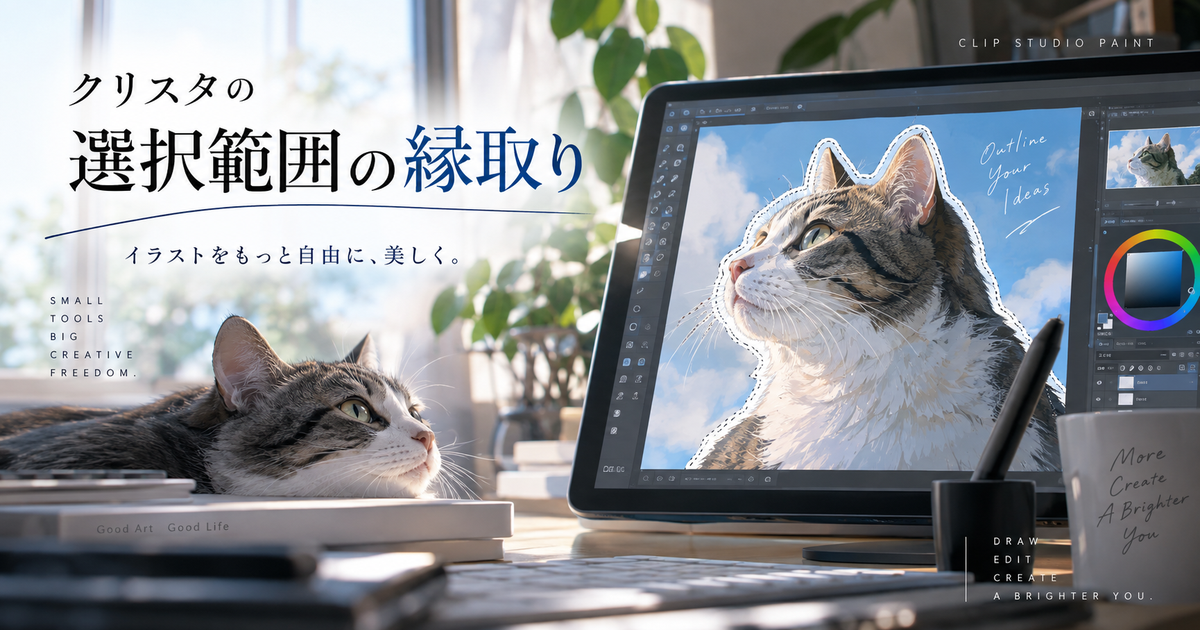
クリスタで選択範囲に縁取りを付けたいときは、選択範囲を作ってから編集メニューの機能を使うのが基本です。
ただし、実際に作業してみると、縁取りが内側に出る、メニューが押せない、文字の周囲だけきれいに囲めない、線がガタつくといった悩みが起こりやすいです。
特にイラストの外側だけ白フチを付けたい場合や、手描き文字を読みやすくしたい場合は、選択範囲の作り方とレイヤーの置き場所で仕上がりが大きく変わります。
ここでは、CLIP STUDIO PAINTで使う「選択範囲をフチ取り」の考え方から、画像、文字、キャラクター、ロゴ風装飾に使う手順まで、初心者でも迷いにくい順番で整理します。
一度仕組みを理解すれば、単なる線の追加ではなく、背景になじませる装飾、サムネイルで目立つ白フチ、マンガの描き文字の強調などにも応用できます。
クリスタの選択範囲の縁取りは編集メニューからできる7つのポイント

最初に押さえるべき結論は、選択範囲を作成し、描画色とレイヤーを決めてから、編集メニューの「選択範囲をフチ取り」を実行するという流れです。
この機能は選択範囲そのものを装飾するのではなく、選択範囲の境界に沿って実際の線を描画する操作だと考えると失敗しにくくなります。
正式な機能名を知る
クリスタ内で探すときは、単に「縁取り」ではなく「選択範囲をフチ取り」というメニュー名で覚えておくと見つけやすくなります。
メニューの場所は主に上部の編集メニュー内にあり、選択範囲を作った状態で使う前提のコマンドです。
検索では「縁取り」と書かれることが多いですが、画面上ではカタカナの「フチ取り」と表示されるため、名前の違いで迷う人が少なくありません。
この機能は、選択範囲の境界に沿って線を描くため、図形の枠線、人物の外周、文字の周囲など幅広い用途に使えます。
まずは機能名と場所を一致させておくことで、境界効果や塗りつぶしと混同せずに作業できます。
先に範囲を作る
選択範囲をフチ取りするには、長方形選択、投げなわ選択、自動選択、レイヤーサムネイルからの選択などで、先に範囲を作る必要があります。
選択範囲がない状態では、どこに線を描けばよいかをクリスタ側が判断できないため、メニューが使えなかったり意図しない結果になったりします。
初心者は、まず単純な四角形の選択範囲を作り、そこへフチ取りを実行して線が出る感覚をつかむと理解しやすいです。
慣れてきたら、自動選択で人物の周囲を取ったり、レイヤーの不透明部分から形を取ったりすると、複雑な輪郭にも応用できます。
- 長方形なら図形風の枠
- 投げなわなら自由な形
- 自動選択なら外周取り
- レイヤー選択なら文字や絵
- 反転なら外側処理
描画色を先に決める
選択範囲をフチ取りで作られる線の色は、基本的に現在選んでいる描画色に影響されます。
白フチを作りたいなら白を選び、黒いアウトラインを作りたいなら黒を選び、背景になじませたいなら背景より少し明るい色や暗い色を選ぶと自然です。
色を決めずに実行すると、前に使っていた色で線が描かれてしまい、作業後に違和感が出ることがあります。
特にサムネイルやアイキャッチ用の絵では、背景との差が少ない色を選ぶと縁取りの効果が弱くなります。
実行前にカラーサークルやカラーパレットを確認する習慣を付けるだけで、やり直しの回数をかなり減らせます。
別レイヤーで作る
選択範囲の縁取りは、元の絵や文字と同じレイヤーに直接描くより、専用の新規ラスターレイヤーに描くほうが安全です。
同じレイヤーに描いてしまうと、後から線だけ消す、色だけ変える、位置だけ調整するといった修正が難しくなります。
別レイヤーにしておけば、不透明度を下げたり、レイヤーカラーを変えたり、不要になったら非表示にしたりできます。
キャラクターの外側だけ白フチを付ける場合は、フチ用レイヤーをキャラクター本体の下に置くと、内側の線画を邪魔しにくくなります。
ロゴや描き文字のように後から調整したい素材ほど、縁取り専用レイヤーを分ける価値が大きくなります。
描画位置を選ぶ
選択範囲をフチ取りでは、線を外側に描くのか、境界線上に描くのか、内側に描くのかを選ぶ考え方が重要です。
外側に描画すると、元の絵をあまり削らずに周囲へ線を足せるため、人物や文字を目立たせたいときに向いています。
境界線上に描画すると、選択範囲の内外へまたがって線が出るため、図形の枠線のように均等な印象を作りやすいです。
内側に描画すると、選択範囲の外へ線がはみ出しにくいため、決まった枠内に収めたいデザインで役立ちます。
| 描画位置 | 向いている用途 |
|---|---|
| 外側に描画 | 人物の白フチ |
| 境界線上に描画 | 図形の枠線 |
| 内側に描画 | 枠内の装飾 |
| 太めの外側 | サムネイル強調 |
| 細めの内側 | 控えめな装飾 |
太さを用途で決める
縁取りの太さは、画面上で自然に見える値と、実際に使うサイズで見える値が変わるため、用途から逆算して決める必要があります。
小さく表示されるアイコンやブログ画像では、細すぎる線は縮小時に見えなくなることがあります。
一方で、イラスト本文やマンガ原稿の中では、太すぎる縁取りが絵の情報量を増やしすぎて、線画や塗りを邪魔することがあります。
最初は細めで試し、表示サイズを縮小してから足りなければ太くするという順番にすると、過剰な装飾を避けやすいです。
特に文字の縁取りでは、文字本体の線より少し太い程度にすると、読みやすさと見た目のバランスを取りやすくなります。
実行後に確認する
フチ取りを実行した直後は、選択範囲の点線が残っているため、線の見た目が少し分かりにくいことがあります。
選択範囲を解除してから、拡大表示と縮小表示の両方で確認すると、ガタつきや太さの違和感に気づきやすくなります。
背景を一度表示した状態で確認すると、白フチや黒フチが本当に目立っているかを判断できます。
透明背景のまま作業しているときれいに見えても、実際の背景に乗せると線が弱かったり強すぎたりすることがあります。
完成前には、選択解除、背景表示、縮小確認の三つを行うと、投稿後や書き出し後の後悔を減らせます。
画像やイラストを外側だけ縁取りする手順

画像やキャラクターの外側だけに線を付けたい場合は、単に境界効果を使うよりも、選択範囲を作って専用レイヤーにフチ取りする方法が扱いやすいです。
外側だけをきれいに囲むには、背景側から選んで反転する流れを理解しておくと、複雑な形のイラストにも対応しやすくなります。
背景側から選ぶ
キャラクターや物の外周を縁取りしたいときは、対象そのものを直接なぞるより、背景側を自動選択してから考えるほうが楽な場合があります。
背景が透明または単色に近い場合は、自動選択ツールで外側をクリックするだけで、対象の周囲をまとめて選びやすくなります。
背景が複雑な場合は、対象のレイヤーを一時的に複製したり、背景を非表示にしたりしてから選択すると失敗を減らせます。
線画と塗りが分かれているイラストでは、どのレイヤーを参照して選ぶかによって範囲の密着具合が変わります。
外周がうまく取れないときは、参照レイヤーや隙間閉じの設定を見直すと、手作業で修正する範囲を少なくできます。
反転して対象を取る
背景側を選んだだけでは、選択されているのは対象の外側なので、そのまま縁取りすると意図した場所に線が出ないことがあります。
対象そのものの周囲に線を作りたい場合は、選択範囲を反転して、キャラクターや物の側が選ばれた状態にします。
反転を使うと、複雑な髪の毛、服の凹凸、小物の輪郭などを手でなぞらずにまとめて扱いやすくなります。
ただし、線画の隙間から背景選択が入り込むと、反転後に内側の不要な部分まで選ばれることがあります。
- 背景を選択
- 範囲を反転
- 新規レイヤー作成
- 外側にフチ取り
- 本体の下へ配置
本体の下に置く
外側だけに縁取りしたいときは、フチ取りしたレイヤーを本体レイヤーの下に置くのが基本です。
本体より上に置くと、フチの線が線画や塗りの上に重なり、内側まで太くなったように見えることがあります。
本体の下に置けば、外にはみ出した部分だけが見えやすくなり、キャラクターの輪郭を自然に強調できます。
線が隠れすぎる場合は、フチ取りの太さを増やすか、選択範囲を少し拡張してから塗りつぶす方法も候補になります。
| 配置 | 見え方 |
|---|---|
| 本体の上 | 内側に重なりやすい |
| 本体の下 | 外側だけ見えやすい |
| 背景の上 | 白フチが目立つ |
| 背景の下 | 線が隠れやすい |
| 別フォルダー | 管理しやすい |
文字や手描きロゴを読みやすくする設定

文字の縁取りでは、単に線を付けるだけでなく、読みやすさ、修正のしやすさ、デザインとしての自然さを考える必要があります。
テキストレイヤー、手描き文字、ロゴ風の装飾では向いている作り方が少し違うため、素材の種類ごとに使い分けると効率が上がります。
テキストは効果と使い分ける
テキストレイヤーを後から何度も打ち替える可能性があるなら、レイヤープロパティの境界効果を使うほうが管理しやすいことがあります。
一方で、縁取りの一部だけを消したい、色を部分的に変えたい、手作業で形を整えたい場合は、選択範囲から実際に線を描いたほうが自由です。
選択範囲を使う方法は、作った線が独立した描画になるため、ブラシで削ったり、ぼかしたり、別の質感を重ねたりできます。
ただし、テキストを編集し直すたびに選択範囲から作り直す必要があるため、完成前の仮文字には向きにくいです。
| 方法 | 向いている場面 |
|---|---|
| 境界効果 | 文字を後で変える |
| 選択範囲 | 形を手直しする |
| 塗りつぶし | 太いフチを作る |
| 複製レイヤー | 簡単に重ねる |
| 手描き補正 | 個性を出す |
手描き文字は形から取る
手描き文字を縁取りしたいときは、文字が描かれているレイヤーの不透明部分から選択範囲を作ると、文字の形に沿ったフチを作りやすいです。
レイヤーサムネイルから形を取る方法を使えば、投げなわで一文字ずつ囲む必要がなくなり、複数文字をまとめて扱えます。
その後、フチ用の新規レイヤーを文字の下に作り、外側に描画する設定でフチ取りすると、文字本体をつぶしにくくなります。
手描き文字は線の太さにばらつきがあるため、縁取りが細すぎると弱く見え、太すぎると文字のリズムが失われることがあります。
文字の勢いを残したい場合は、やや太めに作ってから不要な部分を消しゴムで削ると、手描きらしい抜け感を残せます。
二重フチは段階で作る
白フチの外側にさらに黒フチを付けるような二重縁取りは、一度で作ろうとせず、レイヤーを分けて段階的に作ると安定します。
最初に文字の近くへ白い太めのフチを作り、その白フチの形をもとにさらに外側へ黒や濃色の線を追加すると、サムネイルでも読みやすくなります。
二重フチは情報量が増えるため、本文中の小さな文字よりも、見出し文字、効果音、アイキャッチ画像のタイトルに向いています。
背景が明るいなら外側を暗くし、背景が暗いなら内側に白を置くと、文字の輪郭がはっきりします。
- 内側は白
- 外側は濃色
- レイヤーは分ける
- 太さは段階差を付ける
- 縮小表示で確認
できないときに見直す原因

選択範囲の縁取りができないときは、機能そのものが難しいというより、選択範囲、レイヤー、グレード、描画対象のどこかが条件に合っていないケースが多いです。
原因を順番に切り分ければ、何度もメニューを押し直すより早く解決できます。
メニューが押せない
「選択範囲をフチ取り」がグレーアウトして押せない場合は、まず選択範囲が作られているかを確認します。
次に、現在選んでいるレイヤーが描画できる状態か、ロックされていないか、非表示レイヤーや特殊なレイヤーを選んでいないかを見直します。
フチを描く場所がないときは、新規ラスターレイヤーを作成し、そのレイヤーを選択してから再度実行すると改善することがあります。
タブレットやスマートフォン版では、簡易的な画面モードではなく、必要な編集メニューを扱えるモードになっているかも確認したいところです。
| 症状 | 確認する場所 |
|---|---|
| 押せない | 選択範囲 |
| 線が出ない | 描画レイヤー |
| 色が違う | 描画色 |
| 一部だけ出る | 選択範囲の欠け |
| 場所が違う | 描画位置 |
範囲がずれる
縁取りが思った場所からずれるときは、選択範囲の作り方が対象の輪郭に合っていない可能性があります。
自動選択で背景を取った場合、線画の隙間や半透明部分の影響で、想定より内側や外側まで選ばれることがあります。
また、ぼかしやアンチエイリアスが入った素材では、見た目の輪郭と選択範囲の境界が完全に一致しないことがあります。
この場合は、選択範囲を少し拡張したり、縮小したり、境界をぼかしたりしてからフチ取りすると自然に見える場合があります。
- 隙間閉じを調整
- 参照先を変更
- 範囲を拡張
- 範囲を縮小
- 不要部分を削除
内側まで太くなる
外側だけに線を付けたいのに内側まで太く見える場合は、フチ取りレイヤーが本体より上にあるか、描画位置が境界線上や内側になっている可能性があります。
特に人物イラストでは、線画や塗りの上にフチ取りレイヤーが重なると、内側のディテールまで太くなったように見えます。
この問題は、フチ取りレイヤーを本体の下に移動し、外側に描画する設定を選ぶことで改善しやすいです。
それでも内側が気になる場合は、対象の選択範囲を少し拡張してから下レイヤーに塗る方法を試すと、見える部分を外側へ逃がしやすくなります。
境界効果で内側にもフチが出るように感じる場面では、選択範囲を使った方法に切り替えると、線を描いた後に手で消して整えられます。
きれいに見せる実用テクニック

基本操作ができるようになったら、次は線の色、太さ、なじませ方を調整すると、単なる縁取りから完成度の高い装飾に変わります。
縁取りは目立たせるための機能ですが、目立たせすぎると絵や文字の魅力を邪魔するため、用途ごとの加減が大切です。
色は背景差で選ぶ
縁取りの色は、好きな色だけで決めるより、置く背景との明度差で考えると失敗しにくいです。
明るい背景に白フチを置くと目立ちにくいため、外側に薄い影色を追加したり、少しグレーを混ぜたりすると輪郭が出やすくなります。
暗い背景では白や淡い黄色のような明るい縁取りが効果的ですが、真っ白だけだと浮く場合は少し色味を寄せると自然です。
キャラクターの雰囲気を壊したくない場合は、服や髪の色から少し明るい色を拾ってフチに使うと統一感が出ます。
- 白背景なら濃い色
- 黒背景なら明るい色
- 写真背景なら白フチ
- 淡色背景なら影色
- 派手な背景なら二重フチ
太さは表示先で変える
縁取りの太さは、完成画像をどこで見るかによって適切な値が変わります。
投稿用サムネイルのように小さく縮小される画像では、制作画面で少し太く見えるくらいのほうが、実際の表示ではちょうどよくなることがあります。
一方で、マンガ原稿やイラスト本文のように大きく見せる作品では、太い縁取りが視線を奪いすぎるため控えめにしたほうが自然です。
作業中は拡大表示で細部を見がちなので、必ず実際の掲載サイズに近い縮小表示でも確認しましょう。
| 用途 | 太さの考え方 |
|---|---|
| アイコン | やや太め |
| サムネイル | かなり目立たせる |
| マンガ本文 | 控えめ |
| 描き文字 | 文字より太め |
| ロゴ風素材 | 段階的に太く |
仕上げでなじませる
フチ取りした線が硬く見えるときは、線の端を少し削ったり、ぼかしを弱く入れたりすると背景になじみやすくなります。
ただし、文字を読みやすくする目的の場合は、ぼかしすぎると輪郭が弱くなり、かえって可読性が下がることがあります。
イラストの外側に使う白フチでは、線の外側に薄い影を足すと、背景から浮きすぎずに立体感を出せます。
透明PNGとして書き出す予定がある場合は、背景を非表示にした状態だけでなく、白背景や黒背景に仮置きして見え方を確認すると安心です。
最後に不要なはみ出しを消しゴムで整えると、機械的な縁取りから作品に合った自然な装飾へ近づきます。
選択範囲を縁取りに使えば装飾の自由度が上がる

クリスタで縁取りを作る基本は、選択範囲を作成し、描画色を決め、フチ用のレイヤーを用意してから、編集メニューの「選択範囲をフチ取り」を実行する流れです。
外側だけに線を付けたい場合は、背景側を選択して反転し、本体の下にフチ用レイヤーを置くと自然に仕上げやすくなります。
文字や手描きロゴでは、後から編集したいなら境界効果、線を手で加工したいなら選択範囲からのフチ取りというように使い分けると効率的です。
メニューが押せない、線が出ない、内側まで太くなるといった問題は、選択範囲の有無、描画レイヤー、描画位置、レイヤーの上下関係を順番に見直すと解決しやすいです。
縁取りは単なる飾りではなく、絵や文字を背景から分離し、見せたい部分へ視線を集めるための実用的な加工です。
最初は四角形や簡単な文字で試し、慣れてから人物、描き文字、サムネイル用素材へ広げると、失敗しにくく自然に応用できます。