
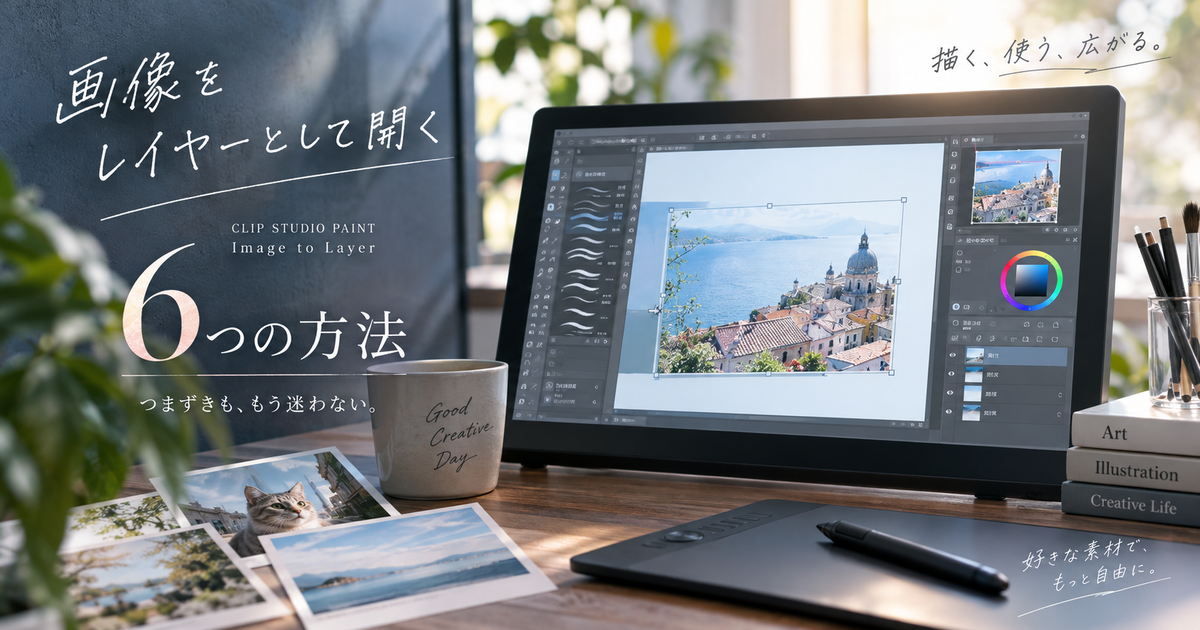
クリスタで画像をレイヤーとして開くには、既存のキャンバスを開いた状態で画像を読み込む操作を使うのが基本です。
画像ファイルを普通に開く操作をすると別キャンバスになることがあるため、作業中の絵や漫画原稿の上に写真や素材を重ねたい場合は、読み込み先を意識する必要があります。
読み込んだ画像は多くの場合、画像素材レイヤーとして追加されるため、ブラシで直接描けないときはラスタライズやレイヤー変換も理解しておくと迷いません。
ここでは、クリスタで画像をレイヤーとして開く基本操作から、編集できない原因、複数画像の扱い方、スマホやタブレットでの考え方まで順番に整理します。
クリスタで画像をレイヤーとして開く方法6項目
クリスタで画像をレイヤーとして開きたい場合は、最初に「どのキャンバスへ追加するのか」を決めてから読み込み操作を行うことが大切です。
既存キャンバスを開く
画像をレイヤーとして追加したいときは、まず作業中のキャンバスをCLIP STUDIO PAINTで開いておきます。
この状態で画像を読み込むと、現在のキャンバス内に新しいレイヤーとして画像が追加されます。
反対に、画像ファイルそのものを単独で開く操作をすると、新しいキャンバスとして開かれることがあります。
下描き、写真資料、ロゴ、テクスチャを重ねたい場合は、先に土台となるキャンバスを表示しておくのが基本です。
読み込みから画像を選ぶ
もっとも基本的な方法は、上部メニューのファイルから読み込みを選び、画像を指定する流れです。
作業中のキャンバスを開いた状態で、ファイル、読み込み、画像の順に進むと、選んだ画像がキャンバス内に追加されます。
読み込み後はレイヤーパレットに新しい画像素材レイヤーが作られ、キャンバス上に画像が表示されます。
メニュー操作は環境によって表記が少し異なることがありますが、別キャンバスで開くのではなく、読み込みを使う点が重要です。
| 操作 | 使う場面 |
|---|---|
| ファイルを開く | 画像を単独キャンバスにする |
| 画像を読み込む | 既存キャンバスへ追加する |
| 素材を貼り付ける | 登録済み素材を使う |
| ファイルオブジェクト | 元画像を参照したい |
ドラッグで追加する
WindowsやMacでは、画像ファイルをレイヤーパレットへドラッグして読み込める場合があります。
この方法は、フォルダから画像を探してそのまま作業画面へ入れたいときに便利です。
キャンバス上へドラッグするよりも、レイヤーパレットへ入れる意識を持つと、レイヤーとして読み込む目的がはっきりします。
うまく反応しない場合は、ファイルメニューからの読み込みに切り替えると安定しやすいです。
- 画像ファイルを用意する
- 作業キャンバスを開く
- レイヤーパレットへ入れる
- 位置とサイズを調整する
複数画像を選ぶ
複数の画像を一度に選択すると、選択した数だけ画像素材レイヤーとして追加できる場合があります。
表情差分、商品画像、参考写真、漫画原稿の素材などをまとめて配置したいときに向いています。
ただし、読み込み直後は重なって見えることがあるため、レイヤー名や表示順を確認しながら整理しましょう。
大量に読み込む場合は、作業が重くなることもあるため、必要な画像だけを絞ると扱いやすくなります。
スマホでは保存先を見る
タブレットやスマートフォン版では、端末内の写真、フォトライブラリ、ストレージなどから画像を読み込む流れになります。
パソコン版と同じ名前のメニューが見つからなくても、端末に保存された画像をキャンバスへ追加する操作を探すと近道です。
シンプルモードを使っている場合は、レイヤーパレット周辺のメニューから写真や画像の読み込みを行う形になります。
スマホで画像が見つからないときは、画像の保存場所とアプリの写真アクセス許可を先に確認しておくと解決しやすいです。
素材から貼り付ける
CLIP STUDIO ASSETSなどから取得した画像素材は、素材パレットからキャンバスへ貼り付けるのが自然です。
画像ファイルを毎回探すのではなく、よく使うテクスチャや背景素材を素材として管理しておくと作業が早くなります。
素材パレットからキャンバスやレイヤーパレットへドラッグすると、画像素材レイヤーとして配置されます。
同じ画像を何度も使う場合は、ファイル読み込みより素材登録のほうが管理しやすいです。
画像素材レイヤーのままだと編集できない理由
クリスタで画像を読み込んだあとに「描けない」「消しゴムが効かない」と感じる原因は、画像素材レイヤーの性質にあります。
直接描けない
画像を読み込むと、多くの場合は画像素材レイヤーとして配置されます。
画像素材レイヤーは位置、拡大縮小、回転などの変形には向いていますが、ペンやブラシで直接描き込む用途には向きません。
そのため、画像の上に線を描きたい場合は、新しいラスターレイヤーを上に作って描くのが安全です。
元画像をそのまま残したい作業では、画像素材レイヤーを保持したまま別レイヤーで加工するほうが修正しやすくなります。
- 画像素材レイヤーは変形向き
- ラスターレイヤーは描画向き
- 別レイヤー加工は修正向き
- 直接加工は戻しにくい
ラスタライズする
読み込んだ画像に直接描いたり、一部を消したりしたい場合は、ラスタライズを行う必要があります。
ラスタライズすると画像素材レイヤーがラスターレイヤーに変わり、ペン、ブラシ、消しゴムなどで直接編集できるようになります。
ただし、ラスタライズ後は画像素材としての変形の扱いやすさが下がるため、元レイヤーを複製してから行うと安心です。
写真を切り抜く、不要部分を消す、色を塗り足すなどの加工をするなら、ラスタライズはよく使う手順です。
| 状態 | できること | 注意点 |
|---|---|---|
| 画像素材レイヤー | 拡大縮小 | 直接描画しにくい |
| ラスターレイヤー | 描画と消去 | 元に戻しにくい |
| 複製後に変換 | 保険を残せる | レイヤー数が増える |
上に描く
画像を資料や下絵として使うだけなら、ラスタライズせずに上から新規レイヤーで描く方法が向いています。
たとえば写真をトレースする場合は、写真レイヤーの不透明度を下げ、その上に線画用レイヤーを作ると作業しやすくなります。
この方法なら、元画像を汚さずに線画や塗りだけを修正できます。
クリスタに慣れていないうちは、画像を直接編集するよりも、上に描くレイヤーを分ける考え方を覚えると失敗が減ります。
開いた画像の位置とサイズを整える実践手順
画像をレイヤーとして読み込めても、サイズが大きすぎたり位置がずれたりすると作業しにくくなります。
ハンドルで動かす
画像を読み込むと、キャンバス上に変形用の枠やハンドルが表示されることがあります。
角のハンドルを使えば拡大縮小でき、画像の中央付近をドラッグすれば位置を動かせます。
配置後に見失った場合は、レイヤーパレットで読み込んだ画像レイヤーを選択してから、オブジェクトツールや変形操作を確認しましょう。
画像の端がキャンバス外に出ているときは、表示倍率を下げると全体の位置を把握しやすくなります。
| 調整内容 | 操作の目安 |
|---|---|
| 位置変更 | 画像をドラッグ |
| 拡大縮小 | 角のハンドル |
| 回転 | 回転ハンドル |
| 微調整 | ツールプロパティ |
比率を保つ
写真やロゴを読み込む場合は、縦横比を崩さずに拡大縮小することが大切です。
比率が崩れると人物の顔、商品画像、文字入りロゴなどが不自然に見えます。
変形時に比率を固定する設定や操作を使い、横だけ伸ばしたり縦だけ縮めたりしないようにしましょう。
素材をデザインに使う場合は、見た目の自然さを優先して、必要ならキャンバス側の余白を調整するほうがきれいに仕上がります。
- 人物写真は比率を保つ
- ロゴは変形しない
- 背景素材は余白で調整する
- 拡大しすぎに注意する
解像度を見る
読み込んだ画像を大きく引き伸ばすと、線や写真がぼやけて見えることがあります。
小さな画像を無理に拡大するより、最初から大きめの画像を用意したほうが仕上がりは安定します。
印刷用の原稿に使う場合は、画面で見た印象だけでなく、出力サイズに対して画像の解像度が足りているかを意識しましょう。
SNS用やブログ用の画像なら、最終的な表示サイズに合わせて、必要以上に重い画像を使いすぎないことも大切です。
複数画像や素材を読み込むときの使い分け
複数の画像を扱うときは、一枚ずつ読み込む方法、まとめて選ぶ方法、素材パレットから貼り付ける方法を使い分けると作業が整理しやすくなります。
一枚ずつ入れる
位置やサイズを丁寧に調整したい画像は、一枚ずつ読み込むほうが扱いやすいです。
たとえば人物写真を下絵にする場合や、ロゴを正確な場所に置く場合は、読み込み後すぐに調整したほうが迷いません。
一枚ずつなら、どの画像がどのレイヤーなのかを把握しやすく、レイヤー名も整理しやすくなります。
初心者はまとめて読み込むより、まず一枚ずつ追加して操作に慣れるのがおすすめです。
- 下絵写真
- ロゴ画像
- 透過PNG
- 位置合わせが必要な素材
まとめて入れる
同じ作業で使う画像が複数ある場合は、まとめて選択して読み込む方法が便利です。
読み込んだ画像はレイヤーとして並ぶため、表示と非表示を切り替えながら必要なものを選べます。
ただし、最初は画像が重なって見えたり、レイヤー名がファイル名のまま並んだりするため、読み込み後の整理が必要です。
大量に入れる前に、フォルダ内のファイル名をわかりやすくしておくと、クリスタ上でも管理しやすくなります。
| 読み込み方 | 向いている作業 | 注意点 |
|---|---|---|
| 一枚ずつ | 丁寧な配置 | 手間が増える |
| 複数選択 | 差分の比較 | 整理が必要 |
| 素材貼り付け | 定番素材 | 登録が必要 |
素材化して使う
何度も使う画像は、毎回ファイルから読み込むよりも素材として登録しておくと便利です。
背景の紙質、漫画の効果素材、ロゴ、装飾フレームなどは素材パレットからすぐ呼び出せる状態にしておくと作業時間を短縮できます。
素材パレットからキャンバスへ貼り付ければ、通常の画像読み込みと同じようにレイヤーとして扱えます。
ブログ用アイキャッチやSNS画像を量産する場合も、よく使うパーツを素材化しておくと配置ミスが減ります。
画像が読み込めないときの原因を切り分ける
クリスタで画像をレイヤーとして開けないときは、操作ミスだけでなく、ファイル形式、レイヤー状態、端末側の権限が関係していることがあります。
形式を確認する
画像が選べない場合は、まずファイル形式を確認します。
一般的にはPNG、JPEG、BMP、TIFF、WebP、PSDなどの画像形式が扱いやすいです。
特殊な形式や壊れたファイルは読み込めないことがあるため、画像編集ソフトや変換ツールでPNGやJPEGに書き出してから試すと改善する場合があります。
透過を保ちたい画像はJPEGではなくPNGで用意すると、背景を透明のまま扱いやすくなります。
| 形式 | 向いている用途 | 注意点 |
|---|---|---|
| PNG | 透過画像 | 容量が大きめ |
| JPEG | 写真 | 透過できない |
| PSD | 編集データ | 互換に注意 |
| WebP | 軽量画像 | 環境差に注意 |
トーン表示を見る
画像を読み込んだのに白黒やトーンのように見える場合は、キャンバスやレイヤーの表現色が影響している可能性があります。
モノクロ原稿の設定で画像を入れると、カラー写真でもトーン化されたように表示されることがあります。
その場合は、レイヤープロパティでトーン効果がオンになっていないか確認しましょう。
カラーのまま使いたい画像は、キャンバスの基本表現色やレイヤーの表示設定も合わせて見直すと原因を見つけやすいです。
- 基本表現色
- トーン効果
- レイヤーカラー
- 表示倍率
権限を確認する
スマホやタブレットで画像が出てこない場合は、アプリに写真やストレージへのアクセス権限が与えられていない可能性があります。
端末の設定からCLIP STUDIO PAINTの権限を確認し、写真、ファイル、ストレージへのアクセスを許可しましょう。
クラウド上にある画像は、端末にダウンロードしてから読み込むほうが安定する場合があります。
特にiPadやAndroidでは、画像の保存場所によって表示されるメニューが変わるため、端末側のファイル管理も合わせて確認しておくと安心です。
レイヤーとして画像を開ければ資料も素材も扱いやすい
クリスタで画像をレイヤーとして開く基本は、作業中のキャンバスを先に開き、ファイルの読み込みから画像を追加することです。
単に画像ファイルを開く操作では別キャンバスになることがあるため、既存の絵や原稿に重ねたいときは読み込み操作を選びましょう。
読み込んだ画像は画像素材レイヤーとして配置されることが多く、直接描けない場合はラスタライズするか、上に新しいレイヤーを作って描くのが安全です。
複数画像を扱うときは、一枚ずつ読み込む、まとめて選択する、素材パレットから貼り付けるという使い分けを覚えると作業効率が上がります。
画像が表示されない、白黒になる、編集できないといったトラブルも、ファイル形式、表現色、トーン効果、端末権限を順番に確認すれば原因を絞り込みやすくなります。