
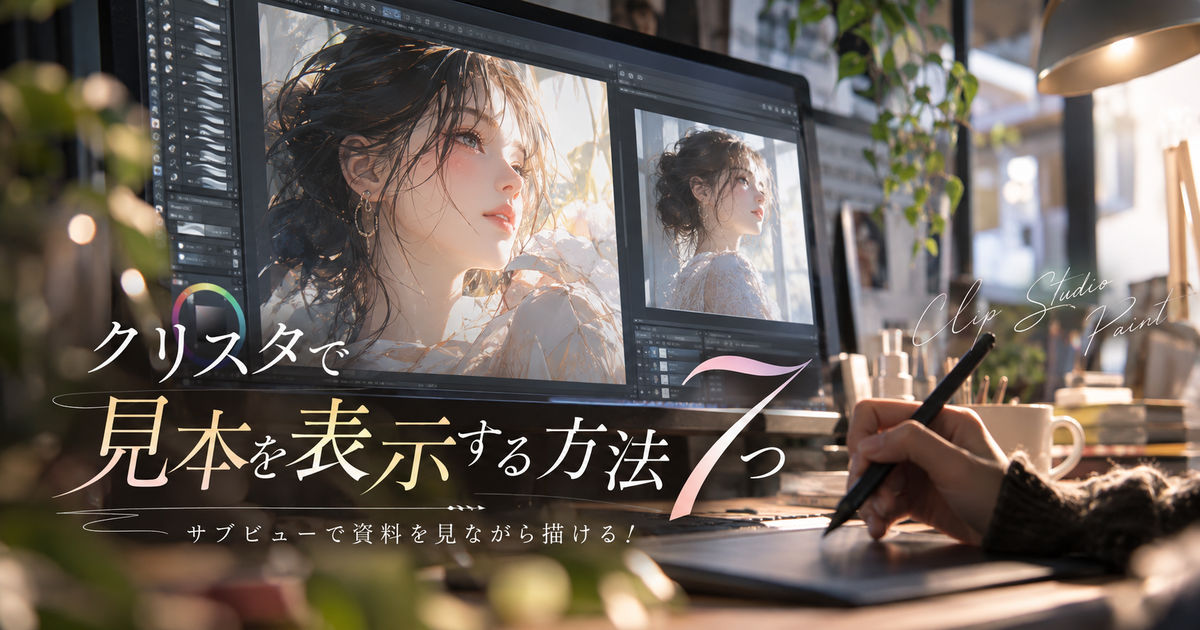
クリスタで見本を表示したいときは、参考画像をキャンバスに貼り付けるよりも、サブビューを使う方法が基本になります。
サブビューなら、資料画像や色見本を作業画面の横に出したまま、線画や塗りを進められます。
ただし、PC版、iPad版、スマホ版、シンプルモードでは表示までの入口が少し違うため、最初に自分の環境に合う手順を押さえることが大切です。
見本画像が消える、読み込めない、横に固定できない、色を取りたいなどの悩みも、サブビューの使い方を理解すると整理しやすくなります。
初心者でも安心の実践的な解説書

 ポチップ
ポチップ
クリスタで見本を表示する方法7つ
クリスタで見本を表示する方法は、サブビューを開いて画像を読み込む流れが中心です。
まずは、どの入口から見本画像を出せるのかを把握しておくと、作業中に資料を探す手間が減ります。
サブビューを開く
PC版やタブレット版のスタジオモードでは、上部メニューのウィンドウからサブビューを表示するのが基本です。
サブビューはキャンバスとは別に画像を表示するためのパレットなので、絵を描く場所を汚さずに資料だけを横に置けます。
見本を表示したいだけなら、まずサブビューを出してから画像を読み込む流れで問題ありません。
見当たらない場合は、ワークスペースを変更した影響でパレットが閉じている可能性があります。
- ウィンドウを開く
- サブビューを選ぶ
- パレット位置を調整する
- 必要なら横幅を広げる
読み込みボタンを使う
サブビューを開いたら、パレット内の読み込みボタンから見本画像を選ぶ方法が最もわかりやすいです。
画像ファイルを選択すると、サブビュー内に資料や色見本が表示され、作業画面を切り替えずに確認できます。
複数の資料を使う場合でも、あとから画像を追加して切り替えながら表示できます。
初めて使う人は、まずこの方法で1枚だけ読み込み、表示位置とサイズ感を確認すると迷いにくくなります。
| 操作 | 読み込みボタン |
|---|---|
| 向いている場面 | 保存済み画像の表示 |
| 使いやすさ | 初心者向け |
| 注意点 | 画像の保存場所を把握する |
ドラッグで追加する
PCで作業している場合は、画像ファイルをサブビューへドラッグして追加する方法も便利です。
フォルダに資料をまとめている人なら、ファイルを探して読み込みボタンを押すよりも素早く表示できます。
サブビューに入れる画像とキャンバスに貼る画像を間違えないように、ドロップする場所を意識することが大切です。
見本として見るだけなら、キャンバス上ではなくサブビュー内へ入れるほうが作業画面を整理しやすくなります。
クリップボードから読む
Webページや画像ビューアでコピーした画像を一時的な見本にしたい場合は、クリップボードから読み込む方法が役立ちます。
ファイルとして保存するほどではない資料でも、コピーしてサブビューに表示できるため、ラフ確認や配色確認が軽くなります。
ただし、端末やOSによってクリップボードから読み込める範囲が異なる場合があります。
作業後も確実に使いたい資料は、ファイルとして保存してから読み込むほうが安全です。
写真アプリから選ぶ
iPadやスマホで描いている場合は、フォトライブラリやストレージから見本画像を読み込む流れが使いやすいです。
撮影したポーズ資料、手元の写真、スクリーンショットなどをそのまま見本にできます。
タブレットでは画面サイズの都合でサブビューが大きすぎるとキャンバスが狭くなるため、必要なときだけ表示する使い方も向いています。
写真アプリから読み込めないときは、アプリ側の写真アクセス権限も確認しておくと原因を切り分けやすくなります。
シンプルモードで出す
スマホやタブレットのシンプルモードでは、スタジオモードと同じメニュー構成ではないため、資料を表示する入口が異なります。
右上のメニューから資料を表示する操作を使うと、サブビューに相当する画面で見本画像を読み込めます。
シンプルモードは操作が少ないぶん、パレットを細かく並べる作業には向きません。
本格的に複数資料を扱いたい場合は、スタジオモードへ切り替えてサブビューを使うほうが管理しやすくなります。
画像一覧を使う
複数の見本画像を読み込んだ場合は、画像一覧を使うと目的の資料へ移動しやすくなります。
サブビューに登録した画像を一覧で確認できるため、前後ボタンだけで探すよりも作業の流れが途切れにくくなります。
バージョンによっては並び替えや複数選択にも対応しているため、衣装、色、ポーズなどの順番で整理できます。
見本画像を大量に入れるほど一覧の重要度が上がるので、よく使う資料ほど前のほうに置いておくと便利です。
サブビューで見本を見やすく整える設定
見本画像は表示できれば終わりではなく、描きながら確認しやすい状態に整えることが重要です。
拡大率、回転、反転、スポイトの使い方を知っておくと、サブビューがただの画像置き場ではなく作画補助として使いやすくなります。
表示倍率
見本画像が小さくて細部が見えないときは、サブビュー内で拡大率を調整します。
顔のパーツ、服のしわ、手の形などを見たいときは、キャンバスを拡大するのではなく見本側を拡大すると作業位置が崩れにくくなります。
逆に全体のシルエットを見たいときは、フィット表示で画像全体を収めると構図を把握しやすくなります。
拡大しすぎると資料の一部だけを見て全体感を失いやすいため、細部確認と全体確認を切り替える使い方がおすすめです。
| 目的 | おすすめ操作 |
|---|---|
| 全体を見る | フィット表示 |
| 細部を見る | ズームイン |
| 位置を変える | 手のひら操作 |
| 迷ったとき | 一度全体表示 |
回転と反転
ポーズや構図の違和感を見つけたいときは、サブビュー側の回転や反転が役立ちます。
見本画像を左右反転すると、顔の傾き、肩の高さ、体の重心などを別の視点で確認できます。
キャンバス自体を反転する方法もありますが、資料だけを反転したい場合はサブビュー側で操作するほうが安全です。
画像の向きが戻らなくなったと感じたら、回転リセットを使って元の角度に戻すと混乱を避けられます。
- ポーズ確認
- 左右差の確認
- 構図の見直し
- 角度の比較
スポイト
色見本を表示する目的なら、サブビューから色を拾えるスポイト機能を使うと便利です。
参考画像の肌色、影色、背景色を見ながら描画色へ反映できるため、配色の再現性を高めやすくなります。
自動でスポイトに切り替える設定を使うと、サブビュー上で画像を触ったときに色を取得しやすくなります。
一方で、画像を移動したいのに色を拾ってしまう場合は、スポイト関連の設定を切り替えて操作しやすい状態に戻しましょう。
見本が消えるときの原因
クリスタで見本を表示したつもりでも、描き始めると消えたように見えたり、次回起動時に出なかったりすることがあります。
多くの場合は、サブビューの場所、ワークスペース、元画像ファイルの扱いを見直すと原因を絞れます。
パレットが隠れる
描き始めたときに見本が消えるように見える場合、サブビューがキャンバスの裏側に隠れているか、作業領域と重なっている可能性があります。
サブビューは独立したパレットなので、置き方によってはキャンバス操作時に見えにくくなることがあります。
右側や左側にドッキングして固定すると、見本を出したまま描きやすくなります。
画面が狭い場合は、サブビューを細長く置くよりも、必要なときだけ大きく表示する運用のほうが快適です。
| 状態 | 見直す場所 |
|---|---|
| 描くと隠れる | パレット位置 |
| 押せなくなる | 重なり順 |
| 画面が狭い | ドッキング幅 |
| 戻せない | ワークスペース |
元ファイルを動かした
サブビューに読み込んだ画像が次回表示されない場合、元画像の保存場所やファイル名を変更している可能性があります。
資料用フォルダを後から移動したり、画像名を整理したりすると、クリスタ側が同じ画像を参照できなくなることがあります。
長く使う見本は、作業途中で移動しない専用フォルダにまとめておくと安定します。
プロジェクトごとに資料フォルダを作ってから読み込むと、あとで見本画像を再表示しやすくなります。
- 保存場所を固定する
- ファイル名を変えない
- 資料フォルダを分ける
- 不要画像だけ削除する
画像形式が合わない
サブビューで見本が読み込めない場合は、画像形式が対応しているかを確認します。
一般的なJPGやPNGは扱いやすい形式ですが、特殊な形式や破損したファイルでは表示できないことがあります。
読み込みに失敗する画像は、一度画像編集ソフトや標準の写真アプリで開き、JPGやPNGとして保存し直すと改善する場合があります。
Webから保存した画像は拡張子と実体が一致していないこともあるため、別名保存で形式を整えると安全です。
キャンバスに貼る方法との違い
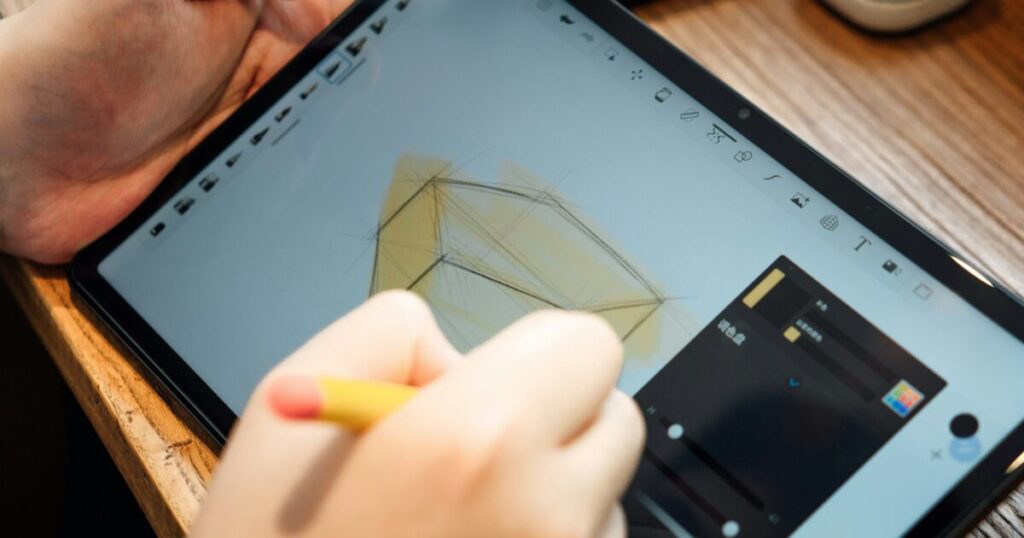
見本画像はサブビューに表示するだけでなく、キャンバスに画像として貼り付けることもできます。
ただし、見本として眺めたいのか、下敷きや素材として絵の中に使いたいのかで、適した方法は変わります。
見るだけならサブビュー
資料を見ながら描きたいだけなら、サブビューに表示する方法が向いています。
サブビューの画像はキャンバス上のレイヤーにならないため、間違えて描き込んだり、書き出し画像に含まれたりする心配が少なくなります。
人物資料、衣装資料、背景資料、色見本など、作画中に参照するだけの画像はサブビューへ入れると整理しやすいです。
作業ファイルを軽く保ちたい場合にも、見本をレイヤーとして増やさない運用は扱いやすくなります。
| 目的 | 向く方法 |
|---|---|
| 見ながら描く | サブビュー |
| 色を拾う | サブビュー |
| 下敷きにする | キャンバス |
| 加工する | キャンバス |
なぞるなら貼り付け
画像を下敷きにして形を取る場合は、サブビューではなくキャンバスに読み込む方法が向いています。
キャンバスに貼れば、不透明度を下げたり、変形したり、レイヤーとして重ねたりできます。
ラフの上に清書する、写真から背景のアタリを取る、配置を合わせるといった作業では、キャンバス上の画像として扱うほうが自由度が高くなります。
ただし、完成時に見本レイヤーを非表示にし忘れると書き出しに混ざるため、レイヤー名をわかりやすくしておく必要があります。
- 不透明度を下げる
- 変形して合わせる
- レイヤーで管理する
- 書き出し前に非表示
資料整理なら分ける
見本用の画像と作品内で使う画像を混ぜると、レイヤーやファイル管理が複雑になります。
見ながら描く資料はサブビュー、構図に直接使う画像はキャンバスというように役割を分けると、後から迷いにくくなります。
複数人の資料、背景写真、配色サンプルを同時に扱う場合は、サブビューに資料をまとめ、キャンバス側は描画に集中できる状態にしておくと効率的です。
クリスタで見本を表示する目的が曖昧なときは、まずサブビューで眺め、必要になった画像だけキャンバスへ読み込む流れが安全です。
端末別の表示手順
クリスタはPC、タブレット、スマホで画面構成が違うため、見本を表示する手順も少し変わります。
自分の端末に合う入口を覚えておくと、資料を出すたびにメニューを探す時間を減らせます。
PC版
PC版では、上部メニューからサブビューを表示し、読み込みボタンやドラッグ操作で画像を入れる流れが使いやすいです。
画面が広い場合は、右側にサブビューを固定しておくと、ブラシやレイヤーを操作しながら見本も確認できます。
液晶タブレットを使っている人は、サブモニターに資料ビューアを出す方法もありますが、クリスタ内で完結させたいならサブビューが便利です。
複数作品を進める場合は、ワークスペースを保存しておくと、見本表示を含めた配置を再現しやすくなります。
| 端末 | 主な入口 |
|---|---|
| Windows | ウィンドウ |
| macOS | ウィンドウ |
| 液タブ | パレット固定 |
| 複数画面 | 配置保存 |
iPad版
iPad版では、スタジオモードであればPC版に近い感覚でサブビューを開けます。
写真アプリに入っている画像を見本にしたい場合は、フォトライブラリから読み込む方法が使いやすいです。
Apple Pencilで描くときは、サブビューが大きすぎると手の動きやキャンバス表示を妨げることがあります。
頻繁に見る資料だけを表示し、細かい資料は必要時に切り替えると、画面を広く使えます。
- 写真資料を使いやすい
- 画面幅に注意する
- 必要時だけ開く
- 資料数を絞る
スマホ版
スマホ版では画面が小さいため、見本を常時表示しながら描くよりも、必要な場面で開いて確認する使い方が現実的です。
シンプルモードでは資料表示の入口が用意されているため、まずは右上メニューから資料を表示する操作を探します。
スタジオモードではパレットバー設定でサブビューを使える状態にしてから、画像を読み込む流れになります。
スマホで本格的に資料を見ながら描く場合は、参考画像の枚数を絞り、拡大確認しやすい画像を選ぶと負担が減ります。
見本表示を快適にする使い分け
見本を表示するだけなら簡単ですが、作業効率を上げるには資料の種類ごとに置き方を変えることが大切です。
色、ポーズ、背景、構図、素材確認では、同じサブビューでも見るポイントが変わります。
色見本
色見本を表示する場合は、サブビューにカラーパレットや完成イメージを入れておくと塗りが安定します。
スポイトで色を拾えるため、肌色や影色を毎回感覚だけで作るよりも、全体の統一感を保ちやすくなります。
ただし、見本画像の色をそのまま使うと作品全体の光源や雰囲気に合わないことがあります。
取得した色は出発点として使い、キャンバス上で明度や彩度を調整する意識を持つと自然に仕上がります。
| 資料 | 使い方 |
|---|---|
| 肌色表 | ベース色 |
| 影色表 | 陰影調整 |
| 完成絵 | 雰囲気確認 |
| 写真 | 光の参考 |
ポーズ資料
ポーズ資料を見本にする場合は、サブビューで全体の重心を確認しながら描くと形を取りやすくなります。
手足や顔だけを拡大して見ると、全身のバランスが崩れやすいため、全体表示と部分拡大を行き来することが大切です。
左右反転を使うと、片側に寄った違和感や肩の高さのずれに気づきやすくなります。
資料をそのまま写すのではなく、重心、関節、シルエットを読むための見本として使うと応用しやすくなります。
- 重心を見る
- 関節を見る
- シルエットを見る
- 角度を見る
背景資料
背景資料を表示する場合は、細部よりも奥行き、光源、物の配置を確認する目的で使うと効果的です。
建物や室内写真を見ながら描くときは、サブビューで全体を出し、キャンバス側でパースや構図を組み立てます。
写真をキャンバスに貼って直接加工する方法もありますが、著作権や利用範囲に注意が必要です。
練習や確認用の見本として使う場合でも、公開作品に反映する範囲は自分の線や構成に置き換える意識が大切です。
見本を出したまま描ける環境を作る
クリスタで見本を表示したい場合は、サブビューを使うのが最も扱いやすい方法です。
PC版やタブレット版ではウィンドウからサブビューを開き、スマホやシンプルモードでは資料表示やパレットバー設定から入口を探すと進めやすくなります。
見本画像を表示できたら、拡大、回転、反転、スポイト、画像一覧を使って、自分が描きやすい状態に整えましょう。
見るだけの資料はサブビュー、下敷きにする画像はキャンバスというように使い分けると、レイヤー管理や書き出しミスを防ぎやすくなります。
見本が消える場合は、パレット位置、元ファイルの保存場所、画像形式、ワークスペースを順番に確認すると原因を見つけやすくなります。
作業ごとに資料フォルダを作り、よく使う見本をサブビューに整理しておけば、描き始めるたびに資料を探す時間を減らせます。
初心者でも安心の実践的な解説書
ポチップ