
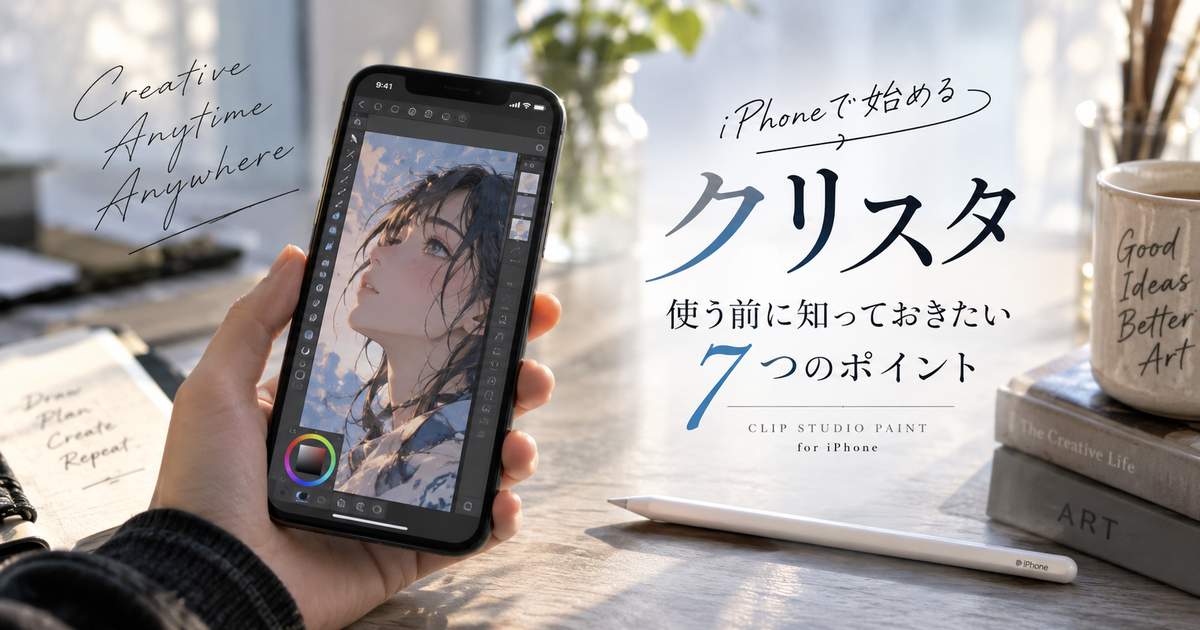
クリスタをアイフォンで使いたい人が最初に迷いやすいのは、そもそもスマホだけで描けるのか、無料でどこまで使えるのか、有料プランが必要なのかという点です。
CLIP STUDIO PAINTはiPhoneでも使えますが、画面サイズや指・ペン操作の違いがあるため、パソコン版やiPad版とまったく同じ感覚で使えるわけではありません。
特に、無料時間、保存や書き出し、プラン選び、クラウド連携、コンパニオンモードの違いを先に理解しておくと、インストール後に戸惑いにくくなります。
クリスタをアイフォンで使う前に知るべきポイント7つ

クリスタをアイフォンで使う場合は、アプリを入れる前に利用目的を整理しておくことが大切です。
スマホだけで本格的に描くのか、出先でラフを描くのか、PCやiPadの補助として使うのかで、必要なプランや使い方が変わります。
ここでは、最初に確認しておきたい基本ポイントを7つに分けて整理します。
iPhoneでも使える
CLIP STUDIO PAINTは、iPhone向けアプリとして提供されているため、アイフォンでもイラスト制作を始められます。
スマホ版は画面が小さいぶん操作感に慣れが必要ですが、ブラシ、レイヤー、素材、書き出しなどの制作機能をスマホ上で扱えるのが特徴です。
ちょっとしたラフ、下描き、色の確認、外出先での修正には相性がよく、パソコンを開けない場面でも制作を進めやすくなります。
一方で、長時間の線画や細かい塗りをすべてiPhoneだけで完結させる場合は、画面の狭さが負担になりやすいです。
まずは無料枠で操作感を試し、自分の描き方に合うか確認してから本格利用を考えるのが安全です。
無料時間がある
スマートフォン版のCLIP STUDIO PAINTは、未契約でも毎月一定時間無料でEX機能を利用できます。
公式サポートでは、スマートフォン版は毎月30時間まで無料で利用でき、対象アプリにCLIP STUDIO PAINT for iPhoneが含まれています。
無料時間はキャンバス上部に表示され、毎月1日の午前4時にリセットされるため、軽い練習や短時間のラフ制作なら無料枠だけでも試しやすいです。
無料時間が終わると作業データは自動保存されるため、急に完全消失するというより、続きの作業に制限が出るイメージで考えるとわかりやすいです。
ただし、長時間まとめて描く人や毎日作業する人は、無料時間だけでは不足しやすいため、有料プランも候補になります。
有料プランがある
クリスタをアイフォンで継続的に使うなら、年額または月額の利用プランを検討することになります。
2026年3月時点の公式発表では、PROの1デバイスプランは月額480円、年額3,000円、EXの1デバイスプランは月額980円、年額8,300円と案内されています。
スマートフォン向けプランや複数デバイス向けプランもあるため、iPhoneだけで使うのか、PCやiPadでも使うのかによって選び方が変わります。
料金は購入経路やストア表示、キャンペーン、税や地域設定で見え方が変わる場合があるため、最終的な金額は申し込み画面で確認する必要があります。
無料枠で操作を試してから、自分の作業頻度に合わせて月額か年額を選ぶと無駄が少なくなります。
| 利用スタイル | 候補 | 考え方 |
|---|---|---|
| 月に数回だけ | 無料枠 | まず試す |
| 毎週描く | 月額 | 短期利用向き |
| 長く使う | 年額 | 継続向き |
| 複数端末 | 複数デバイス | 連携重視 |
画面は小さい
iPhone版で最も大きな違いは、機能よりも画面サイズによる作業感です。
ブラシやレイヤーを使えるとしても、ツールパレット、キャンバス、素材一覧を同時に広く表示することは難しくなります。
そのため、スマホだけで細密な線画や商業用の大きなデータを仕上げるより、ラフ、構図出し、色メモ、簡単な修正に使うほうが快適です。
特に指で描く場合は、線の入りや抜き、細かい選択範囲、文字入力、レイヤー整理でストレスを感じやすくなります。
スマホ制作に慣れていない人は、最初から完成までを目標にせず、補助端末として使い始めると失敗しにくいです。
ペン環境が重要
iPhoneでクリスタを使う場合、指だけでも操作できますが、描き味を求めるならペン環境の検討が必要です。
iPadとApple Pencilの組み合わせに比べると、iPhoneでの筆圧やペン先の精度は端末やペンの条件に左右されやすくなります。
指描きは気軽ですが、線画の清書や細い塗り分けでは、手ブレ補正を使っても限界を感じることがあります。
ラフやメモ中心なら指でも十分ですが、作品制作を本格化するなら、iPadや液タブをメインにしてiPhoneをサブにする構成も現実的です。
自分に必要なのが描画精度なのか、持ち運びの気軽さなのかを分けて考えると、端末選びの判断がしやすくなります。
- ラフなら指でも始めやすい
- 線画はペン環境が大切
- 長時間作業は大画面が有利
- 外出先の修正はiPhoneが便利
- 完成作業は端末性能も重要
クラウド連携が便利
iPhone版の強みは、単体の制作端末としてだけでなく、他の端末と作品データをつなげやすい点です。
CLIP STUDIOのクラウドを使えば、iPhoneで描いたラフを別端末で仕上げたり、PCで作ったデータをスマホで確認したりしやすくなります。
通勤中や外出先で構図を考え、自宅で大きな画面に移して仕上げるような使い方なら、iPhone版の価値はかなり高くなります。
ただし、クラウド同期は通信環境やファイルサイズの影響を受けるため、大きな作品データを頻繁に扱う場合はWi-Fi環境での同期が安心です。
作品ファイルの保存先を曖昧にしたまま使うと、どの端末のデータが最新かわからなくなりやすいため、運用ルールを決めておくと安全です。
補助端末にもなる
クリスタのスマートフォン版は、PCやiPadの入力補助として使えるコンパニオンモードにも対応しています。
公式サポートでは、コンパニオンモードのみを使う場合、スマートフォン側のプラン契約は不要と案内されています。
コンパニオンモードでは、iPhoneを片手デバイスのように使い、ショートカットや操作パネルとして制作環境を補助できます。
ただし、キャンバスを表示したままコンパニオンモードに切り替えると、無料時間としてカウントされる場合があるため、使い方には注意が必要です。
すでにPCやiPadでクリスタを使っている人にとって、iPhone版は描画端末ではなく操作補助としても活用できます。
アイフォン版の料金で迷わない考え方

クリスタの料金は、無料時間、スマートフォン向けプラン、1デバイスプラン、複数デバイスプランが絡むため、最初は複雑に見えます。
しかし、判断軸はかなりシンプルで、iPhoneだけで使うのか、他の端末でも使うのか、毎月どれくらい描くのかを見れば選びやすくなります。
ここでは、料金で迷いやすいポイントを利用シーン別に整理します。
無料枠の位置づけ
無料枠は、継続的な本格制作というより、操作感の確認や短時間制作に向いた仕組みです。
毎月30時間という枠があるため、週末に少し描く人、ラフだけ描く人、機能を試したい人にはかなり使いやすい入り口になります。
ただし、毎日1時間以上描く人、漫画制作でページ数を進めたい人、締切のある作業に使う人は、無料枠が途中で足りなくなる可能性があります。
無料だからといって機能の感触を試せないわけではないため、最初の判断材料としては十分です。
有料化するかどうかは、無料時間を使い切る頻度を見てから決めると失敗しにくいです。
- 操作確認に向く
- 短時間のラフに向く
- 練習用途に向く
- 毎日制作には不足しやすい
- 締切作業には不安が残る
PROとEXの違い
料金で迷うときは、まずPROで足りるか、EXが必要かを分けて考えると整理しやすいです。
イラストを1枚ずつ描く、SNS用の絵を作る、ブラシやレイヤーを使って練習する用途なら、PROで十分な人が多いです。
一方で、複数ページの漫画制作、ページ管理、電子書籍や商業寄りの制作、長いアニメーションなどを重視するならEXを検討する価値があります。
iPhoneの画面だけでEXの高度な機能をすべて使い倒すのは大変なので、スマホ単体利用ではPROから始める判断も自然です。
ただし、PCやiPadと連携して漫画制作全体を管理するなら、EXの機能が活きやすくなります。
| グレード | 向く用途 | 判断目安 |
|---|---|---|
| PRO | イラスト | まず十分 |
| PRO | 練習 | 始めやすい |
| EX | 漫画制作 | ページ管理向き |
| EX | 本格運用 | 制作量が多い人向き |
月額と年額の選び方
月額と年額で迷う場合は、使う期間がはっきりしているかどうかで判断すると簡単です。
数か月だけ試したい人、イベント前だけ使いたい人、スマホ制作が自分に合うか不安な人は、月額のほうが心理的に始めやすいです。
半年以上使う見込みがある人、定期的に絵を描く人、iPhone以外の端末とも組み合わせる人は、年額のほうが総額を抑えやすくなります。
ただし、年額は途中で使わなくなったときの無駄が大きく感じやすいため、最初から勢いで契約するより無料枠で試すのが安全です。
料金だけでなく、自分が毎月どの程度クリスタを開くかを基準にすると、プラン選びの後悔が減ります。
アイフォン版でできる作業の現実的な範囲

iPhone版のクリスタは高機能ですが、スマホの小さな画面で快適にできる作業と、そうでない作業があります。
機能一覧だけを見ると何でもできそうに見えますが、実際の使いやすさは画面サイズ、指先の精度、処理性能、保存容量に左右されます。
ここでは、iPhone版を無理なく使うために、向いている作業と注意したい作業を分けて見ていきます。
ラフ制作
iPhone版で特に使いやすいのは、アイデアをすぐ形にするラフ制作です。
外出先で構図を思いついたとき、キャラクターのポーズだけメモしたいとき、色の方向性を軽く置きたいときにスマホは強いです。
小さな画面でも、ラフ段階なら細かい線の精度よりスピードを優先できるため、iPhoneの機動力が活きます。
ラフをクラウドで同期しておけば、自宅に戻ってからPCやiPadで線画や塗りに進めやすくなります。
最初から完成度を求めすぎず、構想を逃さないメモ帳として使うと満足度が高くなります。
- 構図メモ
- ポーズ案
- 色の仮置き
- SNS用の小作品
- 外出先の修正
線画作業
線画はiPhoneでも可能ですが、快適さは描く絵の細かさと入力環境に大きく左右されます。
太めの線で描くデフォルメイラストや、ざっくりした清書ならスマホでも進めやすいです。
しかし、髪の毛、まつ毛、装飾、背景線など細部が多い絵では、拡大縮小や画面移動の回数が増えて疲れやすくなります。
手ブレ補正を使えば線の揺れは抑えられますが、ペン先の見え方や手元の遮りまでは完全には解決できません。
線画を本格的に仕上げるなら、iPhoneは下描きまでにして、大画面端末へ移す使い方が現実的です。
| 作業 | 相性 | 理由 |
|---|---|---|
| 太線イラスト | 良い | 細部が少ない |
| ラフ線画 | 良い | 修正しやすい |
| 細密線画 | 低め | 画面が狭い |
| 背景線画 | 低め | 操作量が多い |
仕上げ作業
仕上げ作業は、作品サイズとレイヤー数が増えるほどiPhoneでは重く感じやすくなります。
色調補正、レイヤー効果、マスク、素材、フィルターを多用すると、画面操作だけでなく処理面でも負担が大きくなります。
SNS投稿用の小さなイラストや簡単なサムネイル程度なら、iPhoneだけで完成まで進めることもできます。
一方で、印刷用の高解像度データ、複数ページ漫画、大量レイヤーの作品は、PCやiPadを使ったほうが安心です。
iPhone版は完成作業の全部を背負わせるより、確認、微修正、書き出し前のチェックに使うほうが安定します。
iPad版やPC版と比べたときの判断軸

クリスタは複数の端末で使えるため、iPhone版だけを見て判断すると選び方を間違えることがあります。
iPhone版は持ち運びやすさに優れ、iPad版は描きやすさ、PC版は作業領域や周辺機器の自由度に強みがあります。
ここでは、どの端末をメインにするべきかを判断するための基準を整理します。
スマホの強み
iPhone版の強みは、いつでもすぐに開けることです。
机に向かう必要がなく、思いついた構図、セリフ、表情、色の組み合わせをすぐキャンバスに残せます。
また、PCやiPadで作ったデータを外出先で確認できるため、完成前の見え方をスマホ画面でチェックする用途にも向いています。
SNSに投稿する作品はスマホで見られることが多いため、最終的な表示感をiPhoneで確認できるのも利点です。
制作の主役というより、制作の隙間を埋める端末として使うと、iPhone版の良さが出やすくなります。
- すぐ開ける
- 持ち運びやすい
- SNS確認に向く
- ラフを残しやすい
- 補助端末にしやすい
大画面の強み
iPad版やPC版の強みは、広い作業領域を確保できることです。
キャンバスを大きく表示しながら、レイヤー、ブラシ、素材、カラー、ナビゲーターを同時に扱いやすくなります。
特に、線画、塗り込み、背景、漫画のページ管理、複数素材の配置などは、大画面のほうが効率よく進められます。
PC版はキーボードショートカットや液タブ、外部モニターを組み合わせやすく、長時間制作ではさらに有利です。
本格的に作品数を増やしたいなら、iPhoneだけで頑張るより、大画面端末と役割分担するほうが現実的です。
| 端末 | 得意な役割 | 注意点 |
|---|---|---|
| iPhone | ラフ | 画面が小さい |
| iPad | 描画 | 費用が上がる |
| PC | 仕上げ | 持ち運びにくい |
| 液タブ | 長時間制作 | 環境構築が必要 |
連携の考え方
最もバランスがよい使い方は、iPhoneを単体の完成環境ではなく、制作フローの一部に組み込む方法です。
たとえば、iPhoneでラフを描き、iPadで線画と塗りを進め、PCで書き出しやファイル整理を行うように分けると、各端末の強みを活かせます。
クラウド同期を使う場合は、作品名、保存先、更新タイミングを決めておくと、古いデータを上書きするリスクを減らせます。
複数デバイスで使うなら、契約プランも1デバイスではなく複数デバイス対応を検討する必要があります。
端末ごとの役割を先に決めておくと、料金も作業環境も無駄なく選びやすくなります。
インストール後に詰まりやすい初期設定

クリスタをアイフォンに入れたあと、最初に迷いやすいのは描画そのものより、モード、保存、同期、課金画面の扱いです。
スマホ版はシンプルに見えても、慣れるまではどこから設定を変えるのかわかりにくい場面があります。
ここでは、インストール後に確認しておきたい初期設定と、つまずきやすい部分を整理します。
モード選択
スマホ版では、はじめての人向けに基本ツールを扱いやすくしたシンプルモードと、高機能を使いやすいスタジオモードがあります。
最初はシンプルモードでブラシ、消しゴム、レイヤー、色変更などの基本操作に慣れると、画面の狭さに圧倒されにくくなります。
素材、細かなツール設定、ショートカット、複雑な編集を使いたくなったら、スタジオモードに切り替えると作業範囲が広がります。
ただし、いきなりスタジオモードにすると、PC版に近い項目の多さで迷いやすくなるため、初心者ほど段階的に移るのがおすすめです。
自分が今やりたい作業だけを決めて、その作業に必要なモードを選ぶと混乱しにくくなります。
- 最初はシンプルモード
- 慣れたらスタジオモード
- 素材利用は高機能側が便利
- 細かい設定は後回し
- 作業ごとに切り替える
保存の確認
iPhone版で必ず確認したいのが、作品データの保存場所です。
アプリ内に保存しているのか、クラウドに同期しているのか、画像として書き出しただけなのかを混同すると、あとでデータを探しにくくなります。
編集を続けたい作品は、画像として保存するだけでなく、クリスタの作品ファイルとして管理する必要があります。
また、無料枠や体験期間の状態によって、保存や書き出しの扱いが変わる場合があるため、作業前に現在の利用状態を確認しておくと安心です。
大事な作品は、端末内だけでなくクラウドや別端末にも控えを持つと、機種変更や容量不足のときに困りにくくなります。
| 確認項目 | 見る理由 | 対策 |
|---|---|---|
| 保存先 | 迷子防止 | 場所を固定 |
| 同期状態 | 上書き防止 | 完了を確認 |
| 書き出し | 投稿準備 | 形式を確認 |
| 空き容量 | 不具合防止 | 余裕を作る |
ログイン管理
クリスタをアイフォンで使うときは、CLIP STUDIOアカウントとApple IDの関係も理解しておく必要があります。
アプリへのログイン、無料体験、アプリ内課金、クラウド同期は、それぞれ関係するアカウントや支払い経路が異なる場合があります。
特に、家族で端末を共有している場合や、過去に別のApple IDで申し込んだことがある場合は、契約状況がわかりにくくなります。
申し込み前に、どのアカウントでログインしているか、どのApple IDで課金されるかを確認しておくと、二重契約やプラン迷子を防ぎやすいです。
複数端末で使う予定があるなら、同じCLIP STUDIOアカウントで作品や素材を管理する前提で整理すると運用しやすくなります。
アイフォン版が向いている人の見極め方

クリスタのiPhone版は便利ですが、すべての人に最適な制作環境とは限りません。
向いている人は、スマホの機動力を活かせる人であり、反対に長時間の本格制作をスマホだけで完結させたい人は不満を感じやすいです。
ここでは、自分がiPhone版を使うべきか、別端末を検討すべきかを判断する基準を整理します。
向いている人
iPhone版が向いているのは、すきま時間に制作を進めたい人です。
机に向かえない時間でも、アイデア出し、ラフ、簡単な色置き、SNS投稿前の確認をしたい人には相性がよいです。
また、すでにPCやiPadでクリスタを使っていて、外出先の確認用やコンパニオンモード用として使いたい人にも向いています。
スマホだけで完璧に仕上げるより、制作の一部を軽く進める感覚で使う人ほど満足しやすくなります。
無料時間を活用しながら、必要になったら有料プランへ移る使い方も無理がありません。
- すきま時間に描きたい人
- ラフをすぐ残したい人
- SNS表示を確認したい人
- PC版の補助にしたい人
- まず無料で試したい人
不向きな人
iPhone版が不向きなのは、大画面で細かく描くことを前提にしている人です。
長時間の線画、細かな塗り分け、大量レイヤーの管理、漫画のページ制作をスマホだけで進めると、操作量が増えて疲れやすくなります。
また、筆圧や描き味に強いこだわりがある人は、iPadとApple Pencil、またはPCと液タブのほうが満足しやすいです。
スマホ画面で細部を拡大しながら作業する時間が長い人ほど、制作効率は下がりやすくなります。
本格的に作品制作を続けるなら、iPhone版は補助として使い、メイン端末は別に用意するほうが現実的です。
| タイプ | おすすめ度 | 理由 |
|---|---|---|
| ラフ中心 | 高い | 機動力がある |
| SNS確認 | 高い | 実表示に近い |
| 細密制作 | 低め | 画面が狭い |
| 漫画本編 | 低め | 管理が大変 |
おすすめの始め方
最初の始め方としては、いきなり有料契約をするより、無料枠で1週間ほど実際に描いてみるのがおすすめです。
試す内容は、ラフ1枚、簡単な線画、色置き、保存、書き出し、クラウド同期まで一通り触ると判断しやすくなります。
そこで画面の小ささが気にならないなら、iPhone単体での利用を広げても問題ありません。
反対に、描く時間より拡大縮小やメニュー操作の時間が長いと感じたら、iPadやPCをメインにしたほうが制作効率は上がります。
無料時間を使って、自分の制作スタイルとの相性を見てから課金判断をする流れが最も失敗しにくいです。
アイフォン版は無料で試して役割を決めるのが近道

クリスタをアイフォンで使うこと自体は可能で、無料時間を使えば初期費用なしで操作感を確認できます。
ただし、iPhone版は画面サイズの制約が大きいため、最初からすべての制作を完結させる端末として考えるより、ラフ、確認、修正、補助操作に使うほうが現実的です。
料金面では、無料枠で足りるか、PROで十分か、EXや複数デバイスが必要かを、作業頻度と端末構成から判断するのが大切です。
PCやiPadを持っている人は、iPhoneをコンパニオンモードやクラウド連携の補助端末として使うだけでも価値があります。
まずは無料枠で実際に1枚描き、保存と同期まで試してから、自分に合うプランや端末の役割を決めると後悔しにくくなります。
アイフォン版は、気軽さを活かすほど便利になり、本格制作を無理に任せすぎるほど不満が出やすいアプリだと考えると選び方が見えてきます。