
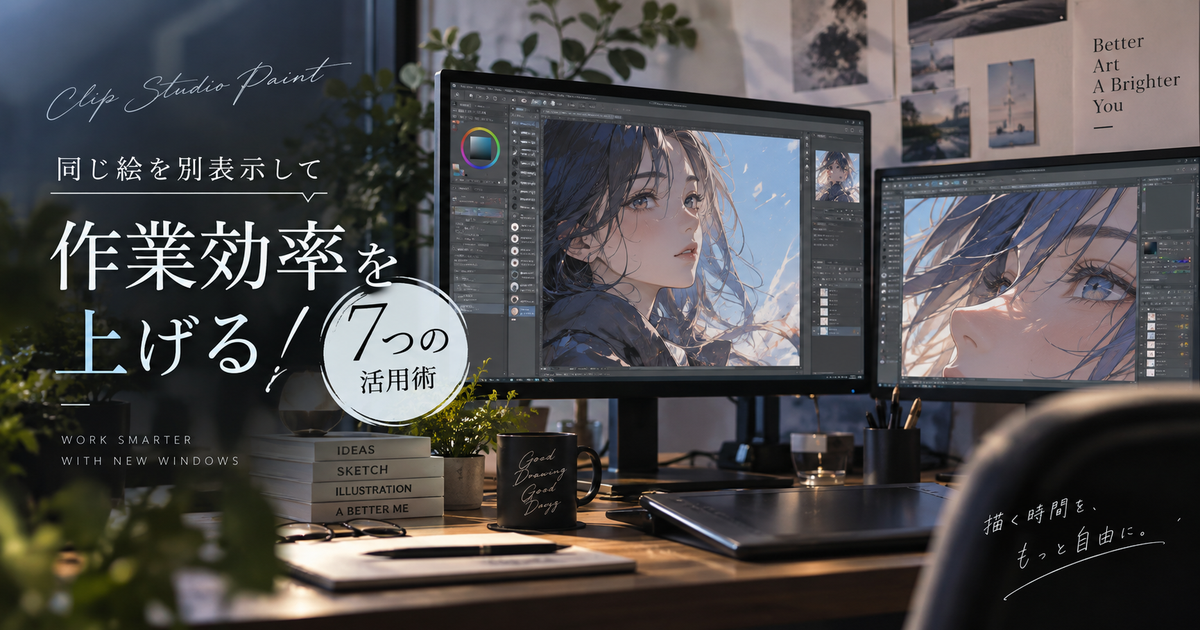
クリスタで作業していると、細部を拡大しながら全体のバランスも同時に見たい場面があります。
そのときに便利なのが、編集中の同じキャンバスをもう一つ表示できる新規ウィンドウです。
新規キャンバスとは違い、別の白紙を作る機能ではなく、今描いている作品を別表示して確認しやすくするための機能です。
使い方を理解しておくと、線画、塗り、仕上げ、漫画原稿、サブモニター作業まで幅広く効率化できます。
クリスタの新規ウィンドウでできること7つ

クリスタの新規ウィンドウは、同じキャンバスを複数の表示状態で確認できる機能です。
同じ絵を別表示できる
新規ウィンドウを使うと、現在編集中のキャンバスをもう一つのウィンドウとして表示できます。
開いたウィンドウは別ファイルではなく同じ作品を見ている状態なので、一方で描いた内容はもう一方にも反映されます。
そのため、複製保存や別名保存をしなくても、作業用画面と確認用画面を分けられます。
| 機能 | 意味 |
|---|---|
| 新規ウィンドウ | 同じキャンバスを別表示 |
| 新規キャンバス | 新しい白紙を作成 |
| ファイルを開く | 別画像を表示 |
| 別名保存 | 複製ファイルを作成 |
拡大作業がしやすい
線画や細かい塗りをするときは、メイン画面を大きく拡大して作業することが多くなります。
ただし拡大したままだと、顔の傾き、体の比率、画面全体の余白などを見落としやすくなります。
新規ウィンドウを全体表示にしておけば、細部を描きながら完成イメージを常に確認できます。
- 目の描き込み
- 髪のハイライト
- 服のしわ
- 背景の細部
- 文字入れの位置
全体確認が早くなる
作品の完成度は、拡大した線のきれいさだけでなく、縮小したときの見え方でも大きく変わります。
新規ウィンドウを小さめの表示倍率にしておくと、サムネイルで見たときの印象を確認しやすくなります。
SNS用イラストやブログ用画像のように小さく表示される前提の作品では、全体確認用の窓を常に出しておくと判断が速くなります。
左右反転を見比べられる
絵のゆがみを確認するときは、左右反転表示が役立ちます。
新規ウィンドウ側だけを反転表示にしておけば、通常表示と反転表示を見比べながら違和感を探せます。
反転するたびに作業画面へ戻す手間が減るため、顔の左右差やポーズの傾きに気づきやすくなります。
回転表示を分けられる
ペンタブや液タブで線を引くときは、描きやすい角度にキャンバスを回転させることがあります。
メイン画面は手首に合う角度に回し、確認用の新規ウィンドウは正位置のままにしておくと、見た目の確認が安定します。
特に漫画のコマや文字入りのイラストでは、正位置で読めるかを常に見られるメリットがあります。
別モニターに置ける
パソコンで複数モニターを使っている場合は、新規ウィンドウを別画面へ移動して使うと便利です。
メインモニターにはブラシやレイヤーを置き、サブモニターには全体確認用のキャンバスを置くと作業領域を広く使えます。
資料、チャット、ブラウザなどを同時に開く人でも、確認画面を固定しやすくなります。
| 配置 | 向いている作業 |
|---|---|
| 左右分割 | 全体と拡大の比較 |
| 上下分割 | 横長イラストの確認 |
| サブモニター | 長時間の制作 |
| 小窓固定 | SNS表示の確認 |
仕上がり判断が安定する
描いている最中は、細部に集中しすぎて全体の明暗や色のバランスが崩れていることに気づきにくくなります。
新規ウィンドウを少し離れた場所に置いておくと、作業中でも客観的な見え方を保ちやすくなります。
完成前の最終確認だけでなく、ラフ、下塗り、影入れ、加工の各段階で使うと修正量を減らせます。
クリスタの新規ウィンドウはどこから出す?

新規ウィンドウは、キャンバスを開いた状態でウィンドウ系のメニューから呼び出します。
基本の開き方
基本操作は、作品のキャンバスを開いた状態で上部メニューから新規ウィンドウを選ぶ流れです。
多くの環境では、ウィンドウメニュー内のキャンバス関連項目から新規ウィンドウを選択します。
メニュー階層はバージョンや端末で見え方が変わる場合があるため、見つからないときはウィンドウ内のキャンバス項目を確認します。
- キャンバスを開く
- ウィンドウを選ぶ
- キャンバスを選ぶ
- 新規ウィンドウを選ぶ
- 同名タブを確認する
表示後の見分け方
新規ウィンドウを開くと、同じファイル名のキャンバスがもう一つ表示されます。
タブやウィンドウ名が似ているため、最初は別ファイルが増えたように見えるかもしれません。
実際には同じ作品を別の表示枠で見ているだけなので、片方で描いた線や色はもう片方にも反映されます。
| 見え方 | 判断 |
|---|---|
| 同じ絵が増える | 正常 |
| 同じファイル名 | 同一作品 |
| 描画が反映される | 連動中 |
| 保存先が同じ | 複製ではない |
並べて表示する流れ
新規ウィンドウを出しただけでは、画面内で重なって見える場合があります。
その場合は、キャンバスを並べて表示する操作や、タブをドラッグして配置を変える操作を使います。
左右に並べると、片方を拡大作業用にして、もう片方を全体確認用にしやすくなります。
作業が速くなる配置は?

新規ウィンドウは、ただ開くだけでなく、目的に合わせて置き場所を決めると効果が大きくなります。
左右分割
もっとも扱いやすいのは、メイン作業画面と確認画面を左右に分ける配置です。
左に拡大表示、右に全体表示のように固定すると、視線移動だけでバランスを確認できます。
利き手やペンタブの位置に合わせて、描きやすい側にメイン画面を置くと疲れにくくなります。
| 分け方 | 使い道 |
|---|---|
| 左を拡大 | 右利き作業に便利 |
| 右を拡大 | 左利き作業に便利 |
| 片方を全体 | 構図確認に便利 |
| 片方を反転 | ゆがみ確認に便利 |
小窓固定
モニターが一つだけの場合は、新規ウィンドウを小さめにして画面の端に置く方法があります。
小窓は大きく表示しすぎると作業領域を圧迫するため、完成イメージが分かる程度のサイズに抑えると使いやすくなります。
人物イラストなら顔と全身のバランスが分かるサイズ、漫画原稿ならページ全体が読めるサイズを目安にします。
- 画面右上
- 画面左上
- レイヤー横
- ナビゲーター近く
- 資料の下
サブモニター
長時間制作する人は、新規ウィンドウをサブモニターへ移動する配置が向いています。
メイン画面を広く保てるため、ブラシサイズ、レイヤー、カラーサークル、素材パレットを無理なく並べられます。
ただしサブモニターの色味や明るさがメイン画面と違う場合は、色の最終判断をどちらの画面で行うか決めておくと安心です。
似た機能との違いは?

新規ウィンドウは便利ですが、ナビゲーターやサブビューとは役割が違います。
新規キャンバスとの違い
新規キャンバスは、別の白紙ファイルを作るための操作です。
一方で新規ウィンドウは、すでに開いている同じキャンバスを別表示するための操作です。
名前が似ているため混同しやすいですが、作品を増やしたいのか、同じ作品を見やすくしたいのかで選ぶ機能が変わります。
| 項目 | 新規ウィンドウ | 新規キャンバス |
|---|---|---|
| 目的 | 同じ絵を別表示 | 新しい絵を作成 |
| 保存 | 同じファイル | 別ファイル |
| 描画反映 | 反映される | 反映されない |
| 用途 | 確認用 | 制作開始用 |
ナビゲーターとの違い
ナビゲーターは、キャンバス全体の位置や表示領域を確認するためのパレットです。
小さな全体確認には便利ですが、絵を大きく見比べたり、別モニターに大きく置いたりする用途では新規ウィンドウの方が自由度があります。
全体の位置確認はナビゲーター、完成イメージの確認は新規ウィンドウというように使い分けると分かりやすくなります。
- 位置確認はナビゲーター
- 大きな確認は新規ウィンドウ
- 別表示は新規ウィンドウ
- 表示範囲の把握はナビゲーター
サブビューとの違い
サブビューは、参考画像や資料を表示しておくために使う場面が多い機能です。
新規ウィンドウは現在の作品そのものを別表示する機能なので、資料表示ではなく自分の絵の確認に向いています。
参考画像を横に置きたいならサブビュー、同じ絵を拡大と全体で見たいなら新規ウィンドウを選ぶと迷いにくくなります。
新規ウィンドウが使いにくいときは?

新規ウィンドウは便利な一方で、表示が増えることで画面が狭くなったり、どちらを操作しているか分かりにくくなったりすることがあります。
場所が分からない
新規ウィンドウが見つからないときは、まずキャンバスを開いた状態になっているか確認します。
作品を開いていない状態では、キャンバス関連の操作が選びにくい場合があります。
また、端末やバージョンによってメニュー階層の表示が異なる場合があるため、ウィンドウ内のキャンバス項目を順番に探すのが近道です。
- 作品を開く
- 上部メニューを見る
- ウィンドウを開く
- キャンバス項目を探す
- 新規ウィンドウを選ぶ
画面が狭い
ノートパソコンや小さなタブレットでは、新規ウィンドウを出すと作業領域が窮屈に感じることがあります。
その場合は、確認用ウィンドウを常時大きく置くのではなく、必要な場面だけ表示する運用にすると負担が減ります。
ブラシ調整中やレイヤー整理中は閉じておき、構図や色を確認する段階で開く使い方も現実的です。
| 困りごと | 対処 |
|---|---|
| 狭い | 小窓にする |
| 重い | 必要時だけ出す |
| 見失う | 配置を固定する |
| 混乱する | 役割を決める |
反映が遅く感じる
大きなキャンバスやレイヤー数の多い作品では、表示更新が重く感じる場合があります。
新規ウィンドウは確認に便利ですが、表示を増やすほどパソコンや端末への負荷が増えることがあります。
動作が重いときは、不要な資料やブラウザを閉じたり、確認用ウィンドウの表示倍率を下げたりして負荷を減らします。
新規ウィンドウを制作に活かすなら?

新規ウィンドウは、作業段階ごとに役割を変えるとさらに使いやすくなります。
ラフで使う
ラフの段階では、細部よりもシルエットや視線誘導を確認することが大切です。
新規ウィンドウを縮小表示にしておくと、キャラクターの大きさ、余白、構図の偏りを早めに発見できます。
完成後に大きく直すよりも、ラフの時点で全体確認を入れる方が修正の負担を減らせます。
| 段階 | 見るポイント |
|---|---|
| ラフ | 構図 |
| 線画 | 形のゆがみ |
| 塗り | 明暗 |
| 仕上げ | 見栄え |
線画で使う
線画では、拡大している部分だけを見ると線の密度や太さが全体から浮くことがあります。
作業用ウィンドウで線を引き、確認用ウィンドウで全体の線幅を見れば、密度の偏りを調整しやすくなります。
顔まわりだけ線が濃い、手だけ線が細い、背景だけ情報量が多いといった違和感にも気づきやすくなります。
- 線の太さ
- 顔の傾き
- 手足の比率
- 背景の密度
- 余白の偏り
塗りで使う
塗りでは、拡大画面だけを見ていると色の強さや影の範囲を判断しにくくなります。
確認用ウィンドウを全体表示にしておくと、影が重すぎないか、ハイライトが目立ちすぎないかを見ながら進められます。
特に肌、髪、服、背景の色が近い作品では、全体の色面積を確認しながら塗るとまとまりやすくなります。
クリスタの新規ウィンドウは同じキャンバスを見やすくする近道

クリスタの新規ウィンドウは、新しい作品を作る機能ではなく、編集中の同じキャンバスをもう一つ表示するための機能です。
拡大作業と全体確認を分けられるため、線画のゆがみ、色の偏り、構図のズレに気づきやすくなります。
まずはメイン画面を作業用、もう一つの画面を全体確認用にして、左右に並べる使い方から試すと効果を実感しやすいです。
ナビゲーターやサブビューとの違いを理解しておけば、資料確認、全体確認、細部作業を混同せずに整理できます。
画面が狭い場合は必要なときだけ開き、サブモニターがある場合は確認専用画面として使うと、制作中の判断が安定します。