
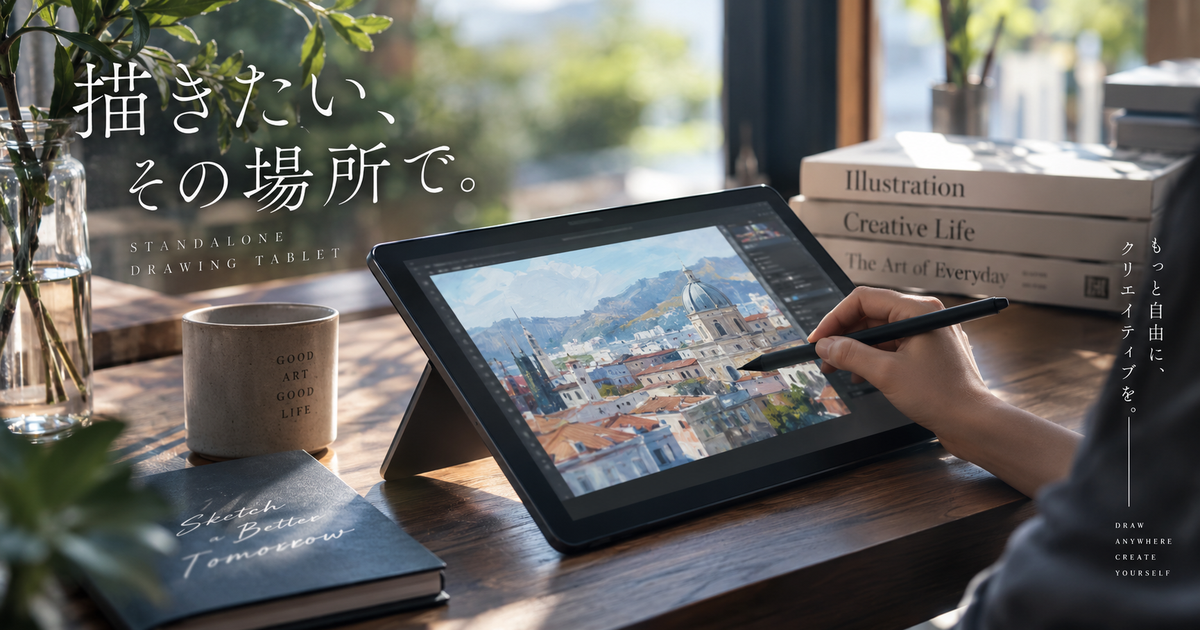
液タブをスタンドアロンで使いたい人がまず知っておきたいのは、一般的な液晶ペンタブレットは単体では動かず、パソコンや一部のAndroid端末との接続を前提にしていることです。
そのため、PCなしで絵を描きたい場合は、OSを内蔵したペンコンピュータ、描画向けAndroidタブレット、iPad、Windowsタブレットまで含めて比較すると選びやすくなります。
特にCLIP STUDIO PAINTを使いたい人、Procreateを使いたい人、外出先でラフを描きたい人、本格的な制作環境を1台にまとめたい人では、向いている端末が大きく変わります。
ここでは、液タブのスタンドアロン運用を検討している人に向けて、PC不要で描ける候補と、購入前に確認すべき違いを整理します。
スタンドアロンで描ける液タブ候補9選

PC不要で描きたい場合は、純粋な液タブだけで探すよりも、スタンドアロン型の描画タブレットやペン対応タブレットを候補に入れるのが現実的です。
ここでは、単体で描画アプリを動かせる端末を中心に、液タブに近い描き心地を求める人が比較しやすいように整理します。
Wacom MovinkPad 11
Wacom MovinkPad 11は、ワコムのペン体験をPCなしで持ち歩きたい人に向いたAndroid搭載の描画タブレットです。
ワコム公式ストアでは、OSやソフトが内蔵され、PCとの接続が不要なポータブルパッドとして紹介されています。
11インチ級のサイズ感なので、机に据え置く本格制作機というより、ラフ、下描き、外出先のアイデア出しに向いています。
ワコム製品の描き味に魅力を感じていて、iPad以外のスタンドアロン機を探している人にとって有力な候補になります。
| 名称 | Wacom MovinkPad 11 |
|---|---|
| 特徴(強み) | ワコム系の描き味を持ち歩けるAndroid機 |
| 向いている人 | ラフや趣味制作をPCなしで始めたい人 |
| 価格帯or料金目安 | 中価格帯の描画特化タブレット |
| 注意点 | 重い制作や大量レイヤーでは上位機も検討 |
Wacom MovinkPad Pro 14
Wacom MovinkPad Pro 14は、MovinkPad 11よりも本格的な描画環境を求める人向けの上位候補です。
Android搭載のオールインワン型として、PCなしで描けることを重視しながら、画面品質や処理性能も欲しい人に向いています。
14インチ級になると、キャンバス、レイヤー、ツールパレットを同時に表示しやすくなり、外出先でも作業感が出しやすくなります。
ワコムのペンに慣れていて、iPadやGalaxyではなく描画専用感のある端末を選びたい人に合います。
| 名称 | Wacom MovinkPad Pro 14 |
|---|---|
| 特徴(強み) | 上位志向のAndroid搭載オールインワン機 |
| 向いている人 | 外出先でもしっかり作品制作したい人 |
| 価格帯or料金目安 | 高価格帯の描画特化タブレット |
| 注意点 | Android版アプリの対応範囲を確認 |
XPPen Magic Drawing Pad
XPPen Magic Drawing Padは、PC不要で描けることをわかりやすく打ち出しているAndroid搭載のドローイングパッドです。
公式ページでは、Android14搭載モデルやX3 Pro Slimスタイラス、紙のような描画体験を意識したX-Paperディスプレイが案内されています。
価格を抑えながら単体で描ける端末を探している人には、かなり現実的な選択肢になります。
ワコム系よりもコストを抑えたいけれど、一般的なAndroidタブレットより描画向けの設計を重視したい人に向いています。
| 名称 | XPPen Magic Drawing Pad |
|---|---|
| 特徴(強み) | PC不要を前提にした描画向けAndroid機 |
| 向いている人 | 予算を抑えて単体描画を始めたい人 |
| 価格帯or料金目安 | 比較的手を出しやすい中価格帯 |
| 注意点 | アプリごとのペン機能差を確認 |
HUION Kamvas Studio 16
HUION Kamvas Studio 16は、Windowsを搭載したスタンドアロン型のペンコンピュータです。
公式ページでは、Windows 11 Pro、Intel Core i7、16GB RAM、512GB SSDなどの構成が案内されています。
AndroidやiPadではなく、普段のPC向けソフトをそのまま動かしたい人にとって強い候補になります。
CLIP STUDIO PAINTのデスクトップ版やPhotoshopなど、Windows前提の制作環境に寄せたい人には特に相性が良いです。
| 名称 | HUION Kamvas Studio 16 |
|---|---|
| 特徴(強み) | Windows搭載の本格ペンコンピュータ |
| 向いている人 | PC用制作ソフトを単体で使いたい人 |
| 価格帯or料金目安 | 高価格帯の制作向け端末 |
| 注意点 | タブレットより重く持ち運びはやや限定的 |
HUION Kamvas Studio 24
HUION Kamvas Studio 24は、持ち運びよりも据え置きの制作環境を1台にまとめたい人向けの大型ペンコンピュータです。
公式ページでは、24インチ級の大画面、QHD解像度、Windows搭載のスタンドアロンワークステーションとして紹介されています。
外で描くための端末というより、自宅や仕事場に置いてPC一体型の液タブ環境を作るイメージに近いです。
大きなキャンバスで漫画、イラスト、デザイン制作を進めたい人には、一般的なタブレットより作業領域の広さが魅力になります。
| 名称 | HUION Kamvas Studio 24 |
|---|---|
| 特徴(強み) | 大型画面のWindows一体型制作機 |
| 向いている人 | 据え置きで広い作業画面が欲しい人 |
| 価格帯or料金目安 | かなり高めのプロ向け価格帯 |
| 注意点 | 携帯性より設置場所を優先する端末 |
Apple iPad Pro
Apple iPad Proは、液タブではありませんが、スタンドアロンで絵を描く端末として非常に強い選択肢です。
Apple公式では、M5チップ、11インチまたは13インチのディスプレイ、Apple Pencil Pro対応などが案内されています。
Procreateを使いたい人にとっては、iPadを選ぶ理由がかなり明確になります。
描画だけでなく、動画編集、資料作成、写真管理まで1台でこなしたい人にも向いています。
| 名称 | Apple iPad Pro |
|---|---|
| 特徴(強み) | 高性能チップとProcreate環境の強さ |
| 向いている人 | 描画も動画も快適にこなしたい人 |
| 価格帯or料金目安 | 高価格帯でペンは別売り |
| 注意点 | PC版ソフトと完全同一ではない |
Apple iPad Air
Apple iPad Airは、iPad Proほどの予算をかけずに、スタンドアロンのお絵描き環境を作りたい人に向いた候補です。
Apple公式では、M4チップ、11インチまたは13インチのLiquid Retinaディスプレイ、Apple Pencil Pro対応が案内されています。
趣味のイラスト、SNS投稿用の絵、簡単な漫画制作なら、iPad Airでも十分に始めやすいです。
ただし、Apple Pencilが別売りになるため、本体価格だけでなくペンやケースの費用も見ておく必要があります。
| 名称 | Apple iPad Air |
|---|---|
| 特徴(強み) | 価格と性能のバランスが良いiPad |
| 向いている人 | Procreateを手頃に始めたい人 |
| 価格帯or料金目安 | 中価格帯から高価格帯 |
| 注意点 | ペンや容量追加で総額が上がる |
Galaxy Tab S11 Ultra
Galaxy Tab S11 Ultraは、大画面のAndroidタブレットで描画したい人に向いた候補です。
Samsung公式では、14.6インチの有機ELディスプレイや付属Sペン、microSDカードによる容量拡張などが案内されています。
Androidアプリで描きたい人、動画視聴やノート用途も兼ねたい人には便利な端末です。
一方で、液タブ専用機ではないため、使用したい描画アプリのブラシ感、ショートカット、筆圧対応を事前に確認するのが安心です。
| 名称 | Galaxy Tab S11 Ultra |
|---|---|
| 特徴(強み) | 大画面有機ELとSペン付属のAndroid機 |
| 向いている人 | Androidで大きく描きたい人 |
| 価格帯or料金目安 | 高価格帯だがペン付属 |
| 注意点 | 描画専用UIではない点に注意 |
Surface Pro
Surface Proは、Windowsタブレットとして単体で制作ソフトを動かせる候補です。
Microsoft公式では、12インチや13インチのSurface Pro、キーボードやスリムペン付き構成が案内されています。
Windows版CLIP STUDIO PAINTやPhotoshopを使いたい人にとって、AndroidやiPadよりもPCに近い作業環境を作りやすいです。
ただし、純粋な液タブではなくWindows 2 in 1なので、ペンの描き味や発熱、キックスタンドの角度は実機で確認したいポイントです。
| 名称 | Surface Pro |
|---|---|
| 特徴(強み) | Windowsソフトを単体で使える2 in 1 |
| 向いている人 | PC作業とイラスト制作を兼ねたい人 |
| 価格帯or料金目安 | 構成次第で中価格帯から高価格帯 |
| 注意点 | ペンやキーボードの同梱有無を確認 |
液タブとスタンドアロン機の違いを押さえる

液タブをスタンドアロンで探すときに混乱しやすいのは、液晶ペンタブレット、ペンコンピュータ、タブレット端末が同じように見えることです。
見た目はどれも画面に直接描けますが、必要な機器、使えるアプリ、持ち運びやすさが大きく違います。
液タブ
一般的な液タブは、パソコンの画面を映してペン入力するための周辺機器です。
本体にOSが入っていないモデルでは、液タブ単体でCLIP STUDIO PAINTやPhotoshopを起動することはできません。
その代わり、接続するPCの性能を使えるため、デスクトップ環境で重いデータを扱いやすいという強みがあります。
自宅の作業机で本格的に描くなら、スタンドアロン型より通常の液タブとPCを組み合わせるほうが費用対効果に優れる場合もあります。
| 種類 | 単体使用 | 必要なもの | 向く用途 |
|---|---|---|---|
| 通常の液タブ | 不可が基本 | PCや対応端末 | 自宅制作 |
| ペンコンピュータ | 可能 | 本体のみ | 本格制作 |
| iPad系 | 可能 | 本体とApple Pencil | イラスト全般 |
| Android描画タブレット | 可能 | 本体と対応アプリ | ラフや趣味制作 |
ペンコンピュータ
ペンコンピュータは、画面、ペン入力、OS、ストレージ、バッテリーを一体化した描画端末です。
Windows搭載ならPC用ソフトを動かせる可能性が高く、Android搭載ならアプリストアの描画アプリを中心に使う形になります。
スタンドアロンの液タブを探している人が本当に求めているものは、多くの場合このペンコンピュータに近いです。
購入前には、次のような違いを見ておくと失敗しにくくなります。
- 搭載OS
- 使える制作ソフト
- 画面サイズ
- ペンの種類
- ストレージ容量
- 重量
タブレット
iPadやGalaxy Tabのようなタブレットは、液タブではないものの、単体で絵を描ける端末として広く使われています。
アプリの完成度や携帯性が高いため、スタンドアロンで描きたい人にとってはむしろ最初に検討しやすい選択肢です。
一方で、PC版ソフトと同じ操作感を求めると、ショートカット、ファイル管理、ブラシ設定の違いに戸惑うことがあります。
趣味から始めるならタブレット、本格的な商業制作や複雑な入稿作業まで考えるならWindows系も含めて比較するのがおすすめです。
制作ソフトで選ぶと後悔しにくい

スタンドアロン機選びでは、端末のスペックより先に使いたい制作ソフトを決めることが大切です。
同じように絵が描ける端末でも、CLIP STUDIO PAINT、Procreate、Photoshop、Krita、ibisPaintでは対応OSや操作感が違います。
CLIP STUDIO PAINT
CLIP STUDIO PAINTを中心に使うなら、Windows、iPad、Androidのどの版を使うかを先に考える必要があります。
Windows版はPCに近い制作環境を作りやすく、ペンコンピュータやSurface Proとの相性が良いです。
iPad版やAndroid版は持ち運びやすい一方で、契約形態、保存方法、ショートカット環境を事前に確認しておきたいところです。
漫画制作でページ管理や素材を多く使うなら、容量と作業画面の広さもかなり重要になります。
| 使い方 | 相性が良い候補 | 確認点 |
|---|---|---|
| PC版に近い制作 | Windowsペンコンピュータ | 性能と発熱 |
| 外出先のラフ | iPadやAndroid描画機 | 保存と同期 |
| 漫画制作 | 大画面モデル | 画面と容量 |
| 趣味イラスト | 中価格帯タブレット | 月額費用 |
Procreate
Procreateを使いたいなら、基本的にはiPadを選ぶことになります。
Procreateは直感的な操作とブラシの扱いやすさが魅力で、液タブというよりスケッチブック感覚で描きたい人に合います。
Apple Pencil Pro対応モデルを選ぶと、ペン操作を活かした快適な制作環境を作りやすくなります。
Procreate目的で端末を選ぶときは、次の点をまとめて確認すると安心です。
- Apple Pencilの対応世代
- 11インチか13インチか
- 本体ストレージ
- ペーパーライクフィルムの有無
- ケースやスタンドの角度
- クラウド保存の運用
Photoshop
Photoshopを本格的に使いたい人は、まず自分が必要としている機能がデスクトップ版なのかタブレット版なのかを分けて考える必要があります。
軽い画像編集やラフ制作ならiPad系でも便利ですが、細かなレイヤー管理やプラグインを多用する作業ではWindows機のほうが安心です。
液タブをスタンドアロンで使いたい理由が仕事の効率化なら、端末単体の描き味だけでなく、入稿データの扱いやすさも重要になります。
仕事用途では、外部ストレージ、クラウド同期、キーボードショートカット、カラーマネジメントも購入前に見ておきたい部分です。
価格だけで決める前に見るべき使い勝手

スタンドアロンで描ける端末は、通常の液タブより価格が高くなりやすいです。
しかし、価格だけで選ぶと、画面が狭い、保存容量が足りない、ペンの設定が合わないなど、使い始めてから不満が出ることがあります。
画面サイズ
画面サイズは、描きやすさと持ち運びやすさのバランスに直結します。
11インチ前後は軽くて扱いやすい反面、細かな漫画作業や長時間制作ではツールパレットが狭く感じることがあります。
13インチから16インチになると作業領域が広がり、線画、着彩、資料表示の快適さが上がります。
24インチ級は作業机に置く前提で、携帯性よりも据え置き制作の効率を重視する人向けです。
| サイズ感 | メリット | 注意点 |
|---|---|---|
| 11インチ前後 | 軽くて持ち運びやすい | 細部作業は狭い |
| 13インチ前後 | 携帯性と作業性の中間 | 価格差が出やすい |
| 16インチ前後 | 本格制作しやすい | 重さが増える |
| 24インチ級 | 画面が広く効率的 | 据え置き向け |
持ち運び
外出先で描きたいなら、本体重量だけでなく、ケース、ペン、充電器、スタンドを含めた総重量で考える必要があります。
スタンドアロン機は本体だけで描けるのが魅力ですが、長時間描くなら角度調整できるスタンドが欲しくなることも多いです。
カフェや移動中にラフを描く用途なら、小型のAndroid機やiPadが扱いやすいです。
自宅と外出先を行き来するなら、次の持ち物まで含めてイメージしておくと失敗しにくいです。
- 本体
- スタイラスペン
- 替え芯
- 保護ケース
- 充電器
- 角度調整スタンド
- キーボード
- 外部ストレージ
視差
視差とは、ペン先の位置と実際に線が表示される位置のズレのことです。
最近の描画端末は視差が少ないモデルも増えていますが、フィルム、ガラス、ペン先の沈み込み、描く姿勢によって感じ方が変わります。
線画を重視する人ほど、視差や遅延の小ささは満足度に影響します。
可能であれば、店頭展示やレビュー動画だけでなく、同じアプリを使った描画感の情報も確認すると判断しやすくなります。
買う前に確認したい落とし穴

液タブをスタンドアロンで探している人ほど、購入後に気づきやすい落とし穴があります。
特に、OS更新、保存容量、アクセサリー費用、アプリの対応状況は、端末の見た目だけでは判断しにくい部分です。
OS更新
スタンドアロン機はOSを内蔵しているため、OS更新の期間やアプリ対応が長く使えるかどうかに関わります。
Android機はメーカーやモデルによって更新方針が異なり、古くなると新しい描画アプリの動作対象から外れる可能性があります。
iPadは比較的長く使いやすい傾向がありますが、古いモデルでは新機能やペン機能の対応に差が出ることがあります。
購入前には、少なくとも次の点を確認しておくと安心です。
- 搭載OSのバージョン
- アップデート方針
- 使いたいアプリの対応OS
- メーカー保証
- 修理受付のしやすさ
- 中古購入時の発売年
保存容量
イラスト制作は、思っている以上に保存容量を使います。
高解像度キャンバス、複数レイヤー、漫画原稿、タイムラプス保存、素材ダウンロードを重ねると、128GBでは早く窮屈になることがあります。
microSDカードに対応している端末なら拡張しやすいですが、アプリ本体や作業中データを自由に移せるとは限りません。
クラウド保存を使う場合でも、外出先で通信できない場面や同期トラブルを考えると、本体容量には余裕があるほうが安心です。
| 容量 | 向く使い方 | 注意点 |
|---|---|---|
| 128GB | ラフや趣味制作 | 素材が増えると不足 |
| 256GB | イラスト制作全般 | 動画や漫画では余裕少なめ |
| 512GB | 本格制作 | 価格が上がりやすい |
| 1TB以上 | 仕事や大量データ | 必要性を見極めたい |
周辺機器
スタンドアロンで描ける端末でも、本体だけですべてが快適になるとは限りません。
長時間描くなら、スタンド、ショートカット用キーボード、保護フィルム、替え芯、クラウド保存環境が欲しくなることがあります。
特にiPadやSurfaceは、ペンやキーボードが別売りの場合があるため、本体価格だけで比較すると総額を見誤りやすいです。
購入前には、本体、ペン、ケース、スタンド、アプリ課金、クラウド料金を合計した実質コストで比べるのがおすすめです。
自分の描き方に合う一台を選ぼう

液タブをスタンドアロンで使いたいなら、まず通常の液タブはPC接続が基本であり、単体で描くにはOS搭載機やペン対応タブレットを選ぶ必要があると理解しておくことが大切です。
ワコムの描き味を重視するならWacom MovinkPad系、価格を抑えて始めるならXPPen Magic Drawing Pad、Windowsソフトを使いたいならHUION Kamvas StudioやSurface Proが候補になります。
Procreateを使いたいならiPad、Androidで大画面とSペンを活かしたいならGalaxy Tab S11 Ultraのような選択肢もあります。
最終的には、使いたい制作ソフト、必要な画面サイズ、持ち運び頻度、保存容量、周辺機器込みの総額で比べると、自分に合う端末を選びやすくなります。
PC不要という条件だけで選ばず、どこで、どのアプリで、どの程度の作品を作りたいのかを先に決めてから候補を絞るのが失敗しにくい選び方です。