
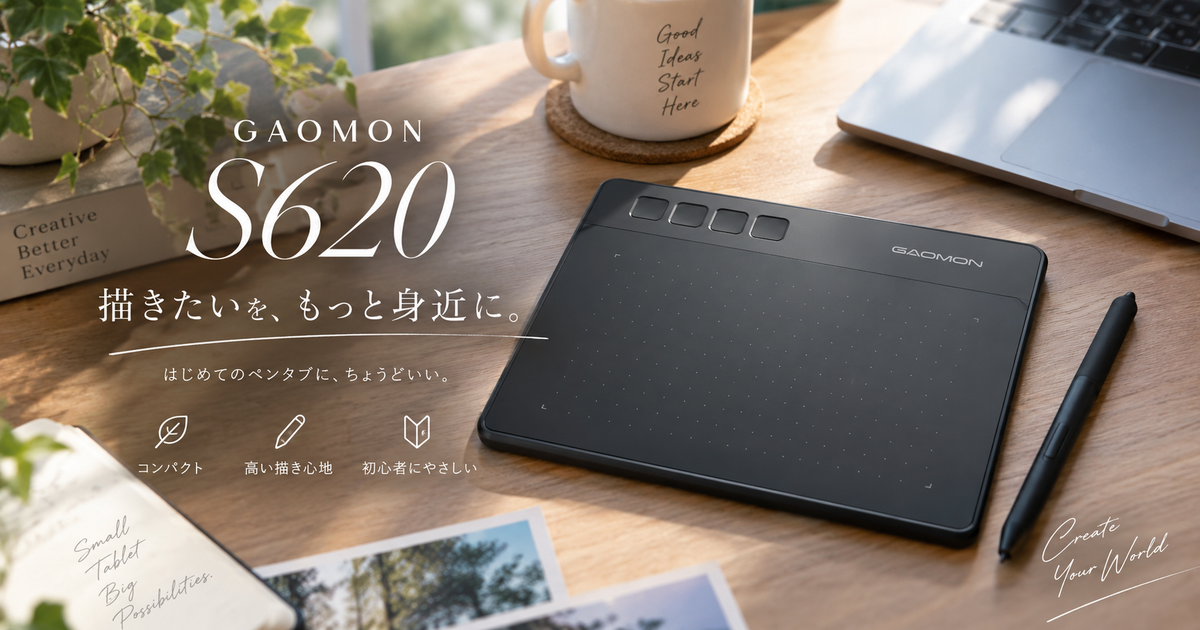
GAOMONのS620は、低価格帯の板タブを探している人や、初めてデジタルイラストを始める人から候補に入りやすいコンパクトなペンタブレットです。
ただし、液晶画面に直接描くタイプではなく、手元の板と画面上のカーソルを対応させて描く製品なので、紙のスケッチブックや液タブと同じ感覚だけを想像して買うと戸惑う可能性があります。
特に、作業エリアの大きさ、ドライバー設定、Android接続、ショートカットキー、描き味の慣れ方を理解しておくと、買ってからの違和感をかなり減らせます。
ここでは、GAOMONペンタブS620を検討している人に向けて、仕様の見方から向いている用途、初期設定、注意点まで順番に整理します。
スペック表だけでは判断しにくい使い心地の部分も、初心者が実際に迷いやすいポイントに分けて見ていきます。
検索している人の多くは、S620が本当に描きやすいのか、初心者でも使えるのか、安いモデルでも筆圧がきちんと効くのかを知りたいはずです。
また、GAOMONというメーカーにあまり馴染みがない人ほど、WacomやXP-Penなどの定番モデルと比べて大丈夫なのかも気になるところです。
結論から言えば、S620は小型で安く始めたい人には合いやすい一方で、大きな作業エリアや液タブの直感性を求める人には物足りない可能性があります。
そのため、単に安いペンタブとして見るのではなく、入門用として割り切るのか、持ち運びや省スペースを重視するのか、ゲームや手書き用途まで含めて使うのかを決めておくことが大切です。
この記事の本文では、公式スペックで確認できる内容と、板タブ初心者が実際に迷いやすい使い勝手の違いを分けながら、購入前に判断しやすい形でまとめます。
ペンタブ選びでよくある失敗は、筆圧レベルや価格だけを見て、実際の手の動きや机の広さを考えずに選んでしまうことです。
S620のような小型板タブは、作業スペースを取らない代わりに、画面上の細かな位置合わせを設定や練習で補う必要があります。
そのため、初めての1台として買う場合は、到着した日から完璧に描ける道具ではなく、数日かけて自分の手に合わせて調整する道具だと考えると納得しやすいです。
また、ペイントソフトの種類によって筆圧の効き方やショートカットの割り当て方が違うため、CLIP STUDIO PAINT、Krita、Photoshopなどで使う予定がある人はソフト側の設定も確認する必要があります。
レビューで高評価でも、自分の環境ではドライバー競合やケーブルの取り回しで使いにくく感じることがあるため、購入前にはスペック、用途、設置場所をまとめて確認しましょう。
ここからは、単に良い悪いを断定するのではなく、どんな人なら満足しやすく、どんな人なら別モデルも見たほうがよいのかを判断できるように解説します。
GAOMONペンタブS620で押さえたい特徴7つ
S620は、コンパクトな本体に基本性能をまとめたエントリー向けの板タブです。
価格だけで判断すると小ささや接続方式を見落としやすいため、まずは使い勝手に直結する特徴を7つに分けて確認しておきましょう。
同じ低価格帯のペンタブでも、作業エリアやドライバーの扱いやすさによって満足度が変わるため、数字の大きさだけではなく自分の用途に合うかを見ることが大切です。
ここで紹介する特徴は、単なるスペック紹介ではなく、購入後に実際の作業で差を感じやすい部分を中心にしています。
初心者の場合は、すべての機能を最初から使いこなす必要はなく、描く、消す、戻す、拡大するという基本操作が無理なくできるかを優先すると選びやすくなります。
コンパクトな作業エリア
S620のPCモード時の作業エリアは約165.1×101.6mmで、机の上に置きやすい小型サイズです。
A4ノートほどの広さを期待すると小さく感じますが、手首中心で描く人や省スペースで使いたい人には扱いやすいサイズ感です。
大きな腕の動きで線を引く人は、キャンバスの拡大縮小や作業領域の調整を前提に考えると失敗しにくくなります。
小型の作業エリアは、カーソル移動が速くなりやすい反面、細かい線を描くときは手の力を抜いてゆっくり動かす意識が必要です。
初めて板タブを使う場合は、いきなり完成イラストを描くよりも、線、円、文字、簡単なラフを繰り返して手元と画面の対応を覚えるほうが慣れやすいです。
| 項目 | 内容 |
|---|---|
| 作業エリア | 約165.1×101.6mm |
| 本体サイズ | 約211×174×8mm |
| 重さ | 約249g |
| 向く使い方 | 手首描き・省スペース |
8192レベルの筆圧
S620は8192レベルの筆圧感知に対応しており、力の入れ方によって線の太さや濃淡を変えられます。
筆圧が反映されると、ラフでは勢いのある線を出しやすく、線画では入り抜きのある線を作りやすくなります。
ただし、筆圧の良さはスペックだけで決まるわけではなく、使うペイントソフト側のブラシ設定やドライバー側の筆圧カーブにも影響されます。
最初から理想の線が出ない場合でも、ペンの硬さを調整したり、ブラシの最小サイズを見直したりすると描きやすくなることがあります。
ペンを強く押しすぎる癖がある人は、筆圧カーブを少し硬めにして手首への負担を減らすと、長時間の練習でも疲れにくくなります。
バッテリー不要ペン
付属ペンはバッテリー不要タイプなので、充電切れを気にせずに使える点が便利です。
思いついたときにすぐ描き始められるため、毎日少しずつ練習したい初心者との相性が良い仕様です。
ペン自体が軽めに扱えるため、長時間の練習やメモ用途でも負担を感じにくい構成です。
一方で、ペン先は消耗品なので、描き味が変わってきたら替え芯の状態を確認する必要があります。
ペン先が削れて斜めになったまま使い続けると、タブレット表面の摩耗や違和感につながるため、引っかかりを感じた段階で交換を検討しましょう。
266PPSの反応速度
S620は266PPSのレポートレートに対応しており、ペンの動きを細かく読み取る設計です。
素早く線を引いたときの追従感は、イラストだけでなくOSU!のようなリズムゲーム用途でも注目されやすいポイントです。
反応が良い板タブは、短い線を重ねるラフや、素早いカーソル移動が必要な作業でもストレスを感じにくくなります。
ただし、実際の遅延感はパソコンの性能、接続状態、ペイントソフト、画面表示の設定にも左右されます。
動きが重く感じるときは、本体のスペックだけを疑うのではなく、USB接続、ソフトの手ぶれ補正、キャンバスサイズ、常駐ソフトの影響も順番に確認すると原因を切り分けやすいです。
5080LPIの読み取り
S620は5080LPIの読み取り解像度に対応しており、ペンの細かな移動を画面上の操作へ反映しやすい仕様です。
LPIは線のきれいさを単独で保証する数字ではありませんが、細かいカーソル操作や小さなブラシの扱いやすさを考えるうえで参考になります。
実際の描きやすさは、ペン先の摩耗、タブレット表面の摩擦、ソフト側の手ぶれ補正、モニターサイズの組み合わせによって変わります。
数値だけを見てプロ向けと判断するよりも、初心者が線の強弱や位置取りを練習しやすいだけの基本性能があると考えるほうが現実的です。
細い線が震える場合は、読み取り性能よりも手ぶれ補正の強さやキャンバス表示倍率が原因になりやすいため、設定を一つずつ変えて試しましょう。
Micro USB接続
S620は有線接続で使う板タブなので、ワイヤレス機器のような充電管理を考えずに作業を始められます。
一方で、接続端子は新しいUSB-CではなくMicro USB系のため、ケーブルの向きや手元での取り回しは購入前に理解しておきたいポイントです。
ケーブルが手に当たる位置に来ると、軽い本体がずれたり、線を引く姿勢が窮屈になったりすることがあります。
机の右側に置くのか左側に置くのか、ノートパソコンのどちら側にUSBポートがあるのかを確認しておくと、使い始めてからの小さなストレスを減らせます。
持ち運び用に使う場合は、ケーブルを一緒に収納できるケースやポーチを用意しておくと、外出先で接続できないというトラブルを避けやすくなります。
4つのショートカットキー
本体上部には4つのショートカットキーがあり、よく使う操作を割り当てられます。
ペンの操作だけで拡大、戻る、消しゴム、ブラシ切り替えなどを行いたい人には作業効率を上げやすい機能です。
キー数は多すぎないため、初心者でもどのボタンに何を割り当てたか覚えやすい点があります。
ただし、キーボードショートカットに慣れている人は、本体キーをあまり使わない場合もあるため、自分の作業姿勢に合わせて判断するとよいです。
本体キーを使う場合は、最初から多機能にするよりも、取り消しや手のひら移動など失敗してもすぐ戻せる操作から割り当てると混乱しにくいです。
PCとAndroid対応
S620はWindowsやmacOSに加えて、Android端末での利用も想定されたモデルです。
パソコンを持っていない人でも、対応するAndroidスマホやタブレットがあれば手書き入力を試せる可能性があります。
スマホやタブレットで使う場合は、端末側が対応しているか、接続に必要な変換アダプターがあるかを事前に確認する必要があります。
Android利用では画面全体ではなく専用の作業領域になるため、PC利用時と同じ感覚で使えるとは限りません。
本格的に描くならPC環境のほうが画面の広さやソフトの選択肢で有利ですが、メモや軽いスケッチならAndroid接続も便利な選択肢になります。
初心者向けの価格帯
S620は、液晶ペンタブレットよりも導入しやすい価格帯で検討されやすい板タブです。
最初の1台として試しやすい一方で、画面に直接描けない板タブ特有の慣れは必要です。
高価な機材を買う前に、自分がデジタル作画を続けられるか確かめたい人には、低価格帯の板タブから始める意味があります。
購入前には、安さだけでなく次のような使い方に合うかを見ておくと判断しやすくなります。
- デジタルイラストの入門
- オンライン授業の手書き
- 写真編集の細かい操作
- 省スペースの作業机
- OSU!などの入力用途
反対に、紙に描くような直感性を最優先したい人や、最初から長時間の商業制作を想定している人は、液タブや大きめの板タブも候補に入れると判断しやすいです。
購入前に確認したい使い心地はどこ?
S620はスペック上の見栄えが良い一方で、板タブに慣れていない人ほど使い心地のギャップを感じやすい製品です。
購入後の後悔を避けるには、描画エリアの広さ、視線と手元のズレ、机の配置をあらかじめ想像しておくことが重要です。
特に、初めてペンタブを買う人は、性能不足ではなく慣れの問題を不具合だと感じてしまうことがあります。
板タブは画面に線が出るまでの感覚を体で覚える道具なので、最初の数日で評価を決めず、設定を変えながら短い練習を重ねることが大切です。
買う前に弱点を知っておけば、思ったより小さい、思ったより線がぶれる、思ったより視線が難しいという不満を準備で抑えられます。
描画エリアの狭さ
小型の板タブは、手の移動量が少なくて済む反面、細かな線のコントロールに慣れが必要です。
大きなキャンバスを全体表示したまま描くと、少しの手の動きでカーソルが大きく動くように感じることがあります。
線画を丁寧に描く場合は、キャンバスを拡大してから手首の動きで線を作ると安定しやすくなります。
塗りの作業では、ブラシサイズを少し大きめにして広い面を塗り、細部だけ拡大して整えると小型でも扱いやすくなります。
作業エリアが小さいことは必ずしも欠点ではなく、狭い机でもすぐ取り出せて、短時間の練習を続けやすいという利点にもなります。
| 使い方 | 感じやすい点 |
|---|---|
| ラフ | 軽く描き出しやすい |
| 線画 | 拡大操作が重要 |
| 塗り | ブラシサイズ調整が重要 |
| 文字書き | 慣れると速い |
視線のズレ
板タブは手元を見ずに画面を見ながら描くため、紙や液タブとは違う感覚があります。
最初はペン先の位置と画面上のカーソル位置が一致しないように感じることがありますが、これは板タブ全般で起きやすい慣れの問題です。
視線のズレを減らすには、タブレットを画面に対してまっすぐ置き、体の正面に近い位置で使うことが大切です。
毎日短時間でも線を引く練習をすると、画面上の位置感覚が徐々につかみやすくなります。
- 直線を引く
- 円を描く
- 四角をなぞる
- 文字を書く
- 同じ線を重ねる
板タブに慣れるまでは、完成度を求めるよりも、狙った場所に線を置く練習を優先したほうが上達を実感しやすいです。
机での置き方
S620は薄くて軽い本体なので、机の上で場所を取りにくい点が魅力です。
ただし、軽いぶん置き方が悪いと手の動きに合わせて本体がずれ、線が安定しにくくなることがあります。
滑り止めの効きやすい平らな机に置き、キーボードとの距離を近づけると作業中の移動が少なくなります。
ノートパソコン横に置く場合は、ケーブルの向きが手に当たらない位置を探してから使うと快適です。
長く使う予定なら、タブレットの角度、椅子の高さ、手首の置き場を整えるだけでも、描き味より先に疲れやすさが大きく変わります。
ドライバー設定でつまずかない方法は?
S620は接続するだけでも基本的な入力ができる場合がありますが、快適に使うにはドライバー設定が大切です。
特に、作業領域、筆圧、認識トラブルの3つを整えるだけで、描きにくさの多くは軽減できます。
ペンタブの不調は本体の故障ではなく、古いドライバー、他社ドライバーとの競合、ソフト側の設定が原因になっていることもあります。
特にWindowsやmacOSでは、OSの更新後に権限や入力方式が変わり、昨日まで使えていた筆圧が急に効かなくなることもあります。
トラブル時は慌てて再購入を考えるのではなく、認識、筆圧、ショートカット、ソフト側の反応を分けて確認すると原因を見つけやすくなります。
作業領域
作業領域は、タブレット上のどの範囲を画面に対応させるかを決める設定です。
小さな範囲にすると手の移動は少なくなりますが、細かい操作が難しくなる場合があります。
広めに使うと線をゆっくり引きやすくなるため、最初は全体を使いながら自分の手の動きに合わせて調整するとよいです。
画面比率と作業領域の比率が合っていないと、円を描いたつもりが楕円に感じることがあるため、違和感がある場合は比率固定も確認しましょう。
左利きで本体キーの位置が合わない場合は、回転設定や配置を試すことで、手元の邪魔になりにくい置き方を探せます。
| 設定 | 向いている場面 |
|---|---|
| 全体領域 | 標準的な練習 |
| 狭い領域 | 素早い操作 |
| 画面比率固定 | 歪み対策 |
| 回転設定 | 左利き調整 |
筆圧カーブ
筆圧カーブは、軽く押したときと強く押したときの線の変化を調整する項目です。
線がすぐ太くなる人は少し硬めに、強く押さないと線が出にくい人は少し柔らかめにすると扱いやすくなります。
ペイントソフト側のブラシ設定も影響するため、ドライバーだけでなくソフト内の筆圧設定もあわせて見直すと効果が出やすいです。
筆圧が効かないと感じるときは、まずドライバーの筆圧テストで反応があるかを確認し、本体側とソフト側のどちらに原因があるかを切り分けましょう。
- 線が太すぎる
- 線が薄すぎる
- 入り抜きが弱い
- 強弱が極端
- 手首が疲れる
筆圧は一度で決め切るものではなく、ラフ、線画、塗りで使うブラシが変わるたびに少しずつ調整していくものだと考えると失敗しにくいです。
認識トラブル
S620が反応しない場合は、本体の故障と決めつける前に、接続、ドライバー、ソフト側の設定を順番に見直すことが大切です。
有線接続の板タブなので、ケーブルや変換アダプターの状態が入力の安定性に影響します。
本体が認識されない場合は、別のUSBポートに挿し替えたり、ハブを使わず直接接続したりすると改善することがあります。
過去に別メーカーのペンタブを使っていた場合、古いドライバーが残っていてS620の動作に影響することがあります。
新しいドライバーを入れる前に、不要なペンタブドライバーをアンインストールし、再起動してからインストールすると安定しやすくなります。
イラスト以外ではどう使える?
S620はイラスト用の印象が強い製品ですが、ペン入力が必要な作業なら幅広く使えます。
用途ごとに必要な設定が少し変わるため、自分が何に使う予定なのかを決めてから導入すると満足度が上がります。
絵を描くためだけに買うとハードルが高く感じる人でも、メモ、資料への書き込み、写真編集、ゲーム入力まで含めて考えると活用場面を増やせます。
毎日イラストを描かない人でも、手書きの説明や画像加工で少しずつ使う機会があれば、板タブに慣れる時間を自然に確保できます。
用途を複数持っておくと、イラスト練習でうまく描けない時期でも、別の作業でペン操作を続けられるため、結果的に上達しやすくなります。
オンライン授業
手書きの数式、図解、赤入れを画面上に書き込みたい場合、板タブはマウスよりも自然に線を引けます。
ホワイトボードアプリや資料共有ツールと組み合わせると、授業や説明の途中で補足を書き足しやすくなります。
オンライン会議中にマウスで図を書くと線が震えやすいですが、ペン入力なら丸や矢印を素早く描けます。
ただし、オンライン会議ソフト側の書き込み機能や画面共有の方法によって操作感が変わるため、本番前にテストしておくと安心です。
講師や在宅ワーカーが使う場合は、ショートカットキーに消しゴムや取り消しを割り当てると、説明の流れを止めにくくなります。
| 用途 | 便利な操作 |
|---|---|
| 授業 | 数式の手書き |
| 資料説明 | 丸付け |
| 添削 | 赤入れ |
| 会議 | 図解メモ |
写真編集
写真編集では、マスク処理、細かい選択範囲、部分補正のような操作でペン入力が役立ちます。
マウスよりも細かい強弱を付けやすいため、肌の補正や影の調整などを少しずつ行いたい場面に向いています。
サムネイル制作では、文字の装飾や手書きの矢印を加えるだけでも、マウス操作より自然な雰囲気を作りやすくなります。
本格的なレタッチでは広い作業領域が欲しくなることもありますが、簡単な補正や趣味用途なら小型板タブでも十分に試せます。
- マスクの塗り分け
- 部分的な明るさ補正
- 不要物のなぞり修正
- サムネイルの装飾
- 手書き文字の追加
写真編集を目的にする場合は、筆圧だけでなく、ブラシの不透明度、流量、手ぶれ補正の数値を調整すると使い勝手が上がります。
OSU!用途
S620はOSU!用途でも検索されやすいモデルで、反応速度や作業領域の調整に注目する人が多いです。
ゲーム用途では描画性能よりも、ペンの追従感、手の移動距離、ドライバー設定の安定性が重要になります。
作業領域を狭くすると素早く移動しやすくなりますが、狙いがぶれやすくなるため、自分のプレイスタイルに合わせた調整が必要です。
イラストとゲームを兼用する場合は、用途ごとに設定を変えるか、扱いやすい中間の作業領域を探すと使いやすくなります。
ゲーム用に極端な設定へ寄せたままイラストを描くと線が安定しにくいことがあるため、制作時は描画向けの設定に戻す習慣を作るとよいです。
他モデルと迷った時の基準は?
S620は小型で安く始めやすい反面、すべての人に最適な板タブではありません。
比較するときは、価格だけでなく、作業エリア、持ち運び、描き方、長期的な使い道を基準に選ぶと判断しやすくなります。
初心者ほど有名ブランドか価格の安さだけで選びがちですが、実際には机の広さや描く姿勢のほうが満足度に直結することがあります。
どのモデルにも向き不向きがあるため、S620が合う人と、別のサイズや液タブを選んだほうがよい人を分けて考えることが大切です。
比較の軸を先に決めておくと、レビューの良い悪いに振り回されず、自分の作業に必要な条件だけを冷静に見られます。
小型板タブ
小型板タブは、机が狭い人や持ち運びを重視する人に向いています。
S620もこのカテゴリに入り、ノートパソコンと一緒に使いやすいサイズ感が強みです。
収納しやすいため、使わないときに机の上を広く空けたい人や、リビングと自室を行き来して作業したい人にも扱いやすいです。
ただし、肘や腕を大きく使って描く人は、より広い作業エリアを持つモデルのほうが線を伸ばしやすい場合があります。
小型板タブを選ぶなら、細かい線は拡大して描く、広い塗りはブラシを大きくする、といったソフト側の操作に慣れることも前提になります。
| 重視点 | 選びやすいタイプ |
|---|---|
| 価格 | 小型板タブ |
| 省スペース | 小型板タブ |
| 大きな線 | 中型以上 |
| 直感性 | 液タブ |
液晶ペンタブレット
液晶ペンタブレットは画面に直接描けるため、紙に近い感覚で始めやすい点が魅力です。
一方で、価格が高くなりやすく、机のスペースや配線も増えやすい傾向があります。
液タブは直感的な反面、姿勢が前のめりになりやすく、長時間作業では首や肩への負担を感じる人もいます。
まず低予算でデジタル作画を試したい人はS620のような板タブから始め、続けられそうなら液タブを検討する流れでも問題ありません。
- 画面に直接描きたい
- 予算を上げられる
- 机に余裕がある
- 配線を増やせる
- 長時間制作をする
板タブで基礎的な操作やソフトの使い方に慣れておくと、将来液タブに移ったときもブラシ設定やレイヤー操作で迷いにくくなります。
他社の定番モデル
ペンタブ選びでは、GAOMON以外にもWacom、XP-Pen、HUIONなどの定番ブランドが候補に入ります。
サポート情報の見つけやすさや利用者の多さを重視するなら、国内で情報量の多いモデルを選ぶ安心感があります。
ドライバーの安定性、替え芯の入手性、レビュー数、保証対応などは、長く使うほど差を感じやすい部分です。
一方で、価格と基本性能のバランスを重視するなら、S620のような低価格帯モデルは十分に比較対象になります。
最終的には、ブランド名だけで決めるよりも、現在の作業環境で毎日取り出して使えるサイズかどうかを優先したほうが失敗しにくいです。
S620は小さく始めたい人に合う一台
S620は、低予算でペンタブを試したい人、机のスペースを節約したい人、イラストや手書き入力を始めたい人に向いた小型板タブです。
8192レベルの筆圧、266PPSのレポートレート、5080LPIの解像度、バッテリー不要ペン、4つのショートカットキーなど、入門機として欲しい要素はひと通り備えています。
ただし、作業エリアは大きくないため、腕を大きく使って描く人や、紙のように直感的に描きたい人は、より大きな板タブや液晶ペンタブレットも比較したほうがよいです。
最初は作業領域を広めに設定し、筆圧カーブを調整しながら、短い線の練習、文字書き、簡単なラフから慣れていくと使いやすくなります。
接続できない、筆圧が効かない、線が思ったように出ないと感じたときは、ケーブル、ドライバー、作業領域、ペイントソフト側のブラシ設定を順番に見直しましょう。
価格だけで選ぶのではなく、自分の机、描き方、使うソフト、接続するOSに合うかを確認すれば、S620は初めての1台として十分に検討しやすい選択肢になります。
もし購入前に一つだけ確認するなら、作業エリアの小ささを許容できるかどうかを最優先に考えると判断しやすいです。
小さい板タブでも、キャンバスを拡大しながら描く習慣がある人や、手首中心で細かく動かす人なら十分に扱える可能性があります。
反対に、紙に大きく腕を動かして描く感覚をそのままデジタルに持ち込みたい人は、中型以上の板タブや液タブを見たほうが満足しやすいです。
ドライバー設定に苦手意識がある人でも、最初に触る項目を作業領域、筆圧、ショートカットに絞れば、必要以上に難しく考える必要はありません。
Androidで使いたい人は、端末の対応状況や変換アダプターの有無で使い勝手が変わるため、PC利用とは別の前提で確認しておきましょう。
OSU!や手書きメモなどイラスト以外の用途もある人は、S620の反応速度や小型サイズを活かしやすく、1台を複数用途で使える可能性があります。
長く使う予定なら、替え芯、ケーブル、ドライバー更新、サポート情報の見つけやすさまで含めて見ておくと、購入後の不安を減らせます。
総合的には、S620は高級機の代わりではなく、板タブに慣れるための入口として考えると評価しやすいモデルです。
特に、デジタルイラストを始めたいけれど最初から高額な液タブを買うのは不安という人にとって、低予算で板タブの基本を試せる点は大きな魅力です。
一方で、S620を買えば自動的に絵が描きやすくなるわけではないため、線を引く練習、ショートカットの整理、ブラシ設定の調整は必ず必要になります。
購入後すぐに違和感があっても、作業領域を変更し、筆圧を整え、画面に対して本体をまっすぐ置くだけで操作感が変わることがあります。
小型であることを弱点と見るか、取り回しの良さと見るかは使う人の環境次第なので、自分の机に毎日置けるかを想像して判断しましょう。
初心者が最初に感じる描きにくさは、製品の失敗ではなく、板タブ特有の視線と手元のズレに慣れていないことが原因になりやすいです。
そのため、購入直後は作品づくりよりも、ブラシの強弱、線の入り抜き、消しゴム切り替え、キャンバス移動のような基本動作を体に覚えさせる時間を作るとよいです。
本体キーを使うかどうかは好みが分かれますが、キーボード操作に慣れていない人ほど、取り消しや拡大縮小を割り当てることで作業の流れを作りやすくなります。
逆に、左手デバイスやキーボードをすでに使っている人は、本体キーにこだわらず、ペン入力そのものの安定性を重視したほうが快適です。
価格重視で選ぶ場合でも、保証、販売元、付属品、替え芯の入手性を確認しておくと、トラブル時に慌てずに済みます。
安く始めてデジタル作画の感覚をつかみ、必要になった段階で中型板タブや液タブへ移行するという使い方なら、S620は無駄になりにくい選択です。
ペンタブは一度買うと数年使うことも多いため、今すぐ必要な機能だけでなく、半年後にどんな作業をしていそうかも想像しておくと選びやすくなります。
たとえば、最初は落書きだけのつもりでも、ブログの図解、動画サムネイル、資料作成、オンライン説明などに広がるなら、小型で出し入れしやすいことが強みになります。
一方で、毎日長時間イラストを描く予定が明確なら、最初から広い作業エリアや画面に直接描ける環境へ投資したほうが、早い段階で制作に集中できる場合もあります。
S620を選ぶかどうかは、安いから買うというより、低予算で板タブの操作を覚え、自分に合う制作環境を探すための入口として納得できるかで判断するとよいです。
この前提を持って選べば、購入後に思っていたものと違ったと感じるリスクを抑えながら、必要十分な機能を活かしやすくなります。
また、S620は本体が軽く薄いため、机に常設するだけでなく、使うときだけ取り出す運用にも向いています。
毎回セットするのが面倒だと練習時間が減るため、ケーブルをつないだまま置ける場所や、すぐ取り出せる収納場所を先に決めておくと継続しやすいです。
ペンタブの上達は機材の高級さよりも触る回数に左右されるため、日常的に使えるサイズであることは初心者にとって意外に重要です。
高性能なモデルを買っても机に出しにくければ使わなくなるため、S620の小ささを継続しやすさとして評価できるかも大事な判断材料になります。
特に学生や在宅作業者のように、勉強机、仕事机、食卓など複数の場所で作業する人は、軽くて片付けやすい板タブのほうが続けやすい場合があります。
家族と共有する机で使う場合も、大型機材より小型板タブのほうが出しっぱなしにしにくく、片付けの負担を減らせます。
最終的には、自分が無理なく触れる環境を作れるかどうかが、スペック表以上に大きな差になります。
迷った場合は、まず自分が使うソフト、置ける机の幅、描く時間の長さを書き出してから比較すると、必要な条件が見えやすくなります。
そのうえでS620の小型さと価格に納得できるなら、初めての板タブとして十分に候補へ入れられます。
反対に、最初からプロ用途の広い作業環境を求めているなら、S620だけで完結させようとせず、上位機種も同時に比較しておくと安心です。
無理に背伸びをせず、今の目的に合う道具として選べるかを基準にすると、購入判断がぶれにくくなります。
その判断ができれば、S620の良さも弱点も納得して使い始められます。
迷いが減ります。
S620は万能機ではありませんが、入門用、サブ機、手書きメモ用、軽い画像編集用として考えるなら、価格と機能のバランスを取りやすいモデルです。