
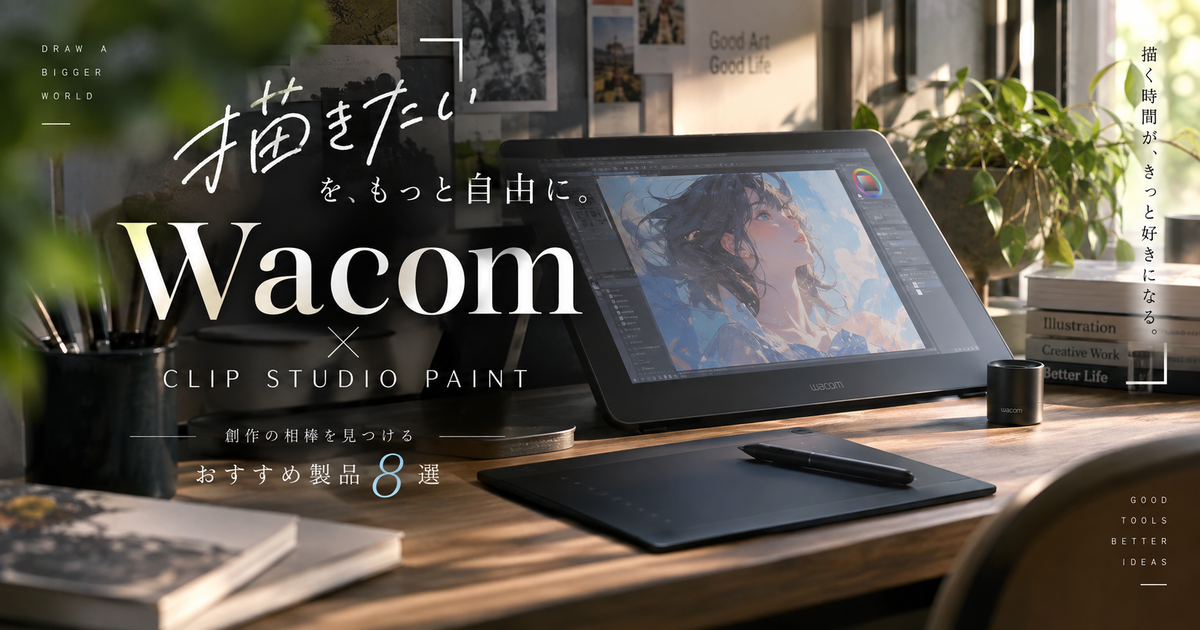
Wacom製品でクリスタを使いたいと考えたときに迷いやすいのは、板タブを選ぶべきか、液タブを選ぶべきか、最初からソフト付きのモデルを選ぶべきかという点です。
同じWacomでも、安く始めやすいモデル、画面に直接描けるモデル、PCなしでスケッチから清書まで進めやすいモデルがあり、クリスタで何を描くかによって向き不向きが変わります。
この記事では、Wacomでクリスタを使う前提で製品候補、選び方、初期設定、よくある不具合、購入前に見落としやすい費用まで整理します。
初めてデジタルイラストを始める人も、今のペンタブから液タブへ移行したい人も、自分に合う作業環境を判断しやすくなる内容です。
Wacomでクリスタを使うおすすめ製品8選

クリスタ用途でWacomを選ぶなら、最初は価格だけでなく、画面に直接描く必要があるか、PCを使うか、付属ライセンスでどこまで試せるかを分けて考えると選びやすくなります。
One by Wacom
One by Wacomは、ペンと板型タブレットだけで始めやすいシンプルな入門向けモデルです。
画面を見ながら手元のタブレットに描く操作に慣れる必要はありますが、机の上を大きく占領しにくく、低予算でクリスタ制作を始めたい人に向いています。
購入特典としてCLIP STUDIO PAINT PROの短期ライセンスが用意されているモデルもあり、まずはソフトとの相性を試しやすい点も魅力です。
ただし、液晶画面に直接描く感覚ではないため、紙に描く感覚を最優先する人はWacom One液晶ペンタブレットやWacom Cintiqも比較した方が安心です。
| 名称 | One by Wacom |
|---|---|
| 種類 | 板型ペンタブレット |
| 特徴 | シンプルで始めやすい |
| 付属ソフト | CLIP STUDIO PAINT PRO対象モデルあり |
| 向いている人 | 低予算で始めたい初心者 |
| 価格帯 | 低価格帯 |
| 注意点 | 画面には直接描けない |
Wacom Intuos
Wacom Intuosは、初心者から中級者まで使いやすい定番の板型ペンタブレットです。
One by Wacomよりも作業用の機能やソフトバンドルが充実したモデルを選びやすく、クリスタでイラスト、漫画、SNS投稿用の画像を継続的に作りたい人に合います。
ワイヤレス対応モデルを選ぶと机周りをすっきりさせやすく、ノートPCと一緒に使う場合もケーブルの取り回しで悩みにくくなります。
一方で、板タブ特有の目と手の位置のズレには慣れが必要なので、紙の延長で直感的に描きたい場合は液タブ候補も同時に検討すると失敗を減らせます。
| 名称 | Wacom Intuos |
|---|---|
| 種類 | 板型ペンタブレット |
| 特徴 | 機能と価格のバランスが良い |
| 付属ソフト | CLIP STUDIO PAINT PRO対象モデルあり |
| 向いている人 | 趣味制作を継続したい人 |
| 価格帯 | 低中価格帯 |
| 注意点 | サイズ選びで描き心地が変わる |
Wacom Oneペンタブレット
Wacom Oneペンタブレットは、板タブとして使いながらも、対応するデジタルペンやバンドルソフトの選択肢を広げやすいモデルです。
クリスタだけでなく、メモ、PDF編集、簡単なデザイン作業などにも使いたい人に向いており、絵を描く以外の用途も含めて導入しやすい構成です。
Wacom Intuosよりもコンセプトが新しく、初心者から中級者が日常の制作環境として整えやすい位置づけになります。
ただし、板タブである点は変わらないため、画面に線が出る場所と手元の操作位置を一致させたい人には液晶ペンタブレットの方が自然に感じられます。
| 名称 | Wacom Oneペンタブレット |
|---|---|
| 種類 | 板型ペンタブレット |
| 特徴 | 周辺用途にも使いやすい |
| 付属ソフト | CLIP STUDIO PAINT PRO対象 |
| 向いている人 | 創作と学習に使いたい人 |
| 価格帯 | 低中価格帯 |
| 注意点 | 直接描く感覚ではない |
Wacom One液晶ペンタブレット
Wacom One液晶ペンタブレットは、画面に直接描く感覚でクリスタを使いたい初心者に選びやすい液タブです。
板タブのように手元と画面の位置感覚を合わせる練習が少なくて済むため、アナログからデジタルへ移行する人にもなじみやすい構成です。
CLIP STUDIO PAINT PROの無料トライアルが用意されているモデルもあり、液タブとクリスタの両方をまとめて試しやすい点があります。
ただし、PC接続、表示設定、ケーブル接続の確認が必要になるため、購入前に自分のPC側の端子や設置スペースを確認しておくことが重要です。
| 名称 | Wacom One液晶ペンタブレット |
|---|---|
| 種類 | 液晶ペンタブレット |
| 特徴 | 画面に直接描ける |
| 付属ソフト | CLIP STUDIO PAINT PRO対象 |
| 向いている人 | 紙に近い感覚で描きたい人 |
| 価格帯 | 中価格帯 |
| 注意点 | PCとの接続確認が必要 |
Wacom Cintiq
Wacom Cintiqは、広い画面で本格的にクリスタ制作をしたい人向けの液晶ペンタブレットです。
イラストだけでなく、漫画のコマ割り、見開き原稿、複数レイヤーを使った厚塗りなど、作業領域の広さが効いてくる制作に向いています。
CLIP STUDIO PAINT EXの短期ライセンスが用意されているモデルもあり、漫画制作やページ管理を試したい人にも候補になります。
価格と設置スペースは大きくなりやすいため、机の奥行き、モニターアーム、キーボードの置き場まで含めて作業環境を考える必要があります。
| 名称 | Wacom Cintiq |
|---|---|
| 種類 | 液晶ペンタブレット |
| 特徴 | 広い画面で制作しやすい |
| 付属ソフト | CLIP STUDIO PAINT EX対象モデルあり |
| 向いている人 | 本格制作へ進みたい人 |
| 価格帯 | 中高価格帯 |
| 注意点 | 設置スペースが必要 |
Wacom MovinkPad11
Wacom MovinkPad11は、Android端末として使えるため、PCなしでスケッチからクリスタでの清書へ進めやすいポータブル系の製品です。
Wacom Canvasで描いた下描きをCLIP STUDIO PAINTへ移せる構成になっており、机に向かう前のアイデア出しにも向いています。
CLIP STUDIO PAINT DEBUTの長期ライセンスが付属するモデルとして案内されているため、まずは持ち運びながら描く習慣を作りたい人に合います。
ただし、PC版クリスタとまったく同じ感覚で使えるかは作業内容やファイル管理の癖で変わるため、メイン制作機にするなら保存方法も先に決めておくと安心です。
| 名称 | Wacom MovinkPad11 |
|---|---|
| 種類 | OS搭載ポータブル端末 |
| 特徴 | PCなしで描き始めやすい |
| 付属ソフト | CLIP STUDIO PAINT DEBUT対象 |
| 向いている人 | 外出先でも描きたい人 |
| 価格帯 | 中価格帯 |
| 注意点 | PC版との運用差に注意 |
Wacom MovinkPad Pro14
Wacom MovinkPad Pro14は、PCを持ち歩かずに高めの処理性能でクリスタ制作を進めたい人向けの上位ポータブル端末です。
Android OSを搭載し、Wacom CanvasからCLIP STUDIO PAINTへ移行できるため、下描き、清書、修正を一台で進めたい人に向いています。
メモリやストレージの余裕を重視したい場合にも候補になり、レイヤー数が増えやすいカラーイラストや外出先での作業にも使いやすい位置づけです。
一方で、価格は高くなりやすいため、外出先で頻繁に描くか、自宅ではPCと液タブの組み合わせで足りるかを考えて選ぶ必要があります。
| 名称 | Wacom MovinkPad Pro14 |
|---|---|
| 種類 | OS搭載ポータブル端末 |
| 特徴 | 一台完結を狙いやすい |
| 付属ソフト | CLIP STUDIO PAINT EX対象モデルあり |
| 向いている人 | 移動中も本格的に描く人 |
| 価格帯 | 高価格帯 |
| 注意点 | 用途が軽いと過剰になりやすい |
Wacom Intuos Pro
Wacom Intuos Proは、板タブでも精密な描き味と作業効率を重視したい人向けのプロ寄りモデルです。
画面に直接描く液タブではありませんが、姿勢を保ちやすく、モニターを見ながら広い作業面で線を引けるため、長時間制作に向いている人もいます。
クリスタのブラシ設定、筆圧カーブ、ショートカットを細かく整えると、板タブでも線画、塗り、仕上げをかなり快適に進められます。
初めての一台としては価格が高く感じやすいので、板タブ操作に慣れている人や、液タブより姿勢と作業効率を優先したい人に向いています。
| 名称 | Wacom Intuos Pro |
|---|---|
| 種類 | 高機能板型ペンタブレット |
| 特徴 | 精密な入力に向く |
| 付属ソフト | CLIP STUDIO PAINT EX対象モデルあり |
| 向いている人 | 板タブで本格制作したい人 |
| 価格帯 | 中高価格帯 |
| 注意点 | 初心者には操作慣れが必要 |
クリスタ用Wacomを選ぶ基準3軸

製品名だけを見ると迷いやすいですが、実際は描き方、置き場所、制作頻度の三つに分けると必要なWacom製品がかなり絞れます。
描き方
クリスタで線画を描く時間が長い人は、ペン先と線のズレをどれだけ許容できるかを最初に考える必要があります。
紙に描く感覚を残したいなら液タブが向き、モニターを見ながら姿勢よく描きたいなら板タブが向きます。
板タブは慣れるまで違和感が出やすい反面、手が画面を隠さないため、全体を見ながら作業しやすい利点があります。
液タブは直感的に線を置きやすい反面、前傾姿勢になりやすく、長時間作業ではスタンドや机の高さも重要になります。
- 直感重視なら液タブ
- 姿勢重視なら板タブ
- 外出重視ならOS搭載端末
- 漫画重視なら広い画面
- 低予算重視なら板タブ
作業場所
自宅の固定デスクで描くなら、液タブや大きめの板タブを置いても作業効率を上げやすくなります。
ノートPCと一緒に移動して描くなら、軽めの板タブやWacom Oneペンタブレットの方が扱いやすい場合があります。
PCを持ち歩きたくないなら、Wacom MovinkPadのようなOS搭載端末が候補になります。
作業場所が決まっていない人は、製品スペックよりも収納しやすさと再開しやすさを優先した方が継続しやすくなります。
| 作業場所 | 向くタイプ | 理由 |
|---|---|---|
| 固定デスク | 液タブ | 設置を固定しやすい |
| 小さい机 | 板タブ | 省スペースで使える |
| カフェ | ポータブル端末 | PCなしで使いやすい |
| 学校 | 小型板タブ | 持ち運びしやすい |
| 仕事部屋 | 高機能モデル | 長時間作業に向く |
制作頻度
月に数回だけ描く程度なら、最初から高価格帯のWacom製品を選ぶより、低価格帯の板タブでクリスタに慣れる方が現実的です。
週に何度も描くなら、描き心地の違いが積み重なって作業時間に影響するため、ペン性能や画面サイズに投資する意味が出てきます。
毎日のように描く人は、製品本体だけでなく、椅子、机、ショートカットデバイス、替え芯も含めて環境を整えると制作が続きやすくなります。
商用イラストや漫画制作を視野に入れるなら、CLIP STUDIO PAINT PROとEXの違いも考えながら、ページ管理や出力形式まで確認しておくと安心です。
購入直後の満足感よりも、一年後も同じ環境で描き続けられるかを基準にすると、過不足の少ない選び方になります。
描き始める前に整える設定

Wacomとクリスタの組み合わせは相性が良いですが、快適に描くには製品をつなぐだけでなく、ドライバ、筆圧、ショートカットを整えることが大切です。
ドライバ
Wacom製品をPCで使う場合は、タブレットドライバを入れてからクリスタを起動する流れが基本です。
ドライバが古いままだと、筆圧が反映されない、ペン先がずれる、クリックが不安定になるなどの不具合につながることがあります。
新しい製品へ買い替えた場合は、古いドライバや別メーカーのタブレット設定が干渉していないかも確認した方が安全です。
Wacom公式のドライバページで製品名とOSを選び、対応する最新版を入れると初期トラブルを減らしやすくなります。
- 製品名を確認
- OSを確認
- 古い設定を整理
- ドライバを更新
- 再起動して確認
筆圧
クリスタで描いた線が細すぎる、太すぎる、入り抜きが出ないと感じる場合は、筆圧設定を見直す必要があります。
Wacom側のペン設定とクリスタ側の筆圧検知設定が合っていないと、同じブラシでも思った通りの線になりません。
筆圧は強ければ良いわけではなく、自分が自然にペンを握ったときに細い線から太い線まで無理なく出る状態が理想です。
特に線画中心の人は、ブラシサイズだけでなく、筆圧によるサイズ変化と不透明度変化を分けて調整すると描き味が安定します。
| 症状 | 見直す場所 | 調整の目安 |
|---|---|---|
| 線が太い | 筆圧カーブ | 軽めに反応させすぎない |
| 線が細い | ペン先感触 | 弱い力でも反応させる |
| 入り抜きが弱い | ブラシ設定 | サイズ影響を確認 |
| 濃淡が出ない | 不透明度設定 | 筆圧反映を確認 |
| 反応が急 | 筆圧グラフ | カーブをなだらかにする |
ショートカット
クリスタ制作では、拡大、縮小、回転、取り消し、ブラシサイズ変更をどれだけ早く呼び出せるかで作業感が大きく変わります。
Wacom製品のファンクションキーやペンボタンには、よく使う操作だけを絞って割り当てると混乱しにくくなります。
最初から多くの機能を詰め込みすぎると、どのボタンに何を入れたか覚えられず、結局キーボード操作に戻りやすくなります。
まずは取り消し、スポイト、手のひら、ブラシサイズ変更のように使用頻度が高い操作から設定するのがおすすめです。
慣れてきたら、塗りつぶし、選択範囲、左右反転表示など、自分の制作工程で詰まりやすい操作を追加すると効率が上がります。
うまく描けない時の原因

Wacomでクリスタを使っていて描きにくいと感じる場合、製品選びの失敗ではなく、設定や接続の小さなズレが原因になっていることも多いです。
筆圧が効かない
筆圧が効かないときは、まずクリスタ以外のアプリでも筆圧が反応するかを確認すると原因を分けやすくなります。
他のアプリでも効かないならWacomドライバ側の問題、クリスタだけで効かないならクリスタ側のタブレット設定やブラシ設定の問題である可能性があります。
Windows環境では、WintabやTabletPC関連の設定が描き味に影響することがあるため、変更後は必ず再起動して確認するのが安全です。
ペン先の摩耗や替え芯の差し込みが浅いだけでも反応が不自然になるため、ソフト設定だけでなく物理的な状態も見ておくと原因を見落としにくくなります。
- 別アプリで確認
- ドライバを確認
- クリスタ設定を確認
- ブラシ設定を確認
- 替え芯を確認
線がずれる
液タブで線がずれる場合は、ペン先の位置調整、画面解像度、拡大率、ディスプレイ配置のどこかにズレが出ている可能性があります。
外部モニターを複数使っている環境では、クリスタのキャンバスが表示されている画面とWacomの入力範囲が一致していないことがあります。
板タブの場合は物理的なズレではなく、タブレットの作業領域とモニターの比率が合っていないことで違和感が出ることがあります。
違和感があるまま描き続けると線の修正が増えるため、最初に入力範囲と画面設定を合わせることが大切です。
| 状態 | 原因候補 | 対処 |
|---|---|---|
| カーソルが遠い | 画面割当 | 入力先画面を指定 |
| 端だけずれる | 位置調整 | キャリブレーション |
| 線が斜めにずれる | 表示倍率 | 解像度を確認 |
| 板タブが窮屈 | 作業領域 | 範囲を広げる |
| 急にずれた | ドライバ不調 | 再起動と更新 |
ラグが出る
ブラシの反応が遅いときは、Wacom本体よりもPCの処理性能、キャンバスサイズ、レイヤー数、ブラシ設定が影響している場合があります。
クリスタは画像サイズやレイヤー数が大きくなるほどメモリやCPUへの負荷が増えやすいため、重い原稿ではタブレットだけを替えても改善しないことがあります。
液タブではケーブル接続や表示設定の影響も受けるため、USBハブや変換アダプタを使っている場合は直挿しで比較すると原因を切り分けやすくなります。
ブラシの手ブレ補正を強くしすぎると遅延のように感じることがあるため、線が遅れて付いてくる場合は補正値も確認する必要があります。
重いブラシを使う厚塗りでは、作業途中で不要なレイヤーを統合するより、複製保存を残してから軽量化する方が安全です。
購入前に見落としやすい費用

Wacom本体とクリスタの組み合わせでは、本体価格だけでなく、ソフトの継続費用、接続に必要な周辺機器、消耗品まで含めて考えると予算のズレを防げます。
ライセンス
Wacom製品にはCLIP STUDIO PAINTのバンドルや無料トライアルが付くモデルがありますが、期間やグレードは製品によって異なります。
PROが付くモデル、EXが付くモデル、DEBUTが付くモデルでは、使える機能や継続後の考え方が変わります。
漫画のページ管理や本格的な複数ページ原稿を扱いたい場合は、最初からEXの必要性も検討した方が後で迷いにくくなります。
付属ライセンスは永続版ではなく期間限定のことがあるため、購入前に利用期間、対象OS、登録条件を確認しておくことが大切です。
| 項目 | 確認内容 | 見落としやすい点 |
|---|---|---|
| グレード | PROやEX | 漫画用途で差が出る |
| 期間 | 何ヶ月使えるか | 終了後に費用が出る |
| 対象OS | WindowsやmacOS | 端末で条件が変わる |
| 登録 | Wacom ID | 製品登録が必要 |
| 継続 | 月額や年額 | 長期費用に影響 |
接続
液タブを選ぶ場合は、本体価格だけでなく、PC側の端子、映像出力、電源、ケーブルの長さも確認する必要があります。
HDMIやUSB-Cの見た目が似ていても、映像出力に対応していない端子では画面が映らないことがあります。
ノートPCで使う場合は、充電しながら液タブも接続するためにハブが必要になることがあります。
ただし、安価なハブや変換アダプタは相性問題が出ることもあるため、接続が不安定なら純正や動作実績のあるものを選ぶ方が安心です。
- PCの映像出力
- USB端子の種類
- 電源の取り回し
- ケーブルの長さ
- 机の奥行き
替え芯
Wacomのペン先は消耗品なので、描く量が増えるほど替え芯の交換頻度も意識する必要があります。
筆圧が強い人やザラつきのある保護フィルムを使う人は、ペン先が早く削れやすくなります。
芯が短くなったまま使い続けると、描き味が悪くなるだけでなく、画面や板面に余計な負担がかかる場合があります。
クリスタで毎日描く予定があるなら、本体購入時に替え芯や保護フィルムも一緒に見ておくと、制作途中で手が止まりにくくなります。
描き味を重視するなら、標準芯だけでなく、フェルト芯や保護フィルムの組み合わせも候補になります。
クリスタ制作を快適に続ける運用

Wacom製品を買った後は、製品を使いこなすための運用を決めておくと、クリスタで描く時間を無駄にしにくくなります。
ファイル管理
クリスタで作品数が増えると、完成ファイル、作業中ファイル、書き出し画像、参考資料が混ざりやすくなります。
Wacom MovinkPadのような端末とPCを併用する場合は、どちらを原本にするかを決めておくことが重要です。
クラウド保存を使う場合でも、通信状況や同期タイミングによって最新版が分かりにくくなることがあります。
ファイル名には日付、作品名、工程名を入れておくと、修正前の状態に戻したいときも探しやすくなります。
- 作品名
- 日付
- 工程名
- 完成版
- 書き出し版
作業姿勢
液タブは画面に直接描ける反面、顔が近くなりやすく、首や肩への負担が出やすい作業環境です。
板タブはモニターを見ながら描けるため姿勢を保ちやすい一方で、手元の位置に慣れるまで線の違和感が出ることがあります。
どちらを選んでも、椅子の高さ、画面の角度、キーボードの位置が合っていないと長時間作業で疲れやすくなります。
描き心地だけでなく、疲れにくい姿勢を作れるかまで含めて環境を整えることが大切です。
| 環境 | 起きやすい悩み | 対策 |
|---|---|---|
| 液タブ | 前傾姿勢 | スタンドを使う |
| 板タブ | 手元の違和感 | 作業領域を調整 |
| 小型机 | 腕が窮屈 | 配置を減らす |
| ノートPC | 画面が低い | 外部モニターを検討 |
| 長時間作業 | 肩こり | 休憩を固定する |
練習順序
Wacomを買った直後は、いきなり完成度の高い作品を描こうとすると、線の引きにくさばかりが気になりやすくなります。
最初は円、直線、短い髪の束、目の輪郭など、クリスタ上で小さな線を繰り返す練習から始めると感覚をつかみやすくなります。
板タブの場合は、画面を見ながら手を動かす訓練が必要なので、なぞり描きや簡単な模写を短時間で繰り返すと慣れが早くなります。
液タブの場合は、線を置く感覚よりも、手で画面が隠れる問題や拡大縮小の操作に慣れることが大切です。
数日で判断せず、最低でも数週間は同じ設定で描き続けてから、自分に合う筆圧やボタン配置へ微調整すると安定します。
Wacom環境ならクリスタ制作を長く育てられる

Wacomでクリスタを使うなら、最初に選ぶべき製品は予算だけでなく、板タブ、液タブ、OS搭載端末のどれが自分の描き方に合うかで決めるのが基本です。
低予算で始めるならOne by WacomやWacom Intuosが候補になり、画面に直接描きたいならWacom One液晶ペンタブレットやWacom Cintiqが候補になります。
PCなしで描きたい人や外出先でも制作したい人は、Wacom MovinkPad系を検討すると、スケッチから清書までの流れを作りやすくなります。
購入後は、ドライバ、筆圧、ショートカット、接続環境を整えることで、同じWacom製品でもクリスタでの描き心地が大きく変わります。
まずは自分の制作頻度と作業場所を決め、そのうえで必要十分なモデルを選ぶと、無理なく長く続けられるデジタル制作環境を作れます。