
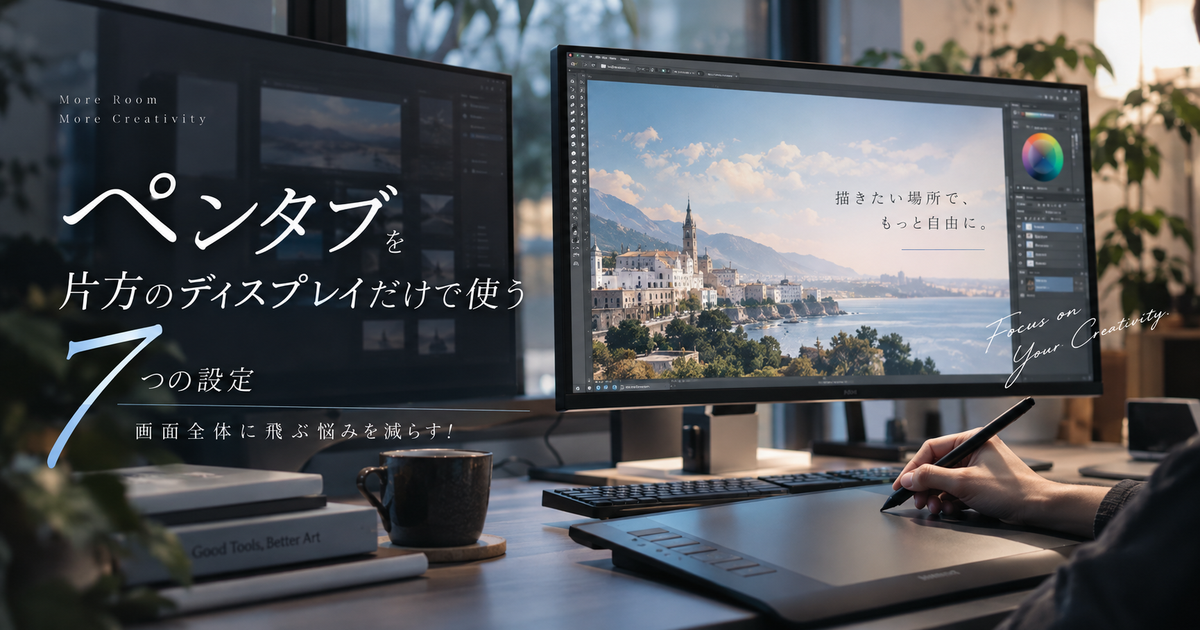
ペンタブをデュアルディスプレイの片方だけで使いたいのに、ペンを少し動かしただけでカーソルが左右の画面を大きく移動してしまい、思った場所に線を引けないことがあります。これは、ペンタブのマッピング設定や、イラストソフト側のタブレット設定が合っていないことが主な原因です。
特に板タブでは、タブレット面全体がデュアルディスプレイ全体に割り当てられると、手元の小さな動きが横長の大きな画面移動に変換されてしまいます。
液タブでも、複製表示と拡張表示の違いや、どのモニターを操作対象にするかの設定を誤ると、ペン先とカーソルの位置が合わない状態になります。
ここでは、ペンタブを片方のモニターだけで自然に使うための設定手順、メーカー別の見方、うまくいかないときの直し方まで順番に整理します。
ペンタブをデュアルディスプレイの片方だけで使う設定方法7項目
最初に確認すべきことは、パソコン側でモニターをどう認識しているかと、ペンタブドライバー側でどの画面を操作対象にしているかです。
片方だけで使う場合は、ペンタブの操作範囲をデスクトップ全体ではなく、描きたい側のモニターに割り当てるのが基本です。
この流れを押さえると、Wacom、XPPen、HUIONなどメーカーが違っても、設定画面の意味を理解しやすくなります。
拡張表示を選ぶ
デュアルディスプレイで作業画面を分けたい場合は、まずパソコンの表示方式を複製ではなく拡張にします。
複製は左右の画面に同じ内容を映す設定なので、片方に資料、片方にイラストソフトという使い方には向きません。
拡張にすると、モニターごとに別々の作業領域として扱えるため、ペンタブの割り当て先も選びやすくなります。
Windowsならデスクトップを右クリックしてディスプレイ設定を開き、複数のディスプレイから表示画面を拡張する状態にします。
液タブを使う場合も、作業画面を液タブ側に出したいなら拡張表示を前提に考えると混乱しにくくなります。
画面番号を確認する
片方だけに割り当てる前に、どちらの画面が1番でどちらが2番なのかを確認します。
Windowsのディスプレイ設定には識別ボタンがあり、押すと各モニターに番号が表示されます。
この番号を見ずにペンタブドライバー側でモニターを選ぶと、意図していない側の画面にカーソルが飛ぶことがあります。
液タブを使っている場合は、パソコンのメインモニターと液タブ側の番号を必ず分けて把握します。
番号をメモしてから設定すると、後で画面が入れ替わったときにも原因を追いやすくなります。
ドライバーで選ぶ
ペンタブを片方の画面だけで使う中心作業は、メーカーのドライバーで操作対象のモニターを選ぶことです。
Wacomならマッピング関連、XPPenなら画面エリアやエリアの設定、HUIONなら作業領域やモニタを選択といった項目を探します。
ここで全画面やすべてのディスプレイを選んでいると、ペンタブの操作面がデュアルディスプレイ全体に対応します。
描画に使いたいモニターだけを選ぶと、タブレット面の左端が選択した画面の左端に対応し、右端が選択した画面の右端に対応します。
板タブで線が横に伸びるように感じる場合は、この画面割り当てが全体になっていないかを最優先で確認します。
作業面を整える
モニターを片方だけに指定したら、次にペンタブ本体の作業エリアをどう使うかを確認します。
基本はフル作業エリアにして、ペンタブの面全体を自然に使える状態から始めるのがおすすめです。
手首だけで描きたい人や机が狭い人は、作業エリアを少し小さくして移動量を減らす方法もあります。
ただし作業エリアを狭くしすぎると、わずかな手の動きでカーソルが大きく動き、細かい線が描きにくくなります。
慣れるまでは画面側だけを片方に絞り、ペンタブ側は広めに使う設定が扱いやすいです。
縦横比を合わせる
ペンタブの面とモニターの縦横比が大きく違うと、手元で丸を描いたつもりでも画面上では楕円に見えることがあります。
ドライバーに縦横比を保持する設定がある場合は、オンにすると描いた形と画面上の形が近づきます。
その代わり、ペンタブ面の一部が使われなくなることがあるため、操作範囲が少し狭く感じる場合があります。
| 設定 | 向いている状態 | 注意点 |
|---|---|---|
| フル作業エリア | 面を広く使いたい | 比率差で形が歪む場合がある |
| 縦横比を保持 | 線の形を優先したい | 未使用部分が出る場合がある |
| カスタム範囲 | 手の移動を減らしたい | 細かい操作が難しくなる場合がある |
違和感があるときは、フル作業エリアと縦横比保持を切り替えて、線の描きやすさを比べると判断しやすいです。
切り替えを使う
常に片方だけで描きたい人は、操作対象を固定するだけで十分です。
一方で、普段は液タブ側で描き、必要なときだけメインモニターの資料やブラウザをペンで触りたい人もいます。
その場合は、ペンボタンやエクスプレスキーに画面切り替え機能を割り当てると便利です。
- 描画中は液タブ側に固定
- 資料確認時だけ別画面へ切り替え
- 誤操作が多い場合は固定を優先
- ペンボタンの押し間違いに注意
画面切り替えは便利ですが、初心者のうちは現在どの画面を操作しているか分からなくなりやすいため、最初は固定設定から始めると安全です。
ソフト側を見直す
ペンタブドライバーを正しく設定しても、イラストソフト側のタブレット設定が別の挙動を指定していると、カーソル位置が合わないことがあります。
CLIP STUDIO PAINTでは、アプリ側がタブレット操作エリアを設定する項目があり、ドライバー側のマッピングと干渉する場合があります。
ドライバー側の割り当てに従わせたい場合は、イラストソフトの環境設定でタブレット関連の項目を見直します。
特にクリスタでだけズレる場合は、Windowsやドライバーではなく、クリスタ内部の設定が原因になっている可能性があります。
Photoshop、SAI、メディバンペイントなどでも、筆圧や座標モードに関係する項目を変更した直後は、再起動して挙動を確認します。
カーソルが思った画面に出ない原因
ペンタブを片方のモニターに設定したつもりでも、カーソルが別画面に出たり、画面をまたいで動いたりすることがあります。
このトラブルは、パソコン側、ドライバー側、ソフト側のどこでズレているかを分けて考えると解決しやすくなります。
やみくもに設定を変えるより、原因を一つずつ切り分けるほうが早く安定します。
複製表示のまま
複製表示は同じ画面を複数のモニターに映す設定なので、作業領域を分けて使いたい人には合いません。
液タブの画面とパソコン画面に同じ内容が表示されている場合、まず複製になっていないかを確認します。
複製のままでは、資料を片方、作業画面を片方という使い分けがしにくくなります。
| 表示方式 | 画面の状態 | 向いている用途 |
|---|---|---|
| 複製 | 同じ内容を表示 | 説明や共有 |
| 拡張 | 別々の領域を表示 | 制作や資料確認 |
| 片方のみ | 一画面だけ表示 | 一時的な確認 |
ペンタブをデュアルディスプレイの片方だけに割り当てたいなら、基本は拡張を選ぶと考えておくと判断しやすいです。
全画面割り当て
ドライバー側で操作対象が全ディスプレイになっていると、ペンタブ面が横長の巨大な一枚画面として扱われます。
この状態では、ペン先を少し右に動かしただけでカーソルが隣のモニターまで移動することがあります。
板タブの横幅とデュアルディスプレイ全体の横幅が合わないため、線の感覚も大きく変わります。
設定画面にすべて、全画面、全ディスプレイ、フル画面エリアなどの表現が出ている場合は注意が必要です。
描きたい画面番号だけを選び、保存や適用を押してから再度ペンを動かします。
保存されていない
ドライバー設定を変更しても、保存や適用を押していないと反映されないことがあります。
特にXPPenやHUIONでは、設定変更後に保存ボタンや適用ボタンを押す流れになっている場合があります。
画面を選んだだけで閉じると、次にドライバーを開いたときに元の設定へ戻っていることがあります。
- 変更後に保存する
- 適用ボタンを押す
- ドライバーを再起動する
- パソコンを再起動する
設定が戻る場合は、管理者権限、ドライバーの常駐状態、古いドライバーの残りも疑います。
画面配置が逆
実際の机では左にサブモニター、右にメインモニターを置いているのに、OSのディスプレイ配置が逆になっている場合があります。
この状態では、マウスやペンを右へ動かしたのに左の画面へ移るような違和感が出ます。
ペンタブの設定だけでなく、WindowsやMacのディスプレイ配置を実際の並びに合わせることが大切です。
上下の高さがずれている場合も、画面境界の一部でカーソルが引っかかるように感じることがあります。
識別番号を確認したら、設定画面上のモニターをドラッグして、机の並びと同じ位置に整えます。
ソフトが優先している
一部のイラストソフトは、タブレットドライバーの設定とは別に操作エリアや座標の扱いを持っています。
そのため、デスクトップ上では正常でも、特定のソフトを開いたときだけズレることがあります。
この場合は、ペンタブ本体よりもソフト側の環境設定を確認するほうが近道です。
タブレット操作エリア、座標検出、Windows Ink、筆圧関連の項目を変更したときは、ソフトを再起動してから確認します。
ソフトごとの設定を変えた記憶がある場合は、初期値に戻す前に現在の状態をメモしておくと復旧しやすいです。
ドライバーが古い
OSを更新したあとにペンタブの挙動がおかしくなった場合は、ドライバーが現在の環境に合っていない可能性があります。
古いドライバーでは、マルチディスプレイの情報を正しく取得できず、モニター選択が反映されにくいことがあります。
メーカーの公式サイトから対応OSに合う最新版を入れ直すと、画面選択や筆圧の不具合が改善する場合があります。
ただし新しいドライバーで不具合が出ることもあるため、仕事で使う環境では作業前に更新するのは避けたほうが無難です。
更新前には現在の設定を控え、必要ならバックアップ機能を使ってから作業します。
メーカーごとの設定名を間違えない
ペンタブを片方の画面だけに割り当てる考え方は共通していますが、メーカーによって設定名が違います。
設定名の違いを知らないと、同じ意味の項目を探しているのに見つからないと感じやすくなります。
ここでは代表的なメーカーごとに、どの項目を見るべきかを整理します。
Wacom
Wacomでは、ワコムセンターやワコムタブレットのプロパティからマッピング関連の設定を確認します。
液タブでは、複数モニター環境でペンのマッピング画面切り替えを使える場合があります。
板タブでは、表示エリアやマッピング先をどのモニターにするかを確認するのが重要です。
- ワコムセンターを開く
- 使用中のデバイスを選ぶ
- マッピング項目を見る
- 操作対象の画面を選ぶ
- 必要なら画面切り替えを割り当てる
複数のWacom製品を使っている場合は、設定対象のデバイスを間違えないようにします。
XPPen
XPPenでは、ドライバー内のエリアの設定や画面エリアから操作するモニターを選ぶ考え方になります。
拡張モードで複数のモニターを使っている場合は、画面エリアで対象モニターを一つ選びます。
選択したモニターをフル画面で使うか、画面領域をカスタマイズするかも設定できます。
| 項目 | 意味 | 確認する場面 |
|---|---|---|
| 画面エリア | 操作する画面 | 別画面へ飛ぶとき |
| 作業エリア | ペンタブ面の範囲 | 手元の移動量を変えたいとき |
| 縦横比 | 形の比率 | 丸が歪むとき |
| 保存 | 設定の確定 | 変更後に戻るとき |
設定画面の見た目はモデルやドライバーの世代で変わるため、同じ名前がない場合は意味が近い項目を探します。
HUION
HUIONでは、HuionTabletやPenDisplayDriverの作業領域から、使いたいディスプレイを選ぶ流れが基本です。
モニターが複数表示されている場合は、画面1や画面2のどちらを操作するかを選択します。
どの画面が液タブなのか分からないときは、認識やIdentifyに相当する機能で番号を表示します。
- 作業領域を開く
- モニター番号を確認する
- 操作したい画面を選ぶ
- 適用またはOKを押す
- 必要なら画面切り替えを設定する
液タブにイラストソフトが表示されていない場合は、ソフトのウィンドウを液タブ側へ移動する必要があります。
板タブと液タブで考え方が変わる
ペンタブといっても、板タブと液タブでは画面の見え方が違うため、設定時に見るべきポイントも変わります。
板タブは手元に画面がないため、タブレット面とモニターの対応関係が描き心地を大きく左右します。
液タブは画面に直接描く感覚に近いため、画面表示先とペンの入力先が一致しているかが重要になります。
板タブ
板タブでは、手元の板の位置と画面上のカーソル位置が絶対的に対応します。
左上にペンを置けば選択した画面の左上へ、右下に置けば選択した画面の右下へカーソルが移動するのが基本です。
デュアルディスプレイ全体に割り当てると、板タブの横幅が二画面分に対応するため、描画範囲が横に圧縮されたような感覚になります。
| 割り当て | 描き心地 | おすすめ度 |
|---|---|---|
| 全画面 | 移動は広い | 資料操作向け |
| 片方のみ | 線が安定しやすい | 描画向け |
| カスタム | 好みに合わせやすい | 慣れた人向け |
絵を描く用途なら、まず描画ソフトを置くモニターだけに割り当てる方法が扱いやすいです。
液タブ
液タブでは、ペン先で触っている画面とカーソルが出る画面が一致しているかが最も重要です。
液タブに描画ソフトが表示されているのに、ペンを当てるとパソコンのメインモニター側にカーソルが出る場合は、操作対象の画面が違っています。
WindowsやMacで液タブが何番のディスプレイとして認識されているかを確認し、ドライバー側でも同じ画面を選びます。
- 液タブ側に描画ソフトを置く
- 液タブの番号を確認する
- ドライバーで同じ番号を選ぶ
- 必要ならキャリブレーションする
- メインディスプレイ設定も確認する
ペン先とカーソルが少しだけズレる場合は、モニター選択ではなくキャリブレーションが必要なこともあります。
サブ画面
片方の画面を描画専用にして、もう片方を資料やブラウザ用にすると作業効率が上がります。
ただしペンタブ操作を描画画面に固定していると、資料側を触るときはマウスやショートカットを使う場面が増えます。
資料画面もペンで操作したい場合は、画面切り替え機能を使うか、一時的に全画面割り当てへ変える方法があります。
頻繁に切り替える人は、ペンボタンに画面切り替えを入れると便利ですが、誤って押すと描画中にカーソルが別画面へ移ります。
安定して描きたい人は、ペンタブは描画画面に固定し、資料側はマウスで操作する役割分担にすると迷いにくいです。
うまく設定できないときの直し方
設定を変えても片方だけで使えない場合は、同じ場所を何度も触るより、確認する順番を決めることが大切です。
パソコン側の表示、ドライバー側の割り当て、ソフト側の設定、接続状態の順で見ると原因を切り分けやすくなります。
ここでは、特に起こりやすい失敗と対処法をまとめます。
再起動する
ペンタブのドライバーは常駐ソフトとして動いているため、設定変更直後に反映が不安定になることがあります。
画面番号を変えたり、拡張表示に切り替えたりした直後は、ドライバーを開き直すだけで改善する場合があります。
それでも直らない場合は、パソコン本体を再起動して、OSとドライバーにモニター構成を認識し直させます。
| 症状 | 最初に試すこと | 次に試すこと |
|---|---|---|
| 設定が反映されない | 保存を押す | 再起動する |
| 画面番号が違う | 識別する | ケーブルを挿し直す |
| ソフトだけズレる | ソフト再起動 | 環境設定を見直す |
| 筆圧も効かない | ドライバー確認 | 再インストールする |
再起動で直る場合は、設定そのものよりも認識タイミングの問題だった可能性があります。
ケーブルを見る
液タブの場合は、映像ケーブルとUSBケーブルの両方が正しく接続されていないと、表示とペン入力のどちらかだけが不安定になります。
HDMIやDisplayPortは画面表示、USBはペン入力やボタン操作に関係するため、どちらも確認します。
変換アダプターやUSBハブを使っている場合は、直接接続に変えるだけで認識が安定することがあります。
- 映像ケーブルを挿し直す
- USBケーブルを挿し直す
- 変換アダプターを外す
- 別のUSBポートを試す
- 電源ケーブルを確認する
画面は映るのにペンが別画面へ飛ぶ場合でも、ドライバーが液タブを正しく認識しているかは確認したほうが安心です。
初期化する
何度も設定を変更していると、どの項目が原因か分からなくなることがあります。
その場合は、ドライバー設定をバックアップしたうえで、設定を初期化してから片方のモニター割り当てだけをやり直します。
初期化後は、最初にOSの拡張表示、次にドライバーの画面選択、最後にソフト側の設定という順番で確認します。
一気に複数の項目を変えると、どれで改善したのか分からなくなるため、一つ変えるたびにペンを動かして確認します。
仕事用の環境では、初期化前にショートカットキーや筆圧カーブの設定をスクリーンショットで残しておくと戻しやすいです。
作業しやすいモニター配置の考え方
ペンタブを片方だけで使えるようになったら、次はどちらの画面を描画用にするかを決めます。
描画画面の位置、資料画面の位置、利き手との関係によって、長時間作業の疲れやすさが変わります。
設定だけでなく、机の配置まで整えるとデュアルディスプレイのメリットを活かしやすくなります。
描画画面
描画画面は、正面に置くのが基本です。
板タブで描く場合、体は正面の画面を見ているのに手元だけ斜めに動かすと、線の方向感覚がズレやすくなります。
液タブの場合も、画面を斜めに置きすぎると首や肩に負担がかかりやすくなります。
| 配置 | 特徴 | 向いている人 |
|---|---|---|
| 正面 | 線が安定しやすい | 長時間描く人 |
| 左右どちらか | 資料を見やすい | 軽作業中心の人 |
| 斜め前 | 机を広く使える | 液タブ利用者 |
迷った場合は、描画するモニターを正面にして、資料画面を左右どちらかに置く配置から始めます。
資料画面
資料画面には、ブラウザ、参考画像、メモ、チャット、音楽アプリなどを置くと制作画面を広く使えます。
ペンタブの操作対象を描画画面に固定している場合、資料画面の操作はマウスやキーボードショートカットに任せると安定します。
資料画面までペンで操作しようとすると、描画中に画面切り替えが必要になり、集中が途切れやすくなります。
- 描画画面は正面に置く
- 資料画面は横に置く
- 資料操作はマウスに任せる
- ショートカットで画面移動する
- 通知は資料画面側に寄せる
デュアルディスプレイの良さは、描く場所と見る場所を分けられることにあります。
利き手
右利きの場合、右側に資料画面を置くとマウス操作へ移りやすい一方で、視線移動が増えることがあります。
左利きの場合は、ペンタブや液タブのケーブル位置、エクスプレスキーの位置も考えて配置を決めます。
ドライバーに回転設定や左利きモードがある場合は、物理的な向きと画面上の向きを合わせる必要があります。
利き手と反対側に資料画面を置くと、描画中の腕の動きと資料確認の視線がぶつかりにくいことがあります。
一度決めた配置にこだわらず、首、肩、手首の疲れが少ない位置を優先して調整します。
片方の画面に固定できれば描画の違和感は減らせる
ペンタブをデュアルディスプレイ環境で使うときは、まずパソコン側を拡張表示にし、どの画面が何番なのかを確認します。
そのうえで、ペンタブドライバーのマッピング、画面エリア、作業領域などから、描画に使う片方のモニターだけを操作対象にします。
板タブでは全画面割り当てを避けることで、カーソル移動が大きすぎる問題や線の違和感を減らしやすくなります。
液タブでは、表示されている画面とペン入力の対象画面を一致させ、必要に応じてキャリブレーションを行います。
クリスタなど特定のソフトでだけズレる場合は、ソフト側のタブレット設定がドライバー設定を上書きしていないかを確認します。
設定が反映されないときは、保存、適用、再起動、ケーブル確認、ドライバー更新の順で切り分けると原因を見つけやすくなります。
最終的には、描画画面を正面に置き、資料画面をサブとして使う配置にすると、ペンタブの片方固定設定を活かしやすくなります。