
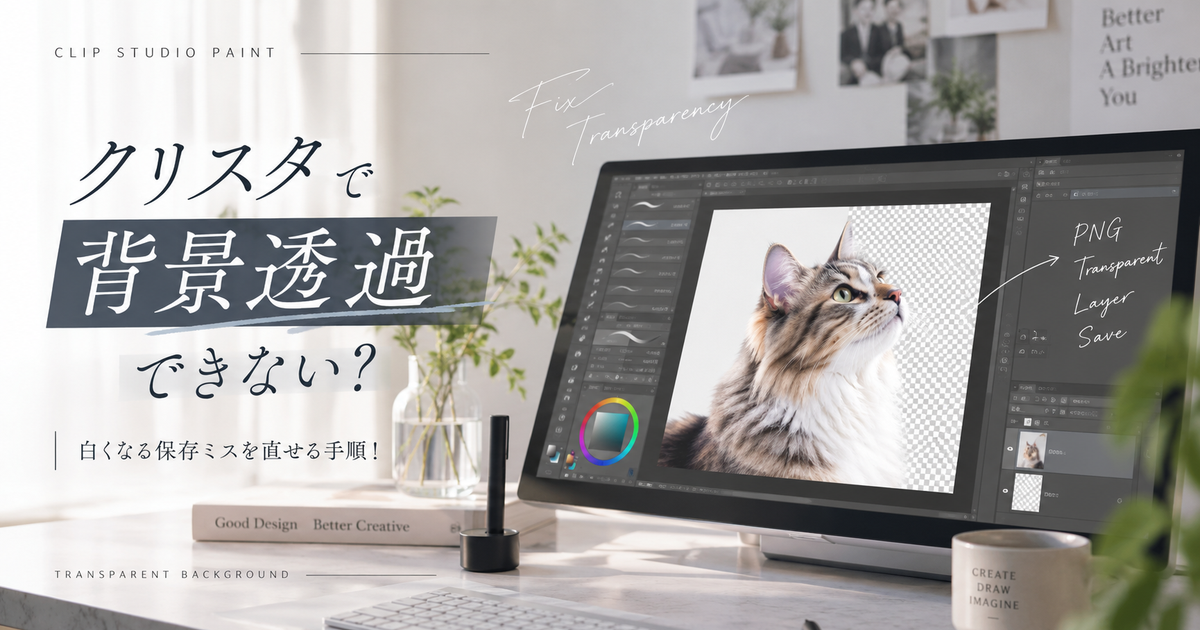
クリスタで背景透過ができないときは、イラストの描き方よりも、用紙レイヤー、保存形式、書き出し設定のどこかで透明情報が失われていることが多いです。
画面上では市松模様に見えているのに保存後だけ白くなる場合もあれば、そもそも白い背景が画像として残っていて透明になっていない場合もあります。
原因を分けて確認すると、同じPNG保存でも透過できるケースと透過できないケースの違いがわかりやすくなります。
ここでは、CLIP STUDIO PAINTで背景が透明にならないときの原因、正しい書き出し手順、白背景を消す方法、保存後の確認方法まで順番に整理します。
AI機能で簡単に動画編集ができるソフト

 ポチップ
ポチップ
クリスタで背景透過できない原因7つ
クリスタで背景透過ができない原因は、主に「透明にしていない」「透明情報を保存していない」「透明に見えていないだけ」の3種類に分かれます。
用紙レイヤーが表示されている
クリスタで背景を透明にしたい場合、まず確認するべきなのはレイヤーパレットの一番下にある用紙レイヤーです。
用紙レイヤーは白い紙のように表示されるため、ここが表示されたままだと背景が白く見えます。
用紙レイヤーの目のアイコンをオフにして、透明部分が市松模様になれば、キャンバス上では透明状態を確認できます。
背景透過ができないと感じたときは、保存前に用紙レイヤーが非表示になっているかを最初に見直すのが近道です。
透過情報を書き出していない
用紙レイヤーを非表示にしても、書き出し設定で透過情報を含めなければ、保存後の画像が白背景になることがあります。
PNGやWebPで書き出すときは、書き出し設定の中にある透過情報を書き出す項目を有効にする必要があります。
古い表記ではアルファチャンネルを書き出すという名称になっている場合もあります。
- 用紙レイヤーを非表示
- PNGかWebPを選択
- 透過情報を書き出す
- プレビューで確認
市松模様が見えているのに保存後だけ白くなる場合は、この設定が外れていないかを確認してください。
JPEGで保存している
背景透過を維持したい画像をJPEGで保存すると、透明部分は保持されず白や別の色で埋まります。
JPEGは写真向きの形式ですが、透明情報を持てないため、アイコン、スタンプ、素材、ロゴの透過保存には向きません。
クリスタで透過画像を作るなら、基本はPNGで書き出すと覚えておくと安全です。
| 形式 | 透過 | 向いている用途 |
|---|---|---|
| PNG | 可能 | イラスト素材 |
| WebP | 可能 | Web用画像 |
| JPEG | 不可 | 写真保存 |
| BMP | 不向き | 一般用途では少なめ |
保存形式を変えるだけで解決することも多いため、拡張子が.jpgや.jpegになっていないかも確認しましょう。
白い背景が画像として残っている
用紙レイヤーを非表示にしても白いままなら、背景が用紙ではなく画像の一部として描かれている可能性があります。
スキャン画像、写真、スクリーンショット、外部から読み込んだ画像では、白い部分が透明ではなく白いピクセルとして存在していることがあります。
この場合は用紙レイヤーを消すだけでは透明にならないため、白い部分を消す処理が必要です。
線画なら輝度を透明度に変換し、色付き画像なら選択範囲や消しゴムで背景を削除する流れになります。
統合済み画像を読み込んでいる
過去にJPEGや背景付きPNGとして保存した画像を再びクリスタで開いた場合、元のレイヤー構造や透明情報が残っていないことがあります。
見た目が同じでも、編集用のCLIP STUDIO FORMATと、書き出し用のPNGでは役割が違います。
後から背景だけを消したいなら、元の.clipファイルやレイヤーが分かれたPSDを残しておくほうが安全です。
統合済みの画像しかない場合は、白背景を選択して削除する作業からやり直す必要があります。
確認しているアプリが白背景で表示している
画像自体は透過できていても、確認に使っているビューアやアプリが透明部分を白く表示しているだけの場合があります。
Windowsの一部ビューア、スマホの写真アプリ、SNSの投稿画面では、透明部分が白や黒に見えることがあります。
この場合はクリスタへ再読み込みするか、別の編集ソフトで開いて透明部分が市松模様になるかを確認すると判断しやすいです。
白く見えることと、実際に白い背景が付いていることは別物として切り分けましょう。
表現色の設定が合っていない
漫画原稿やグレースケールの作業後に透過がうまくいかないときは、表現色や書き出し設定が影響していることがあります。
特に、カラー素材として使いたい画像をモノクロやグレースケール寄りの設定で書き出すと、意図しない見え方になる場合があります。
透過素材として汎用的に使うなら、PNG書き出し時の表現色をRGBカラーにして確認すると安心です。
設定を変更した記憶がある場合は、新規キャンバスや書き出し設定を一度標準的な状態に戻して試すと原因を絞れます。
背景を透明にして書き出す基本手順

背景透過で迷ったときは、細かい設定を触る前に、用紙非表示からPNG書き出しまでの基本手順を正しくやり直すのが確実です。
用紙レイヤーを非表示にする
まず、レイヤーパレットで用紙レイヤーを探し、左側の目のアイコンをオフにします。
背景が白ではなく市松模様に変われば、透明部分が画面上で確認できている状態です。
もし市松模様にならない場合は、白い背景レイヤーや塗りつぶしレイヤーが別に存在していないかを確認してください。
- 用紙レイヤー
- 白背景レイヤー
- 塗りつぶしレイヤー
- 読み込み画像
用紙レイヤーだけでなく、背景として使っていたレイヤーも表示されたままだと透明にはなりません。
PNGで画像を統合して書き出す
透明状態を確認できたら、ファイルメニューから画像を統合して書き出しを選び、PNG形式を選択します。
通常の保存では作業ファイルを保存するだけなので、ブログやSNSや素材配布で使う画像は書き出し操作が必要です。
複製を保存や画像を統合して書き出しなど、環境によって見える名称が少し違っても、PNG形式で出力する点は同じです。
| 操作 | 目的 | 結果 |
|---|---|---|
| 保存 | 編集用 | .clipを保持 |
| 複製を保存 | 別形式保存 | 用途別に出力 |
| 画像を統合して書き出し | 配布用 | PNGなどを作成 |
透過画像として使う完成データは、編集用ファイルとは別にPNGで書き出すと管理しやすくなります。
透過情報を有効にする
PNG書き出し設定が表示されたら、透過情報を書き出す項目を有効にします。
この項目がない場合は、アルファチャンネルを書き出すという表記がないかを確認してください。
透明情報は見た目の背景色ではなく、画像データの中に透明部分を含めるための情報です。
最後に書き出しプレビューで背景が白く塗られていないかを確認し、問題なければ保存します。
白背景が消えない画像を透過する方法
読み込んだ画像やスキャン画像の白背景が消えない場合は、保存設定ではなく画像そのものを透明化する作業が必要です。
輝度を透明度に変換する
白い紙に描いた線画やスキャンした白黒イラストなら、輝度を透明度に変換する方法が使いやすいです。
この機能は明るい部分ほど透明に近づけるため、白背景を消して黒い線画だけを残したいときに向いています。
線画レイヤーを選択してから編集メニューの輝度を透明度に変換を実行すると、白い部分が透明化されます。
- 白黒の線画
- スキャン原稿
- 紙に描いた下絵
- 背景が白い素材
ただし、色塗り済みの画像では必要な淡い色まで薄くなる場合があるため、用途を選んで使いましょう。
透明色で塗りつぶす
白背景の範囲がはっきりしている場合は、塗りつぶしツールで透明色を使う方法もあります。
描画色を透明色に切り替え、白い背景部分をクリックすると、その部分を透明として消すことができます。
線の隙間があると必要な部分まで消えることがあるため、隙間閉じや許容値を調整しながら進めると失敗しにくいです。
| 方法 | 向いている画像 | 注意点 |
|---|---|---|
| 輝度変換 | 線画 | 淡色に注意 |
| 透明色塗り | 単色背景 | 隙間に注意 |
| 選択削除 | 範囲明確 | 境界に注意 |
背景が単色に近い画像ほど、透明色での塗りつぶしは短時間で処理できます。
選択範囲で背景を削除する
キャラクターや小物の外側だけを消したい場合は、自動選択ツールで背景を選んで削除する方法が便利です。
白い部分を選択してDeleteや消去を行えば、選択された範囲だけを透明にできます。
境界がギザギザになる場合は、選択範囲の拡張や縮小、ぼかし、アンチエイリアスの設定を見直すと自然になりやすいです。
複雑な写真背景をきれいに消す場合は、レイヤーマスクを使って後から戻せる形にしておくと修正しやすくなります。
保存後に白く見えるときの確認方法
PNGで保存したのに白く見えるときは、画像データが失敗しているのか、表示環境が白く見せているだけなのかを切り分ける必要があります。
クリスタで再読み込みする
最も確実な確認方法は、書き出したPNGをもう一度クリスタで開くことです。
クリスタで開いたときに背景が市松模様で表示されるなら、透過情報は残っている可能性が高いです。
逆に、再読み込みしても背景が白いレイヤーとして見える場合は、保存時に透明情報が失われたか、白背景が画像として残っています。
- 書き出したPNGを開く
- 市松模様を確認
- 下に色レイヤーを置く
- 白フチを確認
透明かどうかだけでなく、白いフチが残っていないかも同時に見ると実用時の失敗を減らせます。
別の背景色を下に置く
透明部分の確認には、書き出した画像の下に濃い色や鮮やかな色のレイヤーを置く方法が有効です。
白背景の上では見えなかった消し残しや白フチが、色付き背景の上では目立つことがあります。
LINEスタンプ、Web素材、ブログ用アイコンなどは、実際に使う背景色に近い色で確認しておくと安心です。
| 確認色 | 見つけやすい問題 | 用途 |
|---|---|---|
| 黒 | 白フチ | 線画素材 |
| 赤 | 消し残し | 切り抜き |
| 灰色 | 透明ムラ | 汎用確認 |
透明化そのものが成功していても、境界の処理が甘いと実際の配置時に雑に見えることがあります。
ビューアの表示仕様を疑う
スマホの写真アプリや画像ビューアによっては、透明部分を白や黒の背景で表示することがあります。
そのため、見た目だけで透過に失敗したと判断すると、本当は正しく保存できている画像を何度も作り直すことになります。
Webサービスへアップロードしたときも、サービス側のプレビュー背景が白になっているだけの場合があります。
透過判定は、クリスタで再読み込みして市松模様を確認するか、色付き背景の上に配置して確認する方法が安全です。
作業前に透過ミスを防ぐ設定
背景透過で何度も失敗する場合は、完成後に直すより、最初から透明前提でキャンバスとレイヤーを作るほうが効率的です。
新規キャンバスで用紙色を外す
最初から透過素材を作る予定なら、新規キャンバス作成時に用紙色のチェックを外しておくと管理しやすくなります。
キャンバス開始時点から市松模様が見えるため、どこが透明でどこに描画があるのかを常に確認できます。
ロゴ、アイコン、スタンプ、装飾素材などは、透明キャンバスで作り始めると保存時のミスを減らせます。
- ロゴ
- アイコン
- スタンプ
- 装飾素材
- 切り抜き画像
背景込みの一枚絵を描く場合と、素材として使う画像を作る場合で、キャンバスの作り方を分けるのが大切です。
背景レイヤーを分ける
背景を確認用に置きたい場合は、キャラクターや素材とは別のレイヤーにしておくと安全です。
背景と本体を同じレイヤーに描いてしまうと、後から背景だけを透明にする作業が難しくなります。
確認用の白背景や色背景は、書き出し前に非表示にする前提で名前を付けておくとミスを防げます。
| レイヤー名 | 役割 | 書き出し時 |
|---|---|---|
| 本体 | 残す絵 | 表示 |
| 影 | 必要なら残す | 用途次第 |
| 確認背景 | 見やすさ用 | 非表示 |
| 用紙 | 白背景 | 非表示 |
レイヤー名を具体的にしておくと、納品前や投稿前の最終確認でも迷いにくくなります。
編集用と書き出し用を分ける
透過画像を作るときは、編集用の.clipファイルと、実際に使うPNGファイルを分けて保存します。
PNGだけを残してしまうと、後から線、色、影、背景を個別に直したいときに作業が面倒になります。
編集用ファイルにはレイヤーを残し、書き出し用PNGでは不要な背景を非表示にして透過情報を含めるのが基本です。
ブログ素材や販売素材を複数作る場合は、ファイル名にも透過版や背景あり版と入れておくと取り違えを防げます。
クリスタの背景透過は用紙と保存形式を分けて考える
クリスタで背景透過ができないときは、まず用紙レイヤーを非表示にして、市松模様が出るかを確認します。
市松模様が出ているのに保存後に白くなる場合は、PNGまたはWebPで書き出しているか、透過情報を書き出す設定が有効かを見直します。
用紙を消しても白いままなら、白背景が画像として残っているため、輝度を透明度に変換する方法や透明色で塗りつぶす方法を使います。
保存後に白く見えるだけなら、ビューアの表示仕様の可能性もあるため、クリスタに再読み込みして透明部分を確認するのが確実です。
最初から透明素材として使う予定なら、新規キャンバスで用紙色を外し、背景レイヤーと本体レイヤーを分けて作業すると失敗を大きく減らせます。
AI機能で簡単に動画編集ができるソフト
ポチップ