
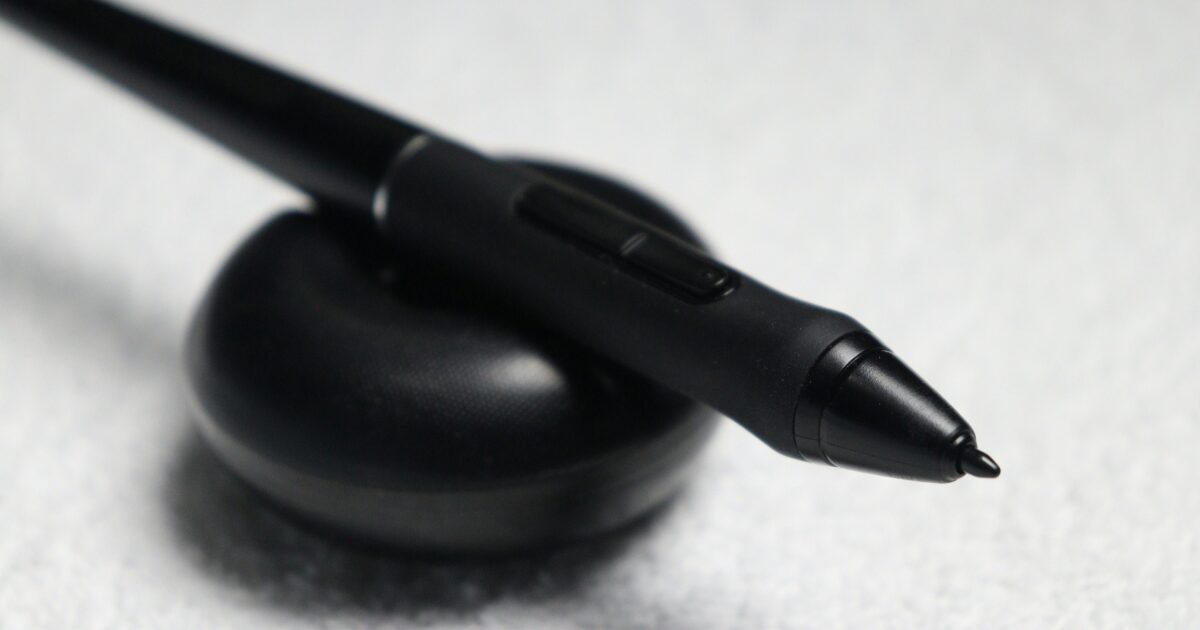
タブレットでペン対応のおすすめを探すときは、本体の性能だけでなく、対応ペンの種類、ペンが付属するか、使いたいアプリが動くかまで見ることが大切です。
同じペン対応タブレットでも、ノート向き、イラスト向き、仕事向き、動画視聴向きでは選ぶべき機種が大きく変わります。
ここでは現行で選びやすい代表的なペン対応タブレットを中心に、用途別の選び方や購入前の注意点まで整理します。
タブレットでペン対応のおすすめ8選

まずは、ペン入力を重視して選びやすいおすすめのタブレットを8機種紹介します。
価格だけで選ぶと、ペンが別売りだったり、使いたいアプリに合わなかったりするため、用途とセットで比較するのが失敗しにくい選び方です。
iPad Air
iPad Airは、ペン対応タブレットの中でも性能、アプリ、持ち運びやすさのバランスが良いモデルです。
Apple Pencil Proに対応しているため、メモだけでなくイラストやPDF注釈にも使いやすいのが魅力です。
価格は高めですが、長く使う前提なら満足度の高い選択肢です。
| 名称 | iPad Air |
|---|---|
| 特徴 | 性能と携帯性のバランス |
| 向いている人 | ノートも制作も使いたい人 |
| 価格帯 | 98,800円から |
| ペン対応 | Apple Pencil Pro対応 |
| 注意点 | ペンは別売り |
iPad
iPadは、できるだけ予算を抑えながらApple Pencilを使いたい人に向いています。
上位モデルほどの画面仕様ではありませんが、授業ノート、読書メモ、動画視聴、軽いイラストなら十分に使えます。
初めてペン対応タブレットを買う人にも選びやすい定番モデルです。
| 名称 | iPad |
|---|---|
| 特徴 | 価格と使いやすさの両立 |
| 向いている人 | 初めて買う人 |
| 価格帯 | 58,800円から |
| ペン対応 | Apple Pencil USB-C対応 |
| 注意点 | 上位ペン機能は限定的 |
Galaxy Tab S10 FE
Galaxy Tab S10 FEは、Sペンが付属する点が大きな強みです。
本体とペンを別々に買う必要がないため、購入後すぐに手書きメモや資料への書き込みを始められます。
防水防塵にも配慮されているため、家の中だけでなく外出先で使いたい人にも向いています。
| 名称 | Galaxy Tab S10 FE |
|---|---|
| 特徴 | Sペン付属 |
| 向いている人 | Androidで手書きしたい人 |
| 価格帯 | 92,290円前後から |
| ペン対応 | Sペン対応 |
| 注意点 | iPad専用アプリは使えない |
Xiaomi Pad 7
Xiaomi Pad 7は、高精細ディスプレイと処理性能を重視したい人に向いています。
画面がなめらかで表示品質も高いため、ノート、動画、ブラウジングを1台で快適にこなしたい人に合います。
ペンやキーボードを組み合わせる場合は、購入時に対応アクセサリーを確認しておくと安心です。
| 名称 | Xiaomi Pad 7 |
|---|---|
| 特徴 | 3.2K高精細画面 |
| 向いている人 | 画面品質を重視する人 |
| 価格帯 | 54,980円前後から |
| ペン対応 | 専用スマートペン対応 |
| 注意点 | ペン同梱か要確認 |
Lenovo Idea Tab Pro
Lenovo Idea Tab Proは、大画面でメモや動画視聴を楽しみたい人に向いています。
Lenovo Tab Pen Plusが付属する構成を選べば、追加費用を抑えてペン入力を始めやすくなります。
コスパ重視でAndroidタブレットを探す人にとって、有力な候補です。
| 名称 | Lenovo Idea Tab Pro |
|---|---|
| 特徴 | 大画面とペン付属 |
| 向いている人 | コスパを重視する人 |
| 価格帯 | 54,780円前後から |
| ペン対応 | Lenovo Tab Pen Plus対応 |
| 注意点 | 販売構成を要確認 |
HUAWEI MatePad 11.5-inch
HUAWEI MatePad 11.5-inchは、手書きノートや学習用途を重視したい人に向いています。
HUAWEI Notesなどのノート機能が使いやすく、PDFの読み込みや書き込みにも活用できます。
ただしGoogle系アプリの使い勝手は事前に確認しておく必要があります。
| 名称 | HUAWEI MatePad 11.5-inch |
|---|---|
| 特徴 | ノート機能が充実 |
| 向いている人 | 学習やPDF注釈中心の人 |
| 価格帯 | 34,800円前後から |
| ペン対応 | HUAWEI M-Pencil対応 |
| 注意点 | Google環境に注意 |
Wacom MovinkPad 11
Wacom MovinkPad 11は、イラスト制作を主目的にする人に向いたペン対応タブレットです。
Wacom Pro Pen 3が付属し、筆圧感知や描き味を重視したい人に合います。
一般的な動画視聴用タブレットというより、描くための道具として選ぶモデルです。
| 名称 | Wacom MovinkPad 11 |
|---|---|
| 特徴 | 描画特化のAndroid端末 |
| 向いている人 | イラストを描きたい人 |
| 価格帯 | 69,080円前後 |
| ペン対応 | Wacom Pro Pen 3付属 |
| 注意点 | 汎用性能は控えめ |
Surface Pro
Surface Proは、Windowsアプリを使いながらペン入力もしたい人に向いています。
Excel、Word、PowerPoint、ブラウザ作業を中心に、ノートPC代わりとして使いやすいのが強みです。
本体価格に加えてキーボードやペンの費用もかかりやすいため、総額で比較することが大切です。
| 名称 | Surface Pro |
|---|---|
| 特徴 | Windowsが使える2in1 |
| 向いている人 | 仕事用に使いたい人 |
| 価格帯 | 195,580円前後から |
| ペン対応 | Surfaceスリムペン対応 |
| 注意点 | 総額が高くなりやすい |
用途で選ぶと後悔しにくい理由

ペン対応タブレットは、スペック表だけでなく使う場面から逆算すると選びやすくなります。
特にノート、イラスト、仕事では重視すべきポイントが違うため、同じおすすめ機種でも合う人と合わない人が分かれます。
ノート重視
授業や会議でノートを取るなら、ペンの付属有無、持ち運びやすさ、バッテリー持ちを優先すると使いやすくなります。
ノート用途では最高性能よりも、毎日すぐ開けて書ける快適さが重要です。
- 軽さを重視する
- ペン収納を確認する
- クラウド同期を見る
- PDF注釈機能を見る
イラスト重視
イラスト用途では、筆圧感知、傾き検知、画面の視差、対応アプリの豊富さを重視したいところです。
趣味の落書きなら多くの機種で対応できますが、レイヤーを多用する制作では性能差が出やすくなります。
| 用途 | 重視点 | 候補 |
|---|---|---|
| 趣味の絵 | 描き心地 | iPad Air |
| 練習用 | 価格 | Wacom MovinkPad 11 |
| 本格制作 | アプリ | iPad Air |
| Android制作 | ペン付属 | Galaxy Tab S10 FE |
仕事重視
仕事用なら、キーボードやマウスを組み合わせたときの使いやすさも重要です。
資料作成や表計算まで行うならSurface Proが強く、メールやPDF確認中心ならiPadやAndroidタブレットでも十分です。
社内システムや業務アプリがWindows前提の場合は、安さだけでAndroidやiPadを選ばないほうが安全です。
ペン性能で見るべきポイント

ペン対応と書かれていても、すべてのタブレットで同じ書き心地になるわけではありません。
筆圧、遅延、パームリジェクション、充電方式の違いを知っておくと、買った後の違和感を減らせます。
筆圧
筆圧感知は、ペンに込めた力の強さを線の太さや濃さに反映する機能です。
メモだけなら必須ではありませんが、イラストでは線の表情に関わるため重要度が高くなります。
| 使い方 | 筆圧の重要度 | 理由 |
|---|---|---|
| 文字メモ | 低め | 線幅固定でも困りにくい |
| PDF注釈 | 低め | マーカー中心で使える |
| イラスト | 高め | 線の強弱が必要 |
| 漫画制作 | 高め | ペン入れに影響する |
パームリジェクション
パームリジェクションは、手のひらを画面に置いても誤反応しにくくする機能です。
長時間ノートを取る人や絵を描く人にとって、自然な姿勢で書けるかどうかに直結します。
対応アプリ側の設定で効き方が変わる場合もあるため、よく使うアプリでの評判も確認しておきましょう。
充電方式
ペンの充電方式は、使い勝手にかなり影響します。
毎日持ち歩くなら、本体に磁気吸着して充電できるタイプのほうが紛失や電池切れを防ぎやすくなります。
- 磁気充電は便利
- USB-C充電は汎用的
- 電池式は交換が必要
- 付属ペンは総額を抑えやすい
OSとアプリで使いやすさが変わる理由

ペン対応タブレットは、OSによって使えるアプリやファイル管理のしやすさが変わります。
本体スペックが高くても、使いたいアプリがなければ満足度は下がるため、購入前にアプリ環境を確認しましょう。
iPadOS
iPadOSは、ノートアプリやイラストアプリの選択肢が多いのが強みです。
Goodnotes、Procreate、CLIP STUDIO PAINTなどを使いたい人には特に選びやすい環境です。
| 目的 | 代表的な使い方 | 相性 |
|---|---|---|
| 手書きノート | 授業や会議 | 高い |
| イラスト | 趣味から制作 | 高い |
| 動画編集 | 軽い編集 | 高い |
| 業務システム | 会社環境依存 | 要確認 |
Android
Androidタブレットは、価格や画面サイズの選択肢が広いのが魅力です。
Galaxy、Xiaomi、Lenovo、HUAWEIなどメーカーごとの特徴が出やすいため、同じAndroidでも使い勝手はかなり違います。
- 価格の幅が広い
- 大画面を選びやすい
- ペン付属モデルがある
- メーカー独自機能が多い
Windows
Windowsは、普段のパソコン作業をタブレット形状でも行いたい人に向いています。
Surface ProならOfficeやブラウザ作業とペン入力を組み合わせやすく、仕事用の1台として使えます。
ただしタブレット単体としては本体が高めで、キーボードやペンを含めると総額が上がりやすい点には注意が必要です。
購入前に確認したい費用

ペン対応タブレットは、本体価格だけで比較すると実際の支払額を見誤ることがあります。
ペン、ケース、キーボード、保護フィルム、ストレージ容量まで含めた総額で考えると、納得して選びやすくなります。
ペン別売り
iPad系は本体とApple Pencilを別に購入するケースが多いため、総額が上がりやすいです。
一方でGalaxyやLenovoやWacomのようにペン付属の構成があるモデルは、初期費用を計算しやすいメリットがあります。
| タイプ | メリット | 注意点 |
|---|---|---|
| ペン別売り | 必要なペンを選べる | 総額が上がる |
| ペン付属 | すぐ使える | 構成確認が必要 |
| キーボード別売り | 後から追加できる | 仕事用は総額増 |
| セット販売 | 割安な場合がある | 在庫で変わる |
ストレージ
ノートやPDF中心なら128GBでも使えますが、イラストや動画を保存するなら余裕を見たほうが安心です。
iPadは後からmicroSDカードで増設できないため、購入時の容量選びが特に重要です。
- ノート中心は128GB目安
- 写真保存は256GB以上が安心
- 動画編集は大容量が必要
- クラウド併用で節約可能
保護フィルム
ペンで書くなら、保護フィルムの有無でも書き心地が変わります。
紙のような摩擦を求めるならペーパーライクフィルムが便利ですが、画面の鮮やかさが少し落ちることがあります。
動画視聴も重視する人は、描き心地と画質のどちらを優先するか決めてから選びましょう。
自分に合う1台を選べば手書きの満足度は大きく変わる

タブレットでペン対応のおすすめを選ぶなら、まずはノート、イラスト、仕事、動画視聴のどれを一番重視するか決めることが大切です。
幅広く使いたいならiPad Air、予算を抑えたいならiPadやLenovo Idea Tab Pro、Androidでペン付属を重視するならGalaxy Tab S10 FEが候補になります。
イラスト中心ならWacom MovinkPad 11、Windows作業まで必要ならSurface Proのように、用途を絞るほど選ぶべき機種は明確になります。
本体価格だけでなくペンやアクセサリーの総額まで確認すれば、購入後に後悔しにくいペン対応タブレットを選べます。