
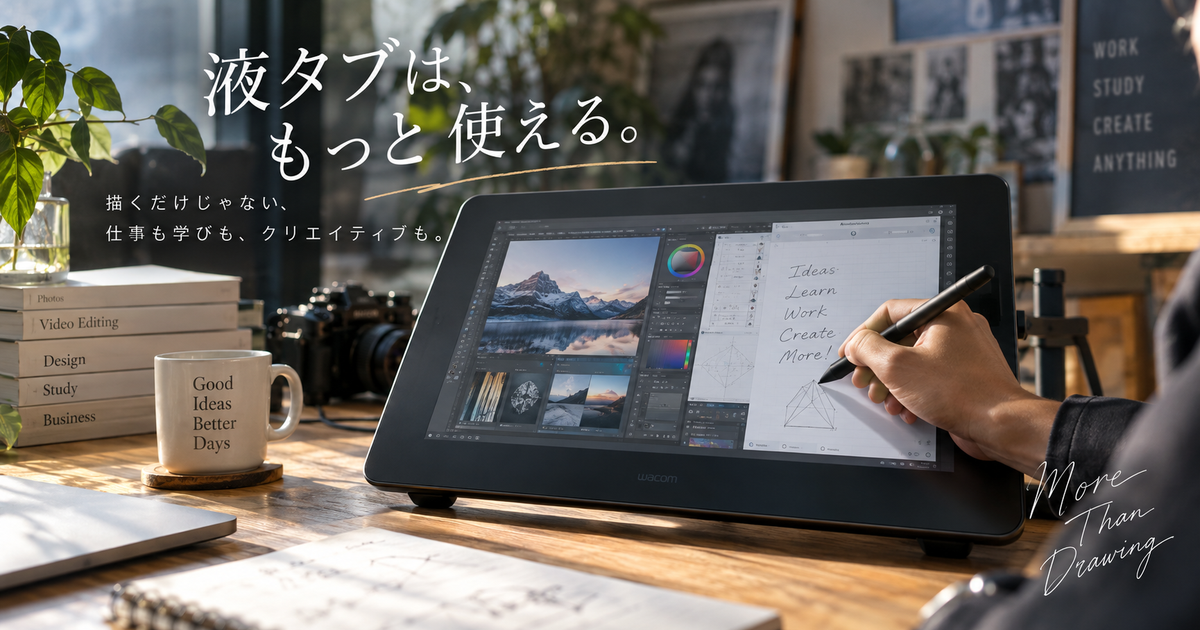
液タブはイラスト専用の道具だと思われがちですが、画面に直接ペンで触れて操作できる入力デバイスとして見ると使い道はかなり広がります。
特に、資料への書き込み、PDFの赤入れ、オンライン授業、写真編集、動画編集、サブモニター化などは、絵を描かない人でも実用性を感じやすい活用先です。
一方で、液タブはパソコンや接続環境が必要な機種が多く、タブレット端末のように単体で何でもできる機器とは限りません。
この記事では、液タブを絵を描く以外に使う具体例から、仕事や学習で役立つ場面、買う前の注意点まで、眠らせないための判断材料を整理します。
検索意図としては、すでに液タブを持っている人が活用先を増やしたい場合と、買う前にイラスト以外で元が取れるか知りたい場合の両方が考えられます。
そのため、単なる使い道の列挙ではなく、日常的に使える場面と買う前に避けたい誤解を分けて考えることが大切です。
液タブを絵を描く以外に使う方法9つ

液タブの本質は、画面を見ながらペンで直接操作できることにあります。
そのため、線を描く作業だけでなく、文字を書く、資料に印を付ける、細かい場所を直接選ぶ、別画面として使うといった用途にも向いています。
絵を描かない人が使う場合は、毎日の作業で発生する小さな不便をペン入力に置き換える視点が重要です。
ここでは、仕事、学習、制作、画面整理のどれにも応用しやすい代表的な使い道を9つに分けて紹介します。
資料への書き込み
液タブは、PowerPointやPDFの資料に手書きで丸、矢印、補足コメントを入れる用途と相性が良いです。
マウスで図形やテキストボックスを置くよりも、その場で気づいたことをすぐ書けるため、レビューや説明の速度が上がります。
特に、画面共有中に「ここを見てください」と示したい場面では、ペンで囲む動作がそのまま相手への指示になります。
細かいデザイン修正や文章校正でも、印刷して赤ペンを入れる感覚に近い操作ができます。
使い始めは文字が少し崩れやすいものの、太めのペン設定にすれば読みやすさを確保しやすくなります。
- PowerPointの発表資料
- PDFの修正指示
- Webページの改善メモ
- 画像への赤入れ
- マニュアルの補足説明
PDFの赤入れ
PDFに直接メモを書き込める環境を作ると、印刷して確認する作業を減らしやすくなります。
契約書、見積書、デザイン案、原稿などを画面上で開き、気になる部分に下線やコメントを書くだけで、修正意図が伝わりやすくなります。
文章だけで指示すると伝わりにくい余白、配置、強調箇所も、ペンなら一目で示せます。
液タブの画面上で書くと、視線とペン先の位置が近いため、板タブより紙に近い感覚で作業できます。
ペーパーレス化を進めたい人ほど、PDFへ直接書ける環境は日常業務の負担を減らしてくれます。
オンライン授業
オンライン授業や講座では、液タブを小さな電子黒板のように使えます。
数式、図解、英文の添削、漢字の書き順など、話しながら書くことで理解を助けられる内容に向いています。
あらかじめ用意したスライドに補足を書いたり、白紙の画面にその場で図を描いたりできるため、ライブ感のある説明がしやすくなります。
ZoomやMicrosoft Teamsなどの画面共有と組み合わせれば、受講者に手元の板書をそのまま見せられます。
授業動画を収録する人にとっても、マウスカーソルだけの説明より視覚的な情報を増やしやすい点がメリットです。
Web会議のホワイトボード
Web会議では、液タブをホワイトボード代わりにして議論を整理できます。
口頭だけだと流れてしまうアイデアも、キーワードや矢印で可視化すると参加者の認識が揃いやすくなります。
ブレインストーミング、業務フローの説明、サイト構成の相談、LPの導線整理など、図で考える会議に向いています。
会議後に書き込んだ画面を画像として保存すれば、議事録の補助資料としても使えます。
ただし、参加者全員に見せる場合は、文字を小さく書きすぎないことが重要です。
写真編集
写真編集では、レタッチしたい部分をペン先で直接なぞれるため、細かい修正がしやすくなります。
肌補正、不要物の除去、明るさの調整、部分的なマスク処理などは、マウスよりペンのほうが自然に動かせる場面があります。
液タブは画面を見ながら手元で操作するため、補正したい位置を直感的に指定できます。
写真を仕事にしていなくても、ブログ画像、商品画像、SNS投稿用の写真を整える用途で活用できます。
色味を厳密に扱うなら、液タブ本体の発色だけに頼らず、メインモニターでも見え方を確認すると安心です。
動画編集
動画編集でも、タイムラインやプレビュー上の細かい位置をペンで指定できる点が役立ちます。
カット位置の指定、テロップ位置の調整、マスクの境界づくり、サムネイルの赤入れなど、クリック精度が必要な作業で使いやすさを感じやすいです。
一方で、動画編集はキーボードショートカットとの併用が多いため、液タブだけで完結させようとすると効率が落ちる場合もあります。
ペンで直感的に触る作業と、キーボードで高速に切り替える作業を分けると使いやすくなります。
編集画面を液タブに置くのではなく、プレビューや素材確認の補助画面として使う選択も現実的です。
サブモニター
液タブは多くの場合、パソコンに接続するディスプレイとしても認識されるため、サブモニターとして使えます。
メイン画面で作業しながら、液タブ側に資料、チャット、動画、参考画像、メモアプリを置くと、画面の行き来が減ります。
ただし、液タブは描画やペン入力を前提にした角度で置くことが多く、長時間の閲覧専用モニターとしては姿勢が合わない場合があります。
サブモニター目的だけなら通常の外部モニターのほうが安く快適なこともあるため、手書き用途と組み合わせる前提で考えるのが無難です。
液タブを机に常設できる人ほど、サブモニターとしての価値も感じやすくなります。
資料を読む時間と手書きする時間が混ざる人なら、通常モニターより自然に作業へ戻りやすい点も魅力です。
| 使い方 | 向いている作業 | 注意点 |
|---|---|---|
| 拡張画面 | 資料確認 | 机の奥行きが必要 |
| 複製画面 | 画面共有 | 解像度差に注意 |
| 手書き画面 | 赤入れ作業 | ペン設定が必要 |
| 補助画面 | チャット確認 | 視線移動が増える |
デジタルノート
液タブは、会議メモ、学習ノート、アイデアメモを手書きで残す用途にも使えます。
キーボード入力より図や矢印を混ぜやすいため、考えを整理するメモには向いています。
紙のノートと違い、ページの追加、画像の貼り付け、検索、共有がしやすい点も便利です。
ただし、パソコンを起動してアプリを開く手間があるため、短いメモだけならスマホや紙のほうが早い場面もあります。
長めの学習記録や仕事のレビュー用メモとして使うと、液タブの画面サイズを活かしやすくなります。
ゲームや映像確認
液タブは画面入力を受けられる構成なら、ゲーム機や別機器の映像確認に使える場合もあります。
ただし、すべての液タブが外部映像入力に対応しているわけではなく、パソコン経由で表示する前提の機種もあります。
ゲーム目的だけで買うなら、遅延、音声出力、接続端子、画面サイズ、設置角度を確認しないと不満が出やすくなります。
実用的には、ゲーム専用画面というより、作業中に別映像を確認する小型モニターとして考えるほうが現実的です。
液タブの価値はペン入力にあるため、映像確認は補助用途として扱うほうが後悔しにくくなります。
仕事で眠っている液タブを活かす場面

仕事で液タブを使うなら、絵のうまさではなく、手書きで伝える価値がある作業に当てるのがコツです。
修正箇所を示す、会議の論点を整理する、紙で行っていた確認作業をデジタル化する場面では、液タブの強みが出やすくなります。
ビジネス用途では、きれいな線を引くことより、相手に迷わせない指示を残すことが重要です。
液タブを普段のパソコン作業に組み込めれば、印刷、手書き、再スキャン、画像共有といった回り道を減らしやすくなります。
資料レビュー
資料レビューでは、修正したい箇所を直接囲めることが大きな利点です。
「この文章を短くする」「このボタンを目立たせる」と文章で説明するだけでは、相手が別の場所を直してしまうことがあります。
液タブで画面に直接印を付ければ、修正位置と修正意図を同時に伝えられます。
特に、デザイン、LP、広告バナー、営業資料、提案書の確認では、視覚的な指示があるほど戻し作業を減らせます。
チームで使う場合は、赤、青、黄などの色の意味をあらかじめ決めておくと、指示の読み間違いを抑えやすくなります。
| レビュー対象 | 液タブでしやすい指示 | 効果 |
|---|---|---|
| 営業資料 | 強調箇所の指定 | 視線誘導が明確 |
| LPデザイン | 余白や配置の指示 | 認識ずれを軽減 |
| 原稿PDF | 表現の赤入れ | 修正点が一目で分かる |
| 画像素材 | 不要部分の囲み | 編集指示が具体化 |
打ち合わせ
打ち合わせでは、液タブをその場の思考を見える化する道具として使えます。
口頭で話しているだけだと、誰が何を決めたのか、どの案が残っているのかが曖昧になりやすいです。
手書きで図や箇条書きを作りながら話すと、議論の流れを参加者全員で追いやすくなります。
特に、オンラインの小規模会議では、ホワイトボードを別途用意しなくても画面上で十分な整理ができます。
会議後に画像やPDFで保存すれば、決定事項の共有にもつなげられます。
- 業務フローの整理
- サイト構成の相談
- 広告案の比較
- 修正方針の確認
- 担当範囲の見える化
経理事務
経理や事務作業でも、液タブは紙に近い確認環境を作るために使えます。
通帳、領収書、請求書、契約書などをPDF化している場合、画面上でチェック印や補足メモを入れられると確認が楽になります。
印刷して書き込み、再スキャンする作業を減らせるため、ペーパーレス化との相性も良いです。
手書きメモを残すと、あとから見返したときに判断の理由を追いやすくなります。
ただし、正式な電子帳簿保存や社内ルールに関わる書類では、保存形式や改ざん防止の運用も別途確認する必要があります。
学習で手元の画面が強みになる理由

学習用途では、液タブの「書きながら考えられる」特徴が役立ちます。
単に文字を入力するだけでなく、図、式、矢印、色分けを混ぜられるため、頭の中の理解を画面に出しやすくなります。
学習では、完成したノートの美しさよりも、理解の途中を残せることに価値があります。
液タブを使うと、問題を解く過程や講義中の疑問をデジタルデータとして残せるため、あとから復習しやすくなります。
数式の説明
数式や図形の学習では、液タブの手書き入力が特に便利です。
キーボードだけで分数、グラフ、図形、矢印を素早く表すのは手間がかかります。
液タブなら、紙のノートに近い感覚で途中式や補助線を書けます。
オンラインで教える側にとっても、解き方の過程を見せられるので、完成した答えだけを見せるより理解を促しやすくなります。
自分の学習でも、間違えた箇所を色で残しておくと復習しやすくなります。
- 途中式の記録
- 図形の補助線
- グラフの概形
- 間違い箇所の色分け
- 解説動画の収録
語学メモ
語学学習では、単語、発音記号、例文、訳の補足を自由に配置できる点が便利です。
キーボード入力だけだと、矢印で語順を示したり、文のかたまりを囲んだりする作業が面倒になります。
液タブなら、英文の上に区切り線を入れたり、重要語を丸で囲んだりできます。
日本語訳を横に添えるだけでなく、ニュアンスの違いを手書きで追記できるため、暗記用の資料も作りやすくなります。
画面録画と組み合わせれば、自分専用の復習動画を作ることもできます。
講座作成
講座作成では、液タブを使うことで画面資料にライブ感を足せます。
完成済みのスライドを順番に読むだけだと、受講者はどこに注目すべきか迷うことがあります。
説明しながら線を引いたり、例を追加したりすれば、話の焦点をリアルタイムで示せます。
収録型の教材でも、ペンの動きがあるだけで、単調な画面より理解のきっかけを作りやすくなります。
特に、ノウハウ系、操作説明、資格学習、デザイン添削のような教材に向いています。
| 教材ジャンル | 使いやすい場面 | 向く理由 |
|---|---|---|
| 資格学習 | 要点の書き込み | 暗記箇所を示せる |
| 操作説明 | 画面への注釈 | クリック箇所が明確 |
| 語学講座 | 文構造の分解 | 語順を見せやすい |
| デザイン講座 | 添削の実演 | 修正理由を伝えやすい |
クリエイティブ用途で絵以外に伸ばすなら

液タブはイラスト以外のクリエイティブ作業でも、細かい場所をペンで直接扱えることが強みになります。
写真、動画、3D、デザイン確認のように、視覚的な微調整が多い作業では、マウスより自然に感じる場面があります。
絵を描く予定がなくても、画像や映像を扱う人なら、ペン先で細部を指定する機会は意外に多いです。
ブログ運営、SNS運用、講座販売、広告制作のような仕事でも、画像に手を入れる機会があるなら活用余地があります。
写真レタッチ
写真レタッチでは、液タブのペン入力が部分補正に向いています。
マウスで細かい範囲をなぞると手首に力が入りやすいですが、ペンなら線を引く感覚で範囲を指定できます。
肌の補正、髪の毛周辺のマスク、商品写真のホコリ除去、背景の部分調整などでは、手元で直接触る感覚が役立ちます。
ブログやアフィリエイト用の商品画像を整える場合でも、不要な写り込みを消したり、注目してほしい部分を強調したりできます。
写真編集を頻繁に行うなら、ショートカットキーを左手側に配置すると、ペン操作の遅さを補いやすくなります。
| 作業 | 液タブの強み | 注意点 |
|---|---|---|
| 不要物除去 | 範囲指定が自然 | 拡大表示が必要 |
| 部分補正 | なぞりやすい | 色の確認が必要 |
| 商品画像 | 指示が残しやすい | 過補正に注意 |
| 人物写真 | 細部を直しやすい | 肌質を残す意識が必要 |
動画編集
動画編集では、液タブをすべての操作に使うより、細かい視覚調整に絞ると活きます。
タイムラインのカットだけならキーボードとマウスのほうが速い人も多いですが、マスクやテロップ位置の調整ではペンが便利です。
サムネイル画像の赤入れや、クライアントに見せる修正指示の作成にも使えます。
液タブの画面にプレビューを置き、メインモニターにタイムラインを置くなど、役割を分けると作業環境を作りやすくなります。
編集作業のすべてをペンに置き換える必要はなく、得意な場面だけで使うほうが継続しやすくなります。
- テロップ位置の調整
- マスク範囲の指定
- サムネイルの赤入れ
- 素材のラフ配置
- 修正指示の共有
3D制作
3D制作では、ペン入力がスカルプト、テクスチャ、ラフな形状調整で役立つことがあります。
粘土を削るような操作や、モデル表面に模様を入れる作業では、マウスより筆圧や手の動きを反映しやすい場面があります。
ただし、3Dソフトはショートカットや中ボタン操作が多いため、液タブだけで快適に使えるとは限りません。
最初は、回転やズームはキーボードやマウスで行い、描き込む場面だけペンを使う形が現実的です。
イラストを描かない人でも、3Dプリント用の形状確認や、簡単なモデリングメモの作成に使えます。
買う前に見るべき注意点

液タブは便利な道具ですが、絵を描かない人が買う場合は、購入後の置き場所と接続環境で満足度が大きく変わります。
特に、単体で使えると思って買う、普通のタブレット代わりに買う、サブモニター目的だけで買うという選び方は後悔につながりやすいです。
液タブは、パソコン作業の中に手書きやペン操作を追加するための機器として考えると失敗しにくくなります。
価格だけで選ぶより、接続、設置、ソフト、姿勢、使用頻度を一緒に確認するほうが満足度につながります。
パソコン接続
一般的な液タブは、パソコンに接続して使う周辺機器です。
液晶画面が付いているため単体のタブレット端末に見えますが、多くの機種は本体だけでアプリを起動して作業するものではありません。
接続にはUSB、HDMI、USB Type-Cなどが関わるため、自分のパソコンに必要な端子があるか確認する必要があります。
ノートパソコンによっては、映像出力に対応したUSB Type-Cではない場合もあり、ケーブルを挿せば必ず映るとは限りません。
購入前には、対応OS、接続端子、電源方式、必要な変換アダプターをセットで見ておくと失敗を減らせます。
| 確認項目 | 見る理由 | 見落としやすい点 |
|---|---|---|
| 対応OS | ドライバーが必要 | 古いPCは非対応の場合 |
| 映像端子 | 画面表示に必要 | USBだけでは映らない場合 |
| 電源方式 | 安定動作に関係 | 給電不足 |
| 設置角度 | 作業姿勢に影響 | スタンド別売り |
机の広さ
液タブは、画面サイズだけでなく机に置いたときの存在感も大きい機器です。
キーボード、マウス、ノートパソコン、資料を同時に置く人は、液タブの置き場がなくなりやすくなります。
使うたびに出し入れする運用だと、接続や片付けが面倒になり、結局使わなくなることもあります。
常設できるスペースがあるか、膝上や斜め置きでも作業できるかを購入前に想像しておくことが大切です。
絵以外で使う場合は、机に置いたまま仕事道具として自然に触れるかどうかが継続の分かれ目です。
- 奥行きに余裕があるか
- キーボードと干渉しないか
- ケーブルを逃がせるか
- スタンドを置けるか
- 出し入れが面倒でないか
iPadとの違い
絵を描かない用途では、液タブよりiPadなどのタブレット端末のほうが向いているケースもあります。
iPadは単体でアプリを動かせるため、ソファや外出先でメモを取りたい人には使いやすいです。
一方で、パソコン上のPDF、Office資料、画像編集ソフト、動画編集ソフトを大きな画面で直接操作したい場合は、液タブが候補になります。
つまり、液タブはパソコン作業の延長で手書きを足す道具として考えると判断しやすくなります。
持ち運び重視ならタブレット端末、パソコン作業への書き込み重視なら液タブという切り分けが現実的です。
液タブを使わなくなる人の共通点

液タブを買ったのに使わなくなる人は、用途がないのではなく、使う場面を具体化しないまま導入していることが多いです。
絵以外で活かすなら、購入前に「どの作業を液タブに置き換えるのか」を決めておくことが重要です。
特に、買った直後の楽しさが落ち着いたあとも使い続けるには、日常の作業導線に自然に入っている必要があります。
ここでは、液タブが置物になりやすい原因を確認し、導入前に防げるポイントを整理します。
目的が曖昧
液タブは高機能な道具ですが、置いておくだけで作業効率が上がるわけではありません。
何となく便利そうという理由だけで買うと、最初の数回だけ触って終わる可能性があります。
購入前に、PDF赤入れ、オンライン講座、写真補正、資料レビューなど、週に何回使う作業があるかを数えると判断しやすくなります。
毎日使う必要はありませんが、月に一度しか出番がないなら、安い板タブや通常モニターでも足りる場合があります。
液タブは、手書きで画面に直接伝えたい作業が定期的にある人ほど向いています。
| 目的の状態 | 起こりやすい結果 | 対策 |
|---|---|---|
| 何となく欲しい | 使わなくなる | 用途を一つ決める |
| サブモニター目的 | 割高に感じる | 手書き用途も作る |
| 仕事で赤入れ | 継続しやすい | 保存ルールを決める |
| 講座で板書 | 効果を感じやすい | 配信設定を整える |
設定でつまずく
液タブは、接続すればすぐ快適に使える場合もありますが、ドライバーや画面設定でつまずくことがあります。
ペン先とカーソルの位置がずれる、画面が映らない、筆圧が効かない、ペンボタンが使いにくいといった問題が起きると、使う気持ちが下がります。
最初にキャリブレーション、画面の拡張設定、ペンボタン、ショートカット、利き手設定を整えるだけで快適さは変わります。
普段使うアプリごとにペンの太さやショートカットを決めておくと、作業開始までの迷いも減らせます。
一度設定を整えたら、スクリーンショットやメモで残しておくと、パソコン変更時にも復旧しやすくなります。
- ドライバーの導入
- ペン先位置の調整
- 画面の拡張設定
- ペンボタンの割り当て
- よく使うアプリの確認
姿勢が合わない
液タブは画面に手を置いて使うため、置き方が悪いと肩や首に負担が出やすくなります。
机の奥に置きすぎると腕を伸ばした姿勢になり、手前に置きすぎるとキーボードが使いにくくなります。
絵を描く用途では前傾姿勢になっても集中できる人がいますが、仕事用途では長時間の資料確認や会議も想定する必要があります。
角度調整スタンドやモニターアームを使うと、画面の見やすさと手の置きやすさを両立しやすくなります。
短時間の赤入れ用として使うのか、長時間の作業画面として使うのかを分けて設置を考えると失敗しにくくなります。
液タブは絵以外でも手書き作業がある人に向いている

液タブを絵以外に使う価値は、画面上で考え、書き込み、伝える作業をどれだけ行うかで決まります。
用途を広げすぎるより、まず一つの作業に絞って使い始めるほうが、結果的に定着しやすくなります。
液タブは、イラストを描く人だけの道具ではなく、パソコン画面に直接手書きしたい人のための作業道具としても使えます。
資料への書き込み、PDFの赤入れ、Web会議のホワイトボード、オンライン授業、写真編集、動画編集、デジタルノートなど、絵以外でも役立つ場面は多くあります。
ただし、サブモニター目的だけで買うと割高に感じやすく、単体タブレットのように使えると思って買うと想定とずれる可能性があります。
購入を考えるなら、まず自分の作業の中で「紙に書いていたこと」「画面に指示を書きたいこと」「マウスでは細かくて疲れること」を洗い出すのがおすすめです。
週に数回でも赤入れや手書き説明の機会があるなら、液タブは眠らせずに使える可能性があります。
反対に、手書きの必要がほとんどなく、動画視聴やWeb閲覧だけが目的なら、通常のモニターやタブレット端末を選ぶほうが満足しやすいです。
液タブを絵以外で活かす鍵は、高性能な機能を全部使おうとすることではなく、日常の一つの作業を確実に楽にすることです。
まずはPDFへの赤入れや会議メモなど、始めやすい用途から使うと、自分に合う活用パターンが見つかりやすくなります。
実際に導入するなら、最初の一週間はPDFに手書きする、会議メモを残す、画像に修正指示を入れるなど、用途を一つに絞ると使い方が固まりやすくなります。
ペン先の位置合わせやショートカット設定を後回しにすると、少しの違和感が積み重なって使わなくなる原因になります。
液タブを快適に使うには、機種選びと同じくらい、机の配置とアプリ側の設定が大切です。
資料レビューが多い人は、PDFアプリや画像注釈アプリを先に決めておくと導入後に迷いにくくなります。
オンライン授業や講座で使う人は、画面共有時にどの画面を見せるかを練習しておくと本番で慌てにくくなります。
写真や動画の作業で使う人は、ペンで行う操作とキーボードで行う操作を分けると、マウスを無理に置き換えずに済みます。
サブモニターとしても使いたい人は、通常モニターより見やすいかではなく、手書き画面としてすぐ使える位置に置けるかを重視すると判断しやすいです。
買う前に迷う場合は、紙に赤入れしている作業や、画面共有で口頭説明に限界を感じる作業がどれくらいあるかを確認すると向き不向きが見えてきます。
液タブは万能な時短機器ではありませんが、手書きの速さとデジタル保存の便利さを同時に得られる道具です。
その価値を感じられる人にとっては、絵を描かない期間があっても仕事や学習の補助画面として十分に使い道があります。
逆に、手書きで考える場面が少なく、資料も画像も動画もほとんど扱わないなら、購入前に用途を作ってから検討するほうが安全です。
液タブを眠らせない一番の方法は、特別な創作道具として扱うのではなく、日常の修正、説明、確認に使う普通の仕事道具として置くことです。
初めて使う日は、きれいなノートを作ろうとせず、読んでいる資料に丸を付けるだけでも十分です。
小さな成功体験があると、次に会議メモや講座資料にも使ってみようという流れが生まれます。
液タブの導入効果は、作業時間そのものの短縮だけでなく、修正意図が相手に伝わりやすくなることにも表れます。
特に複数人で制作物を確認する仕事では、手書きの矢印や囲みがあるだけで、テキストだけの指示より誤解を減らしやすくなります。
一人で使う場合でも、思考の途中を手書きで残せるため、あとから見返したときに判断の流れを思い出しやすくなります。
液タブは大きいほど作業領域が広くなりますが、絵以外の用途では大きさより出しっぱなしにできる扱いやすさも重要です。
机が狭い人は、無理に大型モデルを選ぶより、常設しやすいサイズを選んだほうが使用頻度は上がりやすくなります。
ペン入力に慣れていない人は、最初から全操作をペンに置き換えず、赤入れやホワイトボードなど短時間の用途から始めると負担が少ないです。
慣れてきたら、写真補正、動画の注釈、講座収録、マニュアル作成のように少しずつ活用範囲を広げられます。
液タブを買うべきか迷うときは、欲しい機種の性能より先に、自分の仕事や学習に手書きの余地があるかを見るほうが判断しやすいです。
絵を描かない人にとっての液タブは、創作のための特別な画材ではなく、画面上の情報に直接触れて説明するための道具です。
その視点で選べば、必要以上に高いモデルを選ばず、自分の用途に合うサイズや接続方式を見つけやすくなります。
最終的には、液タブを置いたことで印刷が減る、説明が早くなる、修正指示が伝わる、学習内容を残せるといった変化があるかが判断基準になります。
この変化を一つでも具体的に想像できるなら、液タブは絵以外でも十分に検討する価値があります。
反対に、用途が動画視聴、Web閲覧、ゲームだけに偏るなら、液タブである必要性は弱くなります。
その場合は、通常のモニター、タブレット端末、ノートパソコンの拡張画面のほうが費用対効果を感じやすい可能性があります。
液タブの強みは、映像を見ることではなく、見ている画面にそのまま手を加えられることです。
資料、画像、映像、学習ノートに対して何かを書き込む習慣があるなら、その強みを日常的に使えます。
購入後は、よく使うアプリを一つ決め、ペンの太さ、色、保存形式、ショートカットまで固定しておくと迷いが減ります。
設定が決まっていれば、液タブを使うたびに準備で止まらず、すぐ本来の作業へ入れます。
仕事で使う場合は、書き込んだファイルをどこに保存するか、誰に共有するか、修正後にどう管理するかも決めておくと実用度が上がります。
学習で使う場合は、単元ごとにノートを分けたり、日付ごとに復習ファイルを残したりすると、手書きデータが散らかりにくくなります。
液タブの活用は、絵がうまいかどうかではなく、画面上で考える作業をどれだけ持っているかで決まります。
絵を描く予定がなくても、説明、添削、整理、確認のどれかが多い人なら、液タブは十分に役立つ可能性があります。
使い道を先に決め、無理に万能化せず、日常作業の一部にだけ組み込むことが、長く使うための現実的な考え方です。
液タブを絵以外で使うなら、便利そうな機能を追うより、自分の作業が一つ楽になるかを基準に選ぶのが失敗しにくい選び方です。
また、家族やチームに説明する用途がある人は、手書きの画面共有だけでも導入効果を感じやすいです。
言葉だけでは伝わりにくい配置、順番、優先順位を、その場で書けるからです。
液タブは慣れるまで少し時間がかかりますが、毎回同じ作業に使えば操作の迷いは徐々に減ります。
最初から高度なソフトを使うより、PDF閲覧アプリや標準のメモアプリから始めるほうが挫折しにくいです。
結果として、液タブは絵を描く以外でも、画面に直接書けること自体に価値を感じる人へ向いた道具です。
自分の作業にその価値があるかを見極めれば、買ってから使い道に困るリスクを大きく減らせます。
迷ったときは、今あるパソコン作業の中で、マウスではなくペンなら早く伝えられる場面を探すと判断しやすくなります。
その場面が複数あるなら、液タブはイラスト以外でも作業環境を広げる選択肢になります。
逆に、その場面がほとんど思い浮かばないなら、まずは安価な板タブや既存のタブレットで試すのも一つの方法です。
液タブは目的がはっきりしたときにこそ、絵を描かない人にも長く使える道具になります。
購入前の不安は、用途を書き出し、接続環境を確認し、置き場所を決めるだけでもかなり減らせます。
その準備ができていれば、液タブは絵を描くためだけの機材ではなく、日々の説明と修正を助ける実用品として使えます。
用途が明確なほど、購入後の満足度も高まりやすくなります。