
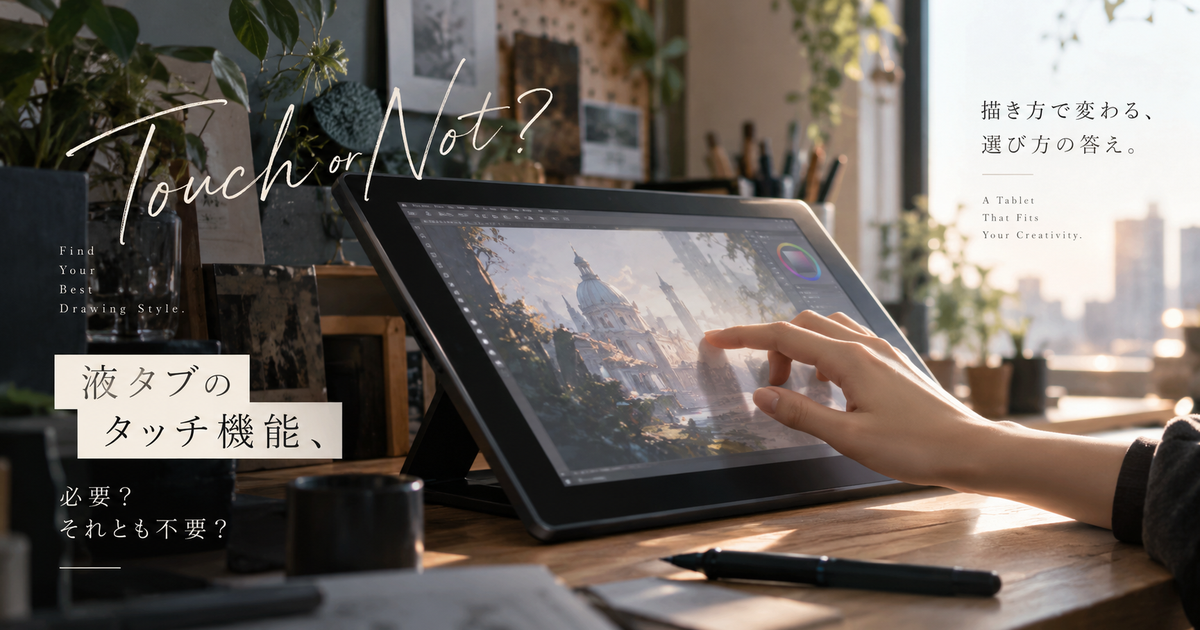
液タブを選ぶときにタッチ機能の有無で迷う人は多いですが、結論から言えば全員に必須の機能ではありません。
タッチ機能はキャンバスの拡大、縮小、回転、移動を指で直感的に行える便利な機能ですが、描画中の誤反応や価格差が気になる人もいます。
大切なのは、タッチ機能そのものの良し悪しではなく、自分の描き方、使うソフト、左手デバイスの有無、作業時間に合うかどうかを見極めることです。
この記事では、液タブのタッチ機能が必要か迷っている人に向けて、必要な人と不要な人の違い、購入前に見るべきポイント、後悔しにくい選び方を整理します。
液タブのタッチ機能は必要か迷う人の判断基準7つ
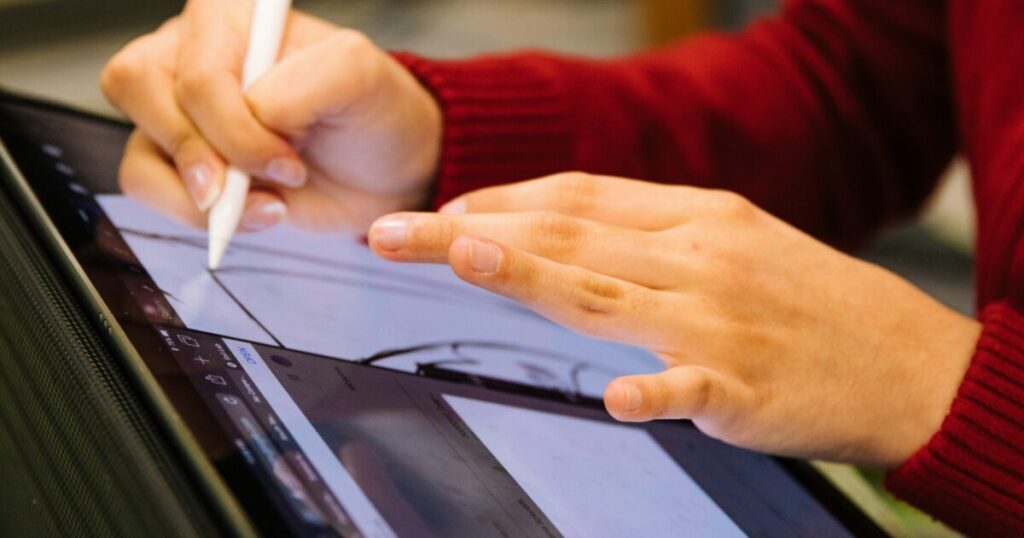
液タブのタッチ機能は、スマホやタブレットのように画面へ指で触れて操作できる機能です。
ただし、イラスト制作ではペン入力が主役になるため、タッチ機能は作画の必須条件ではなく、作業補助として考えるのが現実的です。
結論
液タブのタッチ機能は、キャンバス操作を直感的に行いたい人には便利ですが、描くだけなら必須ではありません。
線画、塗り、漫画作業などの基本制作は、タッチ機能なしの液タブでも十分に進められます。
一方で、拡大縮小や回転を頻繁に行う人は、タッチ機能があると作業のリズムを保ちやすくなります。
迷ったときは、絵を描く機能ではなく、作業中の画面移動を楽にする機能として価値を判断すると選びやすくなります。
必要な人
タッチ機能が向いているのは、スマホやiPadのような指操作に慣れていて、キャンバスを頻繁に動かす人です。
特にラフ、線画、細部修正で画面を何度も拡大したり回転したりする人は、指操作の恩恵を感じやすくなります。
- 指で拡大したい
- 指で回転したい
- 直感操作が好き
- 左手デバイスが苦手
- 姿勢を変えずに操作したい
このような人は、タッチ対応モデルを候補に入れる価値があります。
不要な人
タッチ機能が不要になりやすいのは、ショートカットキーや左手デバイスでキャンバス操作を済ませている人です。
すでにキーボード、片手デバイス、ペンボタンを使いこなしている場合、指で画面に触れる動作がかえって手間になることがあります。
また、手のひらや指が画面に触れやすい描き方の人は、誤タッチ対策に意識を取られやすくなります。
効率重視で作業環境を固めている人ほど、タッチ機能より描き味、画面サイズ、色、スタンドのほうが優先度は高くなります。
価格差
タッチ対応モデルは、同じ画面サイズでも非タッチモデルより高くなることがあります。
そのため、タッチ機能だけに追加費用を払う価値があるかを冷静に考える必要があります。
| 判断項目 | 優先しやすい選択 |
|---|---|
| 予算重視 | 非タッチ |
| 直感操作重視 | タッチ対応 |
| 初めての液タブ | 非タッチでも十分 |
| iPad感覚を求める | タッチ対応 |
| 長期使用前提 | 作業環境で判断 |
予算が限られているなら、タッチ機能よりも画面サイズや視差の少なさを優先したほうが満足度につながりやすいです。
作業スタイル
液タブのタッチ機能は、作業スタイルによって評価が大きく変わります。
ラフ中心の人は画面を大きく動かすため便利に感じやすく、清書中心の人は誤操作を避けるためオフにしたくなることがあります。
漫画のコマ割りや背景作業では移動と拡大が多いため、タッチ操作が快適に働く場面があります。
逆に、同じ倍率でじっくり線を引く人は、タッチ機能を使わない時間のほうが長くなります。
ソフト相性
タッチ機能は液タブ本体だけでなく、使用するソフトやOS側の対応にも左右されます。
CLIP STUDIO PAINTのようにタッチジェスチャー設定を細かく調整できるソフトでは、指とペンの役割を分けやすくなります。
一方で、ソフトや環境によってはジェスチャーの反応、割り当て、誤作動対策に調整が必要になることがあります。
購入前には、本体スペックだけでなく、自分が使う制作ソフトでタッチ操作をどこまで活かせるかを確認することが大切です。
誤タッチ
タッチ機能で最も気になりやすいのが、描画中に手や指が反応する誤タッチです。
設定で指描画を無効にしたり、タッチジェスチャーだけを使う形にしたりすれば、誤反応を減らせる場合があります。
ただし、手の置き方や手袋の有無によって快適さは変わります。
タッチ機能を買うなら、オンオフのしやすさと誤タッチ対策の設定項目まで見ておくと安心です。
タッチ機能で便利になる作業は想像より限定的
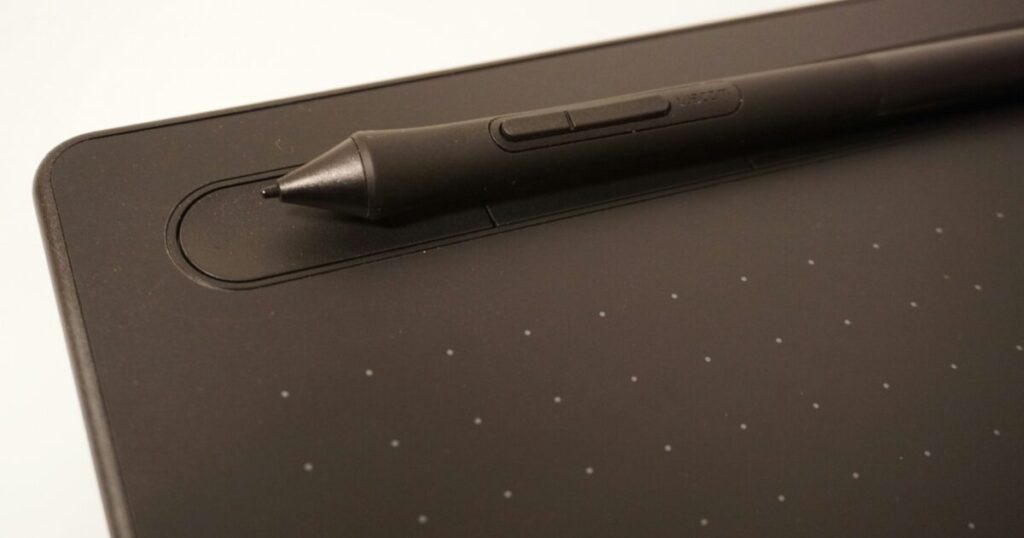
タッチ機能は万能ではありませんが、特定の作業ではかなり便利に感じられます。
特にキャンバスを動かす回数が多い人ほど、ペンを持ったまま視点を変えられる快適さを実感しやすくなります。
拡大縮小
タッチ機能の代表的な使い道は、指でピンチしてキャンバスを拡大縮小する操作です。
細部の線を描くときに拡大し、全体のバランスを見るときに縮小する流れが自然になります。
キーボード操作に慣れていない初心者ほど、スマホ感覚で扱える点は大きな利点です。
ただし、倍率変更だけならショートカットやホイールでも代用できます。
回転
線を引きやすい角度にキャンバスを回せることは、タッチ機能のわかりやすいメリットです。
紙を回しながら描く感覚に近いため、アナログ経験がある人にはなじみやすい操作です。
- 長い髪の流れ
- 曲線の多い線画
- 背景の斜線
- 手首が苦しい角度
- 細かい装飾
こうした場面では、画面回転を素早くできるだけで線の引きやすさが変わります。
移動
指でキャンバスを移動できると、細部から細部へ視点を移す作業が楽になります。
手のひらツールへ切り替える手間が減り、描いている流れを止めにくくなります。
| 作業 | 便利さ |
|---|---|
| ラフ | 高い |
| 線画 | 中程度 |
| 塗り | 中程度 |
| 漫画仕上げ | 高い |
| 写真補正 | 環境次第 |
移動操作が多いほど便利ですが、画面に触れる回数が増えるため誤タッチ対策も重要になります。
タッチ機能がいらないと感じやすい理由
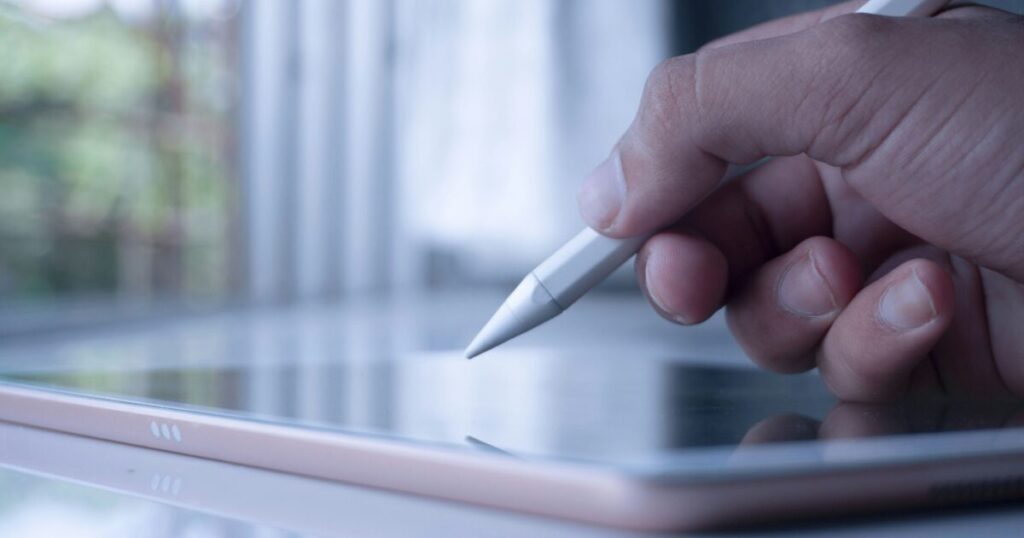
液タブのタッチ機能は便利な一方で、使ってみると不要だと感じる人もいます。
その理由は、機能が悪いというより、作業中の手の動きや既存の操作環境と合わないことが多いからです。
左手デバイス
左手デバイスを使っている人は、タッチ機能の必要性が下がりやすくなります。
拡大、縮小、回転、戻る、ブラシサイズ変更などを物理ボタンに割り当てると、画面に触れずに操作できます。
手元を見ずに操作できる環境ができているなら、タッチ機能は補助的な存在になります。
効率を最優先するなら、タッチ対応モデルより左手デバイスやショートカット環境へ投資する考え方もあります。
誤反応
描画中に手が画面へ触れる人は、タッチ機能を邪魔に感じることがあります。
特に手袋を使わない人や、画面に手を大きく置いて描く人は、意図しない移動やクリックが起きる可能性があります。
- 勝手に画面が動く
- 線が途切れる
- メニューを触る
- 倍率が変わる
- 集中が切れる
こうしたストレスが続くと、結局タッチ機能をオフにして使うことになります。
操作の切り替え
タッチ機能は直感的ですが、ペンを持つ手と指操作の切り替えが必要です。
ペン先を置いたままテンポよく描きたい人にとっては、指で画面を操作する動作が割り込みになることがあります。
| 操作方法 | 向いている人 |
|---|---|
| タッチ操作 | 直感派 |
| キーボード | 慣れた人 |
| 左手デバイス | 効率派 |
| ペンボタン | 最小装備派 |
| 画面ボタン | 初心者 |
どれが正解というより、作業中に視線と手をどれだけ動かしたくないかで選ぶのが現実的です。
初心者が買うなら優先すべき機能は別にある
初めて液タブを買う人は、タッチ機能よりも描き味や画面の見やすさを優先したほうが失敗しにくくなります。
タッチ機能は便利な追加機能ですが、ペンの追従性や画面サイズの不満は毎回の作業に直結します。
画面サイズ
液タブで最初に体感差が出やすいのは、タッチ機能より画面サイズです。
小さすぎる画面では、キャンバスとツールパレットの表示が窮屈になりやすくなります。
13インチ前後は省スペースですが、長時間描くなら16インチ以上のほうが作業しやすい人もいます。
タッチ対応に予算を回して画面サイズを妥協すると、制作中のストレスが大きくなる可能性があります。
ペン性能
イラスト制作では、タッチ機能よりもペンの描き味が重要です。
筆圧、傾き検知、視差、ペン先の沈み込み、初期荷重などは、線の気持ちよさに関わります。
- 筆圧の自然さ
- 線の追従性
- 視差の少なさ
- ペン先の安定感
- 替え芯の入手性
タッチ機能があっても、ペンが合わなければ液タブ全体の満足度は下がります。
スタンド
長時間描くなら、タッチ機能よりスタンドの角度調整が快適さを左右することがあります。
角度が合わない液タブは、首、肩、手首に負担がかかりやすくなります。
| 優先項目 | 理由 |
|---|---|
| 角度調整 | 姿勢が楽 |
| 画面サイズ | 作業領域が広い |
| ペン性能 | 線が安定 |
| 色の見やすさ | 塗りに影響 |
| タッチ機能 | 操作補助 |
初心者ほど、便利機能よりも毎日触れる基本性能を優先したほうが後悔しにくいです。
タッチ対応モデルを選ぶ前に見るべき設定
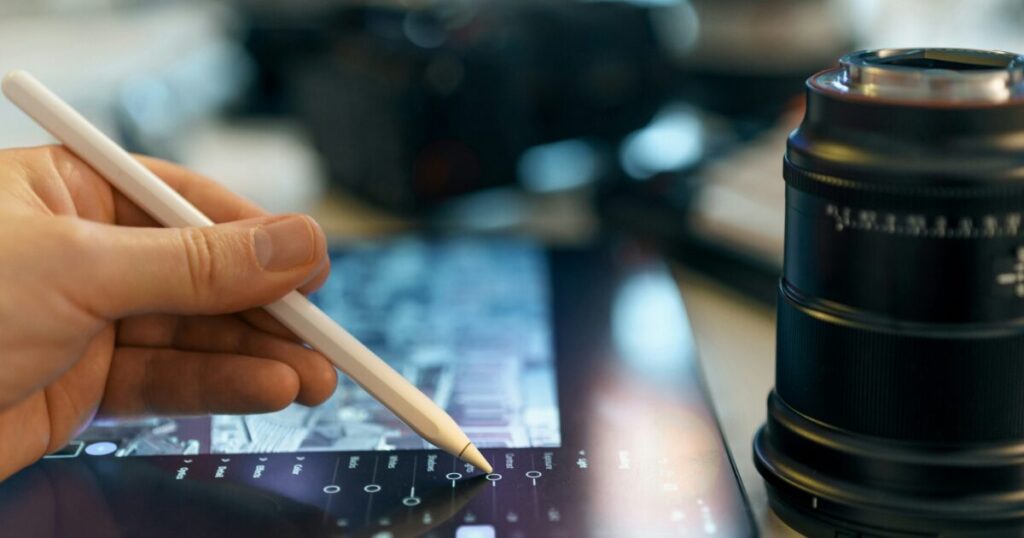
タッチ対応モデルを買うなら、タッチ機能の有無だけでなく、どこまで細かく設定できるかを確認することが大切です。
オンオフやジェスチャー変更がしやすいほど、自分の作業に合わせて快適化しやすくなります。
オンオフ
タッチ機能は、必要なときだけオンにできるかが重要です。
描画中はオフにして、確認やラフのときだけオンにする使い方ができれば、誤タッチの不満を減らせます。
本体スイッチ、ドライバ、画面メニューなど、切り替え方法は機種によって異なります。
購入前には、タッチをすぐ止められるかを確認しておくと安心です。
ジェスチャー
ジェスチャー設定が豊富な機種やソフトでは、タッチ機能を自分の癖に合わせやすくなります。
拡大、回転、移動、戻る、やり直しなどを整理すると、画面操作のストレスが減ります。
- ピンチ操作
- 回転操作
- スワイプ操作
- 複数指タップ
- 指描画の無効化
ただし、OS側のジェスチャーと制作ソフト側のジェスチャーが重なると、思った通りに動かないことがあります。
対応環境
タッチ機能は、液タブ、ドライバ、OS、制作ソフトの組み合わせで使い勝手が変わります。
同じタッチ対応モデルでも、WindowsとmacOS、ソフトの種類、ドライバの設定で挙動が異なる場合があります。
| 確認項目 | 見る理由 |
|---|---|
| OS対応 | 反応に影響 |
| ソフト対応 | 操作に影響 |
| ドライバ設定 | 調整に影響 |
| オンオフ方法 | 誤操作対策 |
| 手袋使用 | 描画姿勢に影響 |
買ってから困らないためには、スペック表だけでなく実際の使用環境に近い条件で考えることが大切です。
用途別に見るタッチ機能の向き不向き
液タブのタッチ機能は、用途によって必要度が変わります。
同じイラスト制作でも、趣味の落書き、漫画制作、プロの長時間作業では重視するポイントが違います。
趣味イラスト
趣味で楽しく描きたい人には、タッチ機能があると操作がわかりやすく感じられることがあります。
スマホやタブレット感覚で拡大縮小できるため、初めて液タブに触れる人でも直感的に扱いやすいです。
ただし、予算が限られるなら無理にタッチ対応モデルを選ぶ必要はありません。
趣味用途では、タッチ機能よりも描く時間が増える快適なサイズと設置しやすさを優先しても十分です。
漫画制作
漫画制作では、ページ全体と細部を行き来するため、タッチ機能が役立つ場面があります。
コマの拡大、吹き出し周辺の移動、背景の確認などで、指操作がスムーズに感じられることがあります。
- ネーム確認
- コマ移動
- 背景調整
- トーン確認
- 全体確認
一方で、仕上げ作業では誤タッチが邪魔になることもあるため、オンオフの運用が重要です。
仕事利用
仕事で液タブを使う人は、タッチ機能よりも安定性と再現性を重視したほうが安全です。
納期のある作業では、便利さよりも毎日同じ操作感で描けることが大切になります。
| 用途 | 必要度 |
|---|---|
| 趣味イラスト | 好み次第 |
| 漫画制作 | やや高い |
| 線画中心 | 低め |
| 背景制作 | 中程度 |
| 商業作業 | 安定性優先 |
仕事利用では、タッチ機能を使うかどうかより、使わないときに確実に邪魔にならないかを見ておくことが重要です。
液タブ選びではタッチ機能を最後に判断すると後悔しにくい
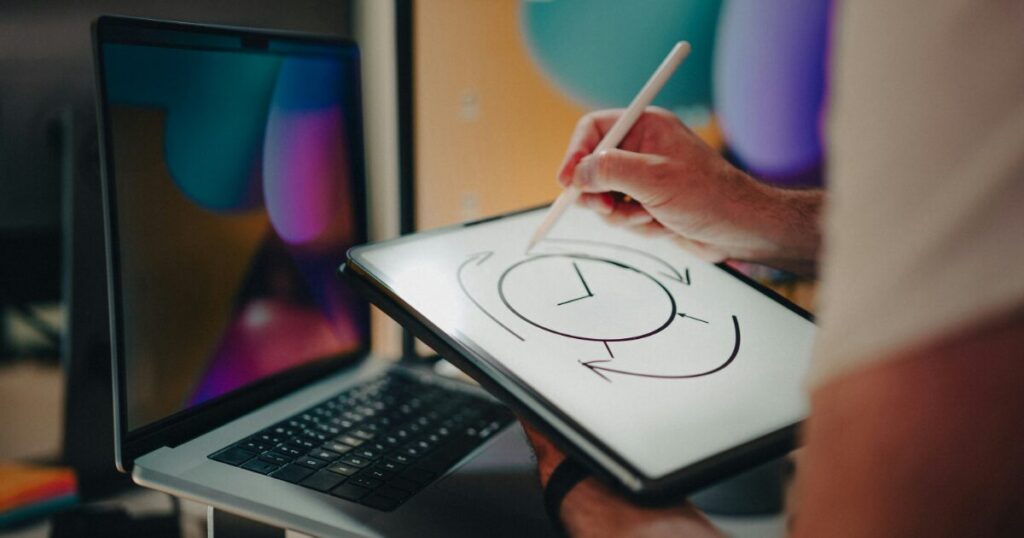
液タブのタッチ機能は、必要な人には便利ですが、すべての人に必須の機能ではありません。
拡大、回転、移動を指で直感的に行いたい人や、スマホ感覚の操作が好きな人には向いています。
一方で、左手デバイスやショートカット操作に慣れている人、誤タッチが気になる人、予算を基本性能へ回したい人は非タッチモデルでも十分です。
初めて液タブを買うなら、画面サイズ、ペン性能、視差、スタンド、設置スペースを先に決めてから、最後にタッチ機能の必要性を判断する流れが現実的です。
迷ったときは、タッチ機能を絵を上手くする機能ではなく、キャンバス操作を楽にする補助機能として見れば、自分に必要かどうかを冷静に選べます。