
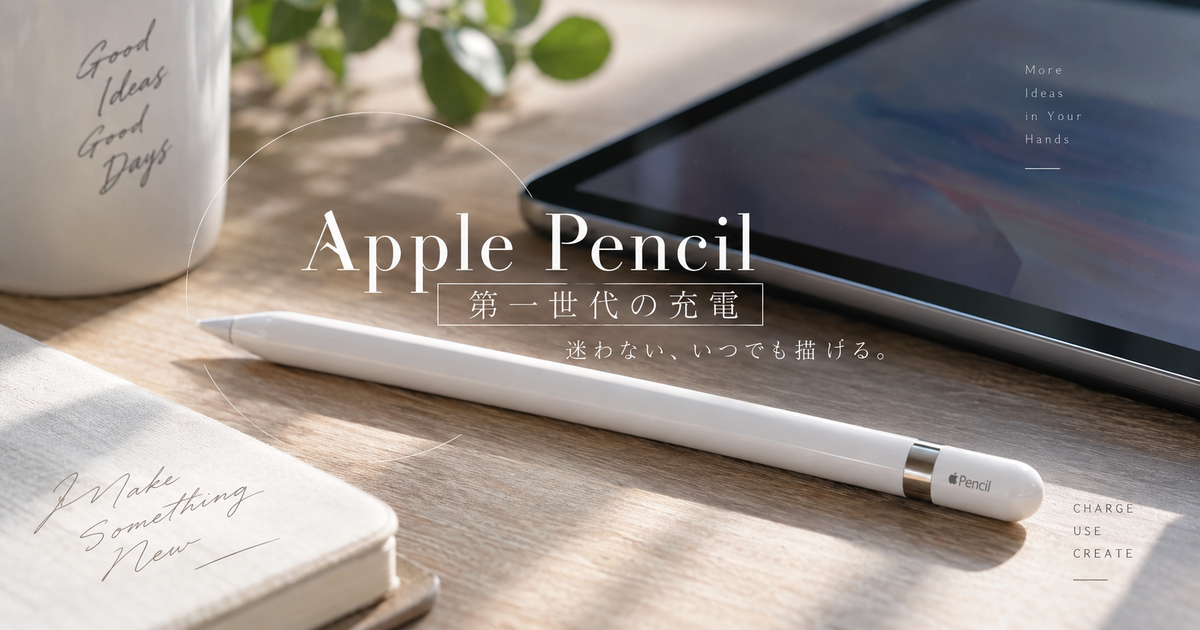
Apple Pencil第一世代の充電時間を調べている人の多くは、何分待てば使えるのか、フル充電までどれくらいか、充電しているのに残量が増えない時は故障なのかを知りたいはずです。
Apple Pencil第一世代は、iPadに直接挿す方法、付属アダプタを使う方法、USB-C搭載iPadで専用アダプタを使う方法があり、使っているiPadによって充電の見え方が少し変わります。
結論としては、急いでいる時は短時間充電でも作業に戻りやすく、日常的には残量表示を見ながら早めに充電する運用が安心です。
ただし、長期間放置した個体やバッテリーが劣化した個体では、一般的な目安通りに充電されないことがあります。
ここでは、Apple Pencil第一世代の充電時間の目安、充電方法、残量確認、充電できない時の原因、バッテリーを長持ちさせる使い方まで整理します。
Apple Pencil第一世代の充電時間で押さえるポイント7つ

Apple Pencil第一世代の充電時間は、単に何分で満タンになるかだけでなく、どの方法で充電するか、残量が何%から始まるか、バッテリーの状態がどうかによって体感が変わります。
まずは、実際に使う前に知っておきたい基準を7つに分けて確認しましょう。
フル充電の目安
Apple Pencil第一世代は小型の内蔵バッテリーを使うため、iPad本体よりもかなり短い時間で充電が進みます。
実用上は、完全に近い状態まで充電するなら30分前後から1時間程度を目安に見ると安心です。
ただし、公式情報として明確に「何分で必ず満充電」と固定されているわけではないため、充電開始時の残量や接続方法によって差が出ます。
新品に近い状態なら短時間で大きく回復しやすく、古い個体では同じ時間でも残量の増え方が遅く感じることがあります。
短時間充電
Apple Pencil第一世代は、少しだけ充電してすぐ作業に戻りたい使い方と相性が良いアクセサリです。
急ぎのメモや授業中の板書、イラストの修正程度であれば、満充電を待たずに数分だけ充電して使う判断もできます。
特に外出先では、フル充電を待つよりも、作業が止まらない程度まで回復させる考え方が現実的です。
- 数分充電で一時的に復帰
- 長時間作業前は多めに充電
- 残量表示で確認
- 古い個体は早めに補充
満タン待ち
満タンまで待つべきかどうかは、これから使う時間で判断すると迷いにくくなります。
短いメモやPDFへの書き込みなら、残量が十分に回復した時点で使い始めても問題になりにくいです。
一方で、長時間の講義、制作作業、会議メモ、オンライン授業で使う場合は、事前に余裕を持って充電しておくほうが安心です。
| 使用場面 | 充電判断 |
|---|---|
| 数分のメモ | 短時間充電で対応 |
| PDF注釈 | 半分以上が安心 |
| イラスト制作 | 満充電寄りが安心 |
| 授業利用 | 開始前に補充 |
| 長期保管後 | 早めに動作確認 |
直接充電
ホームボタンのある対応iPadでは、Apple Pencil第一世代のキャップを外してLightningコネクタに挿すことで充電できます。
この方法は追加ケーブルを探す必要がなく、外出先でもすぐに充電しやすいのが利点です。
ただし、Apple PencilがiPadから突き出した状態になるため、机や手に当たってコネクタへ負担がかからないように注意が必要です。
特にカバンの中や不安定な場所では、挿したまま放置しないほうが安全です。
アダプタ充電
Apple Pencil第一世代には、Lightningケーブルと組み合わせて使う充電アダプタが付属している場合があります。
アダプタを使うと、iPad本体に直接挿さずに充電できるため、コネクタ部分への物理的な不安を減らせます。
自宅やデスク上で落ち着いて充電するなら、直接挿しよりもアダプタ充電のほうが扱いやすいと感じる人も多いです。
小さな部品なので、紛失しないようにケーブルポーチやペンケースにまとめておくと便利です。
残量確認
Apple Pencil第一世代は本体にランプや画面がないため、残量はiPad側で確認します。
主な確認方法は、iPadのバッテリーウィジェットを見る方法と、設定画面のApple Pencil項目を見る方法です。
表示されない場合は、接続が切れている、ペアリングが外れている、Bluetoothがオフになっている、または充電がほぼ空になっている可能性があります。
残量が表示されているかどうかは、充電時間そのものよりも先に確認したい重要な判断材料です。
劣化サイン
Apple Pencil第一世代を長く使っている場合、充電時間よりもバッテリーの持ち方に注目する必要があります。
充電してもすぐに減る、数時間充電しても残量が上がらない、接続が頻繁に切れるといった症状がある場合は、バッテリー劣化や接続不良が疑われます。
一度の充電トラブルだけで故障と決めつけず、別の充電方法やiPad再起動も試すと原因を切り分けやすくなります。
長期間放置していたApple Pencilでは、過放電に近い状態になっていることもあるため、購入直後や久しぶりの利用時は早めに確認しましょう。
充電方法で迷わない基本手順

Apple Pencil第一世代は、対応iPadの端子によって充電の手順が変わります。
同じ第一世代でも、Lightning搭載iPadとUSB-C搭載iPadでは必要なアダプタが違うため、自分のiPadに合う方法を選ぶことが大切です。
Lightning端子
Lightning端子のある対応iPadでは、Apple Pencilのキャップを外し、ペン先とは反対側のLightningコネクタをiPadに挿します。
初回接続時はペアリング表示が出ることがあり、ペアリング後はそのまま充電もできます。
充電中にiPadを大きく動かすと、Apple Pencilのコネクタ部分へ負担がかかりやすい点に注意してください。
- キャップを外す
- Lightning端子へ挿す
- 残量表示を見る
- 作業前に抜く
充電アダプタ
付属のApple Pencil充電アダプタを使う場合は、Apple PencilとLightningケーブルをアダプタでつなぎます。
iPadに直接挿す方法よりも見た目は少し手間ですが、ペンが突き出さないためデスクでは扱いやすい方法です。
長めに充電する予定がある時は、コネクタをぶつけにくいアダプタ充電が向いています。
| 方法 | 向いている場面 |
|---|---|
| iPad直挿し | 急ぎの補充 |
| アダプタ充電 | 自宅での充電 |
| USB-Cアダプタ | 第10世代など |
| 短時間充電 | 外出先の復帰 |
| 事前充電 | 長時間作業 |
USB-Cモデル
iPad第10世代やiPad(A16)などのUSB-C端子を使うモデルでは、Apple Pencil第一世代の充電にUSB-C対応の専用アダプタが必要です。
Lightning搭載iPadのようにApple Pencilをそのまま本体へ挿すことはできません。
必要なアダプタが手元にないと、Apple Pencil自体は使える対象モデルでも充電やペアリングが進まないため注意が必要です。
中古でApple Pencil第一世代を買う場合は、iPad側の端子と必要アダプタの有無を先に確認しておくと失敗を防げます。
残量表示で充電状態を正しく見る

Apple Pencil第一世代の充電時間を判断するには、何分挿したかだけでなく、残量が実際に増えているかを見ることが重要です。
残量表示の確認方法を知っておくと、充電できていない状態に早く気づけます。
ウィジェット
Apple Pencil第一世代のバッテリー残量は、iPadのバッテリーウィジェットで確認できます。
ホーム画面や今日の表示にバッテリーウィジェットを置いておくと、Apple Pencilの残量をすぐ見られます。
作業前にウィジェットを見る習慣をつけると、途中でペンが反応しなくなるトラブルを減らせます。
- ホーム画面に追加
- 今日の表示で確認
- 作業前に確認
- 表示なしは接続確認
設定画面
iPadの設定画面からApple Pencilの項目を開くと、接続状態やバッテリー残量を確認できる場合があります。
ウィジェットに表示されない時は、設定画面でApple Pencilが認識されているかを見てみましょう。
設定画面にも表示されない場合は、Bluetooth、ペアリング、端子の接触、充電不足のどれかに原因がある可能性があります。
| 表示状態 | 考えられる原因 |
|---|---|
| 残量が見える | 接続は正常 |
| 表示が消える | 接続切れの可能性 |
| 0%のまま | 充電不足の可能性 |
| 増えない | 接触不良の可能性 |
| 項目なし | 未ペアリングの可能性 |
表示されない時
残量が表示されない時は、まずApple PencilをiPadに接続し直し、数十秒ほど待ってから画面を確認します。
それでも表示されない場合は、Bluetoothをオンにしているか、以前のペアリング情報が残っていないかを確認します。
iPadを再起動すると、接続状態が更新されて表示が戻ることもあります。
長期間使っていなかったApple Pencilでは、残量が表示されるまで少し時間がかかることもあるため、短時間で判断しすぎないことが大切です。
充電できない時に疑う原因

Apple Pencil第一世代が充電できない時は、すぐに故障と判断する前に、接続、アダプタ、Bluetooth、iPad側の状態を順番に確認しましょう。
原因を一つずつ切り分けると、買い替えが必要かどうかも判断しやすくなります。
接触不良
Apple Pencil第一世代はLightningコネクタで充電するため、端子の接触が悪いと充電が進まないことがあります。
キャップを外した部分やiPad側の端子に汚れがあると、認識が不安定になる場合があります。
強く押し込むのではなく、まっすぐ挿し直して、残量表示が出るかを確認しましょう。
- 端子を確認
- まっすぐ挿す
- ケース干渉を確認
- 別ケーブルで試す
- 別アダプタで試す
ペアリング
Apple Pencil第一世代はBluetoothでiPadと接続するため、ペアリングが外れていると残量表示や使用に問題が出ます。
iPadを再起動した後や、別のiPadで使った後は、再度ペアリングが必要になることがあります。
Bluetoothがオフになっている場合も認識されないため、まず設定を確認しましょう。
| 確認項目 | 対処 |
|---|---|
| Bluetooth | オンにする |
| ペアリング | 再接続する |
| iPad再起動 | 状態を更新 |
| 別端末利用 | 再ペアリング |
| 残量表示 | 再確認する |
バッテリー劣化
何度も充電しても残量が増えない場合や、満充電にしてもすぐ0%近くまで減る場合は、バッテリー劣化の可能性があります。
Apple Pencil第一世代は内蔵バッテリー式なので、乾電池のように自分で簡単に電池交換する製品ではありません。
長期間放置した後に充電できない場合は、過放電に近い状態になっている可能性も考えられます。
複数の充電方法や再起動を試しても改善しない時は、サポート相談や買い替えを検討する段階です。
バッテリーを長持ちさせる使い方

Apple Pencil第一世代の充電時間に不満が出る原因は、充電速度だけでなく、普段の保管方法や使い方にもあります。
毎日使う人も、たまにしか使わない人も、バッテリーに負担をかけにくい運用を意識すると安心です。
放置回避
Apple Pencil第一世代を長期間まったく充電せずに放置すると、再び使う時に残量が極端に少なくなっていることがあります。
たまにしか使わない場合でも、月に一度程度は残量を確認して少し充電しておくと安心です。
特に中古品や予備として保管している個体は、使う直前ではなく前日までに動作確認しておくとトラブルを避けやすくなります。
- 月1回は確認
- 長期放置を避ける
- 前日に動作確認
- 極端な高温を避ける
過充電不安
Apple Pencil第一世代を長く挿したままにした時、過充電で壊れるのではないかと不安になる人もいます。
日常的な充電で神経質になりすぎる必要はありませんが、何時間も挿しっぱなしにする習慣は避けたほうが扱いとしては安心です。
満充電付近になったら外し、使わない時は安全な場所に保管するだけでも十分です。
| 使い方 | おすすめ度 |
|---|---|
| 作業前に補充 | 高い |
| 短時間だけ充電 | 高い |
| 毎回0%まで使用 | 低い |
| 長期放置 | 低い |
| 前日確認 | 高い |
持ち運び
Apple Pencil第一世代は、キャップやアダプタが小さいため、持ち運び中の紛失にも注意が必要です。
充電時間そのものに問題がなくても、キャップやアダプタをなくすと充電方法が限られて不便になります。
ペンケースや専用ホルダーを使い、Apple Pencil本体、キャップ、アダプタ、ケーブルをまとめて管理すると安心です。
外出先でよく使う人は、充電できる環境よりも、まず必要な小物をなくさない仕組みを作ることが大切です。
第一世代と他モデルの充電感覚

Apple Pencil第一世代の充電時間を理解するには、第二世代やUSB-Cモデルとの違いも知っておくと比較しやすくなります。
充電スピードだけでなく、充電方法の手軽さや残量確認のしやすさも使い勝手に影響します。
第二世代
Apple Pencil第二世代は、対応iPadの側面に磁気で取り付けて充電する方式です。
第一世代のようにキャップを外して端子へ挿す必要がないため、充電し忘れを防ぎやすいのが大きな違いです。
ただし、第二世代は対応するiPadが限られるため、第一世代から単純に乗り換えれば使えるわけではありません。
- 磁気充電
- キャップなし
- 対応iPadが限定
- 持ち運びが簡単
USB-C版
Apple PencilのUSB-Cモデルは、第一世代とは別の製品で、充電端子や対応機能が異なります。
名称が似ているため、Apple Pencil第一世代用の情報をUSB-Cモデルにそのまま当てはめないように注意が必要です。
購入前に見るべきポイントは、充電端子、対応iPad、筆圧対応の有無、ペアリング方法です。
| モデル | 充電方式 |
|---|---|
| 第一世代 | Lightning系 |
| 第二世代 | 磁気充電 |
| USB-C | USB-Cケーブル |
| Pro | 磁気充電 |
| 比較軸 | 対応iPad |
買い替え判断
Apple Pencil第一世代の充電時間が長くなったと感じても、すぐに新しいモデルへ買い替える必要があるとは限りません。
充電方法を変える、iPadを再起動する、Bluetoothを再設定する、残量表示を確認するだけで改善することもあります。
一方で、数十分以上充電しても残量が増えない、満充電でもすぐ使えなくなる、複数のiPadやケーブルで試しても反応しない場合は、買い替え候補になります。
買い替え時は、今使っているiPadに対応するApple Pencilを必ず確認してから選びましょう。
作業前の充電確認で困らない使い方へ

Apple Pencil第一世代の充電時間は、実用上は短時間充電でも復帰しやすく、フル充電を待たずに使える場面が多いです。
ただし、作業中に突然使えなくなると困るため、授業、会議、イラスト制作、PDF作業の前には残量表示を確認しておくことが大切です。
Lightning搭載iPadでは直接挿して充電でき、アダプタを使えばデスクでも扱いやすくなります。
USB-C搭載iPadでApple Pencil第一世代を使う場合は、専用アダプタの有無が充電とペアリングの前提になります。
充電しても残量が増えない時は、接触不良、Bluetooth、ペアリング、iPad再起動、アダプタ違い、バッテリー劣化の順に確認すると原因を絞りやすくなります。
長く使うなら、完全放置を避け、作業前に少し充電し、残量表示を見ながら早めに補充する運用がもっとも安心です。