
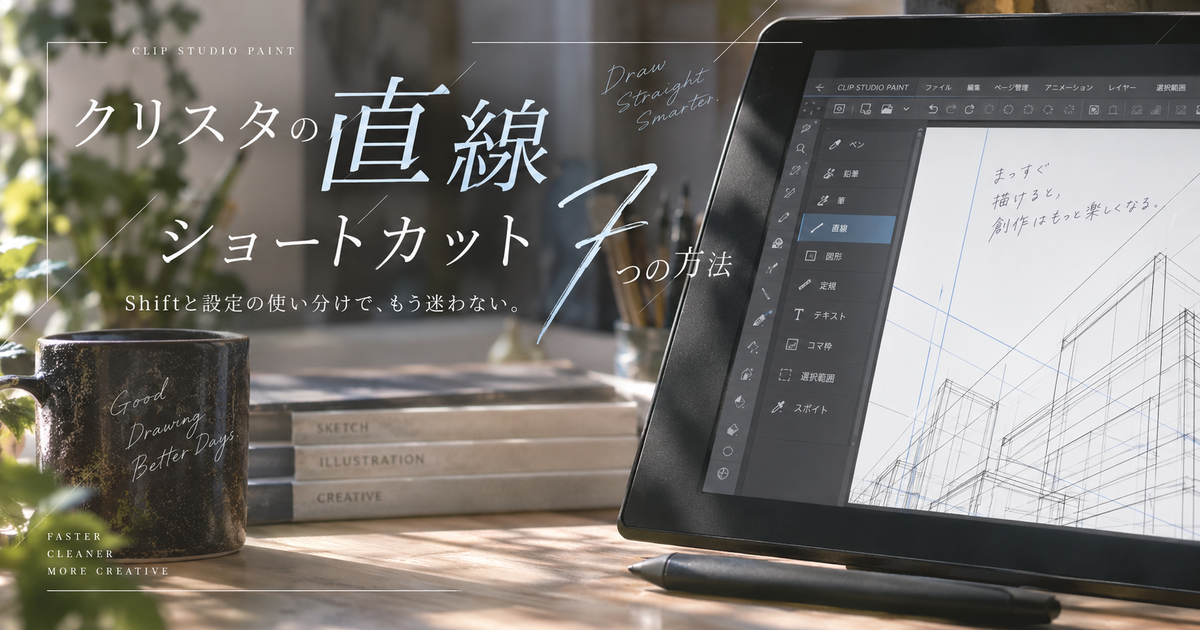
クリスタで直線を引きたいときは、Shiftキーだけで済む場面と、直線ツールをショートカットに登録したほうが速い場面があります。
ペンや消しゴムで一時的にまっすぐ引きたいのか、図形として均一な線を何本も引きたいのかで、最適な操作は変わります。
特に「Shiftを押しているのに思った方向へ線が出ない」「水平や垂直に固定できない」「ショートカット設定にShiftだけを登録できない」と悩む人は、ショートカットキー設定と修飾キー設定を分けて考える必要があります。
この記事では、クリスタで直線を素早く引くための基本操作から、登録すべきキー、うまく引けない原因、作業別の使い分けまで整理します。
先に結論を押さえると、普段の線画ではShift、図形的な線では直線サブツール、頻繁に使う人は直線ツールのキー登録がもっとも扱いやすい組み合わせです。
一度設定しておけば、背景の線、コマ枠まわりの補助線、効果線、消しゴムでの直線消去まで、かなり短い操作で済ませられます。
クリスタの直線ショートカットで覚える方法7つ

クリスタで直線を引く方法は、ひとつだけではありません。
もっとも手軽なのはShiftキーを使う方法ですが、直線サブツールや定規を組み合わせると、水平線や角度のそろった線も安定して描けます。
ここでは、最初に覚えるべき7つの操作を並べて、どの場面で使うべきかを整理します。
すべてを一度に使いこなす必要はなく、まずはShift操作と直線サブツールの違いを理解するだけでも作業がかなり楽になります。
Shiftでペンを直線化する
ペンツールやブラシツールを使っているときは、始点を一度クリックしてからShiftキーを押し、終点をクリックすると直線を描けます。
この操作は現在選んでいるペン先やブラシの質感を活かしたまま、始点と終点をまっすぐ結びたいときに便利です。
ドラッグしながらShiftを押す感覚ではなく、始点を置いてから終点を指定する感覚で覚えると失敗しにくくなります。
線画の一部だけをきれいに整えたいときや、手描き感を残した直線を引きたいときに向いています。
ただし、角度や長さを図形のように細かく管理したい場合は、直線サブツールを使ったほうが安定します。
直線サブツールを使う
図形ツール内にある直線サブツールを選ぶと、キャンバス上をドラッグするだけで均一な直線を描けます。
Shiftキーを押しながらドラッグすると、初期設定では45度刻みの角度に固定しやすくなります。
ペンの入り抜きよりも、太さや形がそろった線を優先したいときに向いています。
背景の建物、枠線、機械的なパーツ、説明図の線などは、直線サブツールで描いたほうが見た目が整いやすいです。
頻繁に使う場合は、直線サブツールを呼び出すキーを自分で登録しておくと移動時間を減らせます。
| 使う場面 | 背景や図形的な線 |
|---|---|
| 操作感 | ドラッグで描画 |
| 強み | 太さが安定 |
| 注意点 | 手描き感は弱め |
Shiftドラッグで角度を固定する
直線サブツールを選んだ状態では、Shiftキーを押しながらドラッグすることで、角度を固定した直線を引きやすくなります。
水平、垂直、斜め45度などの方向にそろえたいときは、この操作を最初に試すのが自然です。
背景の床線や壁線のように、少しでも角度がずれると違和感が出る部分では効果が大きいです。
ペンツール中のShift操作と混同しやすいですが、直線サブツールではドラッグしながら角度を固定する使い方になります。
同じShiftでも、使っているツールによって動きが変わると理解しておくと迷いません。
直線ツールをキー登録する
直線を何度も使うなら、直線サブツールや図形ツールにショートカットキーを設定しておくと効率が上がります。
メニューから毎回図形ツールを開くよりも、キーひとつで切り替えられるほうが、線画や背景作業の流れを止めにくくなります。
おすすめは、ペンや消しゴムの近くで押しやすいキーに割り当てることです。
すでに使っているキーと重複すると混乱するため、普段の作業で使っていないキーを選ぶのが安全です。
登録後は、ペンに戻るキーも一緒に覚えておくと、直線を引いたあとにすぐ通常の描画へ戻れます。
修飾キー設定を理解する
Shift、Ctrl、Alt、Spaceなどのキーは、通常のショートカットキーとは別に、修飾キーとして動作することがあります。
Shiftだけを押したときの挙動を変えたい場合は、ショートカットキー設定ではなく修飾キー設定を見る必要があります。
たとえばペン使用中にShiftで直線が出る動きは、単なるツール呼び出しではなく、描画中の補助操作として扱われます。
直線化が邪魔に感じる場合や、別の動作に変わってしまった場合は、修飾キー設定の内容を見直すのが近道です。
ショートカットキーと修飾キーを混同しなければ、設定画面で迷う時間をかなり減らせます。
- Shiftは修飾キー
- キー登録はショートカット
- 一時変更は修飾キー側
- ツール呼び出しはショートカット側
- 動作異常は設定差分を確認
定規を併用する
まっすぐな線を何本も描く場合は、直線を毎回引くよりも定規を作ってから描いたほうが安定します。
直線定規や平行線の定規を使えば、ブラシの質感を保ちながら同じ方向の線を続けて描けます。
背景のパース補助、スピード線、装飾ラインなどでは、定規を使うほうが作業のやり直しを減らせます。
Shift操作は単発の直線に強く、定規は連続した直線作業に強いと考えると使い分けやすいです。
線の雰囲気をペンで作りたい場合は、直線サブツールよりも定規のほうが自然に仕上がることがあります。
ベクターレイヤーに描く
直線をあとから調整したい場合は、ラスターレイヤーではなくベクターレイヤーに描く選択肢があります。
ベクター線は制御点や線幅を後から編集しやすいため、線の位置や太さを詰めたい作業と相性が良いです。
背景線や機械的なパーツのように、完成前に微調整が入りやすい線はベクターで描くと修正の手間が減ります。
ただし、塗りや質感表現まで含めて自然に描きたい場合は、ラスターレイヤーのほうが扱いやすい場面もあります。
迷ったときは、あとから動かす可能性がある直線だけベクターにする使い方が現実的です。
直線ツールをショートカットに登録する手順

直線操作を速くしたいなら、Shiftの使い方を覚えるだけでなく、直線ツールを呼び出すキーも決めておくと便利です。
特に背景、コマ枠まわり、図解、装飾線をよく描く人は、ツールパレットを毎回探す時間が積み重なります。
ここでは、クリスタのショートカットキー設定で直線ツールを登録するときの考え方を整理します。
キーを登録する目的は、直線を引くことそのものよりも、ペンと直線の切り替えをスムーズにすることです。
設定画面を開く
Windowsではファイルメニューからショートカットキー設定を開き、macOSやタブレット環境ではアプリ側のメニューから設定を開きます。
設定画面では、メインメニュー、ツール、オプションなどの領域を切り替えながら割り当て先を探します。
直線ツールを呼び出したい場合は、ツールに関する項目から図形ツールや直線サブツールを探す流れになります。
使っているバージョンや環境によって表示名が少し違う場合があるため、図形、直接描画、直線の順に探すと見つけやすいです。
設定後はOKで確定し、キャンバス上で実際にキーを押して切り替わるか確認します。
| 項目 | 見る場所 |
|---|---|
| 画面 | ショートカットキー設定 |
| 分類 | ツール |
| 候補 | 図形または直線 |
| 確認 | キャンバスで試す |
図形ツールを探す
直線は独立した大きなツールではなく、図形ツールの中にあるサブツールとして扱われることがあります。
そのため、設定画面で直線という文字だけを探しても、すぐに見つからない場合があります。
まず図形ツールを開き、その中の直接描画や直線サブツールを確認する流れで探すと迷いにくいです。
サブツール単位で割り当てられる場合は直線だけを呼び出す設定が理想ですが、環境によっては図形ツールの呼び出しで運用するほうが現実的なこともあります。
自分の作業では直線だけを使うのか、長方形や楕円も使うのかを考えてから割り当て範囲を決めると失敗しにくいです。
押しやすいキーを選ぶ
直線ツールのショートカットは、押しやすさと誤操作の少なさを両立できるキーに設定するのが大切です。
ペンや消しゴムの切り替えでよく使うキーの近くに置くと、左手だけで操作しやすくなります。
一方で、保存、取り消し、ブラシサイズ変更などの重要なショートカットと重なるキーは避けたほうが安全です。
液タブや左手デバイスを使う場合は、キーボードではなくボタン側に直線ツールを登録する方法もあります。
登録したキーは数日使ってみて、押し間違いが多いなら早めに変えるほうが定着しやすいです。
- 空いている英字キー
- 左手で届く位置
- 保存キーと重複しない
- ペン復帰キーも近く
- 左手デバイスも候補
Shift操作で直線が引けない原因

Shiftを押しているのに直線が出ない場合は、クリスタの不具合とは限りません。
多くの場合は、始点の置き方、使っているツール、修飾キー設定、OS側のキー動作のどこかに原因があります。
特に「Shiftを押しながら普通にドラッグすれば水平線になる」と思っていると、クリスタの挙動とズレて感じやすくなります。
ここでは、よくある原因を順番に切り分けます。
始点の置き方が違う
ペンツールで直線を引く場合は、最初に始点をクリックしてから、Shiftキーを押しながら終点をクリックする流れで操作します。
線を描き始めたままドラッグ中にShiftを押しても、想像したような水平固定にならない場合があります。
これは、直線サブツールのShiftドラッグと、ペンツールのShift直線化が別の操作だからです。
まずは小さなキャンバスで、始点クリック、Shift、終点クリックの順番を練習すると感覚をつかみやすいです。
消しゴムでも同じ考え方で、始点と終点を指定することで直線的に消せることがあります。
| 状態 | 原因候補 |
|---|---|
| 線が曲がる | ドラッグ操作 |
| 線が出ない | 始点未指定 |
| 角度がズレる | 終点位置 |
| 別動作になる | 修飾キー変更 |
修飾キーが変わっている
Shiftを押したときの動作が以前と違う場合は、修飾キー設定が変更されている可能性があります。
修飾キー設定では、キーを押している間だけツールを一時変更したり、ブラシサイズ変更などの別操作を割り当てたりできます。
そのため、Shiftが直線補助ではなく別の動作に割り当てられていると、思ったように直線が引けません。
ペンツールを選んだ状態で修飾キー設定を開き、Shiftにどの動作が割り当てられているかを確認しましょう。
原因が分からないときは、変更内容をメモしたうえで初期設定に近い状態へ戻すと切り分けしやすくなります。
- Shiftの割り当て
- ペン選択時の動作
- 共通設定との差
- ツール別設定の有無
- 最近変更した項目
OS側のキー設定を見直す
WindowsではShiftキーを連続して押したときに、固定キー機能の通知が表示されることがあります。
クリスタ内で直線を何度も引いていると、OS側の補助機能が反応して作業の邪魔に感じる場合があります。
この場合は、クリスタのショートカット設定だけでなく、Windowsのアクセシビリティ関連のキーボード設定も確認する必要があります。
macOSでも、システム側で予約されているショートカットと重なるキーは設定しにくい場合があります。
アプリ内の設定を直しても改善しないときは、OS側でキー入力が別の機能に取られていないかを確認しましょう。
水平線や垂直線をきれいに引くコツ

直線を引けるだけでは、水平線や垂直線がいつもきれいに決まるとは限りません。
絵の中で違和感なく見せるには、線の角度、線の太さ、描画レイヤー、定規の有無を使い分ける必要があります。
特に背景や建物では、少しの角度ズレでも画面全体が不安定に見えることがあります。
ここでは、水平線や垂直線を安定させるための考え方を整理します。
45度刻みを使う
直線サブツールを使っているときは、Shiftキーで角度を固定しながら線を引くと、水平や垂直にそろえやすくなります。
45度刻みの固定は、背景の斜め線や簡単な図形を描くときにも役立ちます。
目分量で角度を合わせるよりも、キーで固定したほうが線のブレが少なくなります。
特に長い線ほど手元のわずかなズレが目立つため、長い直線では角度固定を使う価値が高いです。
短い線だけなら手描きでも自然ですが、画面を横切る線は固定操作を使ったほうが安定します。
| 線の種類 | 向く操作 |
|---|---|
| 水平線 | Shift固定 |
| 垂直線 | Shift固定 |
| 斜め45度 | Shift固定 |
| 自由角度 | 通常ドラッグ |
| 連続線 | 定規併用 |
定規で方向を固定する
同じ方向の線を何本も引くなら、Shiftで毎回角度を合わせるよりも、定規で方向を固定したほうが速いです。
直線定規や平行線の定規を作ると、ペンやブラシで描いても一定方向に沿った線を作りやすくなります。
線の質感をブラシで表現したい場合でも、定規を使えば手ブレによる方向のズレを抑えられます。
背景の柱、床板、集中線、スピード線などは、定規を使うことで作業が安定します。
単発の線はShift、何本も続く線は定規と覚えると判断しやすくなります。
ベクターで後から直す
水平線や垂直線は、描いたあとにわずかなズレが気になることがあります。
ベクターレイヤーに描いておけば、線の位置や太さをあとから調整しやすくなります。
線を消して描き直す回数が多い人は、最初からベクターで作るほうが結果的に速い場合があります。
ただし、すべての線をベクターにすると管理が複雑になるため、修正が多い線だけに使うのが現実的です。
背景や小物の輪郭など、完成前に位置を詰める線ほどベクター向きです。
- 背景の長い線
- 機械的な輪郭
- あとで太さ調整
- 位置修正が多い線
- 線幅をそろえたい線
作業別に使いやすい割り当てを選ぶ

直線のショートカットは、誰にとっても同じ設定が正解になるわけではありません。
イラストの線画中心なのか、漫画のコマや効果線が多いのか、背景をよく描くのかで、押しやすいキーや使う機能は変わります。
大切なのは、直線を引く瞬間だけでなく、ペンに戻る流れまで含めて設定することです。
ここでは、作業別にどの操作を優先すると使いやすいかを整理します。
イラスト線画
イラストの線画では、手描きの質感を残しながら一部だけまっすぐ整えたい場面が多いです。
そのため、最初に覚えるべき操作はペンツール中のShift直線化です。
直線サブツールを頻繁に使いすぎると、線画の中でそこだけ硬く見えることがあります。
髪飾り、服の縫い目、小物のエッジなど、部分的に使うと自然に仕上げやすいです。
線画中心の人は、直線ツールよりもペンへ戻る操作を優先して整えると作業が止まりにくくなります。
| 作業 | 優先操作 |
|---|---|
| 線画 | Shift直線化 |
| 小物 | 短い直線 |
| 服の線 | 手描き併用 |
| 硬い線 | 直線ツール |
| 復帰 | ペンキー重視 |
漫画の集中線
漫画の集中線やスピード線では、同じ方向や一点に向かう線を大量に描くことがあります。
この場合は、Shiftで一本ずつ直線を引くよりも、定規や専用の効果線系機能を使ったほうが効率的です。
ただし、数本だけ追加したいときや、既存の効果線に手描き感を足したいときはShift操作が便利です。
ペンの質感を残したい効果線では、直線サブツールよりも定規に沿ってブラシで描く方法が自然に見えます。
漫画作業では、直線ツールを呼び出すキーだけでなく、定規表示やスナップ関連の状態も意識するとミスを減らせます。
背景や枠線
背景や枠線では、線の美しさよりも、角度と位置の正確さが求められる場面が多くなります。
そのため、直線サブツールをショートカットに登録して、必要なときだけすぐ呼び出せる状態にしておくと便利です。
建物や家具の線は、Shift固定や定規を組み合わせることで、画面全体の安定感が出やすくなります。
コマ枠まわりの補助線や説明用の線は、太さを統一できる直線サブツールが向いています。
背景を描く頻度が高い人は、直線、オブジェクト、ペン、消しゴムの切り替えを近いキーにまとめると作業が速くなります。
- 直線ツール
- オブジェクトツール
- ペンツール
- 消しゴム
- 定規表示
直線ショートカットの設定で迷いやすい違い

クリスタで直線のショートカットを調べる人が混乱しやすい理由は、似た言葉が複数あるからです。
ショートカットキー、修飾キー、サブツール、定規、スナップは、それぞれ役割が違います。
同じShiftというキーでも、ペン使用中の直線補助と、直線サブツール使用中の角度固定では意味が変わります。
ここでは、設定画面で迷わないために、よく混同される違いを整理します。
ショートカットキー
ショートカットキーは、特定のツールやメニュー項目を呼び出すためのキーです。
直線ツールをすぐ使いたい場合は、このショートカットキー設定で図形や直線にキーを割り当てます。
たとえば、押した瞬間に直線サブツールへ切り替えるような設定は、ショートカットキー側の考え方です。
作業中に何度も同じツールへ切り替える人ほど、ショートカットキー登録の効果が出やすくなります。
反対に、たまにしか直線を使わない人は、無理にキーを増やさずShift操作だけでも十分です。
| 種類 | 役割 |
|---|---|
| ショートカット | ツール呼び出し |
| 修飾キー | 一時的な動作変更 |
| サブツール | 描画方法の選択 |
| 定規 | 線の方向補助 |
| スナップ | 定規への吸着 |
修飾キー
修飾キーは、キーを押している間だけ現在の操作を変えるための仕組みです。
Shiftで直線を引いたり、Altでスポイトのような操作をしたりする動きは、修飾キーの考え方に近いです。
Shiftだけをショートカットキーとして登録できないと感じる場合は、そもそも設定する場所が違う可能性があります。
Shiftの挙動を変えたいときは、ショートカットキー設定ではなく修飾キー設定を確認しましょう。
設定画面を分けて覚えるだけで、直線関連のトラブルはかなり整理しやすくなります。
- Shift単体の動作
- Ctrl単体の動作
- Alt単体の動作
- Space単体の動作
- 右クリックの動作
サブツール
サブツールは、同じ大分類のツール内にある具体的な描画方法です。
直線サブツールは図形系の中にあり、ペンとは違う仕組みで直線を描くための機能です。
ペンでShiftを使う直線は、今のブラシを直線的に使う方法です。
直線サブツールは、図形として直線を描く方法です。
この違いを理解しておくと、線の質感を残したいときと、きっちりした線を作りたいときで迷わなくなります。
直線操作はShiftと登録キーを分けて覚える

クリスタで直線をすばやく引くなら、まずはShiftキーでペンや消しゴムを直線化する操作を覚えるのが近道です。
始点をクリックし、Shiftを押しながら終点をクリックする流れを覚えると、線画の一部を自然に整えられます。
図形として均一な線を引きたい場合は、図形ツール内の直線サブツールを使うほうが安定します。
直線サブツールでは、Shiftを押しながらドラッグすることで水平、垂直、45度方向の線を作りやすくなります。
直線を頻繁に使う人は、ショートカットキー設定から直線ツールや図形ツールを呼び出すキーを登録しておくと効率が上がります。
Shiftだけの挙動を変更したいときは、ショートカットキー設定ではなく修飾キー設定を確認する必要があります。
水平線や垂直線を何本も描く場合は、Shiftだけに頼らず、直線定規や平行線の定規を組み合わせると作業が安定します。
あとから線の位置や太さを直したい場合は、ベクターレイヤーに描く方法も有効です。
イラスト線画ではShift操作、背景や枠線では直線サブツール、連続した効果線では定規というように使い分けると失敗が減ります。
最終的には、Shift、直線ツールの登録キー、ペンへ戻るキーの3つを自分の手に合う配置にすることが、クリスタの直線作業を速くする一番の近道です。