
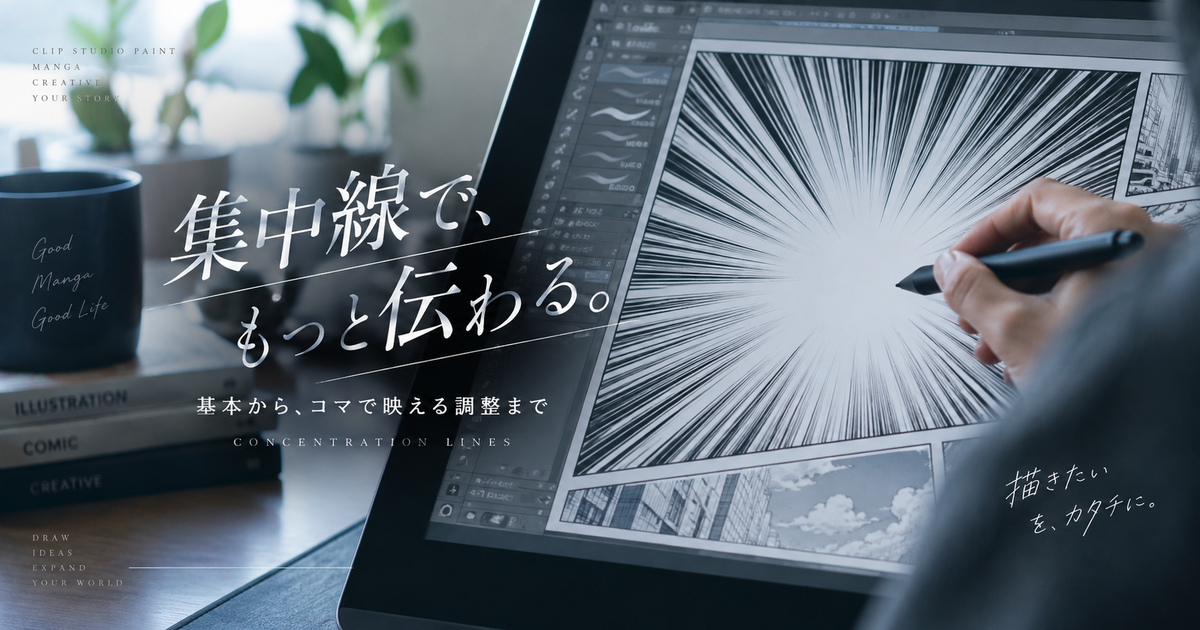
クリスタで集中線を使いたいときは、集中線ツールの場所、中心点の決め方、線の密度、コマ内への収め方を順番に押さえると、漫画らしい迫力を短時間で作れます。
特に初心者がつまずきやすいのは、線が画面いっぱいに出てしまうこと、思った場所に中心が合わないこと、あとから直せないレイヤーに描いてしまうことです。
クリスタの集中線の使い方は、最初から完璧な線を一発で描くよりも、集中線レイヤーとして作ってからオブジェクトツールで整える流れを覚えると安定します。
この記事では、基本操作から設定項目の意味、コマ内で自然に見せるコツ、素材や定規を使う応用、うまくいかないときの原因まで順番に整理します。
クリスタの集中線の使い方は基本操作6項目
最初に覚えるべき流れは、ツールを選び、中心を決め、範囲を作り、集中線レイヤーで後から整えることです。
ツールを開く
クリスタで集中線を作るには、まずツールパレットから集中線系のサブツールを開きます。
環境やバージョンによって見え方は少し違いますが、漫画制作向けのツール群や図形系のサブツール内から集中線を選ぶ流れが基本です。
表示されているアイコンは最後に使ったツールで変わることがあるため、直線や図形のアイコンに見えても中に集中線が入っている場合があります。
見つからないときは、ツールパレットだけで判断せず、サブツールパレットのグループ名を確認するのが安全です。
- ツールパレットを確認
- コミック系ツールを確認
- 図形系サブツールを確認
- サブツールグループを展開
- 集中線の項目を選択
種類を選ぶ
集中線には、まばらな線、密な線、勢いの強い線、破裂したような線など複数の種類があります。
最初は細かい設定を触るより、完成イメージに近いサブツールを選んでから微調整する方が失敗しにくいです。
落ち着いた視線誘導ならまばら集中線、強い驚きや迫力なら密な集中線や破裂系を使うと雰囲気を作りやすくなります。
読み手の目を一点に集めたいのか、画面全体に衝撃を出したいのかで選ぶサブツールを変えると自然です。
| 種類 | 向いている場面 |
|---|---|
| まばら集中線 | 軽い注目 |
| 密な集中線 | 強い迫力 |
| 濃い集中線 | 大きな強調 |
| 陽気 | 明るい演出 |
| 破裂 | 驚きの表現 |
中心を決める
集中線で最も大切なのは、線が集まる中心をどこに置くかです。
キャラクターの顔、小物、セリフ、効果音など、読者に最初に見てほしい場所へ中心を合わせると画面の意図が伝わりやすくなります。
中心が少しずれるだけで、視線が顔ではなく肩や背景に流れてしまうことがあります。
ドラッグするときは、集中させたい対象の中心から外側へ広げる感覚で操作すると狙いを合わせやすいです。
範囲を作る
集中線はそのまま描くと、原稿用紙全体や広い範囲に出てしまうことがあります。
漫画のコマ内だけに入れたい場合は、先に選択範囲を作るか、コマ枠フォルダー内で作成するのが基本です。
選択範囲を使うと、集中線が不要な余白や隣のコマへはみ出しにくくなります。
コマ割り済みの漫画原稿では、集中線を入れる前にどのコマへ効果を置くのか決めておくと作業が安定します。
レイヤーを分ける
集中線は、できるだけ集中線レイヤーとして作成するのがおすすめです。
集中線レイヤーで作ると、あとから中心点、形状線、基準線を操作しやすくなります。
編集対象の通常レイヤーへ直接描く方法もありますが、後から位置や形を調整しにくくなる場合があります。
漫画制作では修正が前提になるため、最初から別レイヤーで管理した方が線画やトーンを壊しにくいです。
| 描画先 | 特徴 |
|---|---|
| 集中線レイヤー | 後から調整しやすい |
| 編集対象レイヤー | 直接描ける |
| 既存集中線レイヤー | 基準線を追加しやすい |
後から直す
集中線を作った後は、操作ツールのオブジェクトで位置や大きさを整えます。
中心点を動かせば線が集まる場所を変更でき、形状線を調整すれば線の出方を整えられます。
一発で理想の集中線を描こうとすると難しいため、作成後に直す前提で作業した方が早く仕上がります。
線の太さや密度も必要に応じてツールプロパティで見直すと、コマの迫力を保ったまま読みやすい画面にできます。
きれいに見える集中線は設定で作れる
集中線の見栄えは、線の太さ、間隔、まとまり、色、下地の扱いで大きく変わります。
線の太さ
線が太すぎると、人物やセリフより集中線の存在感が強くなりすぎます。
線が細すぎると、印刷や縮小表示で効果が弱くなり、ただの背景ノイズに見えることがあります。
まずは完成サイズで見たときに、対象物の輪郭より少し控えめに見える太さから始めると自然です。
迫力を出したい場面では、全体を太くするより中心に近い印象や線の密度で強さを作る方が読みやすくなります。
- 人物線画より少し控えめ
- 縮小表示で確認
- セリフの邪魔を避ける
- 背景とのコントラストを見る
- 強調場面だけ太めにする
線の間隔
線の間隔は、集中線の勢いと読みやすさを左右する設定です。
間隔を狭くすると密度が上がり、衝撃や緊張感を強く出せます。
間隔を広くすると余白が残り、軽い強調やコミカルな雰囲気に向きます。
キャラクターの表情を見せたい場面では、顔まわりに線が重なりすぎないように調整すると見やすくなります。
| 間隔 | 見え方 |
|---|---|
| 狭い | 緊迫感が強い |
| 標準 | 使いやすい |
| 広い | 軽い印象 |
| ばらつきあり | 手描き感が出る |
まとまり
まとまりを使うと、線が一定の本数ごとに固まり、間に隙間が生まれます。
この隙間があることで、集中線が単調になりにくく、漫画らしいリズムが出ます。
整いすぎたデジタル線が機械的に見えるときは、まとまりや乱れを少し入れると自然になります。
ただし乱れを強くしすぎると画面が散らかるため、まずは控えめな数値で違いを見るのがおすすめです。
コマ内で自然に収める配置の考え方
集中線は線そのものより、どこに置き、どこを空けるかで読みやすさが決まります。
主役を空ける
集中線は読者の視線を集める効果がありますが、主役の顔や重要な手元を線で隠すと逆効果です。
人物の表情を見せたい場合は、中心付近に余白を作り、線が顔へ直接かかりすぎないようにします。
小物を強調したい場合は、その小物の輪郭が読める程度に線を外側へ逃がすと見やすくなります。
視線誘導の中心と、線を描かない余白の中心を近づけると、強調と可読性を両立しやすくなります。
| 対象 | 空けたい部分 |
|---|---|
| 顔 | 目と口元 |
| 手 | 指先 |
| 小物 | 輪郭 |
| セリフ | 文字まわり |
| 効果音 | 外周 |
コマ枠を意識する
集中線をコマ内に収めるときは、最初にコマの形を見て線の広がり方を決めます。
縦長のコマでは上下方向の余白が目立ちやすく、横長のコマでは左右方向の勢いが出やすくなります。
四角いコマに丸い集中線をそのまま入れると、角に余白が残って軽く見えることがあります。
コマの形に合わせて基準線の形やサイズを変えると、画面全体に効果がなじみます。
- 縦長コマは上下を確認
- 横長コマは左右を確認
- 斜めコマは角度を確認
- 顔アップは中心を浅めに置く
- 全身カットは外側を広く取る
重なりを整える
集中線は背景、人物、トーン、フキダシ、効果音と重なるため、レイヤー順が重要です。
人物より上に置くと強い演出になりますが、顔や体の線を邪魔しやすくなります。
人物より下に置くと読みやすくなり、背景効果として自然になじみます。
フキダシや文字の下に入る場合は、集中線の密度を下げるか、下地を塗りつぶして文字の可読性を守ります。
素材・定規・フラッシュを使い分ける

集中線ツールだけでなく、素材、特殊定規、フラッシュ系の機能を使い分けると表現の幅が広がります。
素材を使う
CLIP STUDIO ASSETSには、集中線や効果線の素材が多く用意されています。
自分で設定を作り込むのが難しい場合は、用途に近い素材を追加してから調整する方が早いです。
素材を使うと時短になりますが、作品全体の線の雰囲気と合わない場合もあります。
ダウンロードした素材はそのまま使うだけでなく、太さや間隔を作品の絵柄に合わせて整えると自然です。
- 時短したいとき
- 迫力をすぐ出したいとき
- 自作設定が難しいとき
- 複数の演出を試したいとき
- 作品用に設定を保存したいとき
放射線定規を使う
放射線定規を使うと、任意の中心に向かって線を引きやすくなります。
集中線ツールの自動生成ではなく、ペンやブラシの質感を活かして手描き風の集中線を作りたい場合に便利です。
アナログ風のかすれ、筆圧の変化、線の太さの揺れを出したいときは、放射線定規にスナップして描く方法が向いています。
定規を使う方法は少し手間がかかりますが、絵柄に合わせた効果線を作りやすいです。
| 方法 | 向いている表現 |
|---|---|
| 集中線ツール | 短時間の作成 |
| 放射線定規 | 手描き感 |
| 放射曲線定規 | 曲がる勢い |
| 素材 | デザイン重視 |
フラッシュを使う
フラッシュは、集中線に近い見た目で感情や驚きを演出できる効果です。
集中線が一点へ視線を集める表現だとすれば、フラッシュは画面の爆発感や明るい強調を作る表現として使いやすいです。
ギャグ漫画や感情表現では、通常の集中線よりフラッシュの方が軽く見えることがあります。
シリアスな緊張感には集中線、明るい驚きや勢いにはフラッシュという感覚で使い分けると選びやすくなります。
うまく描けない原因は設定の見落としにある

集中線が思った通りにならないときは、ツールの不具合よりも選択範囲、描画先、中心点、スナップ、レイヤー順を見直すと解決しやすいです。
はみ出す
集中線がコマの外へはみ出す原因は、描画範囲を制限していないことが多いです。
選択範囲を作らずに描くと、集中線がキャンバスや原稿全体に広がってしまう場合があります。
コマ枠フォルダー内で作るか、先にコマ内だけを選択してから集中線を描くと扱いやすくなります。
すでにはみ出した場合は、レイヤーマスクや消しゴムで削るより、集中線レイヤーの基準線を直す方がきれいに仕上がることがあります。
| 症状 | 見直す場所 |
|---|---|
| コマ外へ出る | 選択範囲 |
| 隣のコマに入る | コマ枠 |
| 余白が多い | 基準線 |
| 線が途切れる | レイヤーマスク |
中心がずれる
中心がずれると、読者の視線が意図しない場所へ誘導されます。
ドラッグ開始位置が中心になるタイプの集中線では、最初に押した位置がとても重要です。
作成後にオブジェクトツールで中心点を動かせる場合は、対象物の見せたい部分へ中心を合わせ直します。
顔の中央ではなく目線や表情の中心へ少し寄せると、漫画として自然に見えることがあります。
- 顔の中心を見る
- 目線の先を見る
- 効果音の位置を見る
- フキダシとの距離を見る
- コマの重心を見る
後から直せない
集中線を通常のラスターレイヤーへ直接描くと、後から基準線や中心点を使って調整できない場合があります。
この状態では消して描き直す作業が増え、細かい位置合わせに時間がかかります。
修正しながら仕上げたいときは、描画先を集中線レイヤーにして作るのが安全です。
よく使う集中線の設定は複製して保存しておくと、別のページでも同じ雰囲気を再現しやすくなります。
集中線は中心と密度を決めてから調整すると早い

集中線は、ツールを選ぶ前に何を目立たせたいのかを決めると失敗しにくくなります。
最初に中心点を置き、次にコマ内へ収め、最後に線の太さや間隔を調整する順番が扱いやすいです。
後から直す予定がある場合は、集中線レイヤーとして作成しておくと、中心点や形状線を動かして微調整できます。
画面の迫力を上げたいときは線を増やすだけでなく、主役のまわりに余白を残して視線が集まる余地を作ることが大切です。
素材や放射線定規も便利ですが、基本は中心、範囲、密度、レイヤー管理の4つを押さえれば十分に使いこなせます。
クリスタの集中線は一発で完成させる道具ではなく、作成後に整えて漫画の読みやすさを高めるための効果線として使うと自然に仕上がります。