
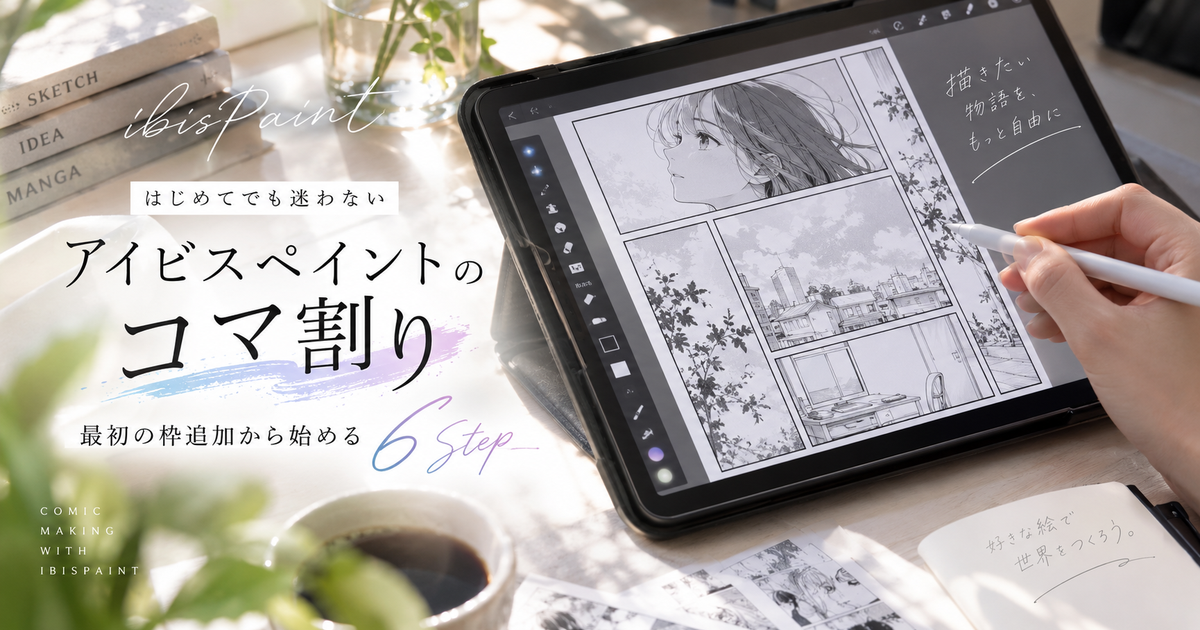
アイビスペイントで漫画を描こうとしたとき、最初につまずきやすいのがコマ割りです。
ブラシで四角い枠を手描きすることもできますが、漫画らしい整ったコマを作るならコマ割りツールを使うほうが効率的です。
アイビスペイントのコマ割りの使い方は、いきなり線を引くのではなく、まずページ全体の大きな枠を追加してから分割していく流れで考えると理解しやすくなります。
ここでは初心者でも迷わないように、枠追加、間隔調整、分割線、コマの編集、漫画原稿としての整え方まで順番に説明します。
アイビスペイントのコマ割りの使い方は最初の枠追加から始める6ステップ

アイビスペイントでコマ割りをする基本は、キャンバスを用意してからコマ割りツールを選び、枠追加で外枠を作り、その外枠を線で分けていく流れです。
キャンバスを用意する
まずは漫画を描くためのキャンバスを新規作成します。
SNS投稿や練習用なら好きなサイズで問題ありませんが、印刷を考えている場合は最初から漫画原稿向けのサイズを選ぶほうが安全です。
あとからサイズを変えると線の太さや文字の見え方が変わることがあるため、用途を決めてからコマ割りに入るのがおすすめです。
| 用途 | キャンバスの考え方 |
|---|---|
| 練習 | 描きやすい任意サイズ |
| SNS投稿 | 縦長または正方形 |
| 同人誌 | 印刷用テンプレート |
| Web漫画 | スマホで読みやすい比率 |
コマ割りツールを選ぶ
キャンバスを開いたら、ツール選択画面からコマ割りツールを選びます。
ペンや図形ツールではなくコマ割り専用の機能を使うことで、枠線やコマ間隔を後から調整しやすくなります。
見た目だけ四角を描く方法とは違い、コマごとの選択や編集がしやすい点が大きなメリットです。
- ツール選択を開く
- コマ割りを選ぶ
- キャンバスをタップする
- 枠追加を表示する
枠追加をタップする
コマ割りツールを選んだだけでは、まだ漫画の枠は作られていません。
キャンバス上をタップして表示される枠追加を押すと、ページ全体の外枠が作成されます。
ここを飛ばして線を引こうとすると、思ったように分割できない原因になります。
初心者はまず大きな一枚の枠を作り、その枠を切り分けると覚えると迷いにくくなります。
余白を決める
枠追加のあとには、左右余白や上下余白を調整できます。
余白はページの端からコマ枠までの距離なので、狭すぎると窮屈に見え、広すぎると絵を入れる面積が小さくなります。
練習段階では標準に近い設定で進め、作品の雰囲気に合わせて少しずつ変えると失敗しにくいです。
| 設定 | 役割 |
|---|---|
| 左右余白 | 横方向の外側余白 |
| 上下余白 | 縦方向の外側余白 |
| 枠線の太さ | コマの存在感 |
| 枠線の色 | 白黒やカラーの印象 |
分割線を引く
外枠ができたら、その枠の中をドラッグして分割線を引きます。
縦に分けたいときは縦方向へ、横に分けたいときは横方向へ線を引くイメージです。
ラフで決めたコマの位置に沿って線を入れると、ページ全体の流れが崩れにくくなります。
きれいな線を一発で引こうとしすぎず、あとから調整する前提で進めると作業が楽になります。
選択で形を整える
コマ割り後は、選択機能を使ってコマの大きさや位置を整えます。
コマを選ぶと編集用のポイントが表示され、端や角を動かして形を調整できます。
この段階で主人公を大きく見せたいコマや、セリフを多く入れるコマの面積を広げると読みやすくなります。
- 大きさを変える
- 位置を動かす
- 枠線を調整する
- 不要なコマを消す
読みやすいコマを作る設定は間隔で決まる

コマ割りは線を引くだけではなく、コマとコマの間にどれくらい余白を置くかで読みやすさが大きく変わります。
横の間隔
横の間隔は、左右に並ぶコマ同士のすき間です。
漫画は一般的に横方向の流れを追ってから次の段へ進むため、横の間隔は広げすぎないほうが視線がつながりやすくなります。
ただし、場面転換や時間経過を見せたい場合は、あえて少し広めに取ると区切りが伝わりやすくなります。
| 横間隔 | 見え方 |
|---|---|
| 狭め | テンポが速い |
| 標準 | 読みやすい |
| 広め | 場面が切り替わる |
縦の間隔
縦の間隔は、上下の段にあるコマ同士のすき間です。
縦の間隔が狭すぎると、どの段を先に読むのか分かりにくくなることがあります。
初心者は横の間隔よりも縦の間隔を少し広めにすると、読み順が自然に伝わりやすくなります。
- 段の切れ目を見せる
- 読み順を整理する
- 場面の区切りを作る
- ページの圧迫感を減らす
枠線の太さ
枠線の太さは、漫画全体の雰囲気を左右します。
細い枠線は軽くすっきりした印象になり、太い枠線ははっきりした漫画らしい印象になります。
最初は標準的な太さで作り、絵柄や文字の濃さに合わせて微調整すると統一感が出ます。
カラー漫画では黒以外の枠線も使えますが、読みやすさを優先するならコントラストが弱すぎない色を選ぶことが大切です。
コマ割り後に直せる編集ポイント

アイビスペイントのコマ割りは、作ったあとに大きさや配置を調整できるため、最初から完璧な形にする必要はありません。
大きさ
コマの大きさは、ページ内でどの場面を強く見せたいかによって変えます。
重要な表情や決め絵を入れるコマは大きめにし、つなぎの動作や短い会話は小さめにするとメリハリが出ます。
すべてのコマを同じ大きさにすると安定感は出ますが、印象的な場面が弱く見えることもあります。
| コマの大きさ | 向いている場面 |
|---|---|
| 大きい | 決め絵 |
| 中くらい | 会話 |
| 小さい | 動作のつなぎ |
| 細長い | 間や沈黙 |
位置
コマの位置は、読み手の視線の流れに合わせて整えることが大切です。
キャラクターの顔や吹き出しがページの端に寄りすぎると、見切れたような印象になることがあります。
とくにスマホで読む漫画では、コマの中心に見せたい要素を置くと内容が伝わりやすくなります。
- 顔を端に寄せすぎない
- 吹き出しの余白を残す
- 視線の流れを意識する
- 重要な絵を大きく見せる
色
コマ枠の色は、白黒漫画なら黒を基本にすると読みやすくなります。
カラー漫画やイラスト風の漫画では、茶色や紺色など絵柄に合わせた色を使うと雰囲気を作れます。
ただし、背景やキャラクターの線と近い色にすると枠が見えにくくなるため、画面全体で確認しながら調整しましょう。
枠線を薄くする場合でも、コマの区切りが分からなくならない範囲に留めるのが無難です。
漫画原稿として仕上げる前に整える部分

コマ割りができたあとに、原稿サイズ、内枠、吹き出し、トーンとの関係を整えると、漫画として読みやすいページになります。
内枠
印刷用の漫画原稿では、内枠の内側に重要な絵やセリフを収める考え方が大切です。
ページ端まで絵を広げる演出は迫力がありますが、顔や文字まで端に置くと切れたり読みにくくなったりする可能性があります。
アイビスペイントで漫画原稿向けのキャンバスを使う場合は、ガイド線の意味を確認してからコマ割りすると安心です。
| ガイド | 意識する内容 |
|---|---|
| 内枠 | 重要な絵や文字 |
| 仕上がり線 | 本になる端 |
| 塗り足し | 端まで描く範囲 |
吹き出し
コマ割りを作るときは、絵だけでなく吹き出しの置き場所も先に考えておく必要があります。
絵を大きく描いてから吹き出しを入れようとすると、キャラクターの顔や重要な動きに重なってしまうことがあります。
セリフが多いページでは、コマを少し広めに作るか、吹き出しを置くための空間を最初から残しておくと作業しやすくなります。
- 顔に重ねない
- 読み順に沿って置く
- 文字量を詰め込みすぎない
- 余白を先に確保する
トーン
白黒漫画として仕上げる場合は、コマ割りのあとにトーンや影を入れる流れになります。
コマ枠が細すぎたり背景が濃すぎたりすると、トーンを貼ったあとに画面がごちゃついて見えることがあります。
人物、背景、効果、吹き出しの優先順位を決めておくと、コマの中が整理されます。
小さなコマでは細かいトーンよりも、白黒の面積差で見せるほうが読みやすくなります。
うまくコマ割りできないときの原因

コマ割りが思った通りにできない場合は、ツールの選択、枠追加、分割線、選択状態のどこかで操作がずれていることが多いです。
枠追加前
よくある原因は、コマ割りツールを選んだだけで線を引こうとしている状態です。
コマ割りは最初にページ全体の外枠を追加し、その外枠を分けていく操作です。
線が出ない、コマが作れない、変な位置に反応するという場合は、まず枠追加が済んでいるか確認しましょう。
| 症状 | 確認すること |
|---|---|
| 線が引けない | 枠追加の有無 |
| 反応しない | ツール選択 |
| 形が崩れる | 選択状態 |
| 狭く見える | 間隔設定 |
ツール違い
ブラシ、図形、選択、コマ割りはそれぞれ役割が違います。
ブラシで枠線を描くと見た目は似せられますが、あとからコマとして編集しにくくなります。
漫画のコマとして管理したい場合は、最初からコマ割りツールを使うほうが修正に強くなります。
- ブラシは絵を描く
- 図形は形を描く
- 選択は範囲を扱う
- コマ割りは枠を作る
画面の拡大率
スマホで作業している場合、画面が小さくて分割線の位置がずれやすいことがあります。
細かいコマを作るときは、キャンバスを拡大してから線を引くと狙った位置に合わせやすくなります。
反対にページ全体のバランスを見るときは、縮小表示で確認するとコマの大小や余白の違和感に気づきやすくなります。
拡大して作業し、縮小して確認する流れを繰り返すと、見やすいコマ割りに近づきます。
コマ割りを覚えると漫画作りの最初の壁を越えやすい

アイビスペイントのコマ割りは、キャンバス作成、コマ割りツール、枠追加、余白調整、分割線、選択編集の順番で進めると分かりやすくなります。
とくに大切なのは、最初に外枠を作ってから分割するという考え方です。
線をきれいに引くことだけに集中するのではなく、横間隔、縦間隔、枠線の太さ、吹き出しの位置まで含めてページ全体を見ると読みやすい漫画になります。
最初はシンプルな2コマや4コマから練習し、慣れてきたら大きな見せゴマや変形コマを加えていくと自然に使い方が身につきます。
コマ割りは漫画の土台なので、操作を覚えておくと線画、文字入れ、トーン、仕上げまでの作業がかなり進めやすくなります。