
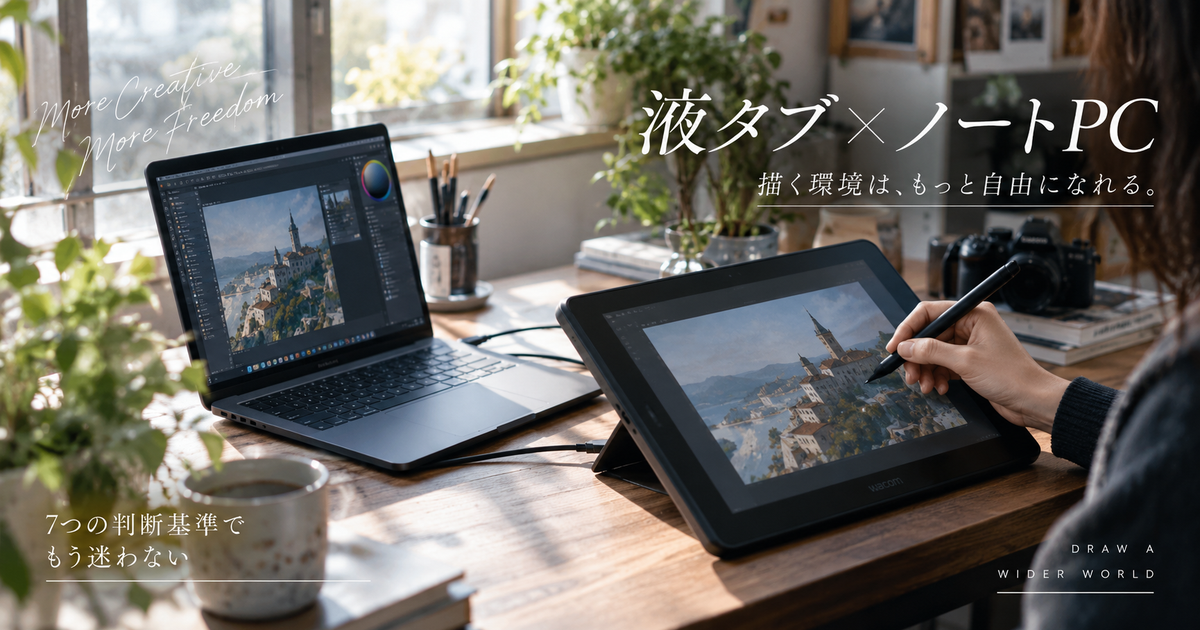
液タブをノートパソコンで使いたいと考えたとき、最初に不安になるのは本当に接続できるのかという点です。
液タブは画面に直接描ける便利な機材ですが、単体で動くタブレットではなく、基本的にはパソコンから映像信号とペン入力を受け取って使います。
そのため、ノートパソコン側の端子、映像出力、USBの規格、電源、メモリ、作業スペースを確認しておかないと、買ったあとに画面が映らない、ペンが反応しない、動作が重いといった問題が起こりやすくなります。
一方で、条件さえ合っていれば、ノートパソコンでも液タブは十分に使えます。
この記事では、液タブをノートパソコンで使う前に確認すべき判断基準から、接続方法、必要スペック、設定、失敗しやすいポイントまでを整理します。
液タブをノートパソコンで使う判断基準7つ

液タブをノートパソコンで使えるかどうかは、パソコンの価格や新しさだけでは判断できません。
まずは端子、映像出力、電源、ソフトの重さ、置き場所を順番に確認すると、購入後の失敗をかなり減らせます。
映像出力
液タブは、パソコンの画面を映す外部モニターとしての役割を持っています。
そのため、ノートパソコン側にHDMIや映像出力対応のUSB-Cがない場合、液タブの画面が表示できないことがあります。
USB-C端子が付いていても、充電やデータ転送だけに対応している端子では映像を出せない場合があります。
| 確認項目 | 見るポイント |
|---|---|
| HDMI端子 | 外部画面へ出力できる |
| USB-C端子 | 映像出力対応か確認 |
| Thunderbolt | 映像出力に強い |
| 変換機器 | 相性確認が必要 |
USB-C規格
液タブをケーブル1本でつなぎたい場合、USB-C端子の形だけで判断しないことが大切です。
見た目は同じUSB-Cでも、映像出力に対応しているもの、データ転送だけのもの、給電だけのものがあります。
とくにDisplayPort Alt ModeやThunderboltに対応しているかは、ノートパソコンの仕様表で確認する必要があります。
- USB-C端子の形だけで判断しない
- 映像出力対応を確認する
- DisplayPort Alt Modeを見る
- Thunderbolt表記も見る
- 付属ケーブルの種類を確認する
HDMI端子
HDMI端子があるノートパソコンなら、多くの液タブで接続候補になります。
ただし、液タブ側がHDMIだけで動くわけではなく、ペン入力用のUSB接続や本体電源が別途必要になることがあります。
HDMIは映像、USBはペン入力、電源は液タブ本体の駆動というように、役割を分けて考えると混乱しにくくなります。
電源供給
小型の液タブはUSB-Cからの給電で動くことがありますが、すべての製品がノートパソコンからの給電だけで安定するわけではありません。
画面サイズが大きいモデルや高輝度のモデルでは、ACアダプタや別の給電ケーブルが必要になる場合があります。
ノートパソコンのバッテリー駆動で使いたい場合は、液タブ側の消費電力も考えておくべきです。
メモリ容量
液タブそのものが重い処理をするわけではありませんが、イラストソフトや漫画制作ソフトの処理はノートパソコン側で行います。
解像度の高いキャンバス、レイヤー数の多いファイル、ブラシの補正、素材の読み込みが重なると、メモリ不足を感じやすくなります。
趣味のイラストなら最低限の構成でも始められますが、快適さを求めるならメモリは余裕を持たせたほうが安心です。
画面配置
液タブをノートパソコンで使う場合、机の上にはノートパソコン本体、液タブ、キーボード、マウス、ケーブルが並びます。
液タブのサイズだけを見て選ぶと、実際には机に置けない、キーボードが遠い、肩や首が疲れるという問題が起こります。
13インチから16インチ前後は扱いやすく、20インチ以上は作業性が高い一方で設置スペースを強く要求します。
持ち運び
ノートパソコンと液タブを一緒に持ち運ぶ予定があるなら、本体重量だけでなくケーブルや電源アダプタも含めて考える必要があります。
液タブは板タブよりも画面がある分だけかさばりやすく、カフェや外出先で毎回広げるには少し手間がかかります。
自宅中心なら大きめ、外出先でも使うなら小型でケーブルが少ないモデルが向いています。
ノートパソコンに必要な端子

液タブの接続で最もつまずきやすいのは、端子の数ではなく端子の役割を誤解することです。
同じUSB-CやHDMIでも、製品やパソコンによって対応範囲が変わるため、購入前に接続パターンを決めておく必要があります。
USB-C
USB-Cだけで液タブを接続できると、配線が少なくなり机の上がすっきりします。
ただし、USB-Cケーブル1本接続は、パソコン側、液タブ側、ケーブルのすべてが映像出力とデータ通信に対応していることが前提です。
安いUSB-Cケーブルの中には充電専用や低速データ転送用もあるため、液タブ用には映像対応のケーブルを選ぶ必要があります。
| 種類 | 液タブ利用での意味 |
|---|---|
| 充電用USB-C | 映像は出せない場合がある |
| データ用USB-C | ペン入力だけなら使える場合がある |
| 映像対応USB-C | 画面表示に使える |
| Thunderbolt | 映像とデータに強い |
HDMI
HDMI接続は、液タブをノートパソコンにつなぐときの分かりやすい方法です。
映像はHDMIで出し、ペン入力はUSBで送り、電源はACアダプタやUSB給電でまかなう形になります。
ケーブルの本数は増えますが、USB-Cの映像対応が分からない古いノートパソコンでは、HDMI接続のほうが現実的なことがあります。
- 映像はHDMIで送る
- ペン入力はUSBで送る
- 電源は別に必要なことがある
- ケーブル本数が増えやすい
- 端子不足に注意する
変換アダプタ
ノートパソコンに目的の端子がない場合、変換アダプタを使えば接続できることがあります。
ただし、変換アダプタは端子の形を変えるだけで、元のパソコンにない映像出力機能を必ず追加できるわけではありません。
USB-CからHDMIへ変換する場合も、元のUSB-C端子が映像出力に対応していなければ、液タブの画面は映らない可能性があります。
快適に描くためのスペック

液タブをノートパソコンで使うとき、描き心地を左右するのは液タブだけではありません。
実際の処理はイラストソフトとノートパソコン側が担うため、メモリ、CPU、ストレージに余裕があるほど作業が安定します。
メモリ
メモリは、クリスタやPhotoshopなどの制作ソフトを開きながら、ブラウザ、資料画像、音楽アプリなどを同時に使うと不足しやすくなります。
簡単な落書きや低解像度のイラストなら少なめのメモリでも動くことがありますが、快適さを重視するなら16GB以上を目安にすると安心です。
漫画制作、厚塗り、高解像度イラスト、素材を多く使う作業では、メモリ不足が保存や表示の遅さにつながります。
- 軽い作業は8GBでも開始可能
- 快適重視なら16GB以上
- 漫画制作は余裕が重要
- 素材利用が多い人は多め
- 同時起動が多い人も多め
CPU
CPUは、ブラシ処理、変形、フィルター、保存、表示更新などに関わります。
液タブをつないだからCPU性能が大きく必要になるというより、使う制作ソフトとファイルの重さによって必要性能が変わります。
古い低消費電力CPUのノートパソコンでは、線を引いたあとに遅れて反映される、拡大縮小がもたつく、素材一覧の表示が遅いといった不満が出やすくなります。
ストレージ
ストレージは、ソフト本体だけでなく、作品データ、素材、バックアップ、書き出し画像で少しずつ埋まっていきます。
ノートパソコンはあとから内蔵ストレージを増やしにくい機種もあるため、最初から余裕を持った容量を選ぶほうが安心です。
外付けSSDを使う方法もありますが、制作ソフトの素材管理や作業中ファイルは内蔵ストレージに置いたほうが扱いやすい場合があります。
| 容量 | 向いている使い方 |
|---|---|
| 256GB | 軽作業向け |
| 512GB | 一般的な制作向け |
| 1TB | 素材や漫画向け |
| 外付けSSD | 保管とバックアップ向け |
接続後にやる設定

液タブをノートパソコンにつないだだけでは、最適な状態で描けるとは限りません。
画面の表示方法、ペンの位置合わせ、ドライバの設定を整えることで、線のズレや作業しにくさを減らせます。
表示モード
液タブは、ノートパソコンの画面を複製して使う方法と、別画面として拡張して使う方法があります。
初心者は複製表示のほうが分かりやすいですが、作業領域を広げたいなら拡張表示のほうが便利です。
ただし、拡張表示ではペンがどの画面に対応しているかを設定しないと、ペン先とカーソルの位置が合わないことがあります。
| 表示方法 | 特徴 |
|---|---|
| 複製 | 同じ画面を映す |
| 拡張 | 作業領域を広げる |
| 液タブのみ | 集中しやすい |
| ノート画面のみ | 確認用に不向き |
ペン位置
液タブで線がズレるときは、ペン先の故障ではなく、画面割り当てやキャリブレーションの設定が原因になっていることがあります。
とくにノートパソコン本体の画面と液タブを同時に使う場合、ペン入力が別の画面に割り当てられていないか確認が必要です。
描き始める前に、画面の四隅、中央、メニュー部分でカーソル位置を確認しておくと安心です。
- 画面割り当てを確認する
- キャリブレーションを行う
- ペン先のズレを見る
- 拡張表示の向きを確認する
- ドライバ設定を開く
ドライバ
液タブは、パソコンに接続しただけで最低限認識される場合もありますが、筆圧やショートカットを正しく使うには専用ドライバが重要です。
古いドライバが残っていると、別メーカーの液タブや過去のペンタブ設定と干渉することがあります。
新しい液タブを導入する前に、不要な古いドライバを整理し、使用する製品に合った最新版を入れるとトラブルを減らせます。
購入前に避けたい失敗

液タブとノートパソコンの組み合わせでは、買ってから気づく小さな見落としが大きな不満につながります。
接続できるかだけでなく、実際に机に置いて描き続けられるかまで考えることが大切です。
ケーブル不足
液タブには必要なケーブルがすべて同梱されていると思いがちですが、モデルによってはHDMIケーブル、USB-Cケーブル、変換アダプタ、電源アダプタが別売りの場合があります。
とくにUSB-C一本接続を前提に買う場合は、付属ケーブルが映像対応なのか、別売りケーブルが必要なのかを確認しておくべきです。
購入前に接続図を見て、自分のノートパソコンの端子と一致するかを紙に書き出すと失敗を防ぎやすくなります。
| 不足しやすい物 | 確認ポイント |
|---|---|
| HDMIケーブル | 同梱有無 |
| USB-Cケーブル | 映像対応 |
| 電源アダプタ | 給電方式 |
| 変換アダプタ | 対応規格 |
中古端末
中古のノートパソコンで液タブを使う場合は、価格よりも端子と性能を慎重に確認する必要があります。
古い機種はHDMI端子があっても出力解像度に制限があったり、USB-Cがあっても映像出力に対応していなかったりすることがあります。
また、メモリ増設不可の薄型ノートでは、あとから快適性を上げにくい点にも注意が必要です。
- 端子の仕様を見る
- メモリ増設可否を見る
- バッテリー劣化を見る
- OS対応を見る
- 返品条件を見る
サイズ選び
液タブは大きいほど描きやすいと思われがちですが、ノートパソコンと一緒に使うなら大きすぎるサイズは負担になることがあります。
13インチ前後は省スペースで扱いやすく、16インチ前後は作業領域と置きやすさのバランスが良いサイズです。
20インチ以上は描画面が広く本格制作に向きますが、机の奥行き、椅子の高さ、キーボード位置まで含めて調整が必要です。
作業環境まで考えると選び方が明確になる

液タブをノートパソコンで使うこと自体は可能ですが、接続端子と映像出力の確認を省くと失敗しやすくなります。
USB-C一本接続をしたい場合は、ノートパソコン側が映像出力に対応しているか、液タブ側が同じ接続方式に対応しているか、ケーブルが映像対応かを必ず確認しましょう。
HDMI接続を選ぶ場合は、映像用のHDMI、ペン入力用のUSB、液タブ本体の電源を分けて考えると必要なものを整理しやすくなります。
快適に描きたいなら、メモリは余裕を持たせ、ストレージは作品データや素材が増える前提で選ぶことが大切です。
最終的には、ノートパソコンの仕様、液タブの接続方式、机の広さ、持ち運びの有無を合わせて考えると、自分に合った液タブ環境を作りやすくなります。