
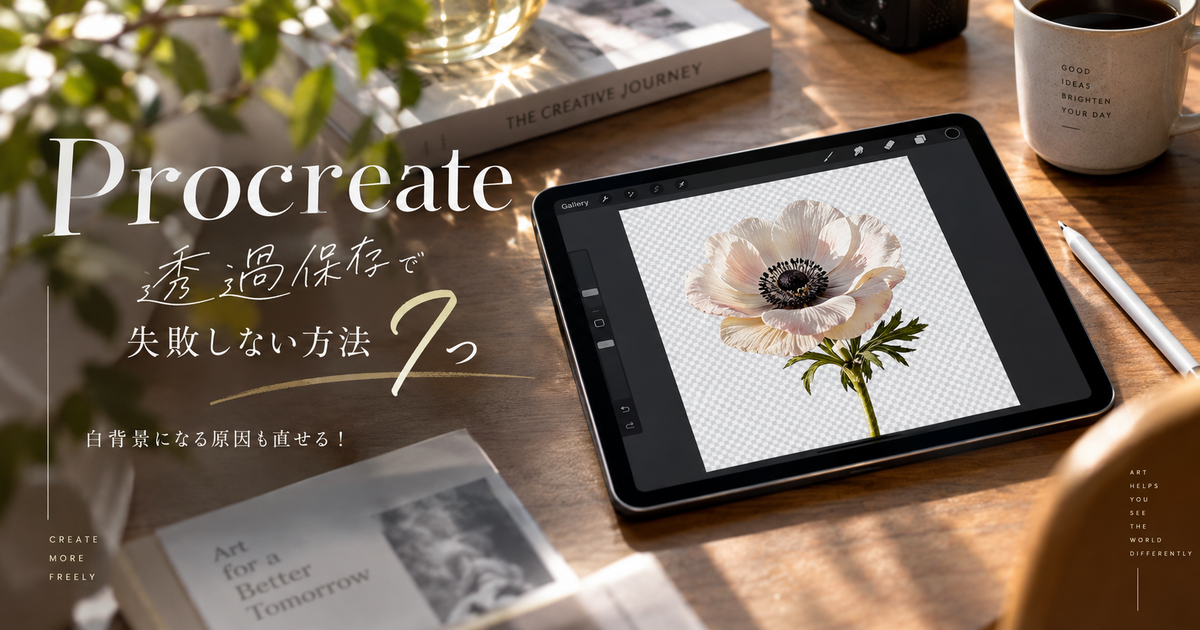
Procreateで背景を透明にしたまま画像を使いたい場合は、背景カラーの表示をオフにしてPNG形式で書き出すことが基本です。
ただし、写真アプリや一部のプレビュー画面では透過部分が白く見えることがあり、実際に失敗しているのか表示上そう見えるだけなのかを切り分ける必要があります。
この記事では、Procreateの透過保存で失敗しやすい原因、正しい書き出し手順、LINEスタンプやブログ素材に使うときの注意点を順番に整理します。
Procreateの透過保存で失敗しない方法7つ

Procreateの透過保存は、背景を消す作業とPNGで書き出す作業をセットで行うと成功しやすくなります。
見た目では背景が透明に見えていても、白い塗りつぶしレイヤーやJPEG保存が混ざると透過情報は残りません。
背景カラーを非表示にする
Procreateで透過保存をする最初の作業は、レイヤーパネルにある背景カラーの表示をオフにすることです。
背景カラーは通常の描画レイヤーとは別に用意されているため、絵のレイヤーを消しても背景カラーが表示されたままだと白背景で書き出されます。
背景カラーのチェックを外すと、キャンバスの背面にグレー系の格子模様が表示され、透明部分がある状態を確認できます。
| 確認項目 | 見る場所 | 判断 |
|---|---|---|
| 背景カラー | レイヤーパネル下部 | チェックを外す |
| 透明表示 | キャンバス背景 | 格子模様なら透明 |
| 白い面 | 描画レイヤー | 塗り残しを確認 |
PNG形式を選ぶ
背景カラーを非表示にしても、JPEGで保存すると透明情報は保持されません。
Procreateで透過保存をしたい場合は、スパナアイコンのアクションから共有を開き、PNGを選んで書き出します。
PNGは背景の透明情報を扱える形式なので、イラスト素材、ロゴ、スタンプ、ブログ用パーツの保存に向いています。
JPEGを避ける
JPEGは写真の共有には便利ですが、背景透過には向きません。
JPEGで書き出すと、透明だった部分が白や黒などの背景色で埋められた一枚画像になります。
ファイルサイズを小さくしたい場合でも、透過が必要な素材ではPNGを優先するほうが安全です。
白い塗りつぶしを消す
背景カラーをオフにしても白く残る場合は、どこかのレイヤーに白い塗りつぶしが描かれている可能性があります。
特にラフ用の下地、影用のベース、キャンバス全体を塗ったレイヤーが残っていると、見た目は背景のように白く表示されます。
一枚ずつレイヤーの表示を切り替えると、どのレイヤーが白背景の原因か見つけやすくなります。
保存先を変える
写真アプリに保存したPNGは、透過部分が白く見えることがあります。
これは透明情報が消えたのではなく、アプリ側の表示背景が白になっているだけのケースがあります。
不安なときはファイルアプリへ保存し、別の画像編集アプリやWeb上の確認画面で透明部分を確認すると判断しやすくなります。
書き出し前にレイヤーを整理する
透過保存で失敗しないためには、書き出し前に必要なレイヤーだけを表示することが大切です。
非表示にしたつもりの下書き線やメモ用レイヤーが残っていると、完成画像にもそのまま含まれます。
- 背景カラーをオフにする
- 不要レイヤーを非表示にする
- 白い下地レイヤーを消す
- ラフ線を非表示にする
- PNGで書き出す
確認用の背景を一時的に置く
白い線や薄い消し残しは、透明背景のままだと気づきにくいことがあります。
書き出し前だけ濃い色の確認用レイヤーを一番下に置くと、輪郭の汚れや消し残しを見つけやすくなります。
確認が終わったら、その確認用レイヤーを必ず非表示または削除してからPNGで保存します。
Procreateで背景が白くなる原因を切り分ける

透過保存したはずなのに白背景に見える場合、原因は大きく分けて保存形式、レイヤー状態、表示アプリの3つです。
この3つを順番に確認すれば、どこで透明情報が失われたのかを落ち着いて判断できます。
表示だけ白い
透過PNGは、アプリによって透明部分の表示方法が異なります。
写真アプリや一部のプレビューでは、透明部分を白背景の上に置いて表示することがあります。
そのため、保存直後に白く見えても、別の背景に重ねると透明になっている場合があります。
| 状況 | 原因 | 対応 |
|---|---|---|
| 写真で白い | 表示背景 | 別アプリで確認 |
| 再編集で白い | 白レイヤー | レイヤー確認 |
| 投稿後に白い | 変換処理 | PNG対応先を使う |
白いレイヤーが残る
Procreateの背景カラーを非表示にしても、通常レイヤーに白い面があると透過にはなりません。
白い下地を描いたレイヤーは、背景ではなく絵の一部として扱われます。
白い部分を透明にしたい場合は、消しゴムで消すか、対象レイヤーを非表示にしてから保存します。
形式の変換で消える
PNGで保存した画像でも、別アプリに送った後でJPEGに変換されると透過は消えます。
SNS、チャットアプリ、クラウドサービス、画像圧縮ツールは、アップロード時に形式を変えることがあります。
- PNGのまま送る
- 圧縮設定を確認する
- ファイル添付で渡す
- 再保存形式を見る
- 投稿後に確認する
用途別に透過PNGを書き出すコツ

同じ透過PNGでも、LINEスタンプ、ブログ素材、印刷用データでは気をつけるポイントが変わります。
使う場所に合わせてサイズ、余白、輪郭、保存先を整えると、後から作り直す手間を減らせます。
LINEスタンプに使う
LINEスタンプ用の画像は、背景が透明であることに加えて、絵の周囲に適切な余白を残すことが大切です。
余白が少なすぎると、スタンプとして表示されたときに窮屈に見えます。
白いフチを付ける場合でも、その外側は透明になるようにレイヤーを整理してから書き出します。
| 用途 | 重視点 | 注意点 |
|---|---|---|
| LINEスタンプ | 余白 | 端に寄せすぎない |
| アイコン | 輪郭 | 小さく見ても崩さない |
| ブログ素材 | 軽さ | 大きすぎない |
ブログ素材に使う
ブログの吹き出し、矢印、装飾パーツに使う場合は、背景が透明なPNGにするとデザインへなじませやすくなります。
ただし、必要以上に大きいキャンバスで保存すると画像ファイルが重くなります。
Webに使う素材は、表示サイズに近いキャンバスで作ると扱いやすくなります。
ロゴ素材に使う
ロゴを透過保存する場合は、明るい背景と暗い背景の両方に置いて見え方を確認します。
白い文字だけのロゴは、透明背景では問題なくても白いページ上では見えなくなります。
- 黒背景で確認する
- 白背景で確認する
- 余白をそろえる
- 輪郭のギザつきを見る
- 別名で保存する
透過のまま編集や共有を続ける保存形式

完成画像として使うならPNGで十分ですが、後から編集する予定がある場合は保存形式を分けるほうが安心です。
Procreateの作業データ、レイヤー付きデータ、透過PNGを用途ごとに残しておくと、修正や再利用が楽になります。
作業データを残す
Procreateで描いたレイヤー構造を残したい場合は、完成PNGとは別に作業用データも残します。
PNGは完成画像として便利ですが、レイヤーを一枚にまとめた状態で扱われます。
文字、影、線画、色塗りを後から直す可能性があるなら、元のキャンバスを消さないことが大切です。
| 形式 | 向いている用途 | 注意点 |
|---|---|---|
| PNG | 完成素材 | レイヤーは残らない |
| Procreate | 再編集 | アプリ環境が必要 |
| PSD | 共有編集 | 再現差に注意 |
PSDで渡す
Photoshopなど別ソフトで編集してもらう場合は、PSD形式が候補になります。
PSDはレイヤー構造を保ったまま共有しやすい形式ですが、すべての効果が完全に同じ見た目で再現されるとは限りません。
納品用にはPSDと確認用PNGをセットで渡すと、相手が完成イメージを確認しやすくなります。
共有時の変換を避ける
透過PNGを相手に送るときは、画像として貼り付けるよりファイルとして添付するほうが安全です。
一部のアプリでは、画像を送信する過程で圧縮や形式変換が行われることがあります。
- ファイル添付で送る
- クラウドリンクで渡す
- PNG名を残す
- 圧縮アプリを避ける
- 相手側で確認する
Procreateの透過保存をきれいに仕上げる確認手順

透過保存は、背景を消してPNGにするだけでなく、完成後の見え方まで確認すると品質が安定します。
特に白フチ、薄い影、半透明ブラシを使った作品は、背景色を変えながら確認することが重要です。
輪郭を拡大する
透過PNGの品質は、絵の輪郭部分に出やすくなります。
背景を消したつもりでも、拡大すると白いフチや消し残しが見えることがあります。
書き出し前に輪郭を拡大し、余分な点や薄い線が残っていないか確認します。
| 確認場所 | 見つかる問題 | 修正方法 |
|---|---|---|
| 輪郭 | 白フチ | 消しゴムで調整 |
| 余白 | ゴミ点 | 選択して削除 |
| 影 | 濁り | 不透明度を調整 |
背景色を変えて見る
透明部分の確認には、白、黒、濃いグレーなど複数の背景色を一時的に置く方法が役立ちます。
白背景では見えない汚れが黒背景で見えることがあり、黒背景では見えない薄い白フチが白背景で目立つこともあります。
確認用背景は書き出し前に消す必要があるため、レイヤー名を確認用にしておくと間違いを防ぎやすくなります。
最終ファイルを開き直す
書き出した後は、Procreate内の見た目だけで判断せず、保存したPNGファイルを開き直します。
別の背景に重ねて透明になっていれば、透過保存は成功しています。
- ファイルアプリで開く
- 別アプリに重ねる
- 白背景で見る
- 黒背景で見る
- 投稿前に試す
透明な背景で使える画像に仕上げるために

Procreateで透過保存を成功させるには、背景カラーを非表示にしてからPNG形式で書き出す流れを守ることが最も重要です。
白く見える場合でも、写真アプリの表示上そう見えるだけなのか、白いレイヤーが残っているのか、JPEG変換で透明情報が消えたのかを分けて考えると原因を見つけやすくなります。
完成用のPNGだけでなく、再編集用の作業データも残しておくと、LINEスタンプ、ロゴ、ブログ素材、SNS投稿用パーツなどに使い回しやすくなります。
書き出し前に背景色を変えて輪郭を確認し、保存後に別アプリで開き直せば、透明な背景で安心して使える画像に仕上げられます。