
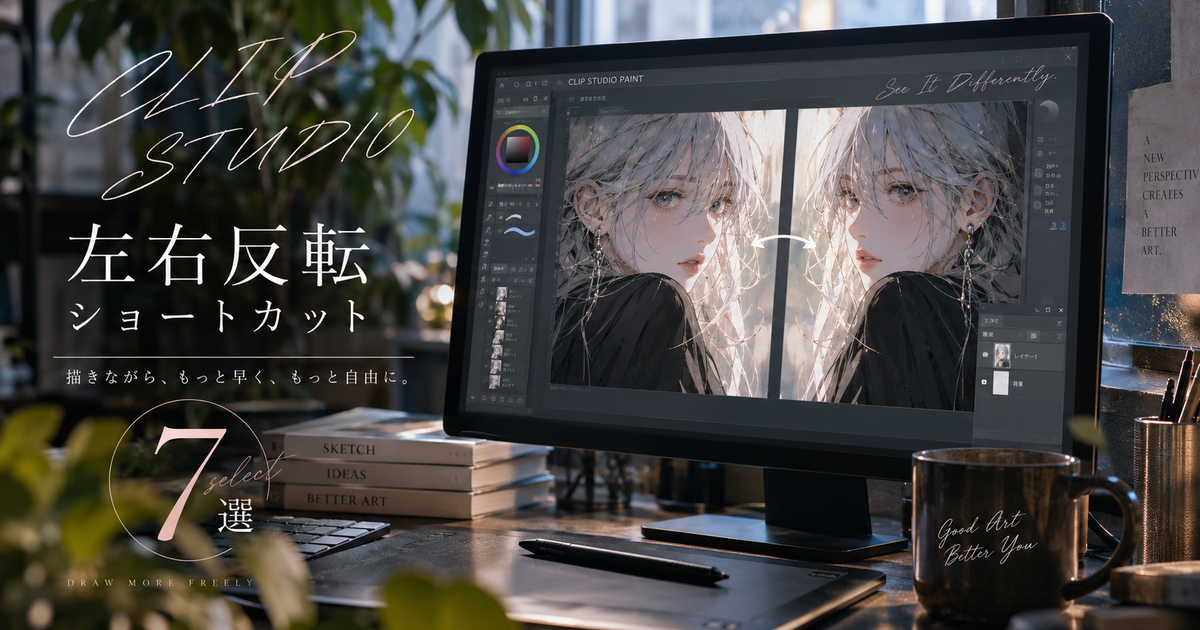
クリスタで左右反転をよく使うなら、まず覚えるべきことは「どの反転にショートカットを割り当てるか」です。
左右反転には、見た目だけを反転する操作、選択中のレイヤーを実際に反転する操作、キャンバス全体を反転して書き出しにも反映させる操作があります。
線画の歪みを確認したいだけなら、画像自体を変えない表示用の左右反転を使うのが基本です。
この記事では、クリスタの左右反転ショートカットのおすすめ配置から、設定場所、反転の種類、うまく動かないときの見直し方まで整理します。
クリスタの左右反転ショートカットのおすすめ7選

クリスタの左右反転ショートカットのおすすめは、利き手でペンを持ったまま左手だけで押せる位置に置くことです。
とくに線画やラフのバランス確認では、押すまでに迷わないことが作業速度に直結します。
ここでは、キーボード派、ペンタブ派、タブレット派に分けて使いやすい割り当て候補を紹介します。
Vキー
Vキーは、左手をホームポジション付近に置いたまま押しやすく、クリスタの左右反転を頻繁に使う人に向いています。
ペンやブラシ系のショートカットをBやPに置いている場合でも、Vなら距離が近く、視線をキーボードへ落とす回数を減らせます。
左右反転は線の歪みを一瞬で確認するための操作なので、片手で自然に押せる位置に置くほど効果が出ます。
ただし、Vキーに別のツールを割り当てている環境では、既存の作業習慣を崩さないか確認してから変更するのがおすすめです。
迷った場合は、まずVキーに表示用の左右反転を入れて、数日使って違和感がないか試すと判断しやすくなります。
Fキー
Fキーは、人差し指で押しやすく、反転確認をテンポよく行いたい人に向いています。
ラフを描きながら頻繁に反転する人は、押しやすいキーほど確認回数が自然に増えます。
確認回数が増えると、顔の左右差、肩の傾き、構図の偏りに早い段階で気づきやすくなります。
ただし、Fキーを画面表示や別機能に使っている場合は、衝突しないように現在のショートカット一覧を見てから割り当てる必要があります。
左手デバイスを使わずキーボードだけで描くなら、Fキーはかなり実用的な候補になります。
Hキー
Hキーは、Horizontalの頭文字として覚えやすいため、左右反転専用キーとして記憶しやすい配置です。
英単語の意味と操作内容を結びつけられるので、複数のショートカットを整理している人にも向いています。
押しやすさだけで見るとVやFより少し右寄りですが、キーボードに手を置く範囲が広い人なら十分に使えます。
左右反転をたまに使う程度なら、押しやすさよりも覚えやすさを優先してHにする選び方もあります。
ほかのソフトでも水平反転をHに寄せている場合は、ソフト間で感覚をそろえやすい点もメリットです。
Ctrl+F
Ctrl+Fは、単独キーを空けにくい人に向いている組み合わせです。
すでにペン、消しゴム、塗りつぶし、選択範囲などで主要キーを使っている場合でも、修飾キーとの組み合わせなら空き枠を作りやすくなります。
単独キーより一瞬だけ押す手間は増えますが、誤爆しにくいという利点があります。
左右反転を常に連打する人よりも、要所で確認する人に合いやすい割り当てです。
検索やブラウザの感覚でCtrl+Fを使っている人は混乱する可能性があるため、クリスタ内での操作習慣を優先して決めるのが安全です。
F1からF12
F1からF12のファンクションキーは、作画用の文字キーを温存したい人に向いています。
ブラシや選択ツールを文字キーに集めている場合でも、ファンクションキーなら別枠として整理しやすくなります。
反転、表示位置リセット、回転リセットなどを近いファンクションキーにまとめると、画面確認系の操作を一列で管理できます。
ただし、ノートパソコンでは音量や明るさの機能と重なることがあり、Fnキーが必要になる場合があります。
押しにくさを感じる環境では、無理にファンクションキーへ置かず、左手デバイスやクイックアクセスを使うほうが快適です。
ペンタブボタン
ペンタブや液タブのサイドボタンに左右反転を入れると、キーボードへ手を伸ばさずに反転確認できます。
片手をキーボードに置かない姿勢で描く人や、机のスペースが狭い人には特に便利です。
ペン先の近くにあるボタンへ入れる場合は、描画中に誤って押しやすいかどうかを必ず確認しましょう。
誤爆が多い場合は、ペン側ではなくタブレット本体のボタンに割り当てると安定します。
表示だけの左右反転を入れておけば、誤って押しても絵そのものは変わらないため、安心して使いやすくなります。
クイックアクセス
クイックアクセスは、キーボードをほとんど使わないタブレット環境でおすすめです。
画面上のボタンとして左右反転を置けるため、iPadやタブレットPCで指やペン操作だけに寄せたい人に向いています。
キーボードショートカットほど一瞬では押せませんが、操作を視覚的に確認できるので初心者でも迷いにくいです。
左右反転の隣に表示位置リセットや回転リセットを置くと、画面の向きを戻す操作もまとめて行えます。
タブレットで長時間描くなら、キー入力にこだわらず、クイックアクセスを併用するほうが疲れにくい場合があります。
反転の種類を間違えると作業が崩れる

左右反転ショートカットを設定するときは、表示だけを反転したいのか、絵そのものを反転したいのかを先に決める必要があります。
CLIP STUDIO PAINTの公式マニュアルでも、表示の回転や反転は一時的な表示変更であり、キャンバスの描画自体は変更されない操作として説明されています。
詳しい仕様を確認したい場合は、公式マニュアルの表示反転ページを見ておくと安心です。
表示だけ反転
線画やラフの歪み確認に使うなら、基本は表示だけの左右反転をショートカットにするのがおすすめです。
表示だけ反転なら、キャンバス上の絵は実際には変わらず、見え方だけが左右逆になります。
顔の傾きや目の高さを確認したあと、もう一度同じショートカットを押して元の見え方へ戻せます。
ナビゲーターパレットの左右反転や、表示メニュー内の回転・反転系の左右反転がこの用途に近い操作です。
完成データを反転して書き出したいわけではないなら、まず表示用の反転を使うと失敗が少なくなります。
- 作画確認向き
- 描画内容は変わらない
- 歪み確認に便利
- 元に戻しやすい
- 初心者向き
レイヤーを反転
選択中のパーツだけを実際に反転したい場合は、表示反転ではなくレイヤーや選択範囲の左右反転を使います。
公式サポートでは、選択中のレイヤーだけを反転したい場合に、編集メニューから変形、左右反転を選ぶ方法が案内されています。
詳しい手順は、選択中のレイヤーだけを反転したい場合の公式サポートでも確認できます。
目、腕、小物、装飾などを複製して左右対称にしたいときは、この反転を使うと目的に合います。
一方で、確認のためだけに使うと絵そのものが変わってしまうため、表示用の反転とは分けて覚える必要があります。
用途の違い
左右反転は名前が似ていても、用途ごとに結果が大きく変わります。
ショートカットへ登録する前に、どの反転をどの場面で使うかを整理しておくと混乱を防げます。
とくに初心者は、表示の左右反転とキャンバス自体の左右反転を混同しやすいので注意が必要です。
| 種類 | 変わるもの | 主な用途 | 注意点 |
|---|---|---|---|
| 表示だけ反転 | 見え方 | 歪み確認 | 書き出しには反映しない |
| レイヤー反転 | 選択レイヤー | パーツ反転 | 確定で内容が変わる |
| キャンバス反転 | 全体画像 | 完成形の反転 | 出力にも反映する |
ショートカット設定はどこから変える?

クリスタの左右反転は、初期状態で自分に合うキーが入っていないことが多いため、ショートカットキー設定から追加するのが基本です。
公式マニュアルでは、Windowsはファイルメニュー、macOSやタブレットはCLIP STUDIO PAINTメニューからショートカットキー設定を開く流れが案内されています。
詳しい設定画面の説明は、公式マニュアルのショートカットキー設定ページで確認できます。
Windows
Windows版では、ファイルメニューからショートカットキー設定を開いて、メインメニュー内の表示や編集の項目を探します。
表示だけの左右反転を使いたい場合は、表示メニューの回転・反転付近にある左右反転を探す流れになります。
レイヤー自体を反転したい場合は、編集メニューの変形にある左右反転を探す流れになります。
同じ左右反転でも場所が違うため、登録前に項目名だけでなくメニュー階層まで確認することが大切です。
| 目的 | 探す場所 | 登録候補 |
|---|---|---|
| 表示確認 | 表示 | 回転・反転の左右反転 |
| パーツ反転 | 編集 | 変形の左右反転 |
| 全体反転 | 編集 | キャンバスを回転・反転 |
macOS
macOS版では、CLIP STUDIO PAINTメニューからショートカットキー設定を開くのが基本です。
Windows版と同じ感覚でファイルメニューだけを探すと、設定画面の場所を見落とすことがあります。
また、macOSではシステム側のキーボードショートカットと重なるキーが設定できない場合があります。
うまく登録できない場合は、クリスタ側だけでなくmacOS側のキーボード設定も確認しましょう。
- CLIP STUDIO PAINTメニューを開く
- ショートカットキー設定を選ぶ
- 設定領域をメインメニューにする
- 表示または編集を開く
- 左右反転へキーを割り当てる
iPad
iPad版では、物理キーボードを使うか、エッジキーボードやクイックアクセスを使うかで最適な設定が変わります。
外付けキーボードを使っている場合は、PC版に近い感覚でショートカットを割り当てられます。
キーボードを使わない場合は、画面上に左右反転ボタンを置いたほうが押しやすいことがあります。
Apple Pencilだけで描く時間が長い人は、キー配置よりも画面内のボタン配置を整えるほうが実用的です。
タブレットでは手の移動距離が大きくなりやすいため、反転、リセット、拡大縮小を近い場所にまとめると作業が安定します。
描きながら迷わないキー配置の決め方

左右反転ショートカットは、人気のキーをそのまま真似するより、自分の手の置き方に合わせるほうが長く使えます。
同じVキーでも、キーボードの角度、机の広さ、ペンタブの位置によって押しやすさは変わります。
おすすめ配置を選ぶときは、押しやすさ、誤爆の少なさ、既存ショートカットとの相性を順番に見ていきましょう。
使用頻度
左右反転を数十秒に一回使うなら、単独キーに置く価値があります。
逆に、清書の節目だけで使う程度なら、CtrlやShiftを組み合わせたキーでも十分です。
使う頻度と押しやすさが合っていないと、便利なはずのショートカットが負担になります。
まずは一日の作画中に何回くらい反転するかを意識して、単独キーか組み合わせキーかを決めましょう。
| 使用頻度 | おすすめ配置 | 理由 |
|---|---|---|
| かなり多い | VやF | 一瞬で押せる |
| 普通 | Ctrl+F | 誤爆しにくい |
| 少なめ | Fキー列 | 整理しやすい |
| タブレット中心 | クイックアクセス | 画面上で押せる |
左手位置
作画中の左手がどこにあるかで、最適な左右反転ショートカットは変わります。
キーボード左側に手を置く人なら、VやFのような文字キーが押しやすくなります。
左手デバイスを使う人なら、ボタン数に余裕がある場所へ表示反転を入れると快適です。
キーを決めるときは、実際にペンを持ってキャンバスを見ながら、目を落とさず押せるか試すと判断しやすくなります。
- 視線を落とさず押せる
- ペン先が止まりにくい
- 手首に無理がない
- 他のキーと近すぎない
- 長時間でも疲れにくい
誤爆しにくさ
左右反転は便利ですが、描画中に誤って押す回数が多いと集中が切れます。
表示だけ反転なら大きな事故にはなりにくいものの、意図しないタイミングで画面が反転すると線の流れを見失うことがあります。
レイヤー反転やキャンバス反転をショートカットにする場合は、単独キーではなく組み合わせキーにするほうが安全です。
とくに変形を確定する操作が絡む場合は、誤操作によって描画内容が変わる可能性を考えておく必要があります。
作業速度だけでなく、戻す手間が発生しない配置を選ぶことも重要です。
うまく反転できないときの見直し方

ショートカットを設定したのに左右反転できない場合は、キーの割り当て先が違っている可能性があります。
クリスタには似た名前の反転操作が複数あるため、押したキーが意図した反転に結びついているかを確認する必要があります。
ここでは、反転できない、別の反転になる、画面位置が変わるといった場面の見直し方を整理します。
キーが効かない
キーが効かないときは、まずショートカットキー設定で該当項目に本当にキーが入っているか確認します。
次に、同じキーが別の機能に割り当てられていないか確認します。
macOSではシステム側のショートカットと重なって、クリスタ側で使えない場合もあります。
タブレットや左手デバイスでは、デバイス側のアプリ設定とクリスタ側の設定が一致していないこともあります。
- 割り当て先の確認
- キー重複の確認
- OS側設定の確認
- デバイス側設定の確認
- クリスタ再起動の確認
反転の結果が違う
左右反転できているのに結果が想定と違う場合は、表示反転、レイヤー反転、キャンバス反転のどれを実行しているかを見直します。
表示だけ変えたいのにキャンバス反転を実行すると、完成データの向きまで変わってしまいます。
選択レイヤーだけを反転したいのにキャンバス全体を反転すると、ほかの要素までまとめて反転されます。
公式サポートでも、キャンバス自体の左右反転は印刷や書き出しにも反転した状態で出力される操作として説明されています。
| 症状 | 原因候補 | 見直す項目 |
|---|---|---|
| 絵が実際に反転した | キャンバス反転 | 表示メニュー側へ変更 |
| 一部だけ反転した | レイヤー反転 | 選択状態を確認 |
| 位置が変わる | 表示位置のリセット | 表示系コマンドを確認 |
| 書き出しも反転する | 全体反転 | キャンバス操作を避ける |
位置が戻らない
反転後に画面位置や角度が気になる場合は、表示位置リセットや回転・反転のリセットを使うと戻しやすくなります。
公式マニュアルでは、表示メニューの表示位置をリセットで、表示位置、表示角度、反転状態をリセットできると説明されています。
この操作にはCtrl+@のショートカットも案内されているため、表示反転とセットで覚えると便利です。
詳しくは、公式マニュアルの表示位置リセットページも参考になります。
左右反転だけでなく、リセット操作も近い場所に置いておくと、表示が崩れたときに落ち着いて戻せます。
反転は表示確認を速くするために入れる

クリスタで左右反転をショートカット化する最大の目的は、作画中の違和感に早く気づくことです。
おすすめは、まず表示だけの左右反転をVキー、Fキー、ペンタブボタン、クイックアクセスのいずれかに置く方法です。
レイヤーやキャンバスを実際に反転する操作は便利ですが、確認用とは役割が違うため、同じ感覚で使わないほうが安全です。
最初は押しやすい単独キーへ表示反転を割り当て、慣れてきたら表示位置リセットや回転リセットも近くに置くと作業環境が整います。
左右反転を迷わず押せる状態にしておけば、ラフ、線画、仕上げのどの段階でもバランス確認が速くなります。