
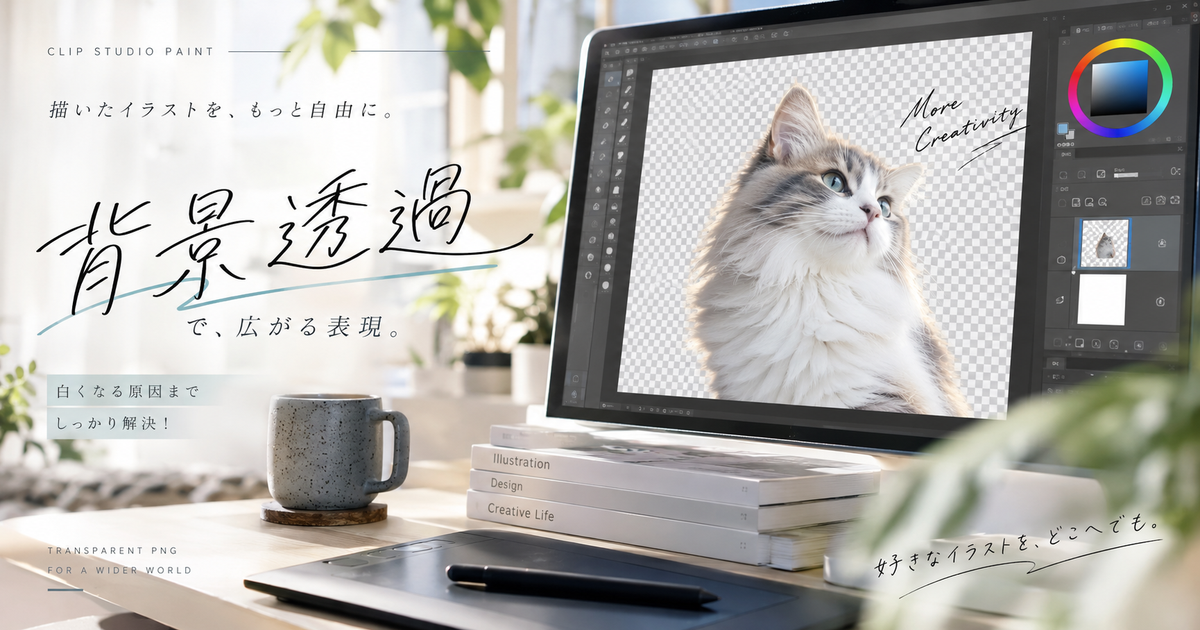
クリスタで背景を透過して保存したいときは、ただ保存ボタンを押すだけではなく、用紙レイヤーの表示、保存形式、書き出し設定の3点をそろえる必要があります。
背景が白く残る失敗の多くは、透明になっていないのではなく、白い用紙や白い塗りレイヤーを一緒に書き出していることが原因です。
また、保存後に写真アプリや一部のビューアで見ると、実際には透過PNGになっていても白背景に見える場合があります。
そのため、クリスタで背景透過保存をするときは、作業画面の市松模様を確認し、PNGまたは透過対応形式で書き出し、最後に別アプリで再確認する流れが安全です。
ここでは、初心者でも迷わないように、透過保存の基本手順から白くなる原因、きれいに仕上げるコツまで順番に整理します。
クリスタで背景透過保存する方法7つ
背景透過保存は、用紙を消してから透過情報を持てる形式で書き出すだけで完了します。
用紙レイヤーを非表示にする
クリスタで背景を透過したい場合、最初に確認する場所はレイヤーパレットの一番下にある用紙レイヤーです。
用紙レイヤーが表示されたままだと、キャンバスの白い紙も画像の一部として扱われるため、背景が白いまま保存されます。
レイヤーパレットで用紙レイヤーの目のアイコンを消すと、紙の白色が非表示になり、透明部分が見える状態になります。
この時点でキャラクターや線画の周囲に市松模様が見えていれば、背景透過保存の準備は大きく進んでいます。
市松模様を確認する
クリスタでは、透明になっている部分が白とグレーの市松模様で表示されます。
市松模様は実際に画像へ模様として入るものではなく、透明部分を見分けるための作業画面上の表示です。
用紙レイヤーを非表示にしても背景全体が白いままなら、別の白い塗りレイヤーや画像素材が残っている可能性があります。
保存前には、残したい絵の外側が市松模様になっているかを見て、白い背景が画像として存在していないかを確認しましょう。
PNGで書き出す
背景透過の画像を一般的に使いやすく保存するなら、形式はPNGを選ぶのが基本です。
JPEGは写真向けの形式として便利ですが、透明情報を保持できないため、透過部分が白や別の背景色に置き換わります。
BMPも透過用途には向きにくいため、イラスト、ロゴ、切り抜き素材、ブログ用画像ではPNGを選ぶほうが安全です。
| 形式 | 透過 | 主な用途 | 注意点 |
|---|---|---|---|
| PNG | 対応 | イラスト素材 | 容量が大きめ |
| JPEG | 非対応 | 写真 | 背景が白くなる |
| WebP | 対応 | Web画像 | 古い環境に注意 |
| CLIP | 編集用 | 再編集 | 投稿用には不向き |
透過情報を書き出す
PNGで保存しても背景が透過されない場合は、書き出し設定で透過情報を出力する項目が有効になっているか確認します。
バージョンや環境によって表示名が異なることがあり、古い表記ではアルファチャンネルを書き出すという項目になっている場合があります。
アルファチャンネルは、各ピクセルがどれくらい透明かを保持する情報で、これが出力されないと見た目が白背景になります。
用紙レイヤーを非表示にしたうえで、書き出し設定の透過情報に関する項目を有効にすることで、背景透過の状態を反映しやすくなります。
新規作成時に用紙色を外す
これから透過素材を作る予定なら、新規キャンバスを作る段階で用紙色を使わない設定にしておくと失敗が減ります。
最初から透明キャンバスで作業すれば、白い用紙を非表示にする手順を忘れても、背景が画像として残りにくくなります。
ロゴ、スタンプ、アイコン、切り抜きイラストなど、背景なしで使う前提の制作では特に便利です。
ただし、白い背景の上で色味を確認したい場合は、確認用の白レイヤーを自分で作り、書き出し前に非表示にする運用が向いています。
白い塗りレイヤーを消す
用紙レイヤーを非表示にしても背景が白い場合、キャンバス内に白く塗られたラスターレイヤーや素材画像が残っていることがあります。
特にスキャン画像、写真を下敷きにした線画、他ソフトから読み込んだ画像では、白背景が用紙ではなく実際のピクセルとして存在している場合があります。
この場合は、用紙レイヤーを消すだけでは透過できないため、自動選択、消しゴム、選択範囲、マスクなどで白い部分を取り除く必要があります。
背景を消したつもりでもフチに白い点が残ることがあるため、濃い色の確認用レイヤーを下に置くと見落としにくくなります。
元データを残す
背景透過PNGは投稿や共有に便利ですが、レイヤー構造を保った編集データとしては不十分です。
あとから線画、影、文字、背景、効果を直したい場合は、PNGとは別にCLIP形式の元データを保存しておく必要があります。
透過PNGだけを残してしまうと、パーツごとの修正や非表示切り替えが難しくなり、再編集の自由度が大きく下がります。
- 提出用はPNG
- 再編集用はCLIP
- 他ソフト連携はPSD
- 写真用途はJPEG
背景が白くなる原因を切り分ける
透過保存に失敗したように見えるときは、保存前の状態、書き出し形式、確認アプリの表示を分けて考えることが大切です。
用紙が表示されている
一番多い原因は、用紙レイヤーが表示されたままPNGを書き出していることです。
用紙レイヤーは背景の紙として見えているだけに思えますが、表示したまま書き出すと白背景として統合されます。
保存前にレイヤーパレットの最下部を見て、用紙レイヤーの目のアイコンが消えているか確認しましょう。
- 用紙レイヤーを探す
- 目のアイコンを消す
- 市松模様を見る
- PNGで書き出す
白い画像が残っている
用紙を非表示にしても白い背景が残る場合は、白い部分が画像そのものとして存在している可能性があります。
たとえば、紙に描いた線画を読み込んだ画像や、白背景付きの素材を貼り付けたレイヤーでは、背景の白もピクセルとして保存されています。
この状態では用紙レイヤーを消しても白いピクセルは残るため、自動選択や編集機能で白い部分を削除する作業が必要です。
白い背景と薄いハイライトが近い色の場合は、まとめて消しすぎると絵の一部まで失われるため、選択範囲を少しずつ調整するほうが安全です。
確認アプリが白く見せている
保存した画像をスマホの写真アプリや一部のビューアで開くと、透明部分が白く表示されることがあります。
これは背景透過に失敗しているとは限らず、アプリ側が透明部分を白背景の上に表示しているだけの場合があります。
本当に透過できているか確認したいときは、クリスタに再度読み込むか、背景色を変えられる画像編集アプリで開くと判断しやすくなります。
| 確認場所 | 見え方 | 判断 | 対処 |
|---|---|---|---|
| 写真アプリ | 白く見える | 表示だけの可能性 | 別アプリで確認 |
| クリスタ | 市松模様 | 透過の可能性大 | そのまま使用 |
| ブラウザ | 背景依存 | サイト次第 | 背景色を変える |
| SNS | 白く見える | 圧縮や仕様の影響 | 投稿後も確認 |
きれいな透過PNGに仕上げるコツ
背景を消すだけでなく、フチ、半透明、余白を整えると、ブログやSNSに貼ったときの見栄えが大きく変わります。
フチを残さない
白背景の画像から人物やイラストを切り抜くと、輪郭に白いフチが残ることがあります。
これは背景の白が線の周辺に半透明で混ざっているためで、濃い背景に置いたときほど目立ちやすくなります。
自動選択で一気に削除したあと、選択範囲を少し広げたり、境界部分を手作業で整えたりすると自然に見えます。
確認用に黒や濃い青のレイヤーを下へ置き、フチが見える場所だけ丁寧に処理すると仕上がりが安定します。
半透明をつぶさない
影、光、ぼかし、髪の毛の細い部分には、完全な透明ではなく半透明のピクセルが含まれることがあります。
半透明を雑に消すと輪郭がギザギザになり、逆に残しすぎると背景色によって汚れのように見える場合があります。
透過PNGではアルファ情報が見た目の柔らかさに関わるため、必要な半透明と不要な白残りを分けて処理することが大切です。
| 部分 | 残したい状態 | 失敗例 | 調整の考え方 |
|---|---|---|---|
| 髪の毛 | 細い抜け感 | ギザギザ | 拡大して消す |
| 影 | 自然な薄さ | 白いにじみ | 背景色で確認 |
| 光 | 柔らかさ | 消えすぎ | 不透明度を残す |
| 線画 | くっきり | 薄い縁取り | 境界を整える |
余白を整理する
背景透過で保存すると、見えない透明部分も画像サイズとして残るため、余白が広すぎると配置しにくくなります。
ブログのアイキャッチ、商品画像、サムネイル素材では、絵の周囲に適度な余白を残しつつ、無駄に大きい透明領域を減らすと扱いやすくなります。
ただし、影や装飾が端に近い場合は、余白を詰めすぎると一部が切れて見えることがあります。
- ロゴは余白少なめ
- 人物は余白やや広め
- 影付き素材は端に注意
- サムネイルは比率優先
用途別に保存形式を選ぶ

背景透過保存はPNGだけで完結することが多いですが、使い道によってはWebP、PSD、CLIP形式を使い分けたほうが便利です。
Web素材
ブログ、LP、バナー、サムネイルに使う透過画像なら、まずPNGで書き出しておくと多くの環境で扱いやすくなります。
サイト表示を軽くしたい場合はWebPも候補になりますが、アップロード先や使用テーマが透過WebPに対応しているかを確認する必要があります。
WordPressで使う場合は、画像圧縮プラグインやテーマ側の変換機能によって見え方が変わることがあります。
納品や再利用を考えるなら、最終画像のPNGと編集用のCLIPデータを両方残しておくと安心です。
LINEスタンプ
LINEスタンプ用のイラストでは、背景透過だけでなく、サイズ、余白、視認性も重要になります。
透明部分が正しく残っていても、余白が広すぎるとトーク画面で絵が小さく見えることがあります。
逆に絵を端まで詰めすぎると、輪郭や効果が窮屈に見えるため、スタンプとして見やすい余白を残す必要があります。
- 背景は透明
- 輪郭を見やすくする
- 余白を詰めすぎない
- 小さく表示して確認
編集用データ
透過画像をあとから修正する予定があるなら、PNGだけでなくCLIP形式やPSD形式でも保存しておくと便利です。
CLIP形式はクリスタでの再編集に向いており、レイヤー、マスク、テキスト、効果などを保持しやすい形式です。
PSD形式は他の画像編集ソフトとやり取りする場合に便利ですが、クリスタ独自の機能が完全に同じ形で再現されるとは限りません。
| 保存形式 | 目的 | 強み | 注意点 |
|---|---|---|---|
| PNG | 提出 | 透過に強い | 再編集は弱い |
| CLIP | 制作 | レイヤー保持 | 共有先を選ぶ |
| PSD | 連携 | 他ソフト向き | 互換差がある |
| WebP | Web表示 | 軽量化しやすい | 対応確認が必要 |
スマホやタブレットで失敗しない確認
スマホやタブレットでは、保存先、表示アプリ、共有方法によって透過画像の見え方が変わるため、書き出し後の確認が特に重要です。
iPadで確認する
iPadでクリスタを使う場合、書き出したPNGを写真アプリで見ると、透明部分が白く表示されることがあります。
そのため、写真アプリで白く見えたとしても、すぐに透過失敗と判断しないほうが安全です。
クリスタへ再度読み込んで市松模様が見えるか、別の背景色を置けるアプリで確認すると、実際に透過されているかを判断しやすくなります。
クラウドやファイルアプリへ保存する場合も、最終的に使う場所で背景がどう表示されるかまで確認しておくと安心です。
Androidで確認する
Androidでは、端末のギャラリーアプリやメーカー独自の写真アプリによって、透明部分の表示が異なる場合があります。
見た目が白くても、PNGの透過情報が残っていれば、対応アプリやWeb上では背景なしで表示できることがあります。
確認するときは、クリスタで再度開く、背景色のある編集アプリに重ねる、別端末へ送って確認するなど複数の方法を使うと確実です。
- クリスタで再読み込み
- 背景色付きで確認
- 別アプリで開く
- 送信後も見る
共有先で変わる
透過PNGは保存時点で正しくても、共有先のサービスやアプリによって白背景に見えることがあります。
SNS、チャット、ブログ、資料作成ツールでは、画像の背景に白を敷いて表示する仕様や、アップロード時に形式を変換する仕様がある場合があります。
仕事や納品で使う画像なら、相手が実際に使う環境で開いたときに透過されるかまで確認しておくとトラブルを避けやすくなります。
| 共有先 | 起こりやすいこと | 確認方法 | おすすめ形式 |
|---|---|---|---|
| SNS | 白く見える | 投稿前プレビュー | PNG |
| ブログ | 背景色に依存 | 記事画面で確認 | PNG |
| 資料 | 白背景に重なる | スライド上で確認 | PNG |
| 納品 | 環境差が出る | 再読み込み確認 | PNGと元データ |
透過できないときの直し方
背景透過保存がうまくいかないときは、同じ操作を繰り返すよりも、どの段階で白背景になっているかを順番に確認すると早く解決できます。
保存前を見直す
まずは保存する前のキャンバスで、背景に市松模様が表示されているかを確認します。
市松模様が見えていない場合は、用紙レイヤー、白い背景レイヤー、読み込み画像の白背景のどれかが残っています。
レイヤーを一つずつ非表示にして、どのレイヤーが白背景を作っているのか調べると原因を見つけやすくなります。
- 用紙レイヤー
- 白い塗りレイヤー
- 読み込み画像
- 背景素材
書き出し設定を見直す
保存前に市松模様が見えているのに書き出し後だけ白くなる場合は、保存形式や書き出し設定を見直します。
JPEGで保存している場合は透過を保持できないため、PNGまたは透過対応のWebPで書き出します。
PNGで保存しているのに白くなる場合は、透過情報を書き出す設定やアルファチャンネルを書き出す設定が有効か確認します。
| 症状 | 原因候補 | 見る場所 | 直し方 |
|---|---|---|---|
| 白背景になる | JPEG保存 | 保存形式 | PNGにする |
| 市松模様がない | 用紙表示 | レイヤー | 非表示にする |
| 白い縁が残る | 切り抜き不足 | 輪郭 | 境界を整える |
| 表示だけ白い | ビューア表示 | 確認アプリ | 別アプリで見る |
再読み込みで確認する
最終確認として、書き出したPNGをもう一度クリスタで開くと、本当に透過されているか判断しやすくなります。
再読み込みした画像の背景が市松模様になっていれば、保存自体は成功している可能性が高いです。
再読み込みしても白背景が画像として残っている場合は、保存前のレイヤー状態か書き出し設定に問題があると考えられます。
原因がわからないときは、新しい透明キャンバスを作り、問題の画像を貼り付けて背景がどう見えるか確認すると切り分けやすくなります。
背景透過は保存前の確認で決まる
クリスタで背景透過保存をする基本は、用紙レイヤーを非表示にし、透明部分が市松模様になっていることを確認し、PNGで書き出す流れです。
PNGやWebPで書き出す場合でも、環境によっては透過情報を書き出す設定やアルファチャンネルに関する項目を確認する必要があります。
背景が白くなるときは、用紙が表示されている、白い画像が残っている、JPEGで保存している、確認アプリが白く見せているという原因を分けて考えると解決しやすくなります。
特にスマホやタブレットでは、写真アプリの表示だけで判断せず、クリスタに再読み込みして市松模様が出るか確認するのが安全です。
作業用のCLIPデータを残し、提出用にPNGを書き出す形にしておけば、あとから修正したいときにも困りにくくなります。
背景透過は難しい操作ではありませんが、保存前のレイヤー確認と保存後の再確認を習慣にすると、白背景で書き出してしまう失敗をかなり減らせます。