
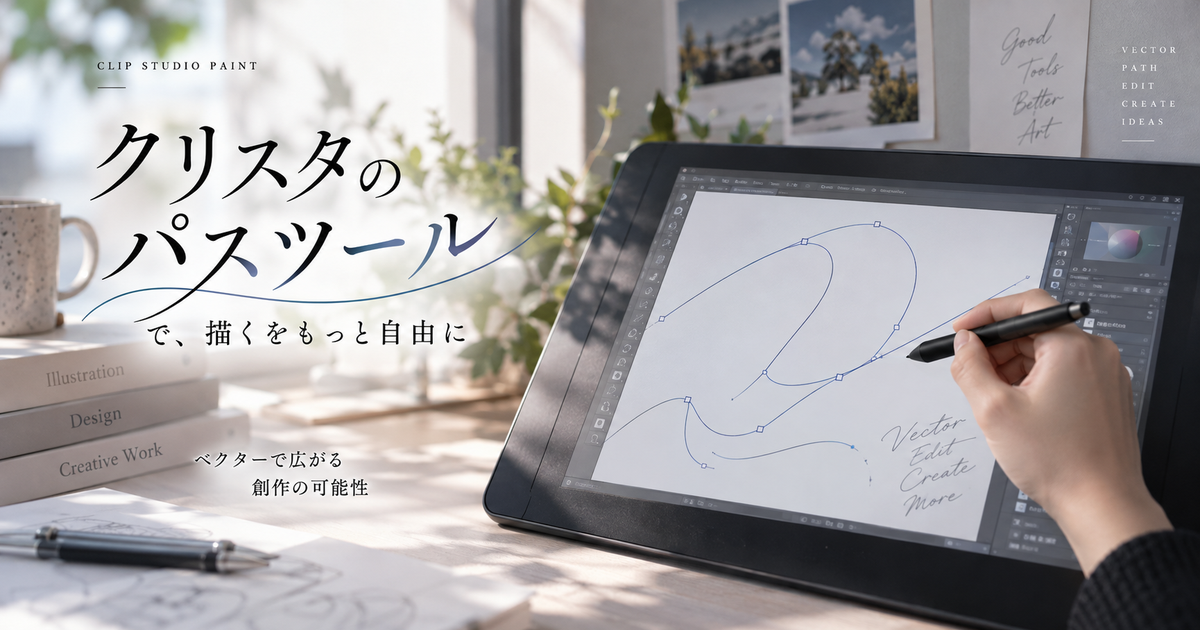
クリスタでパスツールを探している人の多くは、Illustratorのペンツールのように点を置いて線を作り、あとから形を整えたいと考えています。
しかし、CLIP STUDIO PAINTでは「パスツール」という名前だけで探すと、目的の機能にたどり着きにくいことがあります。
クリスタでパスのような線を扱う場合は、ベクターレイヤー、連続曲線、ベジェ曲線、オブジェクト、制御点、線修正を組み合わせて考えるのが近道です。
特に線画、ロゴ風の装飾、フキダシ、背景の直線や曲線をきれいに整えたい場合は、最初からベクターレイヤーで作業すると修正がかなり楽になります。
ここでは、クリスタのパスツールを探している人が実際に使うべき機能と、線を描いてから編集する流れを初心者にも迷いにくい順番で整理します。
細かい作業で使いやすいと好評のドライバー

 ポチップ
ポチップ
クリスタのパスツールはどこにある?

クリスタでは、パスツールという名前だけにこだわるより、パスに近い働きをする機能を目的別に選ぶことが大切です。
名前だけで探さない
クリスタでパスツールを探しても、ツール一覧にそのままの名称が見つからず混乱することがあります。
これは、クリスタがIllustratorのようなパス編集専用ソフトではなく、描画と線画補正を中心に設計されたペイントソフトだからです。
そのため、点を置いて曲線を作りたい場合は図形ツールの連続曲線やベジェ曲線を探すほうが実用的です。
描いた線の中心線や制御点を動かしたい場合は、操作ツールのオブジェクトや線修正ツールの制御点を使います。
まずは「パスツールがない」と考えるより、「パスのように編集したい目的は何か」を分けると迷いにくくなります。
ベクターレイヤーを使う
クリスタでパスのような編集をしたいなら、最初にベクターレイヤーを使うかどうかを決める必要があります。
ラスターレイヤーに描いた線は画像の一部として扱われるため、あとから制御点を動かすような編集には向きません。
ベクターレイヤーに描いた線なら、線の中心、太さ、ブラシ形状、制御点などをあとから調整しやすくなります。
線画を何度も整えたい人や、長い曲線をあとから直したい人は、下書きの次のペン入れからベクターレイヤーを使うのがおすすめです。
| 探している操作 | 使う機能 | 向いている場面 |
|---|---|---|
| 点で曲線を描く | 連続曲線 | 装飾線 |
| ハンドルで曲線を作る | ベジェ曲線 | ロゴ風の線 |
| 描いた線を選ぶ | オブジェクト | 線全体の調整 |
| 点を動かす | 制御点 | 細かな修正 |
| 線幅を直す | 線幅修正 | 強弱の調整 |
連続曲線を使う
なめらかな線を点で作りたい場合は、図形ツールの連続曲線が候補になります。
連続曲線は複数の点を通る線を作れるため、髪の流れ、飾り罫、背景のカーブなどを整えたいときに便利です。
フリーハンドでは歪みやすい長い線も、点を置きながら作れば形の方向性を決めやすくなります。
ベクターレイヤー上で使えば、描いた後にオブジェクトツールで選んで曲線の形を再調整できます。
初心者は最初から複雑な線を作ろうとせず、短い線を何本か作って感覚をつかむと扱いやすくなります。
ベジェ曲線を使う
Illustratorのペンツールに近い感覚を求めるなら、クリスタではベジェ曲線を確認するとよいです。
ベジェ曲線は通過点と方向点を使って、曲がり方を意図的にコントロールできる曲線です。
慣れるまではクリックやドラッグの挙動が難しく感じますが、規則的な曲線やロゴ風の輪郭を作るときに強みがあります。
フリーハンドよりも人工的できれいな線を作りやすいため、機械、小物、装飾、文字風デザインにも向いています。
ただし、自然な手描き感を出したい線画では硬さが出ることもあるため、用途に合わせて使い分けるのが大切です。
オブジェクトで選ぶ
描いたベクター線をあとから編集したい場合は、操作ツールのオブジェクトを使います。
オブジェクトでベクター線をクリックすると、線の中心や制御点が表示され、選択した線を編集できる状態になります。
線全体を移動したり、拡大縮小したり、回転したり、ブラシサイズを変えたりしたいときに使いやすい機能です。
特に、線画を描いた後で「この線だけ少し太くしたい」と感じたときは、オブジェクトで選択してから調整すると効率的です。
うまく選択できない場合は、対象レイヤーがベクターか、選択可能なオブジェクトが有効かを確認しましょう。
制御点で整える
ベクター線の細かな形を直したい場合は、線修正ツールの制御点を使います。
制御点では、点の移動、追加、削除、角の切り替えなどを使って線の形をより細かく整えられます。
オブジェクトツールよりも点単位の操作に向いているため、線の一部だけが膨らんだり、角度がずれたりしたときに便利です。
ただし、制御点を増やしすぎると線が扱いにくくなり、少し動かしただけで形が不自然になることがあります。
きれいな線を作るコツは、必要最小限の点で大きな形を整え、細部は最後に微調整することです。
線修正でなじませる
クリスタのパスツールを探している人は、制御点だけでなく線修正ツール全体も覚えておくと作業が楽になります。
線修正には、線幅修正、ベクター線つまみ、ベクター線単純化、ベクター線つなぎなど、ベクター線を整えるための機能があります。
線の太さを変えたいときは線幅修正、線の流れを少し寄せたいときはベクター線つまみが役立ちます。
点が多くてガタついた線を軽くしたいときは、ベクター線単純化を使うと編集しやすくなる場合があります。
パス編集のように一点ずつ直すだけでなく、線全体の自然さを整える発想を持つと仕上がりが安定します。
交点消去で仕上げる
ベクター線を使う大きな利点の一つが、交点まで消せる消しゴムを使えることです。
背景や小物の線を描くときは、線を少し長めにはみ出して描いてから、交点消去で整えると作業が速くなります。
手作業で端を合わせるよりも、交点を基準に不要な部分を消すほうが、直線や曲線の接続がきれいに見えやすいです。
線画のパス編集を完璧に行うより、ベクター消しゴムを組み合わせたほうが実制作では効率的な場面もあります。
- 背景の窓枠
- 機械の輪郭
- 髪の重なり
- フキダシの線
- 装飾の交差線
パスのような線を描く基本手順

クリスタでパスのように線を扱うには、描く前のレイヤー選びから編集後の仕上げまでを一つの流れで覚えると失敗しにくくなります。
新規ベクターを作る
最初の手順は、線を描く前にベクターレイヤーを作ることです。
あとからパスのように編集したい線をラスターレイヤーに描いてしまうと、制御点を動かして修正する流れに乗せにくくなります。
下書きはラスターレイヤーでも問題ありませんが、清書線や整えたい曲線はベクターレイヤーに分けると管理しやすくなります。
レイヤー名を「線画ベクター」や「装飾ベクター」のように付けておくと、あとで編集対象を間違えにくくなります。
複数の線を用途別に分けたい場合は、人物、背景、フキダシなどでベクターレイヤーを分けると修正の自由度が上がります。
- 人物線画
- 背景線画
- 装飾線
- フキダシ
- 効果線
連続曲線で下描きする
長いカーブを安定して描きたいときは、連続曲線で大まかな形を作ると扱いやすくなります。
最初から完璧なカーブを狙うのではなく、始点、曲がる位置、終点を意識して点を置くと、線の流れを作りやすくなります。
フリーハンドで何度も描き直して時間がかかる線は、連続曲線で作ってからオブジェクトで調整するほうが早いことがあります。
線の勢いを重視する人物線画では短めに使い、正確さを重視する背景や装飾では長めに使うとバランスが取りやすいです。
| 用途 | 描き方 | 意識する点 |
|---|---|---|
| 髪の流れ | 短く分ける | 自然さ |
| 装飾線 | 長めに作る | なめらかさ |
| 背景の曲線 | 基準を置く | 正確さ |
| フキダシ | 形を優先 | 読みやすさ |
ベジェでカーブを決める
カーブの入り方と抜け方をきっちり決めたい場合は、ベジェ曲線を使うと狙った形に近づけやすくなります。
ベジェ曲線では、点を置く位置だけでなく、方向点の引き方によって曲線の印象が大きく変わります。
ハンドルを長く引くとゆるやかな曲線になり、短く引くと曲がり方が強い線になりやすいです。
初心者は、まず単純なS字、円弧、しずく形のような基本形で練習すると、方向点の意味を理解しやすくなります。
線が意図せず膨らむ場合は、点を増やす前にハンドルの長さと向きを見直すと、少ない点で整えられることがあります。
描いた線をあとから直すコツ

クリスタでパスのような編集を活かすには、描いた後にどのツールで直すかを決めておくことが重要です。
オブジェクトで全体を見る
線を直すときは、いきなり制御点を細かく動かすより、まずオブジェクトで線全体を確認するのがおすすめです。
線全体の位置、角度、太さ、ブラシ形状が合っていない状態で制御点だけ直しても、仕上がりがまとまりにくくなります。
オブジェクトで選択すると、線がどの範囲にあり、どの方向へ流れているのかを把握しやすくなります。
全体のバランスを整えてから細部を触ると、少ない修正で自然な線に近づきます。
| 確認する部分 | 見る理由 | 修正方法 |
|---|---|---|
| 位置 | ズレ防止 | 移動 |
| 角度 | 流れ確認 | 回転 |
| 太さ | 印象調整 | ブラシサイズ |
| 形 | 違和感確認 | 制御点 |
制御点を増やしすぎない
制御点は便利ですが、多ければ多いほどきれいになるわけではありません。
点が多すぎる線は、一部を動かしただけで周囲の形が崩れやすく、修正に時間がかかります。
なめらかな曲線を作るには、少ない点で大きな形を決め、必要な場所だけに点を足すほうが安定します。
線のガタつきが気になるときは、点を増やすよりも、ベクター線単純化や線つまみで全体を整える方法も検討しましょう。
点単位の修正にこだわりすぎると線の勢いが失われるため、最後は見た目の自然さを優先するのが大切です。
- 大きな曲線は少ない点
- 角だけ必要に応じて追加
- ガタつきは単純化
- 膨らみは線つまみ
- 最終判断は見た目
線幅を別工程にする
形の修正と線幅の修正を同時に行うと、どちらが原因で違和感が出ているのか分かりにくくなります。
まずは曲線の流れや位置を整え、その後で線幅を調整するほうが、作業の判断がしやすくなります。
ベクター線はあとから太さを変えられるため、ペン入れ時に線幅まで完璧に決めようとしなくても大丈夫です。
線幅修正を使えば、一部だけ太くしたり細くしたりできるため、視線誘導や立体感の調整にも役立ちます。
顔や手など繊細な部分では細めに、輪郭や影の境界では少し太めにするなど、役割ごとに調整すると線画の完成度が上がります。
線画とロゴで使い分ける判断

クリスタのパスツールに近い機能は、線画、ロゴ、背景、装飾など、作りたいものによって選び方が変わります。
線画は速さを優先する
人物やキャラクターの線画では、完璧なパス編集よりも、描く速さと線の勢いを優先したほうが自然に見えることがあります。
すべての線をベジェ曲線で作ろうとすると、手描きらしい揺れや強弱が消えて硬い印象になる場合があります。
人物線画では、ペンやブラシでベクターレイヤーに描き、あとからオブジェクトや線修正で必要な部分だけ直す流れが実用的です。
パスのような精密さは、髪の長い線、服の縁、アクセサリーの輪郭など、目立つ部分に絞ると効果的です。
- 顔まわり
- 髪の長い線
- 服の縁
- 小物の輪郭
- 装飾パーツ
ロゴは形を優先する
ロゴ風の文字や装飾を作る場合は、フリーハンドよりもベジェ曲線や連続曲線を使ったほうが形をそろえやすくなります。
左右対称に近い装飾、一定の太さを持つライン、丸みのある記号などは、点と曲線で管理したほうが修正しやすいです。
ただし、クリスタは本格的なベクターデザイン専用ソフトではないため、印刷物のロゴデータとして厳密に作る用途では注意が必要です。
イラスト内のタイトル文字、漫画の効果文字、SNS用の装飾ロゴであれば、クリスタのベクター機能だけでも十分に見栄えを整えられます。
| 制作物 | 向く方法 | 注意点 |
|---|---|---|
| 効果文字 | ベジェ曲線 | 硬さ |
| 飾り罫 | 連続曲線 | 間隔 |
| 丸い装飾 | 図形 | 変形 |
| 商用ロゴ | 専用ソフト併用 | 入稿形式 |
背景は交点処理を使う
建物、窓、家具、機械のように線が交差する背景では、ベクターレイヤーと交点消去の組み合わせが強力です。
線をぴったり止めようとして何度も描き直すより、あえて長めに引いてから交点まで消すほうが速くきれいに整います。
背景線画では、パス編集のように一本ずつ制御点を直すより、直線や曲線を大胆に置いて不要部分を処理する考え方が向いています。
特にパース定規や図形ツールと組み合わせると、フリーハンドでは難しい整った背景を作りやすくなります。
線がうまく消えないときは、線同士が同じベクター条件で交差しているか、消しゴムのベクター消去設定が目的に合っているかを確認しましょう。
うまく動かないときの確認ポイント

クリスタでパスのような編集ができないと感じたときは、ツールの使い方よりもレイヤーや選択設定が原因になっていることがあります。
ラスターでは編集できない
もっとも多い原因は、編集したい線をラスターレイヤーに描いていることです。
ラスターレイヤーの線はピクセル情報として扱われるため、ベクター線のように中心線や制御点を持った編集はできません。
ペン入れ後にパスのような編集をしたいなら、最初からベクターレイヤーに描く必要があります。
すでにラスターレイヤーに描いた線は、必要に応じて描き直すか、別の補正方法で対応するのが現実的です。
| レイヤー | 制御点編集 | 向く作業 |
|---|---|---|
| ラスター | 不可 | 塗り |
| ベクター | 可能 | 線画 |
| フキダシ | 一部可能 | 漫画 |
| 定規 | 用途次第 | 補助線 |
選択対象を確認する
ベクター線なのに選択できない場合は、オブジェクトツールの選択対象や透明箇所の操作設定を確認しましょう。
選択可能なオブジェクトでベクターが外れていると、ベクターレイヤー上の線をクリックしても反応しないことがあります。
また、複数の線をドラッグで選びたいのか、一本ずつクリックで選びたいのかによって、操作感が変わります。
目的に合わない選択方法になっていると、線を動かしたいだけなのに別の線まで選ばれることがあります。
作業前に選択対象を整えておくと、制御点編集や線幅変更で余計なミスが減ります。
- ベクターが選択対象か
- 対象レイヤーが合っているか
- 線を一本だけ選ぶか
- 複数線を範囲選択するか
- ロックが外れているか
表示が邪魔なら切り替える
ベクター線を編集していると、中心線や制御点の表示が邪魔に感じることがあります。
パスや制御点が常に見えていると、線画そのものの見た目を確認しづらくなり、仕上がり判断を誤ることがあります。
編集するときは表示し、完成確認では非表示にするというように、作業段階ごとに切り替えると見やすくなります。
制御点が多く表示されて混乱する場合は、線全体を選択しているのか、特定の線だけを選択しているのかも確認しましょう。
表示に振り回されず、必要なときだけ編集用の情報を出すことが、ベクター作業を快適にするコツです。
初心者が覚えたい実用テクニック

クリスタのパスツールに近い機能は多くありますが、最初からすべて覚えるより、実用頻度の高い操作から身につけるほうが上達しやすいです。
短い線で練習する
ベジェ曲線や連続曲線は、最初から長い複雑な線で練習すると挫折しやすくなります。
まずは短いカーブ、ゆるいS字、半円に近い線など、形の変化が分かりやすいものから試しましょう。
短い線なら、点を置く位置や方向点の動きが結果にどう影響するかを確認しやすくなります。
慣れてきたら、髪の束、服のしわ、小物の輪郭など、実際の絵の一部に使っていくと理解が深まります。
- 短い円弧
- ゆるいS字
- しずく形
- 髪の束
- 服の縁
修正前提で描く
ベクターレイヤーを使う最大のメリットは、描いた後から直せることです。
最初の一筆で完璧な線を描こうとすると、何度も取り消しを繰り返して時間がかかります。
ベクターで描くときは、まず大まかな線を置き、あとからオブジェクトや制御点で整える前提にすると気持ちが楽になります。
ただし、修正できるからといって雑に描きすぎると、後工程の負担が大きくなります。
大きな流れは手で作り、細かなズレだけツールで直すくらいの意識がちょうどよいです。
| 工程 | 意識 | 使う機能 |
|---|---|---|
| 最初 | 流れを置く | ペン |
| 中盤 | 形を直す | オブジェクト |
| 細部 | 点を整える | 制御点 |
| 仕上げ | 太さを調整 | 線幅修正 |
ショートカットを決める
ベクター編集は便利ですが、毎回ツールを探していると作業のテンポが落ちます。
よく使うオブジェクト、線修正、消しゴム、ペンなどは、自分が押しやすいキーに割り当てると効率が上がります。
特に、描く、選ぶ、直す、消すの切り替えが速くなると、パス編集のような細かな修正もストレスが減ります。
ショートカットを増やしすぎると覚えにくくなるため、最初は使用頻度の高い数個だけで十分です。
慣れてきたら、線幅修正やベクター線つまみなど、よく使うサブツールも作業環境に合わせて整えるとよいです。
クリスタのパスツールで迷ったらベクター中心に考える

クリスタでパスツールを探している場合、最初に理解したいのは「パスツール」という一つの名称ではなく、ベクター線をどう描いてどう直すかという考え方です。
点を置いて曲線を作りたいなら、図形ツールの連続曲線やベジェ曲線が候補になります。
描いた線をあとから選んで調整したいなら、操作ツールのオブジェクトが基本になります。
線の一部だけを細かく動かしたいなら、線修正ツールの制御点を使うと編集しやすくなります。
線幅や線の流れを自然に整えたいなら、線幅修正、ベクター線つまみ、ベクター線単純化も合わせて覚えると便利です。
フリーハンドの柔らかい線を活かしたい人物線画では、すべてをベジェで作るより、ベクターに描いて必要な部分だけ直すほうが自然に仕上がります。
ロゴ風の装飾や背景の曲線では、連続曲線やベジェ曲線を使うことで、手描きでは難しい整ったラインを作りやすくなります。
背景や小物のように線が交差する作業では、交点消去を組み合わせると、パス編集だけに頼るより速くきれいに仕上げられます。
うまく編集できないときは、まず対象がベクターレイヤーか、オブジェクトでベクター線を選べる状態かを確認しましょう。
ラスター線に描いてしまった後でパスのように動かそうとしても、期待した編集はできないため、清書前のレイヤー選びが重要です。
制御点が多すぎる線は編集しにくいため、少ない点で大きな形を作り、必要な場所だけ微調整する意識を持つと扱いやすくなります。
クリスタのパスツールを探す目的が「きれいな曲線を描きたい」なら連続曲線やベジェ曲線を使いましょう。
目的が「描いた線をあとから直したい」ならベクターレイヤーとオブジェクトを中心に使いましょう。
目的が「線画を効率よく仕上げたい」なら線修正やベクター消しゴムまで含めて考えると作業が速くなります。
一つのツールだけで解決しようとせず、描く機能、選ぶ機能、直す機能、消す機能を分けて覚えることが、クリスタでパスのような編集を使いこなす近道です。
細かい作業で使いやすいと好評のドライバー
ポチップ