
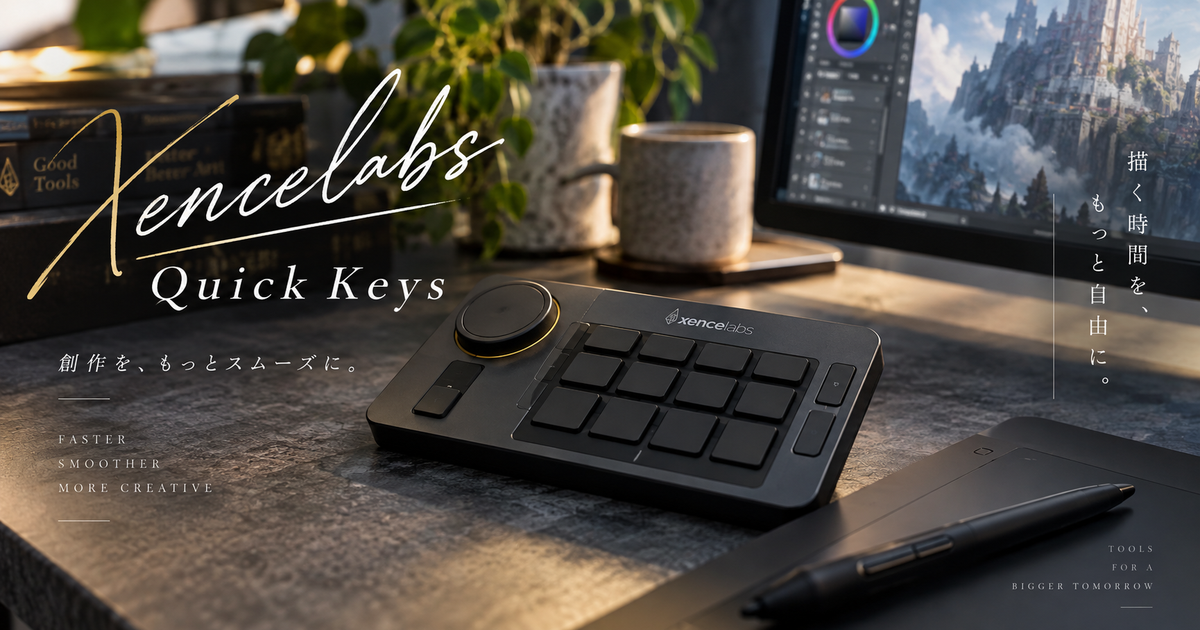
Xencelabsクイッキーズは、ペンタブレットや液晶タブレットで絵を描く人のショートカット操作を助ける左手デバイスです。
8個のキーとダイヤル、有機ELディスプレイを備えており、アプリごとに操作を分けたい人に向いています。
一方で、すべての人に必須の道具ではなく、キーボード操作で十分な人やタブレット単体で描きたい人には合わない場面もあります。
購入前は、便利そうという印象だけで決めず、自分の制作環境でどの操作を減らしたいのかを考えることが大切です。
ここでは、仕様、使い方、注意点、他の左手デバイスとの違いを踏まえて、導入すべき人を判断しやすく整理します。
カスタマイズ自在なショートカットで作業効率UP

 ポチップ
ポチップ
Xencelabsクイッキーズが向いている人の判断基準7つ

最初に見るべきなのは、製品の知名度ではなく、自分の制作中にどれだけショートカット操作で止まっているかです。
ショートカットを覚えきれない
ショートカットを覚えきれない人に向いている理由は、割り当てた操作名を有機ELディスプレイで確認しながら使えるためです。
通常のキーボードでは、キーに何を割り当てたかを頭で覚える必要がありますが、クイッキーズなら表示を見て迷いを減らせます。
特にクリスタ、Photoshop、Illustratorなど複数ソフトを行き来する人は、同じキーでもソフトごとに意味が変わるため表示の価値が大きくなります。
最初から大量の機能を詰め込むより、よく使う操作だけを少数登録して、手が慣れてから増やすほうが失敗しにくいです。
- 取り消し
- やり直し
- ブラシサイズ変更
- 手のひらツール
- スポイト
- 左右反転
ブラシ調整が多い
ブラシサイズやズームを頻繁に変える人は、ダイヤル操作によって作業の流れを止めにくくなります。
イラスト制作では、線画、塗り、仕上げのたびにブラシサイズや表示倍率を細かく変えることが多く、キーボード操作が積み重なると集中が切れます。
クイッキーズのダイヤルには複数の機能を割り当てられるため、ブラシ調整、拡大縮小、キャンバス回転のような連続操作に使いやすいです。
クリックだけのショートカットキーよりも、回して微調整できる操作との相性が良く、絵を描くテンポを維持しやすくなります。
反対に、ブラシサイズをほとんど変えない作風なら、ダイヤルの恩恵は小さく感じる可能性があります。
左手操作を安定させたい
キーボードの端に手を伸ばす姿勢がつらい人は、左手の位置を固定しやすい専用デバイスとして検討できます。
一般的なキーボードはキー数が多く、制作中に目的のキーを探す動きが発生しやすいため、視線や姿勢が乱れやすくなります。
クイッキーズは手元に置く前提の小型デバイスなので、ペンを持つ手と反対側に配置し、よく使う操作だけを集約できます。
左利きでも右利きでも配置しやすい設計なので、利き手や机のレイアウトに合わせて置き方を調整しやすい点も特徴です。
ただし、手の大きさや机の高さによって快適な角度は変わるため、最初は置き場所を何度か変えて試す必要があります。
机の上を整理したい
作業机にフルサイズキーボード、ペンタブ、資料、飲み物などが並んでいる人は、入力まわりを小さくまとめられる可能性があります。
クイッキーズはショートカット専用に近い役割を持つため、絵を描く時間だけキーボードの代わりに手元へ置く使い方ができます。
ただし、文字入力やファイル名変更まで完全に置き換える道具ではないため、キーボードを完全に撤去する前提で考えると不便になります。
机の整理を目的にするなら、描画中の操作をクイッキーズへ寄せて、文章入力は通常のキーボードで行う分担が現実的です。
小型で持ち運びやすい一方、専用ケースやレシーバーも含めて管理する必要があるため、外出先で使う人は付属品の置き忘れにも注意が必要です。
ソフトごとに操作を分けたい
アプリケーションごとに操作を分けたい人は、制作ソフト別にキー設定を用意できる点を活かしやすいです。
同じイラスト制作でも、ラフはクリスタ、仕上げはPhotoshop、納品データの確認は別ソフトというように環境が分かれることがあります。
このような場合、ソフトごとに同じ位置のキーへ似た役割を割り当てると、体感的な操作を揃えながら機能だけを切り替えられます。
一方で、設定を増やしすぎると、どのセットに何を登録したか管理が複雑になり、便利さより迷いが勝つことがあります。
最初はソフトごとに完璧な設定を作るより、取り消し、保存、ズームなど共通して使う操作から揃えるほうが定着しやすいです。
片手デバイスを初めて選ぶ
片手デバイスを初めて買う人にとって、表示付きのクイッキーズは設定内容を確認しながら覚えられる点で扱いやすい選択肢です。
ボタンだけのデバイスは慣れると速い反面、最初の数週間は割り当てを忘れやすく、結局キーボードへ戻ることがあります。
クイッキーズは画面表示で記憶を補助できるため、ショートカットを身体で覚えるまでの学習コストを下げやすいです。
ただし、設定ソフトで自分に合う割り当てを作る手間は必要なので、買った瞬間から劇的に速くなる道具ではありません。
初めて使う場合は、制作時間を短縮する道具というより、迷わない作業環境を作る道具として導入すると満足しやすいです。
キーボード併用が苦にならない
クイッキーズはキーボードの完全な代替ではなく、描画中によく使う操作を取り出す補助デバイスとして考えるほうが自然です。
文字入力、検索、細かいファイル操作、ソフト外の作業まで含めると、通常のキーボードが必要になる場面は残ります。
そのため、クイッキーズだけで完結したい人より、描画中はクイッキーズ、文章入力はキーボードという切り分けができる人に合います。
制作スタイルとの相性を整理すると、購入後に期待外れになる可能性を下げられます。
| 使い方 | 相性 | 理由 |
|---|---|---|
| 描画中心 | 高い | 操作を集約しやすい |
| 文字入力中心 | 低い | キーボードが必要 |
| 複数ソフト併用 | 高い | 設定を分けやすい |
| タブレット単体 | 低い | 対応環境に注意 |
仕様から見る使い勝手

クイッキーズの使い勝手は、キー数の多さだけでなく、表示、ダイヤル、接続方法、対応環境の組み合わせで判断する必要があります。
キー数
クイッキーズは8個のショートカットキーを5セットで切り替える構造なので、最大で40個の操作を登録できる設計です。
単純なボタン数だけを見ると8個は少なく見えますが、セット切り替えを前提にすると、線画用、塗り用、仕上げ用のように作業段階で分けられます。
ただし、セットを頻繁に切り替えすぎると現在の状態を把握する手間が増えるため、実用上はよく使う2セット程度から始めるほうが無理がありません。
登録できる数が多いことより、毎日使う操作を迷わず押せることのほうが制作効率には直結します。
| 項目 | 内容 | 見方 |
|---|---|---|
| 物理キー | 8個 | 手元操作向き |
| セット数 | 5セット | 用途別に分離 |
| 登録数 | 最大40個 | 詰め込み過ぎ注意 |
| 表示 | 有機EL | 割り当て確認向き |
ダイヤル
ダイヤルは、ブラシサイズ、ズーム、キャンバス回転、スクロールのような連続的な操作に向いています。
キー操作だけで同じことを行う場合、何度も押す必要がありますが、ダイヤルなら回転量で調整できるため手の動きが自然になります。
イラスト制作では、ブラシの太さを少し変えたい、表示を少し拡大したいという微調整が多く、ダイヤルの効果を感じやすい場面があります。
一方で、ダイヤルへ重要な操作を詰め込みすぎると、今どの機能になっているかを意識する必要が出て、かえってテンポが悪くなります。
最初はブラシサイズとズームのように、使用頻度が高く意味が直感的な操作へ限定するのがおすすめです。
接続
クイッキーズは有線接続と無線接続の両方に対応しているため、机の環境や安定性の好みに合わせて使い分けられます。
無線接続はケーブルの取り回しが楽で、ペンタブやキーボードの位置を動かしやすい反面、レシーバーや充電の管理が必要です。
有線接続はケーブルが増えるものの、充電切れやスリープ復帰の手間を減らしやすく、固定デスクで使う人には安心感があります。
持ち運びが多い人は無線、同じ机で長時間使う人は有線というように、作業環境から選ぶと失敗しにくいです。
- 無線は机をすっきりさせやすい
- 有線は安定運用しやすい
- 外出時はレシーバー管理が必要
- 長時間作業は充電残量に注意
クリスタやイラスト制作での割り当て

クイッキーズを活かすには、何でも登録するのではなく、制作中に何度も繰り返す操作から割り当てることが重要です。
ペン操作
クリスタで使うなら、まずはペン操作に近い機能を割り当てると、描いている最中の中断を減らしやすいです。
たとえばブラシサイズ変更、消しゴム切り替え、スポイト、透明ピクセル操作などは、線画や塗りの最中に何度も使う可能性があります。
これらをキーボードの離れた位置から探すより、手元の同じ位置にまとめることで、視線を画面から外す回数を減らせます。
最初から高度な機能を登録するより、毎回使っている基本操作だけを入れるほうが定着しやすいです。
| 操作 | 向く割り当て | 理由 |
|---|---|---|
| ブラシサイズ | ダイヤル | 連続調整しやすい |
| 消しゴム | キー | 切り替えが速い |
| スポイト | キー | 塗りで多用する |
| 取り消し | キー | 使用頻度が高い |
レイヤー操作
レイヤーを多く使う人は、新規レイヤー、レイヤー結合、下のレイヤーへ移動などを登録すると作業のリズムが整います。
特に漫画、厚塗り、差分制作ではレイヤー操作が多くなり、メニューを開く回数が増えるほど手間が積み重なります。
ただし、削除や結合のように戻しにくい操作を押しやすい場所へ置くと誤操作のリスクが上がります。
重要な破壊的操作は、長押しや押しにくい位置に置くか、通常のキーボード操作に残すほうが安全です。
- 新規レイヤー
- クリッピング
- レイヤー結合
- 下のレイヤーへ移動
- 表示非表示
画面操作
画面操作では、ズーム、回転、左右反転、手のひらツールなどを登録すると、全体確認と細部作業の切り替えがスムーズになります。
絵を描く作業では、細部を拡大して描いたあと、全体を見てバランスを確認し、また細部に戻る流れを何度も繰り返します。
この往復が速くなると、描画そのものが上達するわけではありませんが、集中を保ったまま修正に入りやすくなります。
左右反転のような確認操作は、作業の節目で必ず押す位置に置いておくと、違和感を早めに発見しやすくなります。
画面操作はダイヤルと相性が良いものも多いため、キーとダイヤルの役割を分けると使いやすくなります。
購入前に気をつけたい弱点

クイッキーズは便利な道具ですが、価格、設定の手間、対応環境、スリープ挙動を理解せずに買うと不満につながります。
価格
クイッキーズは単なる小型キーボードではなく、表示付きのショートカットリモートなので、安価なテンキーやマクロパッドより価格は高めです。
価格だけで比較すると、数千円のテンキーやソフトウェアマクロで代用できると感じる人もいます。
一方で、有機EL表示、ダイヤル、ワイヤレス、有線両対応、アプリ別設定に価値を感じる人なら、制作時間の短縮より操作の迷いを減らす投資として考えられます。
購入判断では、安いか高いかだけでなく、今の作業で毎日どれくらいショートカット操作に迷っているかを基準にすることが大切です。
| 重視点 | 向く人 | 注意点 |
|---|---|---|
| 価格重視 | テンキー検討層 | 表示機能はない |
| 操作性重視 | 制作時間が長い人 | 設定に慣れが必要 |
| 見やすさ重視 | 割り当てを忘れやすい人 | 表示に頼りすぎ注意 |
| 携帯性重視 | 外出作業が多い人 | 付属品管理が必要 |
スリープ
無線で使う場合は、スリープや充電の存在を前提にしておく必要があります。
作業を中断して戻ってきたときに、すぐ入力できないと小さなストレスになることがあり、長時間作業では意外に気になる点です。
固定デスクで使うなら、有線接続を選ぶことでバッテリー残量や復帰操作への不安を減らせます。
無線の快適さを優先する場合でも、作業前に充電状況を確認する習慣をつけておくとトラブルを避けやすいです。
- 無線は充電管理が必要
- 有線は復帰の不安が少ない
- 長時間作業は事前確認が大切
- 外出先ではケーブルも持つ
タブレット用途
クイッキーズはパソコンでの制作を前提にしたデバイスとして考えるのが安全です。
iPadやAndroidタブレットだけで絵を描いている人は、普段の環境で使えるかを必ず確認する必要があります。
製品名からペンタブレット周辺機器という印象を持ちやすいですが、すべての端末やアプリで同じように使えるわけではありません。
特に、パソコンを使わずタブレット単体で完結している人は、購入後に接続できない、設定ソフトが使えないという問題が起こりやすいです。
自分の作業環境がWindowsまたはMac中心かどうかを確認してから検討するべきです。
他の左手デバイスとの違い

クイッキーズを選ぶべきか迷う場合は、TourBox、Stream Deck、通常キーボードとの違いを見ると立ち位置が分かりやすくなります。
TourBox
TourBox系のデバイスは、ダイヤル、ノブ、ホイールなどの物理操作が多く、直感的な回転操作を重視する人に向いています。
クイッキーズは物理操作の種類ではTourBox系に劣る場合がありますが、有機EL表示で割り当てを確認しやすい点が強みです。
手元を見ずに感覚で操作したい人はTourBox系、割り当てを見ながら確実に使いたい人はクイッキーズが候補になります。
どちらが上というより、覚える操作を増やしたいのか、表示で迷いを減らしたいのかで選ぶ方向性が変わります。
| 比較軸 | クイッキーズ | TourBox系 |
|---|---|---|
| 表示 | 強い | 弱い |
| 物理操作 | 標準的 | 豊富 |
| 初心者 | 覚えやすい | 慣れが必要 |
| 直感性 | 表示確認型 | 手触り型 |
Stream Deck
Stream Deckは各ボタンにアイコンや表示を割り当てられるため、配信、動画編集、事務作業など幅広い用途で使いやすいデバイスです。
一方で、クイッキーズはペン入力やイラスト制作の周辺操作を意識した設計なので、描画中の手元操作に寄せやすい特徴があります。
アイコン付きボタンを大量に並べたいならStream Deckが便利ですが、ダイヤルとショートカットを組み合わせて描画テンポを整えたいならクイッキーズが候補になります。
配信や作業自動化が主目的ならStream Deck、ペンタブで描く時間の快適化が主目的ならクイッキーズという分け方が分かりやすいです。
- 配信操作はStream Deck向き
- 描画補助はクイッキーズ向き
- 大量アイコンはStream Deck向き
- ダイヤル操作はクイッキーズ向き
キーボード
通常のキーボードは最も汎用性が高く、文字入力もショートカットもすべて対応できるため、追加費用なしで使える点が大きなメリットです。
しかし、描画中はキー数の多さがかえって迷いになり、手の位置がずれることで集中が切れることがあります。
クイッキーズは、キーボードのすべてを置き換えるのではなく、描画中によく使う操作だけを見やすく取り出す役割です。
すでにキーボードショートカットを完全に覚えていて、手元を見ずに操作できている人なら、追加デバイスの効果は限定的です。
逆に、キーボードのショートカットを覚えるのが苦手な人ほど、表示付きの専用デバイスとして価値を感じやすいです。
設定で失敗しない使い方

クイッキーズは設定次第で便利にも使いにくくもなるため、最初の割り当て方が満足度を大きく左右します。
最小構成
最初は、毎日必ず使う操作だけを8個以内に絞って、1セットだけで運用するのがおすすめです。
最大40個まで登録できるからといって最初から埋めると、どこに何を置いたか覚える負担が大きくなります。
左手デバイスの目的は機能を詰め込むことではなく、制作中に迷う時間を減らすことです。
1週間ほど同じ設定で使い、押さなかったキーを入れ替える形にすると、自分に合う配置へ自然に近づきます。
| 段階 | 登録数 | 目的 |
|---|---|---|
| 初日 | 4個 | 基本操作に慣れる |
| 1週目 | 8個 | 描画を止めない |
| 2週目 | 2セット | 作業別に分ける |
| 慣れた後 | 必要分だけ | 無駄を削る |
配置
配置は、使用頻度が高い操作を親指や人差し指で押しやすい位置に置くと安定します。
取り消し、ブラシサイズ、手のひらツール、スポイトのような高頻度操作は、手を大きく動かさずに押せる場所へ置くのが基本です。
保存、書き出し、レイヤー結合のような誤操作したくない機能は、押しにくい場所や別セットに分けると安心です。
使いやすい配置は人によって違うため、他人の設定をそのまま真似するより、よく押す順番を観察して調整するほうが長続きします。
- 高頻度操作は中央寄り
- 危険な操作は端へ置く
- 確認操作は決まった位置
- ダイヤルは連続操作に使う
見直し
設定は一度作って終わりではなく、制作内容が変わるたびに見直すと使いやすさを維持できます。
線画中心の時期と、漫画の仕上げ中心の時期では、よく使うショートカットが変わることがあります。
使っていないキーがある場合は、無理に覚えるのではなく、今の作業に必要な機能へ置き換えるほうが自然です。
また、セット名を分かりやすくしておくと、有機EL表示を見たときに現在の用途を把握しやすくなります。
設定が崩れて分からなくなった場合は、基本操作だけのシンプルな構成へ戻すと復旧しやすいです。
購入する前の確認ポイント

購入前には、対応環境、価格、使うソフト、机の配置を確認して、自分の作業に本当に必要かを判断しましょう。
対応環境
クイッキーズは、WindowsやMacの制作環境で使う前提で検討するのが基本です。
パソコンにドライバーを入れて設定するタイプのデバイスなので、会社や学校の管理端末では自由に導入できない場合があります。
また、USBポートの種類や空き状況によっては、変換アダプタやハブが必要になることもあります。
購入後に困らないためには、使うパソコン、OS、接続端子、制作ソフトを先に確認しておくことが大切です。
| 確認項目 | 見る内容 | 理由 |
|---|---|---|
| OS | WindowsまたはMac | 設定ソフトのため |
| 端子 | USBの空き | 接続に必要 |
| 権限 | ドライバー導入 | 管理端末で重要 |
| 用途 | 描画中心か | 効果を判断 |
購入先
購入先は、価格だけでなく、保証、返品条件、在庫、サポート窓口を含めて選ぶのがおすすめです。
ガジェット類は初期不良や相性問題がゼロではないため、サポートの受けやすさは軽視できません。
安さだけを優先して中古や並行品を選ぶと、付属品不足や保証条件の違いで困る可能性があります。
特にワイヤレスレシーバー、USBケーブル、キャリングケースなどの付属品が揃っているかは確認しておくべきです。
- 保証期間
- 返品条件
- 付属品の有無
- 在庫状況
- サポート窓口
代替手段
購入を迷う場合は、まず今のキーボードや安価なテンキーでショートカット集約を試す方法もあります。
そこで効果を感じるなら、表示付きのクイッキーズへ移行したときにも恩恵を感じやすいです。
逆に、そもそもショートカットをほとんど使わない制作スタイルなら、高機能な左手デバイスを買っても使わなくなる可能性があります。
クイッキーズは、操作を覚えるための魔法の道具ではなく、よく使う操作を見やすく管理するための道具です。
自分の制作で何を短縮したいのかを言語化できてから買うほうが、満足度は高くなります。
クイッキーズは作業の迷いを減らしたい人に合う

クイッキーズは、ショートカットをたくさん登録したい人より、制作中に何を押すべきか迷う時間を減らしたい人に向いています。
有機ELディスプレイで割り当てを確認でき、ダイヤルでブラシサイズやズームのような連続操作を扱えるため、イラスト制作との相性は高いです。
ただし、キーボードを完全に置き換える道具ではなく、文字入力や通常作業ではキーボードとの併用が前提になります。
また、無線利用では充電やスリープ、購入前には対応環境や付属品の確認も必要です。
クリスタやPhotoshopで描く時間が長く、操作の迷いを減らして描画に集中したい人なら、導入する価値を感じやすい左手デバイスです。
カスタマイズ自在なショートカットで作業効率UP
ポチップ