
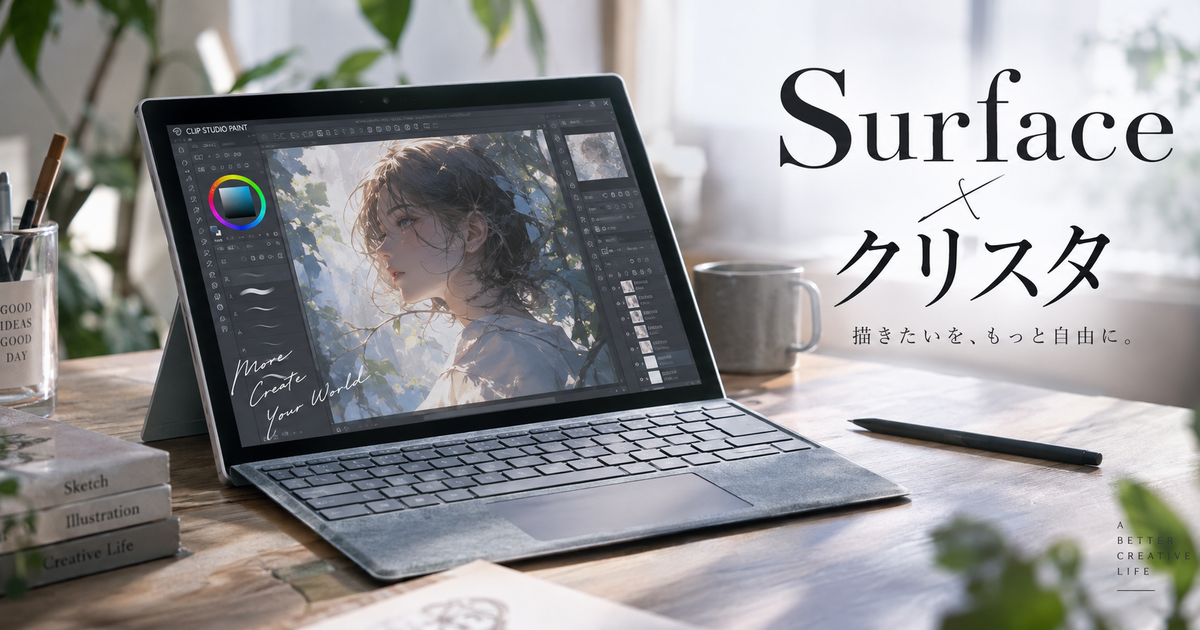
クリスタをサーフェスで使いたい人が最初に悩むのは、そもそも快適に描けるのか、筆圧は効くのか、どのSurfaceを選べば後悔しにくいのかという点です。
Surfaceはノートパソコンと液タブの中間のように使える便利な端末ですが、イラスト制作ではスペック、ペン、画面サイズ、発熱、姿勢、ライセンスの考え方まで確認しておく必要があります。
ここでは、クリスタをサーフェスで使う前に知っておきたい判断基準、初期設定、端末選び、重いときの対処法を実用目線で整理します。
スッキリ消臭で食器がきれいに保てる

 ポチップ
ポチップ
クリスタをサーフェスで使う判断基準8個

クリスタをサーフェスで使うこと自体は現実的ですが、全員にとって最高の環境になるわけではありません。
持ち運び重視なら相性は良く、本格的な長時間制作だけを考えるなら液タブや高性能PCのほうが向く場合があります。
対応環境
まず確認したいのは、使いたいSurfaceが現在のクリスタのWindows版動作環境を満たしているかです。
SurfaceはWindows搭載端末なので、基本的にはWindows版のCLIP STUDIO PAINTを使う前提になります。
ただし古いSurfaceや容量の小さいモデルでは、インストールできてもキャンバスが大きくなるほど動作に余裕がなくなります。
中古で選ぶ場合は、OSの対応状況とメモリ容量を先に確認してから候補を絞るほうが安全です。
ペン入力
Surfaceでクリスタを使う最大の魅力は、画面に直接ペンで描けることです。
SurfaceペンやSurface Slim Pen系は筆圧に対応しているため、線の強弱を付けたイラスト制作に使えます。
ただしペンの世代や本体との組み合わせによって、充電方法、収納方法、傾き検知、描き味が変わります。
本体だけでなく、対応する純正ペンまでセットで考えることが大切です。
画面サイズ
Surfaceは持ち運びやすい一方で、画面サイズは据え置きの液タブより小さくなりがちです。
ラフ、線画、簡単な着彩なら使いやすいですが、漫画原稿や細かい背景作業ではパレット類が画面を圧迫します。
クリスタはツール、レイヤー、カラー、素材などのパレットが多いため、作業領域の広さは快適さに直結します。
外出先ではSurface単体、自宅では外部モニターを併用する使い方も現実的です。
メモリ容量
クリスタは軽いラフだけなら低めのスペックでも動きますが、レイヤーが増えるほどメモリを消費します。
快適さを重視するなら、最低限ではなく余裕のあるメモリ容量を選ぶほうが失敗しにくいです。
特に高解像度イラスト、複数ページ漫画、3D素材、ブラシ素材を多用する人はメモリ不足を感じやすくなります。
長く使う前提なら、価格だけで最小構成を選ばないことが重要です。
CPU性能
SurfaceにはIntel系、Snapdragon系など複数のCPU構成があります。
通常のイラスト制作では最新世代のSurfaceなら大きな問題は起きにくいものの、処理の重い機能では差が出ます。
大きなブラシ、フィルター処理、3D素材、複数キャンバスの同時作業ではCPU性能が効いてきます。
中古の古いSurfaceを選ぶ場合は、安さよりも作業内容とのバランスを見たほうが安心です。
保存容量
クリスタ本体だけなら必要容量は大きすぎませんが、素材、作品データ、バックアップが増えるとストレージを圧迫します。
特にPSD、タイムラプス、大きなキャンバス、漫画の複数ページデータは容量が大きくなりやすいです。
容量が少ないSurfaceを選ぶ場合は、外部SSDやクラウド保存を前提にした運用が必要です。
空き容量が少ない状態で使い続けると、保存やアップデート時の不安も増えます。
発熱と静音性
Surfaceは薄型端末なので、負荷が高い作業を続けると発熱やファン音が気になることがあります。
イラスト制作では常に重い処理をするわけではありませんが、長時間の作業では本体温度が快適さに影響します。
膝の上や布団の上で使うと放熱しにくくなるため、机の上でスタンドを使うほうが安定します。
重い作業が多い人は、携帯性だけでなく冷却面も見ておきたいところです。
作業姿勢
Surfaceはキックスタンドで角度を変えられるため、机の上で描く姿勢を作りやすい端末です。
一方で、画面に手を置いて描く人は、角度や滑りやすさによって描き心地が大きく変わります。
長時間描くなら、スタンド角度、手袋、ペーパーライクフィルム、外部キーボードの組み合わせが重要です。
端末性能だけでなく、体に負担が少ない姿勢を作れるかも判断基準に入れるべきです。
Surfaceでクリスタを快適にする初期設定

Surfaceでクリスタを使い始めたら、まず描き味に関係する設定を整えることが大切です。
初期状態で違和感があっても、筆圧、タブレットサービス、パレット配置を調整するだけで使いやすくなる場合があります。
筆圧調整
筆圧が弱く感じるときは、クリスタ側の筆圧検知レベルを調整します。
軽く描いても線が細すぎる場合や、強く押さないと線が出ない場合は、ペンではなく設定が合っていない可能性があります。
最初にGペンや鉛筆など標準ブラシで試し、特定のブラシだけがおかしいのか全体がおかしいのかを切り分けます。
- 標準ブラシで確認
- 筆圧検知を調整
- ペン先の摩耗を確認
- Surface側の更新を確認
- 再起動後に再テスト
タブレットサービス
線がずれる、筆圧を検知しない、タッチとペンの挙動が不安定な場合は、タブレット関連の設定を確認します。
SurfaceのようなタブレットPCでは、クリスタの環境設定で使用するタブレットサービスの選択が描画挙動に影響することがあります。
設定を変えたら必ずクリスタを再起動し、同じキャンバスと同じブラシで比較すると判断しやすくなります。
| 症状 | 見直す場所 |
|---|---|
| 筆圧が効かない | タブレット設定 |
| 線がずれる | 座標設定 |
| 線が遅れる | 描画負荷 |
| 手が反応する | タッチ操作 |
| ペンが不安定 | 本体更新 |
ワークスペース
Surfaceの画面は広大ではないため、クリスタのパレットをそのまま並べると描画エリアが狭くなります。
よく使うレイヤー、カラー、サブツールだけを残し、素材やナビゲーターは必要なときだけ開く配置にすると使いやすくなります。
外出用のワークスペースと自宅用のワークスペースを分けて保存しておくと、Surface単体でも外部モニター接続時でも迷いません。
ショートカットやクイックアクセスも合わせて整理すると、キーボードなしの作業がかなり楽になります。
クリスタ用Surface選びで後悔しやすい点

Surfaceは便利な端末ですが、イラスト制作だけを目的にすると弱点もあります。
購入後に後悔しやすいのは、安いモデルを選んで性能不足になるケースと、液タブと同じ感覚を期待しすぎるケースです。
安い中古
中古Surfaceは価格が魅力ですが、古い世代ほどバッテリー劣化、処理性能、ペン対応、OS対応の不安が出やすくなります。
クリスタの軽い用途なら使える場合もありますが、今から長く使う制作環境としては慎重に選ぶべきです。
特にメモリが少ない構成やストレージが小さい構成は、最初は問題なくても作品データが増えた段階で不満が出ます。
| 確認項目 | 見る理由 |
|---|---|
| 世代 | 対応確認 |
| メモリ | 重さ対策 |
| 容量 | 保存余裕 |
| バッテリー | 外出利用 |
| ペン付属 | 追加費用 |
ARM版Surface
Snapdragon搭載のARM版Surfaceは、バッテリーや携帯性の面で魅力があります。
一方で、周辺機器のドライバや一部アプリの互換性はIntel系やAMD系のWindows PCと同じ感覚で考えないほうが安全です。
クリスタ本体の基本機能が使えても、外部ペンタブレット、特殊な常駐ソフト、古い周辺機器まで含めると確認事項が増えます。
- Surface単体で描く
- 純正ペンを使う
- 外部機器を減らす
- 古いソフトを避ける
- 購入前に互換性を見る
液タブとの差
Surfaceは画面に直接描けるため液タブのように感じますが、完全に同じものではありません。
液タブは描画専用として画面サイズ、ペン性能、接続安定性、作業姿勢を作りやすい点に強みがあります。
Surfaceは単体で完結し、外出先でも描ける自由度に強みがあります。
自宅で何時間も原稿を描く人は液タブ、移動しながらラフやカラー作業をしたい人はSurfaceという分け方が現実的です。
Surfaceでクリスタを使う人に向く作業

Surfaceはすべての制作工程を最強にする端末というより、場所を選ばず描ける自由度が強みです。
作業内容を分けて考えると、Surfaceに任せるべき工程と別環境に回したほうがよい工程が見えてきます。
ラフ制作
Surfaceとクリスタの組み合わせは、ラフ制作との相性がとても良いです。
思いついた構図をすぐ描けるため、机に向かう前のアイデア出しや外出先でのネーム作りに向いています。
キーボードがなくてもペン操作中心で進めやすく、画面の小ささも大きな欠点になりにくいです。
- 構図出し
- キャララフ
- ネーム
- 色ラフ
- メモ描き
線画作業
線画はSurfaceでも十分こなせますが、ペンの沈み込みや画面の滑りに慣れる必要があります。
きれいな線を引きたい場合は、クリスタ側の手ブレ補正、筆圧設定、ブラシサイズの影響元を調整すると描きやすくなります。
ペーパーライクフィルムを使うと摩擦感は増えますが、ペン先の消耗や画面の見え方に影響することもあります。
| 調整対象 | 効果 |
|---|---|
| 手ブレ補正 | 線を安定 |
| 筆圧曲線 | 強弱を調整 |
| ブラシサイズ | 太さを調整 |
| フィルム | 摩擦を追加 |
| 手袋 | 滑りを改善 |
仕上げ作業
仕上げ作業は内容によって向き不向きが分かれます。
簡単な影付け、色調整、書き出し前の確認ならSurfaceでも進めやすいです。
一方で、レイヤー数が多い大判イラストや複数ページ漫画の最終仕上げでは、画面の狭さや処理負荷が気になることがあります。
細部の仕上げだけ自宅の大画面環境で行うようにすると、Surfaceの機動力を活かしやすくなります。
Surfaceでクリスタが重いときの対処法

Surfaceでクリスタが重いと感じるときは、端末の性能不足だけが原因とは限りません。
キャンバス設定、レイヤー構成、素材、常駐アプリ、電源設定を見直すだけで改善する場合があります。
キャンバス設定
重さを感じたら、まずキャンバスサイズと解像度を確認します。
印刷予定がないSNS用イラストなのに、必要以上に大きなサイズや高解像度で作っていると動作が重くなります。
用途に合ったキャンバスを作ることは、Surfaceで快適に作業するための基本です。
| 用途 | 考え方 |
|---|---|
| SNS投稿 | 軽めで十分 |
| 同人印刷 | 印刷基準 |
| 漫画原稿 | 規定優先 |
| 練習絵 | 低負荷 |
| 素材作成 | 用途別 |
レイヤー整理
レイヤーが増えすぎると、表示、移動、変形、保存のすべてが重くなります。
不要な下書き、非表示の試し塗り、使わない複製レイヤーはこまめに整理すると負荷を下げられます。
ただし後から修正する可能性がある場合は、統合前に別名保存しておくと安心です。
- 不要レイヤー削除
- 下書き整理
- 非表示を確認
- 統合前に複製
- 別名保存
常駐アプリ
Surfaceは薄型端末なので、バックグラウンドで重いアプリが動いているとクリスタの動作にも影響します。
ブラウザのタブ、クラウド同期、録画ソフト、通話アプリなどを開きっぱなしにしている場合は、一度閉じてから比較します。
電源モードが省電力寄りになっていると、ペン入力や描画処理がもたつくこともあります。
外出先ではバッテリー重視、自宅ではパフォーマンス重視というように、作業場所で設定を切り替えると使いやすくなります。
Surfaceでクリスタを長く使うなら相性を見て選ぶ

クリスタをサーフェスで使うなら、単に動くかどうかではなく、自分の制作内容に合うかどうかで判断することが大切です。
Surfaceは持ち運びながらラフ、線画、軽い着彩を進めたい人に向いています。
高解像度の商業原稿、長時間の漫画制作、重い3D素材の多用が中心なら、Surfaceだけで完結させず大画面PCや液タブとの併用を考えるほうが安心です。
購入前は本体スペック、純正ペン、画面サイズ、保存容量、ARM版かどうかを確認し、購入後は筆圧調整とワークスペース整理から始めると失敗を減らせます。
Surfaceはクリスタ用の万能端末ではありませんが、使い方を絞れば制作の自由度を大きく広げてくれる端末です。
スッキリ消臭で食器がきれいに保てる
ポチップ