
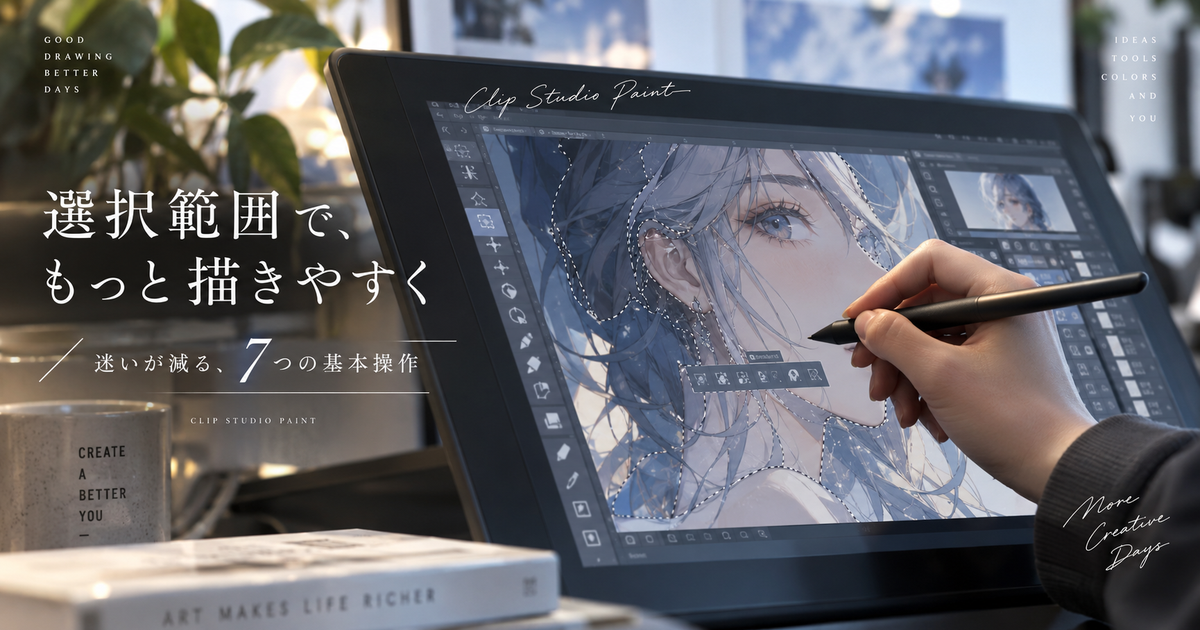
クリスタで選択範囲を使えるようになると、線画の内側だけを塗る、背景だけを消す、特定のパーツだけを移動するなどの作業が一気に楽になります。
ただし、最初は点線の意味やランチャーの使い方、追加や解除の違いが混ざりやすく、どのツールを選べばよいのか迷いやすい機能でもあります。
この記事では、選択範囲を「囲む」「足す」「削る」「反転する」「整える」「保存する」という流れで整理し、イラストや漫画制作で使いやすい考え方に落とし込みます。
クリスタの選択範囲がわかりやすくなる基本操作7つ

選択範囲は、キャンバスの中で編集したい場所だけを一時的に指定する機能です。
最初に覚えるべきことは、選択範囲そのものをきれいに作ることよりも、必要な範囲を作ってから修正できると理解することです。
範囲作成
選択範囲を作る基本は、長方形選択や投げなわ選択などで編集したい部分を囲むことです。
囲まれた部分には点線のような表示が出るため、その内側だけに塗りつぶし、消去、移動、変形などの操作が反映されます。
最初から完璧に囲もうとすると難しく感じるため、ざっくり選んでから追加や削除で整える意識を持つと扱いやすくなります。
選択解除
作業が終わったら、選択範囲を解除して通常の描画状態に戻します。
解除し忘れると、ペンで描いているのに一部にしか反映されないように見えるため、初心者がつまずきやすい原因になります。
選択範囲が残っている間は点線やランチャーが表示されるため、不要になったら早めに解除する習慣を作ると安心です。
範囲追加
一度作った選択範囲に別の場所を足したい場合は、追加選択を使います。
髪の束を複数まとめて塗りたいときや、離れたパーツを同じ色で処理したいときに便利です。
- 複数の小物を同時に塗る
- 左右の目をまとめて加工する
- 飛び地の背景を一括で消す
- 同じ色の装飾をまとめる
選択範囲は一筆書きのように連続していなくても扱えるため、離れた場所をまとめて選べることを覚えると作業の幅が広がります。
部分解除
選びすぎた部分だけを外したい場合は、部分解除を使います。
投げなわで広めに囲んだあと、はみ出した背景や隣のパーツだけを削るように外すと、細かい調整がしやすくなります。
選択範囲は一回で完成させるものではなく、追加と部分解除を繰り返して形を整えるものだと考えると迷いにくくなります。
範囲反転
選んだ場所の外側を編集したい場合は、選択範囲を反転します。
キャラクターだけを守って背景を消したいときや、背景だけに色調補正をかけたいときに使いやすい操作です。
| 使う場面 | 反転前 | 反転後 |
|---|---|---|
| 背景消去 | 人物を選ぶ | 背景を消す |
| 外側加工 | 文字を選ぶ | 外側をぼかす |
| 保護作業 | 残したい部分 | 不要部分を編集 |
反転は、直接外側を選ぼうとして失敗する場面を減らせるため、選択範囲を使ううえで特に覚えておきたい操作です。
範囲移動
選択範囲は、点線の範囲だけを移動する場合と、中の画像ごと移動する場合で意味が変わります。
点線だけを動かすと選択位置の調整になり、画像ごと動かすと選んだ絵の位置変更になります。
思ったように動かないときは、範囲だけを動かしているのか、選択中のレイヤーの描画内容まで動かしているのかを切り分けることが大切です。
再利用
一度解除した選択範囲は、再選択で戻せる場合があります。
同じ範囲を何度も使う予定がある場合は、選択範囲をストックして保存しておくと作業のやり直しが減ります。
キャラクターの髪、肌、服、背景のように何度も調整する部分は、範囲を残しておくほど後工程が安定します。
選択ツールは目的で選ぶと迷いが減る

クリスタの選択範囲は、ツールの種類を暗記するよりも、何を選びたいのかで使い分けるほうが理解しやすくなります。
形が単純なのか、線画で囲まれているのか、同じ色をまとめたいのかを先に考えると、選ぶツールが自然に決まります。
長方形選択
四角い範囲を素早く選びたいときは、長方形選択が向いています。
アイコン、コマ枠、文字の周辺、背景の一部など、直線的な範囲を切り出すときに扱いやすい方法です。
ざっくり選んでから移動や変形を行えるため、イラストだけでなく漫画のコマ調整や素材整理にも使えます。
- 四角い背景
- コマの一部
- 文字周辺
- 素材の切り出し
投げなわ選択
人物の輪郭や服の一部など、四角では囲みにくい形には投げなわ選択が合います。
手描きで囲む感覚に近いため、ラフな調整や一部分だけの色変更に使いやすい方法です。
細かい線に沿って完全に囲む必要はなく、少し広めに選んでから部分解除で整えるときれいに仕上げやすくなります。
自動選択
線で囲まれた内側や同じ色の領域を選ぶなら、自動選択が便利です。
線画の内側をクリックして塗り分けたいときに使いやすく、下塗りの作業では特に出番が多くなります。
| 目的 | 向くツール | 理由 |
|---|---|---|
| 線の内側 | 自動選択 | 閉じた領域を拾いやすい |
| 自由な形 | 投げなわ選択 | 手描き感覚で囲める |
| 四角い範囲 | 長方形選択 | 素早く指定できる |
| 細部の補正 | 選択ペン | 描くように足せる |
自動選択で狙った場所が選べないときは、参照するレイヤーや線の隙間が原因になっていることが多いです。
色域選択
同じ色や近い色をまとめて選びたい場合は、色域選択が役立ちます。
すでに下塗りが終わっているイラストで、肌色だけ、髪色だけ、背景の同系色だけをまとめて指定したいときに便利です。
許容誤差を大きくすると近い色まで含まれやすくなり、小さくすると対象色に近い部分だけを選びやすくなります。
選択ペン
選択ペンは、ペンで塗るように選択範囲を足せる機能です。
自動選択で拾いきれない毛先、服のしわ、アクセサリーの細部などを補うときに向いています。
選択範囲を図形として作るのではなく、描画の延長として作れるため、細かいパーツを丁寧に整えたい場面で使いやすいです。
線画追従
線画に沿わせて範囲を作りたいときは、線画に沿って選択するタイプのサブツールが便利です。
線画の内側をなぞるように操作できるため、通常の投げなわよりも輪郭に沿った選択がしやすくなります。
- 髪の流れ
- 服の輪郭
- 小物の縁
- 線画に囲まれた装飾
線画を参照しやすい状態に整えておくと、選択範囲のズレや取りこぼしを減らせます。
クイックマスク
クイックマスクは、描いた部分を選択範囲として扱える方法です。
通常の選択ツールでは形を取りにくい複雑な部分でも、ブラシや塗りつぶしで選択範囲を作れるため、細部の調整に向いています。
選択範囲を絵として描きながら作れる感覚に近いため、髪の先端や花びらのような複雑な形にも対応しやすくなります。
作った範囲を整えると仕上がりが変わる

選択範囲は作ったあとに整えることで、塗り残しやはみ出しを減らせます。
特に線画の内側を塗る作業では、拡張や縮小を使うかどうかで見た目の完成度が変わります。
拡張
選択範囲を少し広げたいときは、選択範囲の拡張を使います。
線画の内側を自動選択したあと、そのまま塗ると線との境目に白い隙間が出ることがあります。
そのような場面では、選択範囲を少しだけ拡張してから塗りつぶすと、線の下まで色が入りやすくなります。
| 状態 | 起きやすい問題 | 使う操作 |
|---|---|---|
| 線の内側を選択 | 白い隙間 | 拡張 |
| 外側まではみ出す | 隣へ侵入 | 縮小 |
| 境目が硬い | なじまない | ぼかし |
拡張幅は大きくしすぎると隣の領域まで入りやすいため、線幅や解像度に合わせて小さめから試すのが安全です。
縮小
選択範囲を少し内側に狭めたいときは、選択範囲の縮小を使います。
背景や影を塗るときに線の外へ色が出すぎる場合や、縁から少し内側だけを加工したい場合に便利です。
縮小は見た目のズレを抑えるための微調整として使うと効果的で、範囲を作り直す手間を減らせます。
境界
選択範囲の境界が硬すぎると、加工した部分だけが切り貼りしたように見えることがあります。
色調補正やぼかしを自然になじませたいときは、境界をぼかしてから処理すると違和感が減ります。
- 頬の赤み
- 影のグラデーション
- 背景のぼかし
- 光のにじみ
ただし、アニメ塗りのように境界をはっきり見せたい表現では、ぼかしを使わないほうがきれいに見えることもあります。
アンチエイリアス
選択範囲の縁がギザギザして見える場合は、アンチエイリアスの有無も確認します。
なめらかなイラストでは縁を自然に見せやすく、ドット絵やくっきりした表現では逆に不要になることがあります。
どちらが正解というよりも、作品の仕上げ方に合わせて選ぶ設定だと考えると判断しやすくなります。
参照先
自動選択が思った場所を拾わないときは、参照先の設定を見直します。
編集中のレイヤーだけを見ているのか、参照レイヤーやすべてのレイヤーを見ているのかによって、選ばれる範囲が変わります。
線画レイヤーを基準に下塗りしたい場合は、線画を参照できる状態にしておくと選択しやすくなります。
隙間
線画に小さな隙間があると、自動選択で範囲が外へ漏れることがあります。
線を閉じる、隙間を閉じる設定を使う、投げなわや選択ペンで補うなどの方法で調整できます。
漏れた原因をツールの失敗と考えるのではなく、線画の状態や参照設定を確認するきっかけにすると改善しやすくなります。
塗り分けで使うと作業が速くなる

選択範囲は、下塗りや影入れのように同じ部分を繰り返し触る作業で効果を発揮します。
パーツごとに範囲を作る考え方を持つと、はみ出しを気にせず塗れる時間が増えます。
線画
線画を使って内側を選択する場合は、線が閉じているほど扱いやすくなります。
髪、肌、服、小物の境界がはっきりしている絵では、自動選択で大まかな範囲を作ってから拡張すると下塗りが進めやすくなります。
反対にラフな線や隙間の多い線画では、投げなわや選択ペンで補助したほうが安定します。
- 閉じた線
- 太めの線
- 参照しやすい線画
- パーツ分けされた線
下塗り
下塗りでは、パーツごとに選択範囲を作り、範囲内を一気に塗りつぶす流れが便利です。
肌、髪、服、目、背景のように分けておくと、あとから色変更や影入れを行いやすくなります。
| パーツ | 作り方 | 後工程 |
|---|---|---|
| 肌 | 線画内側 | 影と赤み |
| 髪 | 自動選択と補正 | 影とハイライト |
| 服 | 投げなわ併用 | 柄と質感 |
| 背景 | 反転活用 | 色調整 |
下塗りの段階で範囲を丁寧に作っておくと、仕上げで選び直す回数を減らせます。
影入れ
影を塗るときは、パーツの下塗り範囲を利用すると、はみ出しを気にせずブラシを動かせます。
髪の影は髪の範囲内だけ、服の影は服の範囲内だけに限定できるため、作業の集中力が上がります。
選択範囲だけでなくクリッピングも併用すると、塗る場所の制限とレイヤー管理を分けて考えやすくなります。
- 下塗り範囲を使う
- 影レイヤーを分ける
- 必要なら反転する
- 境界を必要以上にぼかさない
色変更
特定の色だけを変えたい場合は、色域選択やレイヤーから選択範囲を作る方法が便利です。
服の色替え、髪色の試作、小物の配色変更など、同じパーツを何度も調整する作業に向いています。
選択範囲を作ってから色調補正をかけると、全体の雰囲気を崩さずに一部だけを調整しやすくなります。
背景処理
人物を選択して反転すると、背景だけを編集する流れを作れます。
人物の外側だけを消す、背景だけをぼかす、背景だけに色を重ねるといった作業で便利です。
人物を直接避けながら塗るよりも、選択範囲で守る部分を決めてから作業するほうがミスを減らせます。
素材加工
素材の一部だけを切り抜いたり、柄を特定の範囲だけに入れたりする場合にも選択範囲が使えます。
貼り付けた素材が大きすぎるときは、必要な部分だけ選んでコピーや切り取りを行うと整理しやすくなります。
選択範囲と変形を組み合わせると、模様や背景素材を作品に合わせてなじませやすくなります。
ランチャーを覚えると操作の往復が減る

選択範囲を作ると、範囲の近くに操作用のランチャーが表示されます。
メニューを開かなくても解除、反転、拡張、縮小、消去、塗りつぶしなどに進めるため、よく使う操作の近道になります。
解除
ランチャーの解除は、選択範囲を使い終わったあとにすぐ通常状態へ戻せる便利な操作です。
選択範囲が残っていることに気づかず描き続けるミスを防ぐため、作業の区切りで押す習慣を作ると安心です。
メニューから解除する方法もありますが、ランチャーから解除できることを覚えると操作の手数が減ります。
| 操作 | 役割 | 向く場面 |
|---|---|---|
| 解除 | 範囲を消す | 作業終了 |
| 反転 | 外側を選ぶ | 背景編集 |
| 拡張 | 少し広げる | 塗り残し対策 |
| 縮小 | 少し狭める | はみ出し対策 |
消去
選択範囲内だけを消したい場合は、ランチャーの消去が役立ちます。
反対に、選択範囲外を消去する操作を使うと、選んだ部分だけを残す切り抜きに近い処理ができます。
背景透過や素材整理で使うと便利ですが、元の絵を残したい場合はレイヤーを複製してから実行すると安心です。
塗りつぶし
ランチャーから塗りつぶしを実行すると、選択範囲内だけを描画色で素早く塗れます。
下塗り、背景の仮色、トーン作成前の面作りなどで使いやすい操作です。
- 肌の下塗り
- 服の仮色
- 背景の面作り
- 装飾の色分け
塗りつぶし後に隙間が出る場合は、範囲の拡張や参照設定を見直すと改善しやすくなります。
コピー
選択範囲内をコピーして貼り付けると、選んだ部分を新しいレイヤーとして扱いやすくなります。
目や飾りの複製、背景パーツの使い回し、模様の配置などに使えます。
元の絵を壊さず別レイヤーで調整したい場合は、切り取りよりコピーを選ぶほうが安全です。
変形
選択範囲内の描画を変形すると、選んだ部分だけを拡大縮小や回転できます。
顔のパーツ位置、手の大きさ、小物の角度など、部分的な修正をしたいときに便利です。
変形を多用すると線の質感が変わることがあるため、大きな修正では複製レイヤーを作ってから試すと戻しやすくなります。
うまく選べない原因は順番に切り分ける

選択範囲が思い通りにならないときは、ツールの故障ではなく、レイヤー、参照先、線の隙間、作成方法のどれかに原因があることが多いです。
一つずつ確認すれば、選択できない、はみ出す、消せない、動かないといったトラブルを整理できます。
選べない
クリックしても範囲ができない場合は、編集しているレイヤーや参照先を確認します。
透明なレイヤーを見ていたり、線画ではなく別のレイヤーを参照していたりすると、期待した範囲を作れないことがあります。
| 症状 | 確認点 | 対処 |
|---|---|---|
| 反応しない | レイヤー | 編集対象を選ぶ |
| 外へ漏れる | 線の隙間 | 線を閉じる |
| 一部だけ選ぶ | 許容誤差 | 数値を調整 |
| 違う場所を選ぶ | 参照先 | 設定を変更 |
まずは選択したい場所の線や色が、いまの設定で参照されているかを確認することが重要です。
漏れる
自動選択で範囲が外へ広がる場合は、線画のどこかに隙間がある可能性があります。
線を閉じる、隙間を閉じる設定を使う、投げなわ選択で補うなどの方法で対応できます。
細い線や薄い線は選択の境界として認識しにくいことがあるため、線画レイヤーの状態も見直すと安定します。
- 線の切れ目
- 薄い線
- 非表示レイヤー
- 参照先のズレ
残る
塗りつぶしたあとに白いフチが残る場合は、選択範囲が線の内側ぎりぎりで止まっている可能性があります。
この場合は、選択範囲を少し拡張してから塗ると、線の下まで色が入りやすくなります。
白いフチが目立つかどうかは線幅や解像度にも左右されるため、作品サイズに合わせた調整が必要です。
はみ出す
色が隣のパーツまではみ出す場合は、選択範囲が広すぎるか、線の隙間から外へ漏れている可能性があります。
範囲を縮小する、部分解除で削る、線を閉じるなどの方法で整えると改善しやすくなります。
一度で直そうとせず、広がりすぎた場所だけを小さく削る感覚で調整すると作業しやすくなります。
動かない
選択した部分を動かしたいのに画像が動かない場合は、点線だけを移動している可能性があります。
選択範囲だけを移動する操作と、選択範囲内の描画を移動する操作は別物です。
絵そのものを動かしたいときは、対象レイヤーを選んだうえで移動や変形を実行する必要があります。
保存できない
作った選択範囲を後で使いたい場合は、選択範囲をストックする考え方が役立ちます。
作業ファイルとして保持したいときは、編集用の形式で保存しておくと後から復帰しやすくなります。
画像として書き出したファイルでは作業用の選択情報をそのまま扱えないことがあるため、完成画像とは別に作業データを残すと安心です。
選択範囲は小さく覚えるほど使いやすい

選択範囲は、複雑な機能を一気に覚えるよりも、囲む、足す、削る、反転する、解除するという基本だけを先に身につけるほうが使いやすくなります。
線画の内側を塗るなら自動選択、自由な形を囲むなら投げなわ、細かく補うなら選択ペンというように、目的でツールを選ぶと迷いが減ります。
塗り残しが出るときは拡張、はみ出すときは縮小、境界を自然にしたいときはぼかしというように、作った範囲をあとから整える意識も大切です。
ランチャーを使えば、解除、反転、消去、塗りつぶし、コピー、変形などの操作へすぐ進めるため、メニューを探す時間を減らせます。
うまく選べないときは、レイヤー、参照先、線の隙間、許容誤差、作成方法の順に確認すると原因を見つけやすくなります。
選択範囲を「編集したい場所を一時的に守る枠」と考えれば、下塗り、背景処理、色変更、素材加工まで自然に応用できます。