
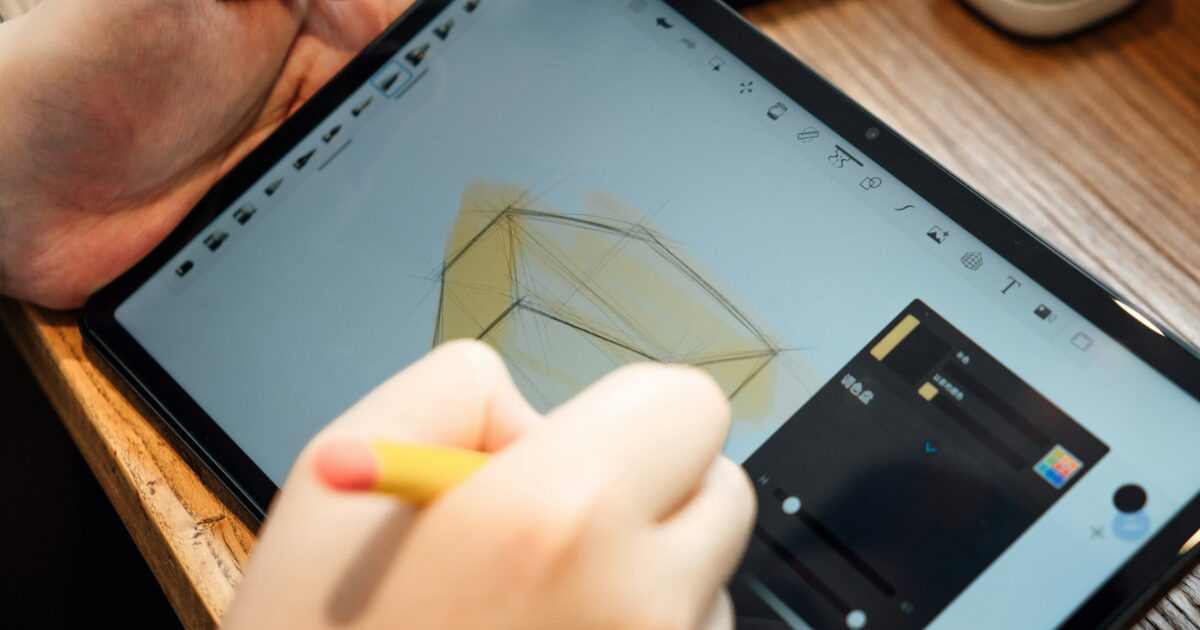
クリスタで新しいキャンバスを作る場面では、最初にどのボタンを押すかだけでなく、作品の用途、キャンバスサイズ、解像度、用紙色、保存形式まで一緒に決める必要があります。
特に初心者は、pxやdpiの意味が曖昧なまま大きすぎる設定にして動作が重くなったり、SNS投稿用なのに印刷向けの設定にして扱いづらくなったりしがちです。
このページでは、CLIP STUDIO PAINTで新規キャンバスを作る基本手順から、用途別のサイズ選び、作成後に変更できる項目、キャンバスが作れない時の原因まで順番に整理します。
最初の1枚を迷わず作れるように、イラスト、漫画、Webtoon、SNS投稿、印刷用の考え方も含めて実践しやすい形でまとめます。
クリスタで新しいキャンバスを作る基本手順7つ

新しいキャンバスは、難しい設定をすべて理解してから作るものではなく、作品の用途に合う最低限の項目を順番に選べば問題なく作成できます。
ファイルメニューを開く
パソコン版のクリスタでは、上部メニューのファイルから新規を選ぶと、新しいキャンバスを作るための画面を開けます。
キーボードを使っている場合は、CtrlキーとNキーを押すことで同じ新規作成画面を開けるため、何度もキャンバスを作る人は覚えておくと作業が早くなります。
タブレットやスマホでは画面構成が少し異なりますが、基本的には新規作成を示すアイコンやメニューからキャンバス設定へ進みます。
すでに作品を開いている状態でも新規作成はできますが、今見ている作品の上に描く操作ではなく、別の新しいファイルを作る操作として考えると迷いにくくなります。
- パソコン版はファイルから新規
- ショートカットはCtrl+N
- タブレット版は新規アイコンを確認
- 既存作品とは別ファイルで作成
作品の用途を選ぶ
新規画面では、最初にイラスト、コミック、Webtoon、アニメーションなど、作品の用途に近い項目を選ぶことが重要です。
用途を選ぶと表示される設定項目が変わるため、単なる落書きや一枚絵ならイラスト、漫画原稿ならコミック、縦スクロール作品ならWebtoonを選ぶのが自然です。
最初から完璧な用途選択をする必要はありませんが、漫画やアニメーションのように専用項目が多い作品では、用途を間違えるとあとから設定し直す手間が増えます。
SNS用の一枚絵であればイラストを選び、幅、高さ、解像度、用紙色を設定するだけでも十分に描き始められます。
| 用途 | 選ぶ項目 | 向いている作品 |
|---|---|---|
| 一枚絵 | イラスト | SNS投稿や練習絵 |
| 漫画 | コミック | ページ漫画や同人原稿 |
| 縦読み | Webtoon | 縦スクロール漫画 |
| 動画 | アニメーション | 動くイラストや短い映像 |
プリセットを確認する
新しいキャンバスを作る時にサイズで迷った場合は、最初から用意されているプリセットを確認すると大きな失敗を避けやすくなります。
プリセットには、正方形、比率付きの画面、ポストカード、漫画原稿向けの設定などがあり、毎回数値を手入力しなくても用途に近い土台を選べます。
特に初心者は、幅と高さを自分で細かく決めるよりも、まずプリセットから近いものを選び、必要に応じて少しだけ調整する方が安心です。
一度よく使う設定が決まったら、自分用のプリセットとして保存しておくと、次回から同じサイズのキャンバスを短時間で作れます。
プリセットは便利ですが、投稿先や印刷先の指定サイズがある場合は、必ずその条件を優先して数値を合わせる必要があります。
幅と高さを決める
幅と高さは、完成した作品をどの画面や紙で見せるかを決める重要な項目です。
SNS投稿であればpxを基準に考えることが多く、印刷を前提にする場合はmmやcmなど実寸に近い単位で考えると設定しやすくなります。
縦長イラストを描くなら高さを大きくし、横長のヘッダーやサムネイルを作るなら幅を大きくするという考え方で問題ありません。
描き始める前に構図が決まっていない時は、少し広めのキャンバスにしておくと後からトリミングしやすい一方、広すぎると端末への負担が大きくなります。
迷った時は、SNS用なら正方形や4対3、印刷も視野に入れるならA4相当など、使い道が広い比率から始めると修正しやすくなります。
解像度を入れる
解像度は、印刷した時の細かさに関係する設定で、画面で見るだけの作品なら高くしすぎる必要はありません。
SNSやWebで見るイラストでは72dpi程度でも実用上は扱いやすく、公式サポートでもWebやSNS用は一辺1000pxから2000px程度と72dpiが目安として案内されています。
印刷用のカラー原稿では350dpi、モノクロ原稿では600dpiから1200dpi程度が使われることが多く、用途によって必要な解像度は大きく変わります。
高解像度にすれば必ず良い絵になるわけではなく、キャンバスが重くなり、ブラシの遅延や保存時間の増加につながることもあります。
初心者が練習用に描く場合は、最初から過剰なdpiにせず、投稿先や印刷予定の有無に合わせて現実的な数値を選ぶ方が快適です。
用紙色を設定する
用紙色は、キャンバスの背景として見える色を決める項目です。
白い紙に描く感覚で始めたい場合は白のままで問題なく、背景を透明に近い扱いにしたい場合は用紙レイヤーの表示や書き出し形式との関係を理解しておく必要があります。
薄いグレーや淡い色を用紙色にすると、真っ白な画面より目が疲れにくく、線画やラフの見え方も確認しやすくなる場合があります。
ただし、用紙色はレイヤー上に直接塗った背景色とは扱いが異なるため、最終的に背景込みで出したい時は専用の背景レイヤーを作る方が安全です。
透明PNGとして使う予定がある素材では、用紙色を見ながら描いていても、書き出し時に透明部分がどう出るかを必ず確認しておくと失敗を減らせます。
OKで作成する
用途、サイズ、解像度、用紙色を確認したら、OKを押すことで新しいキャンバスが開きます。
キャンバスが開いた直後は、まだ保存ファイルとして確定していない場合があるため、描き始める前か早い段階で名前を付けて保存しておくと安心です。
保存形式は、レイヤーを保持して編集を続けるならCLIP STUDIO FORMATを使い、SNSやブログに載せる時はPNGやJPEGに書き出す流れになります。
一度作ったキャンバスのサイズや解像度はあとから変更できますが、拡大すると画質や線の見え方に影響する場合があるため、最初の設定はできるだけ用途に近づけておくことが大切です。
最初の1枚では細部に悩みすぎず、描きたい用途に合う設定で作成して、必要に応じて次回からプリセット化していくのがおすすめです。
用途別に迷わないキャンバスサイズの考え方

キャンバスサイズは正解が一つに決まるものではなく、完成作品をSNSで見るのか、紙に印刷するのか、漫画として読むのかによって適した設定が変わります。
SNS用は軽さを優先する
SNS投稿用のイラストは、画面で見やすく、端末にも負担が少ないサイズにすることが大切です。
一辺1000pxから2000px程度のキャンバスは、練習絵や投稿用の一枚絵として扱いやすく、ブラシや保存の動作も比較的軽くなります。
最初から一辺5000px以上のような大きな設定にすると、細かく描ける反面、レイヤー数が増えた時に動作が重くなりやすくなります。
スマホで見られることが多いイラストなら、画面上での見栄えと作業の快適さを優先し、必要以上に大きなキャンバスへしない方が扱いやすいです。
投稿後にトリミングされるサービスもあるため、顔や文字など重要な要素は端ぎりぎりに置かず、少し内側に収めると安全です。
| 用途 | 目安サイズ | 解像度 | 考え方 |
|---|---|---|---|
| SNS練習絵 | 1000px前後 | 72dpi | 軽さ重視 |
| SNS一枚絵 | 2000px前後 | 72dpi | 見栄え重視 |
| アイコン | 正方形 | 72dpi | 比率重視 |
| ヘッダー | 横長 | 72dpi | 表示範囲重視 |
印刷用は実寸を決める
印刷用のキャンバスは、画面で大きく見えるかよりも、実際に印刷する紙のサイズに合っているかが重要です。
ポストカード、A5、B5、A4など、最終的に出したい紙のサイズが決まっているなら、mmやcmで実寸を指定してから解像度を設定すると考えやすくなります。
カラーイラストの印刷では350dpiがよく使われ、線画やモノクロ漫画ではより高い解像度を求められることがあります。
入稿先がある場合は、クリスタ側の一般的な目安ではなく、印刷所や募集要項で指定されているサイズ、塗り足し、カラーモード、解像度を優先します。
あとから小さくすることは比較的しやすい一方、低解像度で作った絵を大きく印刷用へ伸ばすと粗く見えやすいため、印刷予定が少しでもあるなら早めに想定しておくと安心です。
迷う時は目的を一つに絞る
新しいキャンバスの設定で迷う最大の原因は、SNS投稿、印刷、漫画、練習用などの目的を同時に満たそうとすることです。
すべてに対応できる万能設定を作ろうとすると、キャンバスが大きくなりすぎたり、逆に印刷には足りない設定になったりします。
最初は今回の作品をどこで使うかを一つに絞り、その用途に合わせてサイズを決める方が失敗を減らせます。
将来的に別用途へ使いたい場合は、元データを残したうえで、投稿用や印刷用に書き出しを分ける考え方が現実的です。
- SNSなら画面表示を優先
- 印刷なら実寸を優先
- 漫画なら原稿規格を優先
- 練習なら軽さを優先
- 素材なら透明背景を意識
新規画面で迷いやすい設定項目

新規画面には多くの項目がありますが、初心者が最初に理解すべきなのは、単位、幅、高さ、解像度、基本表現色、用紙色の関係です。
pxは画面向けの単位
pxはピクセルのことで、画面上の画像サイズを考える時に使いやすい単位です。
SNS、ブログ、Webサイト、アイコン、サムネイルなど、主に画面で見る作品ではpxを基準にすると完成後の見え方を想像しやすくなります。
たとえば正方形のアイコンなら幅と高さを同じpx数にし、横長のバナーなら幅を大きく、高さを小さくするだけで比率を作れます。
pxで作る場合は、dpiの数値よりも実際の幅と高さが画面表示に与える影響の方が大きいため、投稿先で必要な推奨サイズを意識することが大切です。
ただし、同じpx数でも拡大表示すれば粗く見えるため、小さすぎるキャンバスで描いた絵を大きな印刷物へ使うのは避けた方が安全です。
dpiは印刷向けの目安
dpiは、印刷時にどれくらい細かく画像を出力するかを考えるための数値です。
画面で見るだけならdpiを高くしても見た目が劇的に良くなるわけではなく、むしろファイルサイズや処理負荷が増える原因になることがあります。
印刷では、同じ紙の大きさでも解像度が低いと線や色の境目が粗く見える可能性があるため、用途に合ったdpiを設定する必要があります。
カラー印刷では350dpi、モノクロ原稿では600dpi以上が目安になることが多いものの、最終的には印刷先の指定を確認することが大切です。
dpiは数字だけを暗記するよりも、画面用は軽さ、印刷用は細かさという役割の違いで覚えると判断しやすくなります。
| 項目 | 主な用途 | 注意点 |
|---|---|---|
| px | 画面表示 | 小さすぎると拡大に弱い |
| mm | 印刷物 | 実寸指定に向く |
| dpi | 印刷精度 | 高すぎると重い |
| 用紙色 | 背景表示 | 透明背景とは別 |
基本表現色は仕上がりに合わせる
基本表現色は、カラー、グレー、モノクロなど、作品をどの色の扱いで作るかに関係する項目です。
カラーイラストを描くならカラーを選び、白黒漫画の原稿を作るならグレーやモノクロを用途に応じて選びます。
カラーで描いたものをあとから白黒にすることはできますが、最初からモノクロ原稿として作る場合は、トーンや線の出方に合わせた設定を意識した方が作業しやすくなります。
初心者が趣味のイラストやSNS投稿をする場合は、まずカラーで作成しておくと色塗りや背景作成に対応しやすいです。
一方で、漫画賞や印刷入稿のように条件が決まっている作品では、応募先や印刷所の指定に合わせて基本表現色を選ぶ必要があります。
- カラーは一枚絵向き
- グレーは濃淡表現向き
- モノクロは漫画原稿向き
- 用途指定がある時は指定優先
新しいキャンバスが作れない時の原因

新しいキャンバスが作れない時は、操作場所の勘違い、端末のメモリ不足、キャンバス設定の大きすぎ、アプリの一時的な不具合を順番に見直すと原因を絞りやすくなります。
既存作品の中で作っている
新規作成をしたつもりなのに同じ画面上で作業しているように見える場合は、既存作品の編集画面と新しいファイルの切り替えを勘違いしている可能性があります。
クリスタでは複数のキャンバスやタブを扱えるため、新しいキャンバスが別タブで開いているだけで、作成されていないように見えることがあります。
画面上部やキャンバス一覧を確認し、別のキャンバス名が増えていないかを見ると状況を判断しやすくなります。
タブレット版やスマホ版では画面表示が限られるため、戻る操作や作品管理画面との行き来で現在どのファイルを開いているのか分かりにくくなることがあります。
まずは作品を保存してから一度管理画面へ戻り、新規作成したキャンバスが作品一覧にあるか確認すると安全です。
| 症状 | 考えられる原因 | 確認する場所 |
|---|---|---|
| 新規が見えない | 別タブで開いた | キャンバスタブ |
| 上書きが不安 | 保存名が未設定 | 保存画面 |
| 画面が変わらない | 作品管理へ戻っていない | 作品一覧 |
| 操作が分からない | 端末版のUI差 | 新規アイコン |
設定が大きすぎる
新しいキャンバスを作成した瞬間に重くなる場合は、キャンバスサイズや解像度が端末の処理能力に対して大きすぎる可能性があります。
一辺3000px以上のキャンバスや、SNS用なのに高いdpiを設定したキャンバスは、メモリ使用量が増えやすくなります。
特にタブレットやスマホでは、パソコンよりもメモリに余裕が少ない場合があるため、大きなキャンバスに多くのレイヤーを重ねると動作が不安定になりやすいです。
動作が重い時は、最初にキャンバスサイズを小さくし、次に解像度を用途に合う数値へ下げ、最後に不要なレイヤーを整理する流れで見直します。
印刷予定がない練習絵なら、大きなサイズにこだわるよりも、軽く描ける設定で枚数を重ねる方が上達にもつながりやすいです。
- 一辺を小さくする
- dpiを下げる
- レイヤー数を減らす
- 不要な作品を閉じる
- 端末を再起動する
アプリの状態を見直す
設定に問題がないのに新規キャンバスが作れない場合は、アプリの一時的な不具合や端末側の負荷も考えられます。
まずは開いている作品を保存し、不要なキャンバスや別アプリを閉じてから再度新規作成を試すと改善することがあります。
それでも反応しない場合は、クリスタを再起動し、必要に応じて端末自体も再起動してメモリの状態を整えます。
アプリのバージョンが古い場合は、更新によって不具合が改善されていることもあるため、作業前にアップデート状況を確認しておくと安心です。
頻繁に同じ症状が出る場合は、キャンバス設定、端末名、OS、クリスタのバージョン、表示されたメッセージを控えておくと、サポートや相談時に状況を伝えやすくなります。
作成後にサイズを変える時の注意点

新しいキャンバスを作ったあとでもサイズや解像度は変更できますが、どの項目を変えるかによって絵の見え方や作業データへの影響が異なります。
キャンバスサイズを変える
キャンバスサイズの変更は、描く範囲を広げたり、余白を削ったり、構図を整えたりする時に使います。
たとえば人物の周囲に余白を増やしたい時はキャンバスを広げ、SNS投稿用に不要な外側を削りたい時はトリミングに近い形でサイズを調整します。
キャンバスサイズを変えても、必ずしも描いた絵そのものが拡大縮小されるわけではないため、画像自体を大きくしたいのか、描画範囲だけを広げたいのかを分けて考える必要があります。
漫画原稿やトンボがあるデータでは、サイズ変更によって枠や原稿設定に影響することがあるため、入稿用データでは安易に変更しない方が安全です。
大きく変更する前には、別名保存でバックアップを作ってから試すと、失敗しても元の状態へ戻しやすくなります。
| 変更内容 | 主な目的 | 注意点 |
|---|---|---|
| 幅を広げる | 左右の余白追加 | 構図が変わる |
| 高さを広げる | 上下の余白追加 | 全体の比率が変わる |
| 外側を削る | トリミング | 絵が切れる可能性 |
| 原稿枠付き変更 | 入稿調整 | 枠への影響に注意 |
画像解像度を変える
画像解像度の変更は、印刷時の大きさや細かさを調整したい時に使います。
クリスタでは、解像度の変更時にキャンバスのピクセル数を固定するかどうかによって、見た目の大きさや印刷上の扱いが変わります。
ピクセル数を固定したままdpiだけを変える場合は、画面上の画像そのものを大きく描き直すというより、印刷時の扱いを調整するイメージになります。
一方で、ピクセル数も変えて拡大すると、線や塗りの補間が行われるため、細部の見え方が変わる場合があります。
低解像度で完成した作品をあとから印刷向けへ無理に引き上げるより、印刷予定がある作品は最初から適切なサイズとdpiで作る方がきれいに仕上げやすいです。
- 印刷前は解像度を確認
- 拡大前はバックアップ
- ピクセル固定の有無を確認
- 低解像度からの拡大は慎重に行う
保存形式を分ける
作成後のデータ管理では、編集用の保存形式と公開用の画像形式を分けることが大切です。
レイヤー、テキスト、効果、素材を保持したまま後日編集したい場合は、クリスタの編集用形式で保存しておく必要があります。
SNSやブログへ投稿する時は、公開用としてPNGやJPEGに書き出し、元データは別に残しておくと修正依頼や差分作成に対応しやすくなります。
透明背景の素材やアイコンを作る場合はPNGが向きやすく、写真のような背景込みの一枚絵ではJPEGが扱いやすいこともあります。
書き出し後の画像だけを残して元データを消してしまうと、あとから線画だけ直す、文字だけ差し替える、サイズ違いを作るといった作業が難しくなります。
初心者が最初に作りやすい設定例

最初のキャンバス設定で迷う場合は、作品の目的ごとに無理のない定番パターンを持っておくと、毎回の新規作成で悩む時間を減らせます。
練習用は軽めで始める
ラフ、線画練習、色塗り練習のように完成品として大きく使う予定がない場合は、軽めのキャンバスから始めるのが扱いやすいです。
一辺1000pxから2000px程度の範囲なら、端末への負担を抑えつつ、線の練習や簡単な塗りには十分対応しやすくなります。
練習用で大きすぎるキャンバスにすると、拡大して細部ばかり描き込み、全体のバランスを見る時間が減ってしまうこともあります。
上達目的なら、重い1枚に時間をかけすぎるより、軽い設定で複数枚を描いて、構図や線の引き方を繰り返す方が効果的です。
慣れてきて線の粗さや仕上げの物足りなさを感じた段階で、少しずつサイズを上げる流れでも遅くありません。
| 目的 | サイズ感 | おすすめ理由 |
|---|---|---|
| ラフ練習 | 小さめ | 動作が軽い |
| 線画練習 | 中くらい | 線を確認しやすい |
| 色塗り練習 | 中くらい | ブラシ負荷を抑えやすい |
| 構図練習 | 比率優先 | 完成形を想像しやすい |
投稿用は比率を決める
投稿用イラストでは、キャンバスの大きさだけでなく、正方形、縦長、横長といった比率を先に決めることが大切です。
同じ2000px前後の画像でも、正方形ならアイコンや通常投稿に使いやすく、縦長なら人物全身や漫画風の見せ方に向きます。
横長はヘッダー、サムネイル、ブログのアイキャッチなどに使いやすい一方、スマホ画面では上下が狭く見える場合があります。
投稿先ごとに見え方が変わるため、文字や顔など見せたい要素は中央寄りに置き、端で切れても困らない余白を作っておくと安心です。
複数の投稿先で同じ絵を使う場合は、元データを少し大きめに作り、書き出し時に各比率へ切り出す方法も便利です。
- 正方形はアイコン向き
- 縦長は人物向き
- 横長はヘッダー向き
- 中央寄せは切り抜きに強い
- 文字は端に置きすぎない
漫画用は規格を優先する
漫画用の新しいキャンバスでは、自由なサイズ感よりも、ページサイズ、裁ち落とし、基本枠、解像度などの規格を優先します。
特に印刷や投稿サイトへの提出を考えている場合は、あとから見開き、塗り足し、ページ数、開始ページなどを直すと手間が大きくなります。
クリスタには漫画向けの設定やプリセットが用意されているため、自分で数値を一から組み立てるより、用途に近いプリセットを土台にする方が安全です。
Web公開だけの漫画でも、将来印刷する可能性があるなら、最初から高めの解像度や原稿サイズで作っておくと再利用しやすくなります。
ただし、漫画原稿はレイヤー数やページ数が増えやすいため、端末の性能と保存容量も考えながら無理のない設定にする必要があります。
最初の設定で迷わなければ描き始めやすくなる

クリスタで新しいキャンバスを作る時は、ファイルから新規を開き、作品の用途を選び、幅、高さ、解像度、用紙色を確認して作成する流れを覚えれば十分に始められます。
SNS用は軽く扱えるpx中心の設定、印刷用は実寸とdpiを意識した設定、漫画用は原稿規格に合わせた設定というように、目的ごとに考え方を分けると迷いにくくなります。
キャンバスが作れない時や重い時は、別タブで開いていないか、サイズが大きすぎないか、端末のメモリに余裕があるかを順番に見直すと原因を探しやすくなります。
作成後でもキャンバスサイズや画像解像度は変更できますが、画質や原稿枠に影響する場合があるため、重要な作品では別名保存をしてから調整するのが安全です。
最初は完璧な数値にこだわりすぎず、用途に合う設定で1枚作り、よく使うサイズが決まったらプリセットとして残していくと、次回からスムーズに制作へ入れます。