
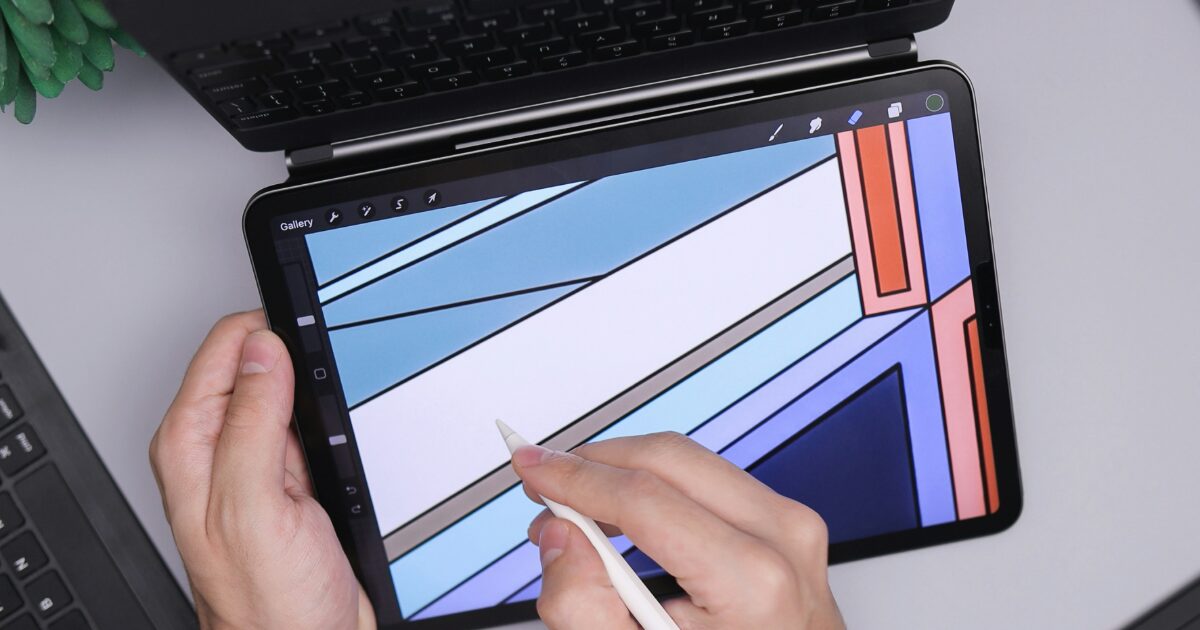
液タブを安い価格で学生が探すとき、最初にぶつかるのが「パソコン不要で使えるのか」という疑問です。
結論からいうと、一般的な液タブはパソコン接続が前提なので、完全にパソコン不要で描きたいならAndroid搭載のお絵描きタブレットやiPadなどの単体端末まで候補に入れる必要があります。
特に学生の場合は、本体価格だけでなく、ペン代、アプリ代、保護フィルム代、クラウド保存のしやすさまで考えないと、安く買ったつもりでも後から出費が増えやすくなります。
この記事では、パソコン不要で使いやすい学生向けの安い液タブ候補を中心に、選び方、予算感、アプリ対応、後悔しやすいポイントまで整理します。
パソコン不要で安い学生向け液タブ候補7選

パソコン不要で絵を描きたい学生には、正確には「液タブ」だけでなく、単体で動くお絵描きタブレットやペン対応タブレットも候補になります。
ここでは、学生が現実的に検討しやすい価格帯と描きやすさを重視して、PCなしで使える候補を7つに絞ります。
XPPen Magic Drawing Pad
XPPen Magic Drawing Padは、パソコン不要で絵を描くことを前提に作られたAndroid搭載のお絵描きタブレットです。
一般的な液タブのようにパソコンへ接続する必要がないため、机が狭い学生や自室以外でも描きたい人に向いています。
ペンが付属する構成で選びやすく、初期費用を読みやすい点も魅力です。
| 名称 | XPPen Magic Drawing Pad |
|---|---|
| 特徴 | Android搭載のお絵描き特化端末 |
| 向いている人 | PCなしで本格的に描きたい学生 |
| 価格帯or料金目安 | 7万円台から9万円台が目安 |
| 注意点 | iPad専用アプリは使えない |
Wacom MovinkPad 11
Wacom MovinkPad 11は、ワコムの描き味を重視したい学生に向くオールインワン型の描画端末です。
Android搭載でPC接続が不要なので、従来の液タブよりも持ち運びやすい選択肢になります。
軽量で、学校やカフェでラフを描く使い方にも合わせやすいです。
| 名称 | Wacom MovinkPad 11 |
|---|---|
| 特徴 | ワコム系の描き味と携帯性 |
| 向いている人 | ペンの自然さを重視する学生 |
| 価格帯or料金目安 | 6万円台から8万円台が目安 |
| 注意点 | 高負荷な制作では性能差が出る |
HUION Kamvas Slate 11
HUION Kamvas Slate 11は、安さを重視しながらパソコン不要で始めたい学生にとって有力な候補です。
Android搭載の単体タブレットなので、通常の液タブのようなPC接続や配線が必要ありません。
価格を抑えつつ、ペン付きでデジタルイラストを試したい人に向いています。
| 名称 | HUION Kamvas Slate 11 |
|---|---|
| 特徴 | 価格を抑えたAndroid描画端末 |
| 向いている人 | 初期費用を抑えたい学生 |
| 価格帯or料金目安 | 3万円台から5万円台が目安 |
| 注意点 | 本格制作では画面サイズが物足りない場合がある |
11インチiPad(A16)
11インチiPad(A16)は、イラストだけでなく勉強や動画視聴にも使いたい学生に向いています。
液タブそのものではありませんが、Apple Pencil(USB-C)と組み合わせることで、パソコン不要のお絵描き環境を作れます。
Procreateを使いたい場合は、iPadを選ぶ意味が大きくなります。
| 名称 | 11インチiPad(A16) |
|---|---|
| 特徴 | 学習にも使いやすい定番タブレット |
| 向いている人 | 絵と勉強を1台で済ませたい学生 |
| 価格帯or料金目安 | 本体5万円台後半からでペン別売 |
| 注意点 | Apple Pencil Proには非対応 |
Galaxy Tab S10 FE
Galaxy Tab S10 FEは、Sペン付きで購入しやすいAndroidタブレットを探す学生に向いています。
ペンが同梱される構成なら、追加でペンを買う必要が少なく、総額を見積もりやすいです。
防水防塵対応のモデルなので、学校や外出先で使う場面にも安心感があります。
| 名称 | Galaxy Tab S10 FE |
|---|---|
| 特徴 | Sペン付きのAndroidタブレット |
| 向いている人 | ノートとイラストを両方使いたい学生 |
| 価格帯or料金目安 | 8万円台から10万円台が目安 |
| 注意点 | 最安重視ならやや高く感じやすい |
Xiaomi Pad 7
Xiaomi Pad 7は、性能と価格のバランスを重視する学生に向くAndroidタブレットです。
高精細ディスプレイや高リフレッシュレートが魅力で、イラスト以外の学習や動画視聴にも使いやすいです。
ただし、描画用途では対応ペンやアプリとの相性を購入前に確認することが大切です。
| 名称 | Xiaomi Pad 7 |
|---|---|
| 特徴 | 高精細画面と性能のバランス |
| 向いている人 | 絵以外にも幅広く使いたい学生 |
| 価格帯or料金目安 | 6万円台前後からでペン別売が目安 |
| 注意点 | 純正ペン込みの総額で比較する必要がある |
Lenovo Idea Tab Pro
Lenovo Idea Tab Proは、大きめの画面でノートや資料閲覧もしたい学生に向くAndroidタブレットです。
ペン付き構成を選べる場合は、購入後すぐに手書きメモやラフ制作を始めやすいです。
イラスト専用機というより、学習と創作を両立する端末として考えると選びやすくなります。
| 名称 | Lenovo Idea Tab Pro |
|---|---|
| 特徴 | 大画面で学習用途にも強い |
| 向いている人 | 授業ノートと絵を1台で使いたい学生 |
| 価格帯or料金目安 | 5万円台から7万円台が目安 |
| 注意点 | 販売構成によりペン付属の有無が変わる |
液タブ選びで最初に確認したい本当の前提

学生がパソコン不要の端末を探すときは、まず「液タブ」という言葉の範囲を整理することが大切です。
ここを間違えると、安いと思って買ったのに、実はパソコンが必要で使えなかったという失敗につながります。
液タブは基本的に単体では動かない
一般的な液タブは、画面付きのペンタブレットであり、イラストソフトを動かす本体はパソコン側になります。
そのため、液タブ本体だけを買っても、WindowsやMacがなければ描画環境が完成しないケースが多いです。
学生が購入前に確認すべきポイントは次の通りです。
- OSを内蔵しているか
- 描画アプリを端末内で起動できるか
- ペンが付属しているか
- 電源ケーブルだけで使えるか
- スマホ接続が必須ではないか
パソコン不要ならタブレット型を選ぶ
パソコン不要で使いたいなら、AndroidやiPadOSを搭載した単体タブレットを選ぶのが現実的です。
このタイプなら端末内でアプリを起動できるため、机にパソコンを置かなくても絵を描けます。
液タブとタブレット型の違いは、次のように整理できます。
| 種類 | 使い方 | 学生向き度 |
|---|---|---|
| 一般的な液タブ | PCに接続して使う | PC所有者向け |
| Android描画端末 | 本体だけで描く | PCなし向け |
| iPad | 本体とApple Pencilで描く | 学習兼用向け |
| Sペン付きタブレット | ノートと絵に使う | 授業併用向け |
スマホ接続は学生には合いにくい
一部の液タブはAndroidスマホ接続に対応していますが、すべてのスマホで快適に使えるわけではありません。
特にiPhoneしか持っていない学生は、スマホ接続対応という表記だけで選ぶと失敗しやすいです。
さらに、スマホ接続は画面出力、電源供給、アプリ操作の制約が出やすいため、初めての1台には単体タブレット型のほうが扱いやすいです。
学生が安く始めるための予算感

安い端末を選ぶときは、本体価格だけで判断しないことが重要です。
ペン、保護フィルム、替え芯、ケース、アプリ料金を含めた総額で見ると、本当に安い選択肢が変わります。
3万円台
3万円台は、まずデジタルイラストを試したい学生にとって入りやすい価格帯です。
この価格帯では、超高性能を求めるより、ラフ、線画、簡単な色塗りが快適にできるかを重視すると選びやすくなります。
向いている使い方は次の通りです。
- 趣味のイラスト
- 授業ノート
- ラフ作成
- SNS投稿用の絵
- デジタル入門
6万円前後
6万円前後になると、描き心地、画面サイズ、処理性能のバランスが良い端末を選びやすくなります。
学生が長く使うなら、この価格帯がもっとも現実的な中心ラインになります。
価格帯ごとの考え方は、次の表の通りです。
| 予算 | 狙いやすい端末 | 考え方 |
|---|---|---|
| 3万円台 | 低価格Android端末 | 入門用 |
| 6万円前後 | iPadや中級Android端末 | 長く使いやすい |
| 8万円以上 | 描画特化端末 | 本格制作向き |
| 10万円以上 | 上位タブレット | プロ志向向き |
10万円以内
10万円以内まで予算を広げると、かなり選択肢が増えます。
ただし、学生の場合は最初から高額モデルを買うより、使うアプリと制作内容に合うかを優先したほうが後悔しにくいです。
漫画制作、厚塗り、レイヤー数の多いイラストを想定するなら、メモリやストレージにも余裕を見て選ぶ必要があります。
お絵描きアプリとの相性で使いやすさが変わる

パソコン不要の端末を選ぶときは、端末性能だけでなく、使いたいアプリが動くかを必ず確認する必要があります。
学生に人気のアプリは端末ごとに対応状況が異なるため、先にアプリを決めると失敗しにくくなります。
Procreate
Procreateを使いたいなら、基本的にiPadを選ぶ必要があります。
Android搭載のお絵描きタブレットではProcreateを使えないため、アプリ名で選びたい人は端末選びを間違えないようにしましょう。
Procreate目的で見るべき点は次の通りです。
- iPadに対応しているか
- Apple Pencilが使えるか
- 容量に余裕があるか
- 画面サイズが小さすぎないか
- バックアップしやすいか
CLIP STUDIO PAINT
CLIP STUDIO PAINTは、漫画や本格的なイラスト制作をしたい学生に人気があります。
iPad、Android、Chromebookなど複数環境に対応していますが、プランや機能、端末性能によって使い勝手が変わります。
アプリ選びでは、次のように目的を分けると判断しやすいです。
| 目的 | 向くアプリ | 端末の考え方 |
|---|---|---|
| 気軽な落書き | ibisPaint | 低価格端末でも始めやすい |
| 漫画制作 | CLIP STUDIO PAINT | 画面と性能に余裕が必要 |
| 厚塗り | Procreate | iPadとの相性が良い |
| 授業ノート | 標準メモ系アプリ | ペン付属端末が便利 |
ibisPaint
ibisPaintは、スマホやタブレットでデジタルイラストを始めたい学生に向いています。
Android端末でも使いやすく、低価格帯のタブレットから試しやすい点が魅力です。
ただし、大きなキャンバスやレイヤー数の多い制作では端末性能の差が出るため、長く使うならメモリやストレージに余裕のあるモデルを選ぶと安心です。
安さだけで選ぶと後悔しやすいポイント

学生向けの安い端末選びでは、価格の安さだけを優先すると、描きにくさや保存容量不足で後悔することがあります。
買う前に弱点を理解しておけば、予算内でも満足度の高い1台を選びやすくなります。
ペンの遅延
ペンの遅延が大きいと、線を引いたあとに描画がついてくる感覚になり、細かい線画でストレスを感じやすくなります。
特に髪の毛、まつ毛、服のシワなどを描く人は、ペンの反応速度と視差を重視したほうが良いです。
購入前に確認したい点は次の通りです。
- 筆圧感知に対応しているか
- 傾き検知に対応しているか
- ペン充電が必要か
- 替え芯が買いやすいか
- レビューで遅延が目立たないか
容量不足
イラストデータは、思っているよりも容量を使います。
レイヤー数が多い作品や高解像度キャンバスを使う場合、64GBや128GBでは早めに整理が必要になることがあります。
容量の見方は、次の表を参考にすると判断しやすいです。
| 容量 | 向く使い方 | 注意点 |
|---|---|---|
| 64GB | 軽い落書き | 長期保存には不安 |
| 128GB | 趣味の制作 | クラウド併用が安心 |
| 256GB | 作品数が多い人 | 学生には扱いやすい |
| 512GB以上 | 本格制作 | 価格が上がりやすい |
画面サイズ
画面サイズが小さい端末は持ち運びやすい一方で、イラスト制作ではキャンバスやツールパレットが狭く感じやすいです。
学生が自宅と学校の両方で使うなら、11インチ前後が持ち運びと描きやすさのバランスを取りやすいです。
漫画制作や細かい塗りを重視するなら、12インチ以上の大画面も検討する価値があります。
パソコン不要でも制作環境は整えておきたい

パソコン不要の端末は、買ったその日から描き始めやすい反面、周辺環境を整えないと作業効率が落ちることがあります。
学生が無理なく続けるためには、最低限のアクセサリーと保存方法まで考えておくことが大切です。
保護フィルム
保護フィルムは、画面の傷対策だけでなく、描き心地にも関係します。
紙のような抵抗感がほしい人はペーパーライクフィルムを選ぶと描きやすくなりますが、画質が少しざらついて見える場合があります。
選ぶときの基準は次の通りです。
- 線画重視なら紙質感
- 色味重視なら透明度
- 動画視聴兼用なら反射防止
- 外出先利用なら耐久性
- 替え芯の減りやすさ
クラウド保存
端末だけに作品データを保存していると、故障や紛失でデータを失うリスクがあります。
学生の場合は、Google Drive、iCloud、OneDriveなどを使って、自動保存や定期バックアップを用意しておくと安心です。
保存方法の違いは、次の表で整理できます。
| 保存先 | メリット | 注意点 |
|---|---|---|
| 本体保存 | すぐ開ける | 故障時に弱い |
| クラウド保存 | 端末変更に強い | 容量課金がある |
| 外部ストレージ | 大容量にしやすい | 持ち忘れやすい |
| アプリ内同期 | 制作環境を保ちやすい | 対応アプリが限られる |
机まわり
パソコン不要の端末でも、姿勢が悪いまま長時間描くと肩や首が疲れやすくなります。
安い端末を選ぶ場合でも、スタンドやケースを用意すると作業姿勢がかなり安定します。
また、ペン先、充電器、クリーニングクロスをまとめて置く場所を作るだけでも、描き始めるまでの面倒さを減らせます。
最初の1台は用途を絞ると選びやすい

パソコン不要で安い学生向けの液タブを探しているなら、まずは一般的なPC接続型の液タブと、単体で動くお絵描きタブレットを分けて考えることが大切です。
本当にパソコンなしで使いたいなら、Android搭載の描画端末、iPad、Sペン付きタブレットのように、端末だけでアプリを起動できるモデルを選びましょう。
安さを最優先するならHUION Kamvas Slate 11のような低価格Android端末が候補になり、描き味を重視するならXPPen Magic Drawing PadやWacom MovinkPad 11が検討しやすくなります。
勉強や普段使いまで1台で済ませたい学生には、11インチiPad(A16)、Galaxy Tab S10 FE、Xiaomi Pad 7、Lenovo Idea Tab Proのような汎用タブレットも現実的です。
最終的には、使いたいアプリ、予算、画面サイズ、ペン付属の有無、保存容量を並べて比較すると、自分にとって本当に安くて使いやすい1台が見えてきます。