
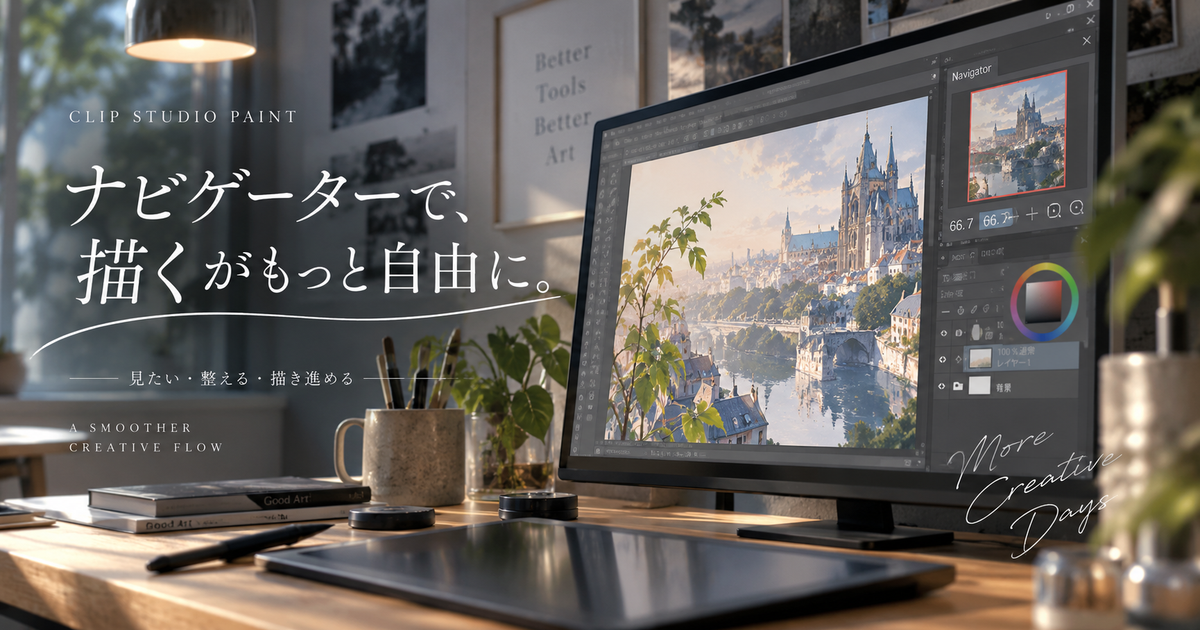
クリスタで線画や塗りを進めていると、拡大したまま迷子になったり、全体のバランスを見失ったりすることがあります。
そのときに役立つのが、キャンバス全体の位置や倍率や向きを確認できるナビゲーターです。
クリスタのナビゲーター設定を整えておくと、描画中に画面を探す時間が減り、線の確認や全体確認を切り替えやすくなります。
この記事では、ナビゲーターの表示方法から配置、拡大縮小、回転、反転、消えたときの戻し方まで、初心者でも迷わない形で整理します。
クリスタのナビゲーター設定で押さえるべき操作7つ
クリスタのナビゲーターは、キャンバスを編集する機能ではなく、作業中の見え方を整えるためのパレットです。
まずは表示、移動、拡大、全体表示、回転、反転、コマンドバーの7つを押さえると、基本的な設定で迷いにくくなります。
表示する
ナビゲーターが見当たらないときは、上部メニューのウィンドウからナビゲーターを表示します。
表示すると、小さなプレビュー画面と操作ボタンがまとまったパレットが出てきます。
作業画面の端に置いておくと、キャンバス全体の構図を確認しながら描けます。
- ウィンドウを開く
- ナビゲーターを選ぶ
- 画面の端へ配置する
- 必要ならサイズを調整する
位置を動かす
ナビゲーター内の赤い枠は、現在キャンバス上で表示している範囲を示します。
赤い枠やプレビュー部分をドラッグすると、拡大率を保ったまま表示位置を移動できます。
顔だけ拡大して描いているときや、背景の一部へすぐ移りたいときに便利です。
倍率を変える
ナビゲーター下部のスライダーや拡大縮小ボタンを使うと、キャンバスの表示倍率を調整できます。
細部を描くときは大きく表示し、全体のバランスを見るときは小さく表示します。
倍率の数値部分を使える環境では、任意の倍率を入力してそろえることもできます。
| 操作 | 主な用途 |
|---|---|
| スライダー | 感覚的に拡大縮小 |
| 数値入力 | 倍率をそろえる |
| ズームボタン | 段階的に変更 |
| 等倍表示 | 実寸感の確認 |
全体表示に戻す
拡大したまま作業していると、画面のどこを見ているのか分からなくなることがあります。
その場合は、ナビゲーターの全体表示に関係するボタンを使うと、キャンバス全体を見渡せる状態に戻せます。
線画、塗り、仕上げの各段階で全体表示を挟むと、パーツだけに集中しすぎる失敗を減らせます。
回転を調整する
ナビゲーターの回転操作は、紙を回す感覚でキャンバスの表示角度を変えるために使います。
斜め線や曲線を描きやすい角度に変えるだけなので、作品データそのものが回転するわけではありません。
描きやすい角度にしてから線を引き、終わったら回転をリセットすると画面の向きを戻せます。
- 斜め線を引く
- 髪の流れを描く
- 曲線をなめらかにする
- 手首の向きに合わせる
反転表示を使う
左右反転や上下反転は、絵の歪みやバランスの崩れを見つけるために役立ちます。
反転は表示の切り替えなので、通常の表示反転だけなら画像そのものを直接加工する操作ではありません。
ただし、反転した状態で描き続けると向きの感覚が変わるため、確認用として短時間使うのが扱いやすいです。
コマンドバーを整える
ナビゲーターの下部には、倍率や回転や反転を操作するためのコマンドバーがあります。
プレビューだけを広く見たい場合は、パレットメニューからコマンドバーの表示を切り替えると見た目を調整できます。
初心者のうちはコマンドバーを表示しておき、操作に慣れてから必要に応じてすっきりさせるのがおすすめです。
| 状態 | 向いている使い方 |
|---|---|
| 表示 | ボタン操作を多用 |
| 非表示 | プレビュー重視 |
| 大きめ配置 | 構図確認を重視 |
| 小さめ配置 | 描画領域を重視 |
見やすい配置に整える考え方
ナビゲーターは表示できるだけでなく、どこに置くかで使いやすさが大きく変わります。
頻繁に見るパレットなので、利き手、モニターサイズ、他のパレットとの並びを考えて配置することが大切です。
右側
右側はレイヤーやカラー系パレットと並べやすく、一般的な作業画面に組み込みやすい配置です。
右利きでペンを持つ人は、右側に操作パレットが集まりすぎると視線移動が増えることがあります。
描画領域を広く保ちたい場合は、ナビゲーターを右上か右下に小さめに置くと邪魔になりにくいです。
- レイヤーと並べやすい
- 標準的な配置に近い
- 横長モニターと相性がよい
- パレットをまとめやすい
左側
左側に置くと、右側のレイヤーやカラーを広く使いながら全体確認ができます。
左手デバイスやショートカットを使う人は、手元の操作と干渉しない位置に調整すると快適です。
視線を左上に逃がす癖がある人は、左側のナビゲーターで構図確認がしやすくなります。
上部
上部にナビゲーターを置くと、キャンバス全体を俯瞰する感覚で確認できます。
横長のイラストや漫画の見開きなど、左右方向のバランスを見たい作業に向いています。
ただし縦方向の描画スペースが減るため、ノートパソコンやタブレットでは圧迫感が出ることがあります。
| 配置 | 向いている作業 |
|---|---|
| 右側 | 標準的な制作 |
| 左側 | 右側を広く使う制作 |
| 上部 | 横長構図の確認 |
| 下部 | 手元確認の補助 |
描きやすさを上げる実用設定

ナビゲーターは、単に表示しておくだけではなく、制作工程に合わせて使い分けると効果が出ます。
線画、塗り、仕上げで見る場所が変わるため、それぞれに合った設定感覚を持つと作業が安定します。
線画
線画では、細部を拡大しながらナビゲーターで全体の傾きや顔のバランスを確認します。
目や口だけを大きく表示していると、顔全体の位置関係が崩れても気づきにくくなります。
数分おきにナビゲーターを見る習慣をつけると、拡大作業の偏りを早めに修正できます。
- 顔の左右差
- 肩の高さ
- 目線の向き
- 髪の流れ
- 手足の長さ
塗り
塗りでは、局所的な色のはみ出しだけでなく、画面全体の明暗や色の偏りを見る必要があります。
ナビゲーターを少し大きめにしておくと、遠目で見たときの印象を作業中に確認できます。
特に肌、髪、背景の色が強すぎる場合は、ナビゲーターの小さな表示で違和感に気づきやすくなります。
仕上げ
仕上げでは、拡大表示で細部を整えながら、ナビゲーターで視線誘導や余白の偏りを確認します。
描き込みを増やしすぎた場所は、小さなプレビューで見ると重く見えることがあります。
最後に全体表示と反転表示を組み合わせると、完成前の違和感を見つけやすくなります。
| 工程 | 見るポイント |
|---|---|
| ラフ | 構図と余白 |
| 線画 | 形と傾き |
| 塗り | 明暗と色面 |
| 仕上げ | 視線誘導と密度 |
消えたときに戻す手順
ナビゲーターが消えたように見える場合でも、多くは非表示、配置ずれ、ワークスペースの乱れが原因です。
慌てて初期化する前に、表示メニューとパレット配置を順番に確認すると復旧しやすくなります。
非表示
最初に確認したいのは、ナビゲーターが単純に非表示になっていないかです。
ウィンドウメニューからナビゲーターを選び直すと、非表示になっていたパレットを再表示できます。
チェック状態や表示状態は環境によって見え方が異なるため、まずは同じ項目を一度切り替えて確認します。
- ウィンドウを開く
- ナビゲーターを選ぶ
- 画面端を確認する
- 別モニター側も見る
画面外
フローティング状態のパレットは、画面の端や別モニター側に移動して見失うことがあります。
特にモニター構成を変えた後や、ノートパソコン単体に戻した後は、以前の位置が画面外扱いになることがあります。
その場合はワークスペースを基本レイアウトに戻す方法や、パレットを再配置する方法を検討します。
配置崩れ
パレットを何度も動かしていると、ナビゲーターだけでなくレイヤーやカラーの位置も使いづらくなることがあります。
よく使う配置が決まったら、ワークスペースとして登録しておくと復旧が簡単になります。
作業画面を大きく変える前には、現在の安定した配置を保存しておくと安心です。
| 症状 | 確認する場所 |
|---|---|
| 見えない | ウィンドウメニュー |
| 端にある | 画面の四隅 |
| 重なっている | パレットドック |
| 戻せない | ワークスペース |
反転や回転で迷わない使い方
ナビゲーターの反転や回転は便利ですが、目的を決めずに使うと現在の向きが分からなくなります。
表示だけを変えているのか、画像そのものを編集しているのかを区別すると、安全に使えます。
反転確認
左右反転は、顔の歪みやポーズの傾きを見つける定番の確認方法です。
ただし、反転したまま長時間描くと元の向きに戻したときの印象がつかみにくくなります。
確認用として短く切り替え、違和感がある場所だけ修正する使い方が安定します。
- 顔の中心線
- 目の高さ
- 肩の傾き
- 背景の水平
- 文字の向き
回転作業
回転は、手首の自然な動きに合わせて線を引くための補助として使います。
キャンバスを斜めにすると描きやすい線でも、完成時の構図確認は水平に戻して行うのが基本です。
回転を使った後は、リセット操作で角度を戻す習慣をつけると混乱しにくくなります。
表示リセット
倍率、位置、回転、反転を何度も変えると、現在の表示状態が分かりにくくなることがあります。
表示位置のリセットや回転反転のリセットを使うと、迷った状態から戻しやすくなります。
作業中に違和感が出たら、いったん全体表示へ戻してから必要な部分だけ拡大すると安定します。
| 困りごと | 使う操作 |
|---|---|
| 向きが不明 | 回転リセット |
| 反転が不安 | 反転リセット |
| 位置が不明 | 全体表示 |
| 倍率が極端 | 等倍表示 |
端末別に使いやすくする工夫
クリスタはパソコン、タブレット、スマートフォンなど複数の環境で使われるため、ナビゲーターの扱いやすさも端末によって変わります。
同じ設定をそのまま使うより、画面サイズと入力方法に合わせて配置やサイズを変えると快適になります。
パソコン
パソコンでは画面が広いため、ナビゲーターを常時表示しても描画領域を確保しやすいです。
レイヤー、カラー、サブツールと並べて、右側か左側のパレットドックに入れると整理しやすくなります。
モニターが大きい場合は、ナビゲーターを少し大きめにして全体確認用の小窓として使うのも効果的です。
- 常時表示しやすい
- パレットを固定しやすい
- 複数モニターで広く使える
- ショートカットと併用しやすい
タブレット
タブレットでは描画領域が限られるため、ナビゲーターを大きくしすぎるとキャンバスが狭くなります。
必要なときだけ開く運用や、端に小さく置く運用にすると描きやすさを保てます。
タッチ操作に対応した環境では、ピンチやローテート操作とナビゲーターを組み合わせると直感的に操作できます。
スマートフォン
スマートフォンでは画面が小さいため、ナビゲーターを常時大きく表示するよりも、必要な場面で確認する使い方が現実的です。
全体確認はこまめに行い、細部作業ではパレット表示を減らして描画スペースを優先します。
誤操作が多い場合は、使うボタンを絞り、拡大縮小や全体表示を中心に覚えると扱いやすくなります。
| 端末 | おすすめの使い方 |
|---|---|
| パソコン | 常時表示 |
| タブレット | 小さめ配置 |
| スマートフォン | 必要時のみ確認 |
| 液タブ | 手の邪魔にならない端 |
ナビゲーターを整えれば描画中の迷いを減らせる
クリスタのナビゲーター設定は、作品の内容を直接変えるものではなく、キャンバスの見え方を整えて作業を助けるためのものです。
最初はウィンドウメニューから表示し、画面の端に置き、赤い枠で表示位置を確認するだけでも十分に役立ちます。
慣れてきたら、拡大縮小、全体表示、回転、反転、コマンドバーの表示を使い分けると、線画や塗りの確認が速くなります。
ナビゲーターが消えたときは、非表示、画面外、配置崩れの順に確認すると、不要な初期化を避けやすくなります。
自分の制作スタイルに合う位置が決まったら、ワークスペースとして保存しておくと、毎回同じ見やすい環境で描き始められます。