
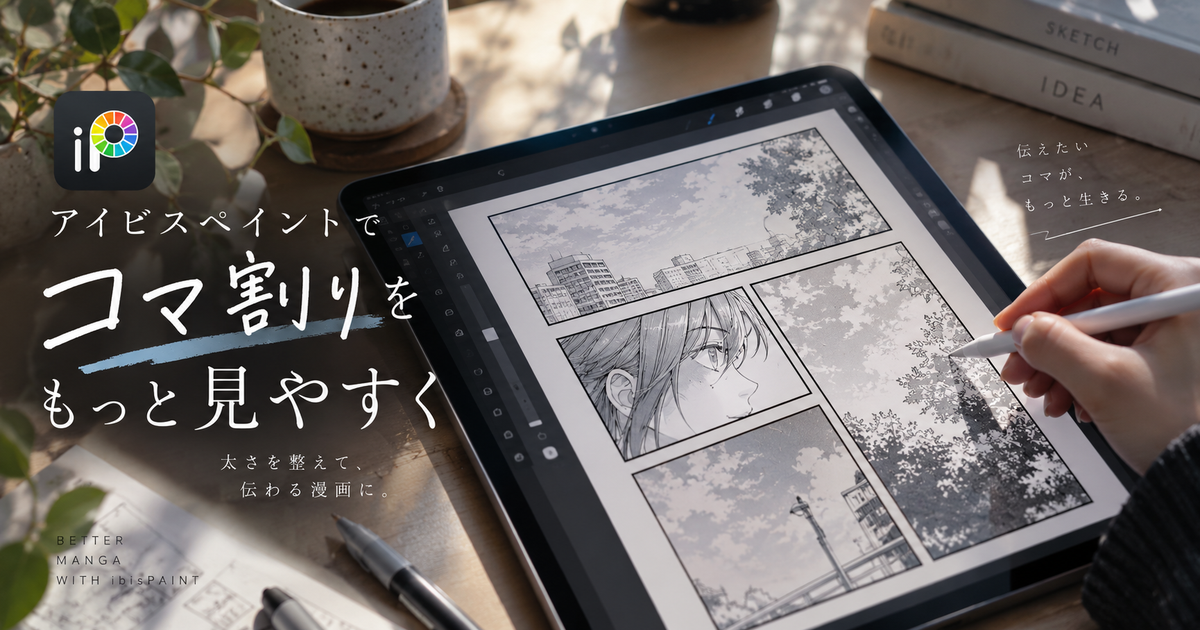
アイビスペイントで漫画を描いていると、コマ割りの枠線だけが太く見えたり、逆に細すぎて画面上で目立たなかったりすることがあります。
コマ割りの太さは、単に線を太くすればよいわけではなく、キャンバスサイズ、解像度、コマ間隔、拡大表示、完成後の投稿サイズまで含めて考える必要があります。
特にスマホ画面で作業している場合は、拡大中の見た目と完成画像の見た目が違いやすいため、太さの判断を間違えやすくなります。
ここでは、アイビスペイントのコマ割りの太さを自然に整えるための考え方と、太くなりすぎる原因、後から修正する手順まで詳しく整理します。
アイビスペイントのコマ割りの太さを整えるポイント7つ

アイビスペイントのコマ割りの太さは、コマ割りツールの枠設定だけでなく、キャンバスの大きさや完成後の使い道によって最適な見え方が変わります。
最初に見るべきなのは、枠線の太さそのものではなく、作品全体の中で枠線がどのくらい主張しているかです。
枠線が絵やセリフより目立つ場合は太すぎる可能性があり、コマの区切りが分かりにくい場合は細すぎる可能性があります。
完成サイズで判断する
コマ割りの太さは、作業中の拡大画面ではなく、完成後に読者が見るサイズで判断するのが基本です。
キャンバスを大きく拡大していると、細い枠線でも十分に太く見えるため、仕上げたあとに縮小すると線が弱く感じることがあります。
逆にスマホ画面に全体表示した状態で太く見える枠線は、投稿後もかなり強く見える可能性があります。
一度画像を全体表示に戻して、絵、吹き出し、コマ枠の目立ち方を同じ画面内で比べることが大切です。
| 確認状態 | 見え方 | 判断 |
|---|---|---|
| 拡大中 | 線が太く見えやすい | 参考程度 |
| 全体表示 | 完成に近い | 重視 |
| 投稿後サイズ | 読者目線 | 最重要 |
外枠を基準にする
コマ割りの太さで迷ったら、まず外側の大きな枠を基準にするとバランスを取りやすくなります。
外枠が太すぎるとページ全体が重く見え、内側のコマ線も強く見えやすくなります。
外枠が細すぎるとページのまとまりが弱くなり、漫画の画面として締まりにくくなります。
最初に外枠を自然な太さにしてから、内側の分割線やコマ間隔を調整すると失敗が減ります。
内側の線を見直す
コマの内側を分ける線は、単独の線ではなく、白い隙間と黒い枠線がセットで見えます。
そのため、同じ太さでもコマとコマの間隔が狭いと枠線が詰まって太く見えます。
内側の線だけが太く感じる場合は、線の太さより先にコマ間隔を確認すると原因を見つけやすくなります。
左右の間隔と上下の間隔が同じだと単調に見えることがあるため、縦方向の余白を少し広めにすると読みやすくなります。
- 内側だけ重い
- コマ間隔が狭い
- 上下の余白が足りない
- 全体表示で詰まる
解像度を考える
同じ数値の太さでも、キャンバスの解像度が違うと見た目の印象は変わります。
小さいキャンバスでは数pxの差が大きく見え、大きいキャンバスでは同じ数pxでも細く見えます。
印刷を想定した大きな原稿では、スマホ投稿用の感覚で枠線を決めると細く感じることがあります。
反対にSNS用の小さな画像では、印刷向けの感覚で線を太くすると枠だけが目立つことがあります。
絵柄に合わせる
コマ割りの太さは、作品の絵柄に合わせると自然に見えます。
線画が細い絵柄なのにコマ枠だけが太いと、ページ全体の中で枠線だけが浮いて見えます。
太めの主線や強いベタを使う漫画では、少し太いコマ枠のほうが画面に負けにくくなります。
キャラクターの輪郭線、吹き出しの線、コマ枠の線を並べて見たときに、どれか一つだけ極端に目立たない状態を目安にしましょう。
| 絵柄 | 枠線の印象 | 調整方針 |
|---|---|---|
| 細線 | 軽い画面 | 細め |
| 太線 | 力強い画面 | やや太め |
| ギャグ調 | 視認性重視 | 太めも可 |
| 淡い絵柄 | 余白重視 | 控えめ |
吹き出しと比べる
漫画ページでは、コマ枠と吹き出しの線が近い場所に並ぶことが多くあります。
吹き出しの線よりコマ枠が極端に太いと、読者の視線がセリフより枠に引っ張られます。
反対に吹き出しの線が太く、コマ枠が細すぎると、ページの区切りが弱く見えることがあります。
コマ枠の太さを調整するときは、吹き出し、描き文字、効果線と一緒に見て判断すると完成度が上がります。
後から直せる状態にする
コマ割りの太さは、作業の途中で何度も見直す前提で進めると安心です。
枠線を作った直後に完全な正解を決めようとすると、絵や文字を入れたあとに違和感が出ることがあります。
可能であればコマ枠を独立して管理し、絵や背景と混ざらないようにしておくと修正しやすくなります。
完成前に一度だけではなく、下描き後、線画後、セリフ配置後、書き出し前のように段階ごとに見直すのがおすすめです。
- 下描き後
- 線画後
- セリフ配置後
- 書き出し前
コマ割りの太さが変わらない原因

アイビスペイントでコマ割りの太さを変えたつもりなのに見た目が変わらない場合は、操作している対象が違っている可能性があります。
特に、外枠の太さ、選択中のコマの枠線、手描きした直線、吹き出しの縁取りは別物として考える必要があります。
どの線を変えたいのかを先に分けて考えると、設定場所を間違えにくくなります。
選択対象が違う
コマ割りツールで作った枠線を変更するには、変更したいコマや枠を選択してから編集画面に入る必要があります。
画面上では同じ黒い線に見えても、コマ割りツールで作った線とペンで描いた線は扱いが異なります。
ペンで描いた直線を選んでいるつもりでコマ枠の設定を探しても、思ったように太さは変えられません。
まずはその線がコマ割りツールの枠なのか、通常の描画レイヤーに描いた線なのかを確認しましょう。
| 線の種類 | 変更場所 | 注意点 |
|---|---|---|
| コマ枠 | コマ編集 | 選択が必要 |
| 手描き線 | ブラシ設定 | 後変更は限定的 |
| 吹き出し | 素材やペン設定 | 別管理 |
| 効果線 | フィルター設定 | 再調整が必要 |
確定後の状態を見ている
枠線の太さを変更したあと、チェックマークなどで確定しないと表示が反映されたように見えないことがあります。
設定画面で数値やスライダーを動かしただけでは、作業中のプレビューと完成状態の見え方に差が出る場合があります。
太さを変えたら一度確定し、キャンバス全体を見てから判断すると混乱しにくくなります。
何度も調整する場合は、極端に太くする、極端に細くする、ちょうどよい位置に戻すという順番で見比べると変化を確認しやすくなります。
- 変更する
- 確定する
- 全体表示する
- 再調整する
表示倍率に惑わされる
太さが変わっていないように見える原因の一つは、表示倍率の影響です。
拡大しすぎていると、わずかな太さの違いが分かりにくくなることがあります。
反対に縮小しすぎていると、細い線の差が潰れて同じように見えることがあります。
太さを判断するときは、作業用の拡大率と完成確認用の全体表示を切り替えながら見ることが大切です。
見やすいコマ枠にする考え方

コマ割りの太さをきれいに見せるには、線の数値だけでなく、読者の視線がどこに流れるかを意識する必要があります。
漫画のコマ枠は飾りではなく、読む順番を伝えるためのガイドです。
枠線が主張しすぎず、それでもコマの区切りがはっきり分かる状態を目指しましょう。
読ませたい順番を優先する
コマ枠の太さは、読者が次にどこを見ればよいかを支える役割があります。
大事なコマの周囲だけ極端に太くすると、演出としては使えますが、ページ全体では不自然に見えることがあります。
基本の枠線は同じ太さにそろえ、強調したい場面はコマの大きさや絵の密度で差をつけると読みやすくなります。
枠線で全部を演出しようとせず、構図、余白、セリフ量と合わせて視線を誘導するのが自然です。
| 要素 | 役割 | 使い方 |
|---|---|---|
| 枠線 | 区切り | 安定感 |
| 余白 | 間 | 読みやすさ |
| コマサイズ | 重要度 | 強調 |
| セリフ量 | テンポ | 調整 |
白い隙間を整える
コマ割りの見やすさは、黒い線の太さより白い隙間の取り方で大きく変わります。
コマ間隔が狭いと、枠線が適切な太さでも画面が窮屈に見えます。
上下の間隔を少し広めにすると、横に読んでから下へ進む漫画の流れが分かりやすくなります。
枠線を細くしても詰まって見える場合は、太さではなく余白の不足を疑いましょう。
- 左右は控えめ
- 上下はやや広め
- 外側余白も確認
- 密集コマは余白重視
黒の強さを調整する
コマ枠は黒で作ることが多いですが、黒の強さが画面全体に与える印象は大きいです。
真っ黒な太い線は画面を引き締める一方で、柔らかい絵柄では硬く見えることがあります。
カラー漫画や淡いイラストでは、枠線の色を少し落ち着かせるだけで太さの圧迫感が弱まる場合があります。
ただし線を薄くしすぎると区切りが分かりにくくなるため、背景や吹き出しと重なったときの見え方も確認しましょう。
投稿や印刷で太さを崩さない方法

アイビスペイント上ではちょうどよく見えたコマ割りでも、SNS投稿や印刷後に印象が変わることがあります。
これは、書き出しサイズ、圧縮、縮小表示、用紙サイズなどによって線の見え方が変わるためです。
完成後の用途を決めてからコマ割りの太さを調整すると、作業後のやり直しを減らせます。
SNS投稿を想定する
SNSで読ませる漫画は、スマホ画面で縮小表示されることを前提にする必要があります。
細すぎるコマ枠は、タイムライン上では白い余白に溶けて見えにくくなることがあります。
一方で太すぎる枠線は、サムネイル状態でも黒い線だけが強く目立ちます。
投稿前には一度画像として書き出し、実際にスマホ画面で表示して太さを確認すると安全です。
- スマホで確認
- サムネで確認
- 横幅表示で確認
- 文字の読みやすさも確認
印刷原稿を想定する
印刷する漫画では、画面上の見た目だけでなく、用紙上での線の再現を意識する必要があります。
画面では細く見える枠線でも、印刷すると紙の上で意外とはっきり見える場合があります。
反対に薄いグレーや細すぎる線は、印刷環境によって弱く見えることがあります。
同人誌や冊子にする予定がある場合は、早い段階で試し刷りをしてコマ枠の見え方を確認しましょう。
| 用途 | 見え方の注意 | 確認方法 |
|---|---|---|
| SNS | 縮小で潰れる | スマホ表示 |
| Web漫画 | 端末差が出る | 複数画面 |
| 印刷 | 紙で印象が変わる | 試し刷り |
| 保存用 | 再編集が必要 | 元データ保管 |
書き出し前に確認する
書き出し前の最終確認では、コマ割りの太さだけを見ずにページ全体を確認しましょう。
枠線がきれいでも、文字が小さすぎたり、絵が枠に近すぎたりすると読みにくくなります。
特にコマ枠の近くにセリフやキャラクターの顔がある場合は、枠線の圧が強く見えやすくなります。
完成直前に全体表示、縮小表示、書き出し画像の三段階で確認すると、投稿後の違和感を減らせます。
よくある失敗を避ける調整手順

コマ割りの太さで失敗しやすい人は、最初からきれいな数値を探すより、調整する順番を決めるほうがうまくいきます。
原因を分けずに線の太さだけを動かすと、別の部分のバランスが崩れることがあります。
ここでは、太さが変に見えるときの確認順を具体的に整理します。
最初に外枠を置く
まずはページ全体の外枠を作り、キャンバスに対して大きすぎないかを確認します。
外枠が決まると、内側のコマ線や余白の基準が作りやすくなります。
この段階では細かいコマの形より、全体の余白と枠線の存在感を見ることが大切です。
外枠の時点で重く見える場合は、内側を割る前に太さを下げたほうが後の調整が楽になります。
| 順番 | 確認内容 | 目的 |
|---|---|---|
| 1 | 外枠 | 基準作り |
| 2 | 余白 | 読みやすさ |
| 3 | 内側線 | 区切り |
| 4 | 全体表示 | 最終判断 |
次に間隔を決める
外枠の次に見るべきなのは、コマとコマの間隔です。
間隔が狭いまま枠線だけを細くすると、線は弱くなるのに画面の窮屈さは残ります。
間隔を広げすぎるとテンポがゆるくなり、ページの情報量が少なく見えることもあります。
まずは読みやすい余白を決め、そのあとで枠線の太さを微調整しましょう。
- 外側余白
- 上下間隔
- 左右間隔
- コマ内の余裕
最後に太さを決める
外枠と間隔が決まってから、最後にコマ割りの太さを調整します。
この順番にすると、太く見える原因が線そのものなのか、余白の少なさなのかを切り分けやすくなります。
太さを調整するときは、少しずつ動かすよりも一度大きく変えて差を見たほうが判断しやすい場合があります。
最終的には、読者が枠線を意識しすぎず、自然に次のコマへ進める状態を目指しましょう。
太さを整えると漫画の読みやすさが変わる

アイビスペイントのコマ割りの太さは、枠線の設定だけで完結する問題ではなく、キャンバスサイズ、表示倍率、コマ間隔、絵柄、投稿先の見え方まで関係します。
太いか細いかで迷ったときは、作業中の拡大画面ではなく、完成後に読者が見るサイズで確認することが大切です。
外枠を基準にして、コマ間隔を整え、最後に枠線の太さを決める順番にすると、バランスの崩れを防ぎやすくなります。
枠線が絵やセリフより強く目立つ場合は少し控えめにし、コマの区切りが弱い場合は太さや余白を見直しましょう。
コマ割りは漫画の読みやすさを支える大事な部分なので、書き出し前に全体表示と投稿後サイズで確認してから仕上げるのがおすすめです。