
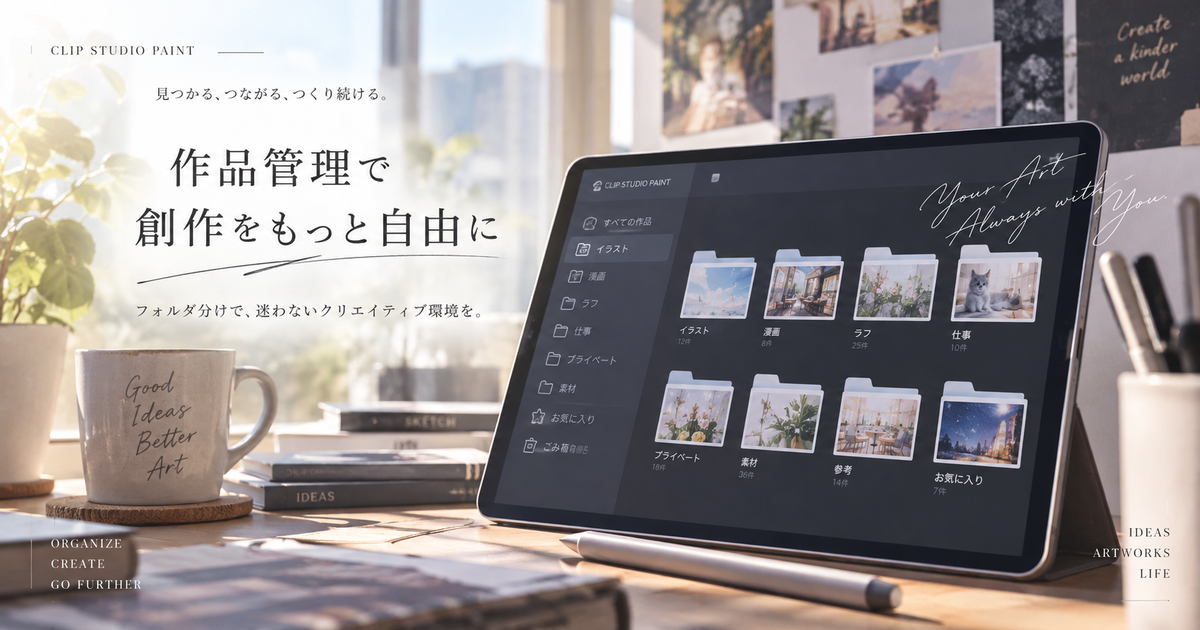
クリスタで作品が増えてくると、完成作品、ラフ、依頼絵、漫画原稿、練習用ファイルが同じ一覧に並び、目的のデータを探すだけで時間がかかります。
クリスタの作品をフォルダ分けしたい場合は、作品一覧のラベル機能、端末側の保存フォルダ、クラウド同期の扱いを分けて考えることが大切です。
特にiPadやスマホでは保存場所によって作品一覧に表示されないことがあり、単純にファイルアプリ側でフォルダを作れば解決するとは限りません。
この記事では、作品管理画面での分類方法から、端末別の保存場所、クラウド同期、バックアップ、うまく移動できない時の見直し方まで整理します。
クリスタの作品をフォルダ分けする方法7つ
クリスタで作品を整理する時は、まず作品一覧のラベルで見た目を分け、そのうえで端末内の保存先やファイル名を整える流れが使いやすいです。
ラベルを作成する
クリスタの作品一覧では、一般的なパソコンのフォルダと同じ感覚で考えるより、作品にラベルを付けて分類する仕組みとして理解すると迷いにくくなります。
ラベルは作品一覧の左側や分類欄に表示される整理用の箱のようなもので、イラスト、漫画、依頼、練習などの名前を付けて管理できます。
最初から細かく作りすぎると逆に探しにくくなるため、はじめは大きな分類を三つから五つ程度に絞るのがおすすめです。
作品数が増えてから分類を変えることもできるので、最初は完璧な設計よりも今すぐ迷わない名前を付けることを優先しましょう。
ラベル名は自分が探す時に思い浮かべる言葉に合わせると、数か月後に見返した時も迷いにくくなります。
作品を選択する
作品をラベルに入れる前に、作品一覧で移動したいサムネイルを選択する必要があります。
単体の作品だけを分けたい場合は一つずつ選べば十分ですが、まとめて整理したい場合は複数選択を使うと作業時間を大きく減らせます。
完成済みの作品だけ、依頼案件だけ、同じ漫画シリーズだけというように、同じ条件の作品をまとめて選ぶと分類ミスが起こりにくくなります。
サムネイルだけでは内容が分かりにくい作品は、先にファイル名を整えてから分類すると後の管理が楽になります。
作品を選ぶ段階で不要なコピーや古い下書きを見つけた場合は、いきなり削除せずバックアップの有無を確認してから扱うと安全です。
ドラッグで分類する
選択した作品は、作成したラベルへドラッグして分類する流れが基本です。
iPadなどのタッチ操作では、長押しの感覚が強すぎるとプレビュー表示のような動きになり、うまくラベルへ入れられないことがあります。
反応しない時は、長く押し込むよりも、サムネイルを軽く押してすぐ動かす操作を試すと移動できる場合があります。
分類できたか不安な時は、移動先のラベルを開き、その作品が表示されるかを確認すると判断しやすいです。
ドラッグ操作に失敗しやすい環境では、少数ずつ移動して成功パターンを確認してから一括整理に進むと安全です。
- 作品を選択
- ラベルへ移動
- 移動先を確認
- 少数ずつ整理
すべて表示との違いを理解する
ラベルに入れたはずの作品がすべて表示にも残っていると、移動できていないように見えることがあります。
しかしラベル分類は作品そのものを完全に別の場所へ消す操作ではなく、作品一覧の表示を分類するための仕組みとして扱われることがあります。
そのため、すべて表示に残っているかどうかだけで判断せず、移動先のラベル内に作品が表示されているかを見ることが大切です。
実体フォルダのように一つの場所から別の場所へ完全移動する感覚で使うと、Allやすべて表示に残る挙動で混乱しやすくなります。
クリスタ内のラベルは探しやすくするための分類、端末側のフォルダは保存場所の整理というように役割を分けて考えましょう。
保存場所を確認する
作品一覧に見えている作品と、端末内の実際の保存場所は必ずしも同じ感覚で把握できるとは限りません。
特にクラウドからダウンロードした作品や、別名保存した作品は、思っていたフォルダとは違う場所に入っていることがあります。
WindowsやMacでは作品のメニューから保存フォルダを開ける場合があるため、実体ファイルの位置を確認しておくと安心です。
端末側でフォルダ分けしたい場合は、クリスタ内の表示整理とは別に、エクスプローラーやFinderで保存先を整える考え方が必要です。
ただし、移動後に作品一覧から見え方が変わる可能性もあるため、重要な作品は移動前にコピーを残しておくと安全です。
| 確認対象 | 見る場所 | 目的 |
|---|---|---|
| ラベル | 作品一覧 | 表示整理 |
| 保存先 | 端末フォルダ | 実体管理 |
| 同期状態 | クラウド欄 | 復旧対策 |
| ファイル名 | 作品メニュー | 検索対策 |
iPadはアプリ内保存にそろえる
iPad版やiPhone版では、ファイルアプリのどこに保存しているかによって、作品一覧に表示されるかどうかが変わることがあります。
クリスタの作品一覧で管理したい作品は、Clip Studioアプリ内の保存領域にそろえておくと扱いやすくなります。
外部のフォルダや別アプリの領域に保存した作品は、ファイルとしては存在していても、クリスタの作品一覧では見つけにくい場合があります。
クラウド同期を使う予定がある作品は、作品一覧に表示される場所へ保存し直してから管理する方が安全です。
iPadで作品が見つからない時は、フォルダ分けの前に保存場所がクリスタ側の管理対象になっているかを確認しましょう。
クラウド同期前に名前を整える
クラウド同期を使う作品は、同期前にファイル名と分類名を整えておくと、別端末で開いた時の混乱を減らせます。
作品名に記号や分かりにくい仮名が多いと、同期先で目的の作品を見つける時に時間がかかります。
依頼名、日付、内容、状態などを組み合わせた名前にしておくと、クラウド上でも端末上でも同じ基準で探せます。
ただし長すぎるファイル名は一覧で見切れやすいため、必要な情報だけを短く入れる方が実用的です。
同期は便利ですが、更新時刻の新しいデータに置き換わる仕組みを含むため、複数端末で同じ作品を触る時は作業前後の確認を習慣にしましょう。
作品管理で迷わない分類ルール

作品をきれいに分けるには、思いつきでラベルを増やすより、用途、進行状況、年月のどれを軸にするかを先に決めることが大切です。
用途で分ける
最も分かりやすい分け方は、作品の用途ごとにラベルを作る方法です。
イラスト、漫画、仕事、趣味、練習などの用途で分けると、作業目的に合わせて作品を探しやすくなります。
特に依頼絵や納品物がある人は、趣味作品と仕事作品を同じ一覧に置かないだけで管理の負担が下がります。
用途の分類は長く使いやすい一方で、一つの作品が複数の用途にまたがる時に迷いやすい点があります。
その場合は、メインの目的を一つ決め、補助情報はファイル名に入れると分類が散らかりにくくなります。
状態で分ける
制作途中の作品が多い人は、完成度や進行状況で分ける方法が向いています。
ラフ、線画、着色中、確認待ち、完成、保留のように状態を分けると、次に作業すべき作品を探しやすくなります。
この方法は同時進行の案件が多い人に便利ですが、完成後に別のラベルへ移す習慣がないと古い状態のまま残りやすくなります。
毎週または毎月の区切りで、状態ラベルに残っている作品を見直すだけでも一覧がかなり整います。
作業状況を見える化したい場合は、状態ラベルを少なめにして、迷わず移動できる名前にすることが重要です。
- ラフ
- 線画
- 着色中
- 確認待ち
- 完成
- 保留
年月で分ける
作品数が多い人や長く創作を続けている人は、年月で分けると古い作品を探しやすくなります。
年月ラベルは感覚に頼らず時系列で整理できるため、制作履歴、ポートフォリオ整理、SNS再投稿の候補探しにも役立ちます。
ただし年月だけで分けると、作品の内容までは分かりにくいため、用途や状態と組み合わせると使いやすくなります。
たとえばラベルは用途、ファイル名は年月というように役割を分けると、ラベルが増えすぎる問題を避けられます。
長期的に管理するなら、年月は西暦四桁と月二桁でそろえると並び順が崩れにくくなります。
| 分類軸 | 向く人 | 弱点 |
|---|---|---|
| 用途 | 作品ジャンルが多い人 | 兼用作品に迷う |
| 状態 | 同時進行が多い人 | 更新が必要 |
| 年月 | 作品数が多い人 | 内容が見えにくい |
| 案件名 | 依頼制作が多い人 | 趣味作品には重い |
端末別に変わる作品の見え方
クリスタの作品一覧は端末ごとに表示条件が異なるため、パソコン、iPad、Androidで同じ整理方法が通用するとは限りません。
WindowsとMac
WindowsやMacでは、パソコン内に保存されているクリスタ作品が作品一覧に表示される前提で考えやすいです。
そのため、端末側のフォルダを自分で作り、案件別や年月別に保存する運用と相性が良いです。
ただし保存場所を何度も変えると、同じ作品のコピーが複数できたり、古いファイルを開いてしまったりすることがあります。
作品一覧のラベルで見た目を整えつつ、実体ファイルは一つの親フォルダに集めると管理が安定します。
外付けドライブやクラウドストレージに保存する場合は、同期中のファイルを開いたまま編集しないよう注意しましょう。
iPadとiPhone
iPadやiPhoneでは、ファイルアプリ内のどこに保存するかが作品一覧の見え方に大きく関わります。
クリスタの作品一覧で整理したい場合は、アプリ内のClip Studio領域に保存しておく意識が必要です。
別のフォルダに保存した作品は、ファイルアプリ上では確認できても、作品一覧には出てこないことがあります。
作品一覧に表示されない時は、フォルダ分けの失敗ではなく、保存場所が管理対象外になっている可能性を疑いましょう。
クラウド共有を使う場合も、まず作品一覧に出る状態へそろえてから同期する方が迷いにくいです。
| 端末 | 整理の中心 | 注意点 |
|---|---|---|
| Windows | 保存フォルダ | コピー重複 |
| Mac | Finder管理 | 保存先変更 |
| iPad | アプリ内保存 | 一覧非表示 |
| iPhone | アプリ内保存 | 画面操作 |
Android
Android版では、アプリ内のファイル操作や共有に保存された作品が作品一覧で扱いやすくなります。
端末のファイル管理アプリだけで移動を繰り返すと、クリスタ側で見つけにくくなる場合があります。
スマホやタブレットは画面が小さいため、細かいラベルを大量に作るよりも、少数の大分類で整理する方が実用的です。
端末容量が少ない場合は、完成作品をクラウドや外部バックアップへ逃がし、編集中の作品だけを端末に残す考え方も有効です。
Androidで整理する時は、保存場所、ラベル、クラウドの三つを同時に触らず、一つずつ確認しながら進めると安全です。
- 大分類で整理
- 編集中だけ端末保存
- 完成後に退避
- 移動後に表示確認
クラウドとバックアップで作品を守る

作品のフォルダ分けは探しやすさのための整理ですが、クラウドとバックアップは作品を失わないための対策として別に考える必要があります。
同期は保管とは違う
クラウド同期は、端末とクラウドの作品を同じ状態に近づけるための機能として理解しておく必要があります。
単純な倉庫のように古い版を無条件で残してくれるものだと思い込むと、上書きの挙動で焦ることがあります。
複数端末で同じ作品を編集する場合は、どの端末のデータが新しいかを確認してから同期することが重要です。
特に外出先のiPadで少し編集し、自宅のパソコンでも続きを触るような使い方では、同期前の確認が欠かせません。
ラベル整理と同期操作を同じ日にまとめて行う時は、先にバックアップを取ってから分類作業に入ると安心です。
上書き事故を防ぐ
上書き事故を防ぐには、作品の分類よりも先に、どのファイルが最新版なのかを判断できる状態を作ることが大切です。
ファイル名に日付や状態を入れておくと、クラウドや別端末に同名作品が並んだ時でも見分けやすくなります。
完成後の作品は複製保存してから書き出し作業を行うと、納品用と編集用の混同を避けられます。
同じ作品を複数端末で開く習慣がある人は、作業開始前にクラウド側の更新状態を確認する流れを決めておきましょう。
大切な作品ほど、ラベル分類だけで安心せず、端末外にもコピーを残しておく方が安全です。
- 最新版を確認
- 日付を入れる
- 完成版を複製
- 同期前に見る
- 外部へ保存
保存先を分ける
クリスタ内のラベルは探しやすさを高める整理であり、端末故障への備えとしては別の保存先も必要です。
端末本体だけに作品を置いていると、故障、紛失、容量不足、誤削除が起きた時に復旧が難しくなります。
クラウド同期、外付けストレージ、別ドライブ、圧縮コピーなどを組み合わせると、作品を失うリスクを減らせます。
バックアップ先を増やしすぎると最新版が分からなくなるため、保管用と作業用の役割を明確にしましょう。
日常的には作業用フォルダで編集し、完成時だけ保管用フォルダへコピーする形にすると運用しやすいです。
| 保存先 | 役割 | 注意点 |
|---|---|---|
| 端末本体 | 日常作業 | 故障リスク |
| クラウド | 同期と復旧 | 上書き確認 |
| 外付け | 長期保管 | 接続管理 |
| 別ドライブ | 容量分散 | 重複管理 |
フォルダ分けできない時の直し方
作品がラベルに入らない、一覧に表示されない、移動したはずなのに見つからない時は、操作ミスだけでなく保存場所や表示条件を順番に確認しましょう。
ラベルに入らない原因
作品をドラッグしてもラベルに入らない場合は、まず選択状態とドラッグ操作のタイミングを見直しましょう。
タッチ端末では長押しが強すぎると、移動ではなくサムネイルの確認のような挙動になり、分類先へ落とせないことがあります。
また、複数選択がうまくできていない状態でドラッグしていると、対象作品が移動していないように見えることもあります。
禁止マークのような表示が出る場合は、その場所へ移動できない状態の可能性があるため、別のラベルや少数の作品で試すと原因を絞れます。
アプリの表示が不安定に見える時は、作品を保存してからアプリを再起動し、作品一覧を開き直すと改善することがあります。
- 選択できていない
- 長押ししすぎ
- 移動先が違う
- 一括操作が重い
- 表示が更新前
作品が一覧に出ない原因
作品が作品一覧に表示されない時は、フォルダ分けの問題ではなく、保存場所の問題であることが多いです。
iPadやiPhoneでは、クリスタのアプリ内保存領域ではない場所に置いた作品が一覧に出ない場合があります。
パソコンでも、別名保存やクラウドからのダウンロードで思わぬ場所に保存されていると、探している一覧やフォルダで見つからないことがあります。
作品名で検索しても見つからない時は、最近使ったファイル、保存フォルダを開く操作、クラウド側の一覧を順番に確認しましょう。
同名ファイルが複数ある時は、更新日時と内容を見てから整理しないと、古い作品を最新版だと思って分類してしまうことがあります。
| 症状 | 主な原因 | 見直す場所 |
|---|---|---|
| 一覧にない | 保存場所違い | アプリ内保存 |
| 同名がある | 複製保存 | 更新日時 |
| クラウドにない | 同期OFF | 同期状態 |
| 開けない | 移動後不明 | 保存フォルダ |
表示がおかしい時
ラベルに入れた作品が見えない、作品一覧の表示が更新されない、サムネイルが不自然に残る場合は、表示情報が乱れている可能性があります。
まずは作品を保存し、クリスタを終了してから再度起動し、作品一覧を開き直して変化を見るのが基本です。
それでも直らない場合は、作品データ自体をいじる前に、公式のメンテナンスメニューやサポート情報を確認する流れが安全です。
作品データベースや作品ラベルの再構築に関わる操作は便利な反面、軽い気持ちで何度も実行するものではありません。
重要な作品がある状態では、再構築や大きな移動の前に、外部保存やクラウド保存で退避してから作業しましょう。
作品を探す時間を減らす整理習慣

クリスタで作品を整理する時は、作品一覧のラベル、端末内の保存フォルダ、クラウド同期を同じものとして扱わないことが重要です。
ラベルは見た目の分類に向いており、保存フォルダは実体ファイルの管理に向いており、クラウドは端末間の共有や復旧対策に向いています。
まずは作品一覧で大きなラベルを作り、作品を少数ずつドラッグして分類し、移動先に表示されるかを確認しましょう。
iPadやiPhoneで作品が出ない時は、フォルダ分けの前にClip Studioアプリ内へ保存されているかを見直すと原因を見つけやすいです。
作品数が増えても迷わないためには、用途、状態、年月のどれを軸にするかを決め、ファイル名にも日付や内容を短く入れておくことが役立ちます。
大切な作品はラベル分けだけで安心せず、クラウドや外部ストレージにも残しておくと、端末故障や誤削除の不安を減らせます。
整理は一度で完璧にするより、完成時、納品時、月末などの区切りで少しずつ見直す方が長く続けやすいです。