
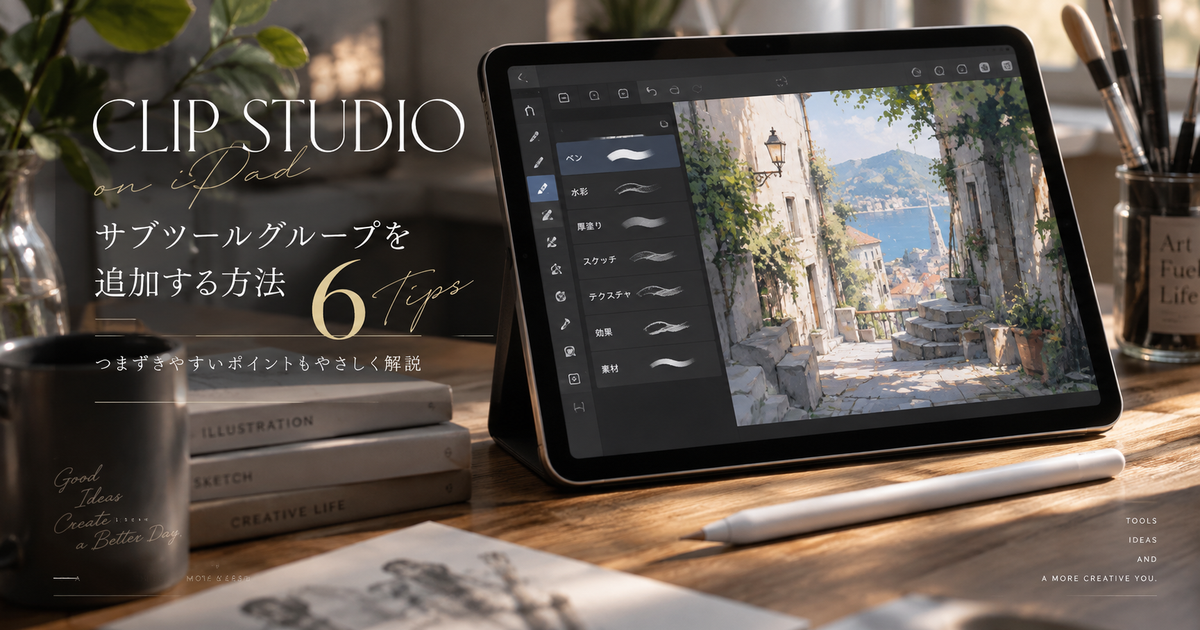
クリスタのサブツールグループをiPadで追加したいときは、空の箱を先に作るというより、移動させたいサブツールを正しい位置へドラッグして新しいグループを発生させる感覚で操作すると理解しやすくなります。
パソコン版の説明を見ながらiPadで操作すると、右クリックや細かいドラッグの表現が違って見えるため、同じ作業でも思った場所へ移動できずに迷いやすいです。
この記事では、iPad版クリスタでサブツールグループを追加する基本操作から、ドラッグできない原因、ブラシ素材を整理する流れ、消えたグループを戻す考え方まで順番に整理します。
クリスタのサブツールグループをiPadで追加する方法6項目

iPadでサブツールグループを追加する基本は、サブツールを選び、グループの端やタブの境目へドラッグして、新しいまとまりとして分ける操作です。
追加はドラッグが基本
クリスタでは、サブツールグループを追加する専用ボタンだけを探すより、既存のサブツールを移動して新しいグループを作る考え方のほうが実操作に近いです。
iPadではタッチ操作の反応が少し繊細なので、サブツール名やアイコンをすぐ離さず、いったん長押ししてから動かすと移動状態になりやすいです。
新しいグループを作りたい場合は、既存グループの中へ重ねるのではなく、グループ見出しの端やタブ同士の境目を狙ってドロップする意識が大切です。
すでにあるグループへ入れたいだけなら、目的のグループ名やアイコンの上に重ねる操作になり、新規追加とはドロップ位置が変わります。
つまり、グループを増やす操作とグループへ収納する操作は似ていますが、最後に離す場所が違うため、ここを分けて覚えると失敗が減ります。
赤い縦線を見る
サブツールグループを追加できる位置に近づくと、境目を示す赤い縦線や挿入位置の目印が表示される場合があります。
この目印が出ていない状態で指やペンを離すと、既存グループへ入ったり、元の位置に戻ったりして、グループが増えないことがあります。
iPadの画面では指先やApple Pencilで目印が隠れやすいため、少しゆっくり動かして表示の変化を見てから離すのが安全です。
特にサブツールが多い人は、タブの端が狭くなっているため、グループ名の中央ではなく端の余白を狙うと成功しやすくなります。
| 表示 | 意味 | 操作の判断 |
|---|---|---|
| 赤い縦線 | 新しい区切り | 離してよい |
| 赤い枠 | 既存グループ内 | 収納になる |
| 何も出ない | 移動先未確定 | 離さない |
| 元に戻る | 位置が不適切 | 端を狙う |
空グループは残せない
クリスタのサブツールグループは、中にサブツールがある状態で成立するため、空のグループだけを先に作って保存しておく発想とは相性がよくありません。
新しいグループを作れた直後に、中に入っている仮のサブツールを削除すると、そのグループ自体も消えることがあります。
これは不具合というより、空になったグループを自動的に整理する仕様として考えると納得しやすいです。
新しいグループ名だけを先に用意したい場合でも、最低1つはサブツールを入れたままにしておく必要があります。
整理作業の途中では、不要なブラシをすぐ削除せず、目的のブラシを入れ終わってから入れ替える順番にすると安全です。
名前は後から変える
新しいサブツールグループが作れたら、次にやるべきことは、用途が一目で分かる名前へ変更することです。
iPadでは右クリックという表現がそのまま使えないため、対象のグループやサブツールを長押しするか、パレットのメニューから設定項目を開く流れになります。
名前を変えるタイミングは、作成直後でも後日でも構いませんが、同じようなブラシが増える前に決めておくと整理が崩れにくいです。
おすすめは、ブラシ名ではなく作業目的で名前を付けることで、線画、塗り、影、仕上げのように制作工程で探せるようになります。
| 名前の例 | 向いている用途 | 避けたい名前 |
|---|---|---|
| 線画 | 主線用 | ペンいろいろ |
| 塗り | 下塗り用 | よく使う |
| 影 | 陰影用 | ブラシ集 |
| 効果 | 仕上げ用 | その他 |
複製ツールを仮置きに使う
新しいグループを作るための移動元に迷う場合は、既存のサブツールを複製して、仮置き用として使う方法があります。
元のブラシを直接動かすと普段の作業環境が崩れることがあるため、慣れていないうちは複製したサブツールで試すほうが安心です。
仮置き用のサブツールは、名前をダミーや仮ブラシのように変えておくと、後から削除してよいものか判断しやすくなります。
ただし、その仮置きサブツールだけが入っている状態で削除するとグループも消えやすいため、本命のブラシを入れてから整理する順番が重要です。
- 元ブラシを複製する
- 複製を端へドラッグする
- 新グループ名を付ける
- 本命ブラシを移動する
- 仮ブラシを最後に消す
スタジオモードで操作する
iPad版クリスタには画面の見え方や操作体系が異なるモードがあり、細かなパレット操作をするならスタジオモードで作業するほうが向いています。
シンプルな画面で描くこと自体は便利ですが、サブツールグループの追加や移動などの環境整理では、必要なパレットが見えていないと操作が進みません。
サブツールやツールグループのパレットが表示されていない場合は、まずパレットを出して、どの階層を編集しているのかを見える状態にします。
iPadで追加できないと感じたときも、実際には操作方法ではなく、編集対象のパレットが閉じているだけというケースがあります。
画面が狭くて操作しにくい場合は、いったん不要なパレットを閉じ、サブツール周辺だけを広く表示してからドラッグすると成功しやすくなります。
iPadでドラッグできない原因を画面から切り分ける

サブツールグループを追加できないときは、アプリの不具合と決めつける前に、長押しの時間、表示パレット、ドロップ位置、画面の狭さを順番に見直すと原因を絞りやすいです。
長押しが短い
iPadでは、サブツールをタップしただけだと選択になり、移動操作には入りません。
ドラッグするには、対象のサブツールを少し長めに押し続けて、指やペンの動きにアイコンや項目が追従する状態へ変える必要があります。
早く動かしすぎると、単なる選択やスクロールとして処理されることがあるため、押してから動かすまでに一呼吸置くと安定します。
Apple Pencilを使っている場合でも、画面に軽く触れるだけでは移動判定になりにくいことがあるため、対象をつかむ感覚で操作するのがコツです。
何度やってもつかめない場合は、指で試す、ペンで試す、パレットを広げて試すという順番で反応の違いを見てください。
表示が狭い
サブツールグループのタブやボタンが狭く表示されていると、正しい位置へドラッグしているつもりでも、既存グループの中央に重なってしまうことがあります。
特にiPad miniやSplit Viewを使っている環境では、パレット幅が足りず、グループ名の端や境目を狙いにくくなります。
この場合は、作業中だけサブツールパレットを広げるか、キャンバス表示を少し犠牲にしてでも整理作業用の画面に切り替えると成功率が上がります。
画面の表示密度を下げることは遠回りに見えますが、ドラッグ先の目印が見えるだけで操作ミスは大きく減ります。
| 状況 | 起きやすい失敗 | 対処 |
|---|---|---|
| パレットが狭い | 中央へ重なる | 幅を広げる |
| タブが多い | 端を狙えない | 一時整理する |
| 指で隠れる | 目印を見落とす | ゆっくり動かす |
| 分割表示中 | 操作範囲が狭い | 全画面に戻す |
重ねる場所が違う
ドラッグできているのにサブツールグループが増えない場合は、離す場所が目的とずれている可能性が高いです。
既存グループの上に重ねると、そのグループへ収納する操作になり、グループを新規追加する動きにはなりません。
一方で、グループ同士の境目やボタンの端に移動させると、新しい区切りとして扱われやすくなります。
この違いを覚えると、同じドラッグ操作でも、追加、移動、結合、並べ替えを意図して使い分けられます。
- 中央に重ねると収納
- 端に寄せると追加
- 境目に置くと分離
- 上下へ動かすと並べ替え
- 削除先へ置くと削除
サブツールを追加したあとに使いやすく整える

サブツールグループは追加できた瞬間がゴールではなく、描くときに迷わない名前、順番、分類へ整えて初めて作業効率に効いてきます。
用途名で分ける
サブツールグループの名前は、ブラシの種類だけでなく、制作中に何をしたいときに開く場所なのかで決めると使いやすくなります。
たとえばペン、ブラシ、マーカーのような道具名だけで分けると、同じ工程で使うものが複数グループに散らばることがあります。
線画、下塗り、影、ハイライト、質感、効果のように工程で分けると、作業の流れに沿って探せるため、iPadの狭い画面でも迷いにくくなります。
素材ブラシが多い人ほど、作者名や素材名ではなく、自分の絵での使い道を基準に分類したほうが実戦的です。
- 線画
- 下塗り
- 影塗り
- ハイライト
- 質感追加
- 効果演出
順番を固める
サブツールグループを増やすと、数が増えた分だけ探す手間も増えるため、並び順のルールを決めておくことが大切です。
おすすめは、作業工程の順に左から右、または上から下へ並べる方法です。
ラフ、線画、塗り、影、仕上げの順に並んでいれば、描き進める流れとパレットの移動が一致します。
よく使うグループだけを先頭に集める方法もありますが、制作工程と混ざると整理基準が曖昧になりやすいです。
| 並び順 | 向いている人 | 特徴 |
|---|---|---|
| 工程順 | 初心者 | 迷いにくい |
| 使用頻度順 | 上級者 | 高速に選べる |
| ブラシ種類順 | 素材が多い人 | 管理しやすい |
| 作品別 | 案件が多い人 | 切替が早い |
似たブラシを離さない
描き味が似ているブラシは、別々のサブツールグループへ分散させるより、同じグループ内で近くに置いたほうが比較しやすくなります。
線画用のペンを複数持っている場合は、太線、細線、入り抜き強め、ザラつきありのように、同じ役割の中で違いが見える並びにすると便利です。
似たブラシが遠くにあると、毎回探し直す必要があり、結果としてお気に入りの一部しか使わなくなりやすいです。
サブツールグループは数を増やすほど便利になるわけではなく、探す時間が短くなる粒度で止めることが大切です。
最初は大きめに分け、使いながら本当に分けたいものだけを独立させると、増やしすぎを防げます。
素材ブラシをグループへ入れる流れ

ダウンロードした素材ブラシをiPadで整理する場合は、素材を読み込んでから分類するのではなく、移動先のグループを先に決めておくと散らかりにくくなります。
素材を読み込む
クリスタで追加した素材ブラシは、読み込み後に現在選択しているツールやサブツールグループ周辺へ入ることがあります。
そのため、素材を入れる前にペン系、筆系、デコレーション系など、近いグループを選んでおくと後の移動が少なくなります。
読み込んだ直後は、ブラシの場所を見失わないように、名前やサムネイルを確認してから別グループへ動かすのが安全です。
複数の素材を連続で入れる場合は、一気に整理しようとせず、追加、確認、移動を小さく繰り返すほうがミスが少なくなります。
素材が増えすぎたあとに分類し直すより、読み込んだ日のうちに用途別グループへ入れる習慣を作ると管理が楽になります。
移動先を先に選ぶ
素材ブラシを読み込む前に、どのサブツールグループへ入れるかを決めておくと、後から探す時間を減らせます。
特にiPadでは、素材一覧、サブツール、キャンバスを行き来するだけでも画面が狭く感じやすいため、整理の順番が重要です。
線画用なら線画グループ、テクスチャ用なら質感グループ、花や星などの装飾なら効果グループのように、入れる場所を固定してから追加します。
分類先に迷う素材は、いったん仮置きグループへ入れて、実際に使ってから正式な場所へ移すと判断しやすくなります。
| 素材タイプ | 入れる場所 | 判断基準 |
|---|---|---|
| ペン素材 | 線画 | 主線に使う |
| 水彩素材 | 塗り | 面を塗る |
| ザラつき素材 | 質感 | 表面に使う |
| 装飾素材 | 効果 | 仕上げに使う |
仮置きを残す
素材ブラシをたくさん試す人は、最初から完璧に分類しようとすると、どこへ入れるべきかで手が止まりやすくなります。
その場合は、仮置き用のサブツールグループをひとつ作り、未評価の素材を一時的に集めると整理がしやすくなります。
仮置きグループは、使うか捨てるか決まっていないものを入れる場所なので、長く残すグループとは役割を分けて考えます。
ただし、仮置きが大きくなりすぎると第二の未整理フォルダになるため、週に一度や作品ごとに見直すルールを作るのがおすすめです。
- 未評価の素材
- 試用中のブラシ
- 用途未定の装飾
- 削除候補のブラシ
- 作品限定の素材
消えたグループを戻すときの考え方

サブツールグループが消えたように見える場合は、削除されたのか、空になって自動で消えたのか、パレットが非表示になったのかを分けて考える必要があります。
空になった可能性を見る
直前にサブツールを移動したり削除したりした場合は、グループ内の最後のサブツールがなくなって、グループも消えた可能性があります。
この場合、グループ名だけを戻すのではなく、サブツールをもう一度追加してからグループとして作り直す流れになります。
どのブラシが入っていたか覚えているなら、同じサブツールを再度移動し、以前と同じ名前を付けるのが最も早いです。
消えた直後であれば、操作を戻す機能で復帰できる場合もありますが、環境設定やパレット操作は作品の描画操作と同じように戻せないこともあります。
不安なときは、整理作業の前に重要なブラシ名をメモしておくと復元時に迷いにくくなります。
初期ツールを戻す
初期状態にあったペンやブラシを消してしまった場合は、初期ツールを追加する操作で戻せることがあります。
ただし、初期ツールを戻す操作は、自分で追加した素材ブラシやカスタム設定を完全に戻すものではありません。
消えたものが初期収録のツールなのか、自分でダウンロードした素材なのか、自作したブラシなのかを先に見分けることが大切です。
初期化に近い操作ほど影響範囲が大きくなるため、いきなり全体を戻すより、個別追加で済むかを先に探すほうが安全です。
| 消えたもの | 戻し方 | 注意点 |
|---|---|---|
| 初期ツール | 初期ツール追加 | 個別に探す |
| 素材ブラシ | 素材から再追加 | 再ダウンロード確認 |
| 自作ブラシ | バックアップ復元 | 設定保存が必要 |
| グループ名 | 再作成 | 中身が必要 |
全初期化は最後にする
サブツールグループの表示がおかしいときに、すぐ全体を初期化すると、自分で整えたブラシ環境まで失うおそれがあります。
特にiPadで長く使っている人ほど、素材ブラシ、ショートカット、パレット配置、よく使う設定が積み重なっているため、初期化の影響は大きくなります。
まずは、パレットの表示、グループ内の中身、初期ツールの個別追加、素材の再読み込みの順に試すと安全です。
どうしても全体を戻す必要がある場合は、事前に必要な素材や設定を書き出せるものを書き出し、作業環境を控えてから実行します。
- パレット表示を確認する
- 別グループ内を探す
- 初期ツールを個別追加する
- 素材を再読み込みする
- 最後に初期化を考える
iPadで作業しやすいグループ設計にする

iPad版クリスタでは画面の広さに限りがあるため、サブツールグループを増やすだけでなく、少ない操作で目的のブラシへ届く設計にすることが重要です。
数を増やしすぎない
サブツールグループを細かく分けすぎると、一見きれいに整理されたように見えても、実際の作業中はタブ移動が増えて使いにくくなることがあります。
iPadではパレットの表示領域が限られるため、グループ名が増えるほど、横移動やスクロールが必要になりやすいです。
最初は大きめの分類で始め、よく使うブラシが増えた分野だけを後から独立させると、無駄なグループを作らずに済みます。
分類の目安は、ひとつのグループに入ったサブツールを見たとき、目的のものを数秒で見つけられるかどうかです。
探す時間が長いなら分ける、まだすぐ見つかるなら分けないという判断にすると、整理が目的化しにくくなります。
制作工程で並べる
iPadで描くときは、キーボードや広いモニターを併用しないことも多いため、パレットの並びそのものが作業効率に直結します。
サブツールグループを制作工程順に並べると、ラフから仕上げまで自然に右へ進むような感覚でブラシを選べます。
逆に、素材の入手順や名前順だけで並べると、作業のたびに頭の中で探し直す必要があります。
よく使う工程を前に置く方法も有効ですが、作品ごとに使う順番が大きく変わる場合は、工程順のほうが安定します。
| 工程 | グループ名 | 入れるもの |
|---|---|---|
| 準備 | ラフ | 鉛筆系 |
| 主線 | 線画 | ペン系 |
| 着色 | 塗り | 筆系 |
| 仕上げ | 効果 | 装飾系 |
よく使うものを固定する
毎回使うブラシが決まっている場合は、そのサブツールを各グループの先頭付近へ置くと選択が早くなります。
グループ内の最上部や最初に見える位置には、使用頻度が高いものを置き、実験用や低頻度のブラシは後ろへ回すと迷いにくいです。
同じグループ内で、定番ブラシ、候補ブラシ、試用ブラシの順に並べると、使うものと試すものが混ざりにくくなります。
iPadでは小さな迷いが積み重なると描くリズムが崩れやすいため、最初に触るブラシを固定するだけでも体感の使いやすさが変わります。
- 定番を先頭に置く
- 候補を中段に置く
- 試用を後方に置く
- 削除候補は仮置きに置く
- 作品専用は分ける
iPadでは作る場所より入れるツールを先に決める

クリスタのサブツールグループをiPadで追加するときは、空のグループを作るより、移動させたいサブツールを選んで端や境目へドラッグする流れで考えると操作が分かりやすくなります。
うまく追加できない場合は、ドラッグそのものより、赤い縦線が出る位置へドロップできているか、パレットが狭すぎないか、スタジオモードで必要なパレットが表示されているかを確認することが大切です。
新しいグループは中身が空になると消えることがあるため、仮置き用のサブツールを使う場合でも、本命のブラシを入れてから不要なものを削除する順番にしてください。
素材ブラシをよく追加する人は、線画、塗り、影、質感、効果のように用途で分け、制作工程の順に並べると、iPadの限られた画面でも目的のブラシへ素早くたどり着けます。
サブツールグループは増やすほど便利になるものではなく、描く手を止めずに探せる分類へ整えることが、iPad版クリスタを快適に使うためのいちばん実用的な考え方です。