
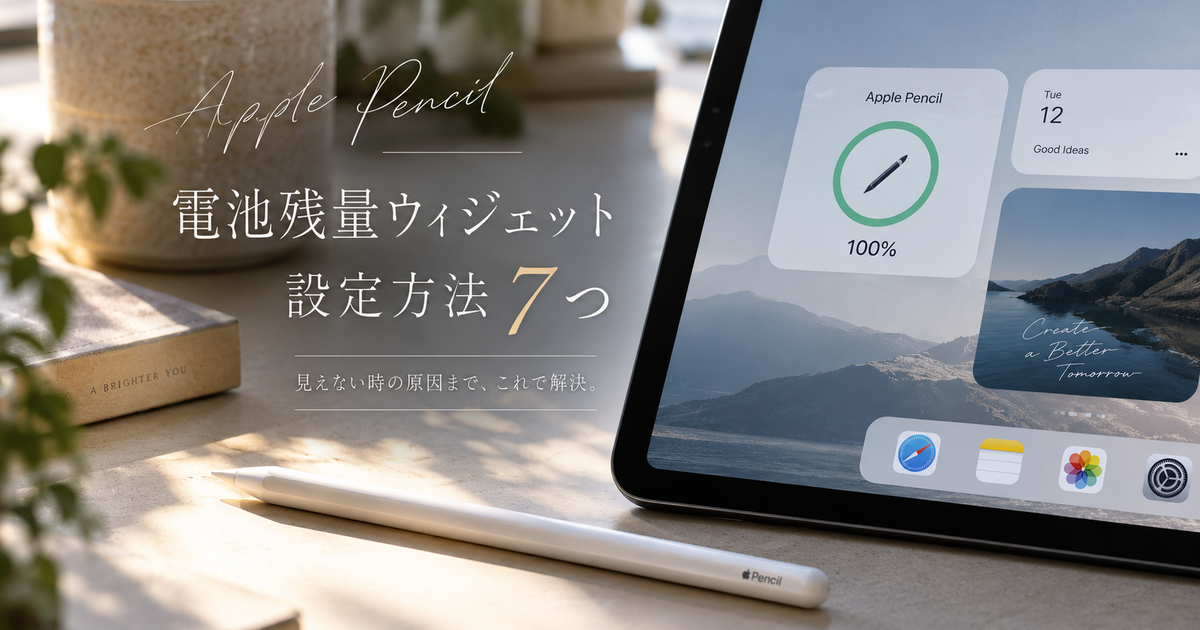
Apple Pencilの電池残量をすぐ確認したいなら、iPadのホーム画面や今日の表示に「バッテリー」ウィジェットを追加しておくのが最も使いやすい方法です。
Apple Pencil本体には残量を示す画面やランプがないため、iPad側で確認できる状態を作っておく必要があります。
ただし、ウィジェットを追加したのにApple Pencilだけ表示されない、iPad本体しか出ない、数値が更新されないというケースもあります。
そこで本記事では、Apple Pencilの電池残量をウィジェットで見る基本手順から、表示されない原因、世代別の違い、日常的な残量管理まで整理します。
Apple Pencilの電池残量ウィジェット設定方法7つ

Apple Pencilの電池残量は、iPadの「バッテリー」ウィジェットを追加すると確認しやすくなります。
最初にやるべきことは、特別なアプリを探すことではなく、iPad標準のウィジェットを正しく配置することです。
バッテリーを追加する
ホーム画面の空いている場所を長押しし、編集画面から「バッテリー」ウィジェットを追加します。
iPadOSのバージョンによって表示名やボタン位置は少し変わることがありますが、探す対象は「バッテリー」です。
Apple Pencilの残量だけを表示する専用ウィジェットではなく、iPad本体や接続中アクセサリの残量をまとめて表示する仕組みです。
- ホーム画面を長押し
- 編集をタップ
- ウィジェットを追加
- バッテリーを選択
- 配置して完了
ホーム画面に固定する
Apple Pencilを毎日使う人は、ホーム画面の1ページ目にバッテリーウィジェットを固定すると確認の手間が減ります。
アプリを開く前に残量が見えるため、メモやイラスト作業を始めてから充電切れに気づく状況を防ぎやすくなります。
特に授業、会議、外出先で使う場合は、作業開始前に一目で確認できる配置が便利です。
今日の表示に置く
ホーム画面をすっきり保ちたい場合は、左端にある今日の表示へバッテリーウィジェットを置く方法もあります。
今日の表示なら、普段のアプリアイコンの配置を崩さずにApple Pencilの残量確認だけを追加できます。
ただし、見るたびに画面をスワイプする必要があるため、頻繁に使う人はホーム画面のほうが向いています。
サイズを選ぶ
バッテリーウィジェットはサイズによって見やすさと表示できる情報量が変わります。
Apple PencilだけでなくAirPodsやキーボードなども接続する人は、小さいサイズだと情報が詰まりやすくなります。
残量を素早く見たいなら、アイコンとパーセントが見やすい中サイズ以上を選ぶと安心です。
| サイズ | 向いている使い方 | 注意点 |
|---|---|---|
| 小 | 省スペース重視 | 表示が簡略化されやすい |
| 中 | 残量確認重視 | ホーム画面の場所を少し使う |
| 大 | 複数機器を管理 | 配置スペースが大きい |
Bluetoothをオンにする
Apple Pencilの残量をウィジェットに出すには、iPadとの接続状態が重要です。
第2世代やApple Pencil Proは、Bluetoothがオフになっていると接続や充電状態の認識がうまくいかないことがあります。
ウィジェットに表示されないときは、まず設定アプリのBluetoothがオンになっているか確認します。
接続状態を確かめる
バッテリーウィジェットを追加しても、Apple PencilがiPadに認識されていないと残量は表示されません。
第1世代なら端子やアダプタで接続し、第2世代やApple Pencil ProならiPad側面の磁気コネクタに装着します。
Apple Pencilが使える状態になってから、ウィジェットの表示が更新されるか確認する流れが自然です。
- Bluetoothがオン
- ペアリング済み
- 充電が残っている
- 対応iPadで使用
- 一時的な接触不良なし
設定画面でも見る
ウィジェットだけで判断しにくい場合は、設定アプリの「Apple Pencil」画面でも残量を確認できます。
この画面にApple Pencilの項目が出ていれば、少なくともiPadがApple Pencilを認識している可能性が高いです。
ウィジェット表示の不具合とApple Pencil本体の接続不良を切り分けるときにも役立ちます。
| 確認場所 | 見られる内容 | 使う場面 |
|---|---|---|
| ウィジェット | 残量の概況 | 普段の確認 |
| 設定 | Apple Pencil情報 | 接続確認 |
| Bluetooth | 接続状態 | 表示不具合の確認 |
表示されないときは接続から疑う

バッテリーウィジェットにApple Pencilの残量が出ないときは、ウィジェットの追加ミスだけが原因とは限りません。
多くの場合は、Apple PencilがiPadに接続されていない、電池が少なすぎる、または一時的に認識が外れている状態です。
ペアリング切れ
Apple Pencilは一度ペアリングしていても、iPadの再起動、Bluetoothのオフ、別のiPadとの接続などで再ペアリングが必要になる場合があります。
ウィジェットに表示されないうえにペン入力も反応しないなら、残量表示より先にペアリング状態を確認します。
第1世代は端子やアダプタで接続し、第2世代やApple Pencil Proは磁気コネクタへ装着して再認識させます。
- iPadを再起動した
- Bluetoothを切った
- 別のiPadで使った
- 長期間使っていない
- ペン入力も反応しない
充電不足
Apple Pencilの電池が極端に少ないと、接続の復帰や残量表示まで少し時間がかかることがあります。
完全に空に近い状態では、数分だけ充電してもすぐにウィジェットへ出ない場合があります。
焦って何度も設定を触るより、まずはしばらく充電してから残量表示を見直すほうが確実です。
| 状態 | 起こりやすい症状 | 対応 |
|---|---|---|
| 残量少 | 表示が遅い | 数分充電 |
| 残量ゼロ付近 | 反応しない | 長めに充電 |
| 長期放置後 | 認識しない | 充電後に再接続 |
OS一時不具合
Apple Pencilが使えているのにウィジェットだけ残量を表示しない場合は、iPadOS側の一時的な表示不具合も考えられます。
この場合は、ウィジェットを削除して再追加する、iPadを再起動する、Bluetoothを一度オフにしてからオンにする順番で試します。
設定画面では残量が見えるのにウィジェットだけ出ないなら、Apple Pencil本体の故障と決めつける前に表示側を整えます。
Apple Pencilの世代別に見る残量確認の違い

Apple Pencilは世代によってペアリングや充電の方法が違うため、残量が表示されるまでの流れも少し変わります。
自分のApple Pencilがどのモデルか分からないまま操作すると、正しい確認方法にたどり着きにくくなります。
第1世代
Apple Pencil第1世代は、Lightning端子やUSB-C変換アダプタを使ってiPadと接続してペアリングや充電を行います。
ウィジェットに出ない場合は、まず端子の接続、アダプタの向き、ケーブルの状態を見直します。
iPadに差し込んだ直後に認識されない場合でも、少し充電してから改めて確認すると表示されることがあります。
| 項目 | 内容 |
|---|---|
| 接続方法 | 端子やアダプタ |
| 確認場所 | バッテリーウィジェット |
| 代替確認 | 設定のApple Pencil |
| 注意点 | 接触と充電不足 |
第2世代
Apple Pencil第2世代は、対応iPadの側面に磁力で装着してペアリングや充電を行います。
装着したときにiPadが反応しない場合は、Bluetoothがオンか、装着位置がずれていないかを確認します。
一瞬だけ充電表示が出ても、その後はバッテリーウィジェットで確認する形にしておくと見逃しにくくなります。
USB-Cモデル
Apple Pencil USB-Cは、側面に磁力で取り付けられる一方で、充電はUSB-Cケーブルを使うモデルです。
磁力で付くから自動的にワイヤレス充電されると思い込むと、残量が増えずに困る原因になります。
残量表示が安定しないときは、ケーブル接続による充電と設定画面での認識を確認します。
- 充電はUSB-Cケーブル
- 磁気装着は保管向き
- 残量はウィジェットで確認
- 設定画面でも確認可能
- 対応iPadの確認が重要
ウィジェットを見やすく使う配置のコツ

Apple Pencilの残量確認は、設定できるだけでなく、見落とさない場所に置くことが大切です。
作業前に自然と目に入る配置にすれば、充電切れで手が止まる場面を減らせます。
大サイズ
大サイズのバッテリーウィジェットは場所を取りますが、複数アクセサリを使う人には見やすい選択です。
Apple Pencil、AirPods、キーボードなどを同時に管理する場合、残量の見落としが起こりにくくなります。
ホーム画面の余白が少ない場合は、仕事用や学習用の専用ページを作って配置すると使いやすくなります。
| 配置 | 向いている人 | 使いやすさ |
|---|---|---|
| 1ページ目 | 毎日使う人 | 最も見やすい |
| 専用ページ | 整理したい人 | 作業用に便利 |
| 今日の表示 | 画面を空けたい人 | 控えめに使える |
スタック
ウィジェットを増やしすぎたくない場合は、ウィジェットスタックにバッテリーを入れる方法もあります。
ただし、残量確認を最優先にしたいなら、スタックの奥に隠すより単独で置いたほうが見つけやすくなります。
Apple Pencilをたまにしか使わない人はスタックで十分ですが、毎日使う人は常時表示のほうが安心です。
作業前ルーティン
Apple Pencilの残量は、使い始める直前に確認する習慣を作ると管理しやすくなります。
イラスト制作やノート作成では、作業に集中してから残量不足に気づくと流れが止まります。
バッテリーウィジェットを見てからアプリを開く順番にすると、充電忘れを早めに発見できます。
- 作業前に残量を見る
- 低残量なら先に充電
- 外出前に再確認
- 長時間作業前は余裕を持つ
- 使い終わったら定位置へ戻す
残量トラブルを減らす日常管理

Apple Pencilの残量表示は、普段の充電習慣と保管方法で安定しやすくなります。
ウィジェットを設定しても、Apple Pencilが充電切れや接続切れを繰り返すと確認のたびに手間が増えます。
こまめな充電
Apple Pencilは、完全に電池がなくなる前に充電する習慣を作ると使い勝手が安定します。
特に第1世代やUSB-Cモデルは、充電のために接続する動作が必要なので、使う直前だけに任せると忘れやすくなります。
作業後に定位置へ戻して充電状態を整える流れを作ると、次回の残量確認もスムーズです。
| 場面 | おすすめ行動 | 理由 |
|---|---|---|
| 作業前 | 残量確認 | 中断防止 |
| 作業後 | 定位置へ戻す | 紛失防止 |
| 外出前 | 早めに充電 | 予備時間確保 |
| 長期不使用前 | 残量を残す | 過放電対策 |
長期放置
Apple Pencilを長期間使わずに放置すると、次に使うときに残量表示が出にくくなることがあります。
電池が深く減った状態では、すぐにペアリングやウィジェット表示が戻らない場合があります。
しばらく使わない予定でも、定期的に充電してiPadに認識されるか確認しておくと安心です。
反応しない時の切り分け
残量が表示されないだけなのか、Apple Pencil自体が反応していないのかを分けて考えると原因を絞りやすくなります。
メモアプリなどで実際に書けるなら、ウィジェット側の表示更新や設定画面の確認を優先します。
まったく書けない場合は、充電、Bluetooth、ペアリング、対応機種の順番で確認します。
- 文字が書けるか
- 設定に表示されるか
- Bluetoothがオンか
- 充電できているか
- 対応機種か
Apple Pencilの残量表示で迷わないために

Apple Pencilの電池残量は、iPad標準のバッテリーウィジェットをホーム画面や今日の表示に置けば確認しやすくなります。
表示されない場合は、ウィジェットの設定だけでなく、Apple PencilとiPadの接続状態、Bluetooth、充電不足、世代ごとの充電方法を順番に見直すことが大切です。
第1世代は端子やアダプタ、第2世代とApple Pencil Proは磁気コネクタ、USB-Cモデルはケーブル充電という違いを押さえると、原因を早く切り分けられます。
普段から見やすい場所にバッテリーウィジェットを配置し、作業前に残量を確認する習慣を作れば、メモやイラストの途中で充電切れに困る場面を減らせます。