
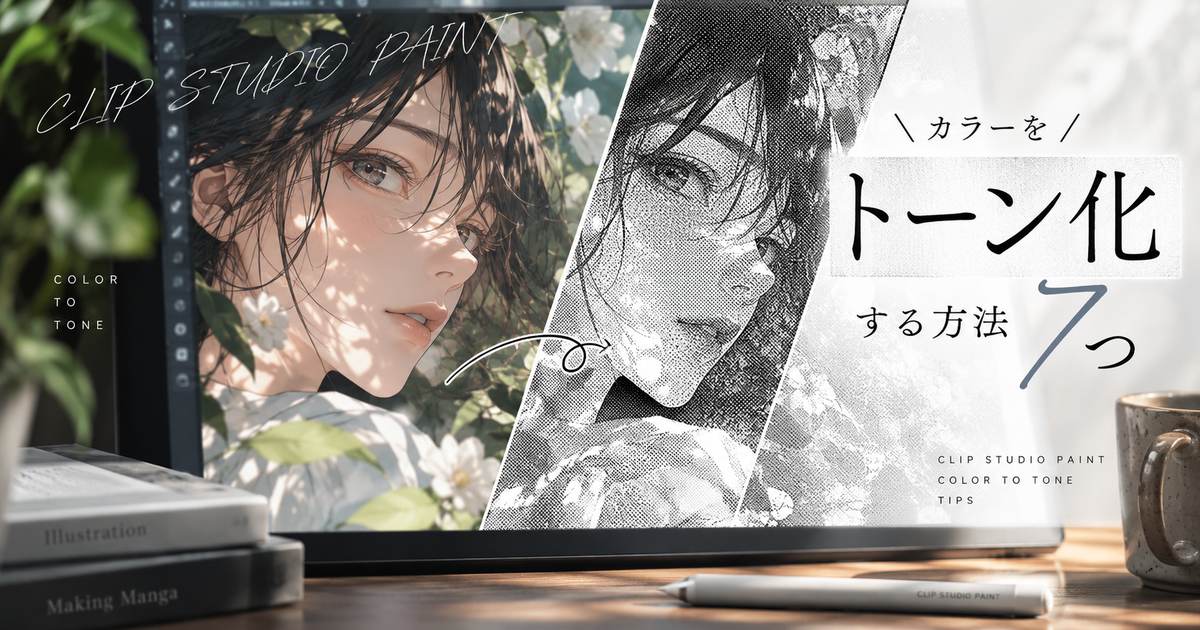
クリスタでカラーをトーン化したいときは、カラーの色味をそのまま残す作業ではなく、カラーやグレーの明暗をモノクロの網点に置き換える作業だと考えると迷いにくくなります。
レイヤープロパティのトーン効果を使えば、フィルターで画像を破壊的に加工しなくても、カラーで塗った部分を漫画原稿向けの網点表示にできます。
ただし、カラーの赤や青がそのまま色付きトーンになるわけではないため、カラートーン風の表現をしたい場合と、モノクロ原稿用にトーン化したい場合では手順を分ける必要があります。
特に同人誌や印刷用原稿では、レイヤー表現色、線数、濃度、書き出し設定をそろえないと、画面ではきれいでも印刷時に想定と違う見え方になることがあります。
ここでは、カラーイラストやカラー素材をクリスタでトーン化する基本手順から、うまく網点にならない原因、印刷向けに崩れにくくする考え方まで順番に整理します。
クリスタでカラーをトーン化する方法7つ

最初に押さえるべき結論は、カラーで描いたレイヤーを選択し、レイヤープロパティのトーン効果をオンにすることです。
そのうえで、カラーの明暗をどのような濃度の網点に変えるかを調整すると、漫画原稿に使いやすいトーン表現に近づきます。
作業前にレイヤーを複製しておけば、カラー版を残したままトーン化の見え方だけを確認できるため、失敗しても戻しやすくなります。
複製を作る
カラーをトーン化する前に、対象レイヤーやレイヤーフォルダーを複製しておくと安全です。
トーン効果自体は表示効果として扱えますが、途中で表現色を変更したり統合して書き出したりすると、元のカラー情報に戻しにくくなる場面があります。
特に完成済みのカラーイラストをモノクロ漫画用に変換する場合は、元画像、調整用、書き出し用のように用途を分けておくと混乱しません。
複製したレイヤーは名前を「トーン化確認」や「モノクロ出力用」に変えておくと、後からどのレイヤーを触ればよいか判断しやすくなります。
カラー原稿を再利用する予定があるなら、トーン化後の見た目だけでなく、元のカラー版を必ず別に保存しておきましょう。
レイヤーを選ぶ
クリスタでトーン化したい部分が1枚のラスターレイヤーにまとまっているなら、そのレイヤーを選択するだけで作業を始められます。
髪、服、肌、背景などが複数レイヤーに分かれている場合は、レイヤーごとにトーン化するか、フォルダーにまとめてフォルダー単位でトーン化するかを選びます。
個別に細かく調整したいならレイヤー単位、全体をまとめて漫画風に変換したいならフォルダー単位が向いています。
線画レイヤーまで同じフォルダーに入れると線の見え方が変わることがあるため、線画と塗りは分けておくほうが扱いやすくなります。
カラー素材を貼り付けた画像レイヤーも、ラスタライズや統合の状態によって調整しやすさが変わるため、素材ごとに複製を残してから選択しましょう。
トーンをオンにする
対象レイヤーを選択したら、レイヤープロパティパレットで効果のトーンをオンにします。
トーンをオンにすると、カラーやグレーの階調が白黒の網点として表示され、濃い部分ほど濃いトーン、薄い部分ほど薄いトーンに見えます。
この時点で赤や青などの色味が残らず、モノクロのドット状に見えるのは基本的な挙動です。
カラーのまま色付きの網点にしたい場合は、トーン化とは別にレイヤーカラーやクリッピングを使ったカラートーン風の処理を考える必要があります。
まずはモノクロ漫画用の網点に変換するのか、カラー作品の装飾として色付きトーン風に見せたいのかを切り分けましょう。
濃度を選ぶ
トーン化で大きく見え方を変えるのが、濃度の基準です。
カラーで塗った画像を使う場合、画像の色を基準にするか、画像の輝度を基準にするかで、同じ色でも網点の濃さが変わります。
赤や青のような有彩色は、見た目の鮮やかさと明暗が一致しないことがあるため、トーン化後に思ったより薄い、または濃いと感じる場合があります。
その場合は、色相そのものを調整するよりも、明度やコントラストを調整してからトーン化したほうが狙った濃度に近づきます。
漫画原稿では読者に伝えたい立体感が大切なので、色の印象ではなく、白黒にしたときの明暗差を見ながら調整しましょう。
| 濃度設定 | 向いている場面 | 注意点 |
|---|---|---|
| 画像の色を使用 | 色の濃さを反映したい | 鮮やかさと濃度がずれる |
| 画像の輝度を使用 | 明暗で網点化したい | 淡色が白く飛びやすい |
| 不透明度を反映 | レイヤーごと薄くしたい | 重ねると濃く見える |
| 指定濃度 | 均一なトーンを作りたい | 階調表現には不向き |
線数を決める
トーン線数は、網点の細かさを決める重要な設定です。
線数の数値を小さくすると網点が大きくなり、ポップで粗い漫画表現や効果トーンのような印象になります。
線数の数値を大きくすると網点が細かくなり、肌や空気感のようななめらかな階調に見せやすくなります。
ただし、細かすぎる網点は縮小表示や印刷条件によって潰れたり、他のトーンと重なってモアレの原因になったりすることがあります。
最初は標準的な線数で確認し、画面表示だけで判断せず、実際の原稿サイズに近い倍率で見え方を確認するのがおすすめです。
- 粗い印象なら低めの線数
- 自然な影なら中間の線数
- 淡い階調なら高めの線数
- 印刷前は原寸表示で確認
- 重ね貼りはモアレに注意
フォルダーでまとめる
複数のカラーレイヤーを一括でトーン化したい場合は、対象レイヤーをフォルダーにまとめて、フォルダーにトーン効果を適用します。
この方法を使うと、髪の影、服の影、小物の塗りなどを個別レイヤーのまま残しつつ、表示結果だけをまとめて網点化できます。
後から各レイヤーの色や不透明度を調整すれば、フォルダー全体のトーン濃度にも反映されるため、仕上げの調整がしやすくなります。
ただし、フォルダー内で乗算やオーバーレイなどの合成モードを多用している場合、トーン化後の見え方が想定より濃くなることがあります。
印刷用に使うなら、最終的な見え方を確認するために、書き出し用の複製フォルダーを作って統合前の状態も残しておきましょう。
統合して書き出す
フォルダーやレイヤープロパティでトーン化した状態を保って書き出す場合は、画像を統合して書き出すかどうかが重要です。
見た目ではトーンになっていても、書き出し設定やファイル形式によっては、期待した網点状態で出力されないと感じることがあります。
印刷所に提出する原稿なら、指定された表現色、解像度、ファイル形式、レイヤー統合の有無を先に確認しておく必要があります。
モノクロ2階調での提出を求められている場合は、グレーやカラーの階調を閾値で白黒にするのか、トーン化で網点にするのかを選ぶ場面があります。
画面上のプレビューだけで判断せず、提出条件に合わせた書き出しファイルを開き直して、線画、影、ベタ、白抜きが意図通りに出ているか確認しましょう。
カラーが思い通りに網点化しない原因

カラーをトーン化したのに思った結果にならない原因の多くは、色そのものを網点化する機能だと誤解していることにあります。
クリスタのトーン化は、カラーを色付きドットにするというより、色や明暗の情報をモノクロの網点表示に置き換える機能として理解するほうが自然です。
ここでは、初心者が特につまずきやすい原因を整理します。
色味が残らない
カラーで塗った赤や青をトーン化しても、通常はその色のまま赤い網点や青い網点になるわけではありません。
モノクロ漫画用のトーン化では、色の違いよりも明るさや濃さが網点の密度として表現されます。
そのため、見た目には違う色だった部分でも、明度が近ければトーン化後に似た濃度に見えることがあります。
逆に、カラーの状態では近い印象だった部分でも、白黒にしたときの明暗差が大きければ、トーン化後に強い差が出ることがあります。
カラーイラストを漫画原稿に変換する場合は、作業前に一度グレー表示で確認し、白黒にしたときの情報量を見ておくと失敗を減らせます。
モノクロ設定が合わない
元のレイヤー表現色がモノクロの場合、トーンをオンにしても網点らしい変化が見えないことがあります。
モノクロレイヤーは基本的に白、黒、透明のような限られた階調を扱うため、カラーやグレーのようななめらかな濃淡を網点密度に置き換える材料が少なくなります。
カラーをトーン化したいなら、まずカラーやグレーの階調を持つレイヤーとして扱い、トーン化後に必要に応じて書き出しでモノクロ化する流れがわかりやすいです。
線画はモノクロ、影や塗りはグレーやカラーのままトーン化するなど、レイヤーの役割ごとに表現色を分けると管理しやすくなります。
何を変更しても網点にならない場合は、トーン効果だけでなく、レイヤーの表現色と選択中のレイヤー種類も確認しましょう。
| 状態 | 起きやすい症状 | 見直す場所 |
|---|---|---|
| カラー | 色が白黒網点になる | 濃度方式 |
| グレー | 階調が網点になる | 線数と濃度 |
| モノクロ | 変化が少ない | 表現色 |
| フォルダー | 全体が濃くなる | 合成モード |
レイヤーカラーと混同する
レイヤーカラーは、レイヤー上の表示色を別の色に置き換えて見せる機能です。
一方でトーン化は、画像を白黒の網点として表示する効果なので、役割が違います。
カラーのトーンを作りたいときに、トーン化だけをオンにしても、色付きの網点にはならないと考えておくほうが混乱しません。
色付きのカラートーン風にしたいなら、トーン化したレイヤーの上に色レイヤーをクリッピングする方法や、レイヤーカラーで表示色を変える方法を検討します。
ただし、印刷用モノクロ原稿では色付き表示が提出データに不要なことも多いため、目的がカラー装飾なのか、白黒漫画のトーンなのかを先に決めましょう。
- トーン化は網点表示
- レイヤーカラーは表示色変更
- クリッピングは色付け補助
- 印刷原稿は白黒確認が重要
- カラー装飾と漫画原稿を分ける
印刷で崩れにくい設定の考え方

カラーをトーン化した原稿を印刷に使う場合は、画面上の見た目だけで判断しないことが大切です。
モニターではきれいなグレーに見える部分も、印刷では網点の密度、線数、角度、解像度の影響を受けます。
特に同人誌や商業原稿では、提出先の指定に合わせて書き出し方式を選ぶ必要があります。
グレーを残す
作業中の段階では、影や塗りをグレーまたはカラーの階調として残しておくと調整しやすくなります。
最初からモノクロ2階調にしてしまうと、淡いブラシの濃淡やエアブラシのぼかしが白黒に分かれてしまい、後から自然な網点に戻しにくくなります。
カラーをトーン化する目的が漫画原稿の影作りなら、作業中は階調を保ち、最終段階でトーン表示や書き出し結果を確認する流れが向いています。
線画、ベタ、トーン用の塗りを別レイヤーに分けておけば、線画だけをくっきり保ち、影だけを網点化しやすくなります。
グレーを残すときは、淡すぎる塗りが白く飛ばないように、トーン化後のプレビューを見ながら明度を調整しましょう。
線画を分ける
カラーイラストをそのままトーン化すると、線画のアンチエイリアスや色トレス部分まで網点化されてしまうことがあります。
線画が網点化されると、線の縁がざらついたり、細い線が薄く見えたりして、漫画原稿として読みにくくなる場合があります。
線画はモノクロや濃いグレーでくっきり管理し、塗りや影のレイヤーだけをトーン化すると、情報が整理された原稿になります。
カラーラフや完成カラーを変換する場合でも、線画だけを抽出できるなら、線画と塗りを分けてからトーン化したほうが仕上がりは安定します。
人物の輪郭、目、髪の主線、効果線などは、網点よりも線として読ませる意識で分離しておくとよいでしょう。
| 要素 | おすすめ処理 | 理由 |
|---|---|---|
| 主線 | トーン化しない | 線をくっきり見せる |
| 髪の影 | 個別にトーン化 | 濃度を調整しやすい |
| 服の模様 | 別レイヤー管理 | 潰れを防ぎやすい |
| 背景写真 | 複製して調整 | 階調を整理しやすい |
書き出しを選ぶ
モノクロ2階調で書き出すときは、閾値で白黒に分ける方法と、階調をトーン化して出す方法の違いを理解しておく必要があります。
閾値は一定の明るさを境に白か黒へ分けるため、線画やベタのようなはっきりした要素に向いています。
トーン化はグレーやカラーの階調を網点として表現するため、影やぼかしを漫画らしい濃淡に変えたいときに向いています。
ただし、すでにレイヤープロパティでトーン化している部分に、さらに書き出し側で別の処理を重ねると、意図しない濃度や潰れにつながることがあります。
最終データは書き出したファイルを開き直し、作業画面ではなく提出ファイルそのものの状態を確認しましょう。
- 線画中心なら閾値を検討
- 階調中心ならトーン化を検討
- 提出先の指定を優先
- 原寸で確認
- 書き出し後に再確認
カラー素材を漫画用トーンに変える実践手順

カラーイラストだけでなく、写真、背景素材、グラデーション、装飾素材もトーン化の対象になります。
ただし、素材の種類によって、先に整理すべき情報や調整の順番が変わります。
ここでは、よくある素材別に、トーン化しやすい流れを紹介します。
写真素材
写真素材をそのままトーン化すると、細かい階調やノイズまで網点になり、画面全体が重く見えることがあります。
背景写真を漫画用に使う場合は、先に明るさ、コントラスト、不要なディテールを整理してからトーン化すると読みやすくなります。
人物の後ろに置く背景なら、主役より目立たないように濃度を下げ、空や壁など広い面は白に近づけるとバランスが取りやすくなります。
建物や室内の写真では、細かい模様が網点と干渉しやすいため、線画化、ぼかし、階調整理を組み合わせると安定します。
写真は情報量が多いため、リアルさを残すより、漫画のコマの中で読めるかどうかを基準に調整しましょう。
| 素材 | 事前調整 | 狙い |
|---|---|---|
| 風景写真 | 明度を上げる | 主役を邪魔しない |
| 室内写真 | コントラスト整理 | 形を読みやすくする |
| 空の写真 | 淡くする | 白飛びを活かす |
| 小物写真 | 輪郭を強める | 質感を残す |
カラーイラスト
完成済みのカラーイラストを漫画用トーンに変える場合は、まず色の美しさではなく白黒にしたときの明暗設計を見ます。
カラーでは肌色、髪色、服色が十分に違って見えても、白黒にすると似た明るさになり、トーン化後に境目がわかりにくくなることがあります。
その場合は、肌は薄く、髪は濃く、服は中間にするなど、漫画として読ませるための濃度差を作り直します。
カラーの影をそのまま使うより、漫画用に影レイヤーを新しく作ってトーン化したほうが、濃淡の整理はしやすくなります。
完成カラーを流用する場合でも、全体を一括変換するのではなく、人物、背景、小物を分けてトーン化するほうが見栄えを調整できます。
- 白黒で明暗を確認
- 肌は薄めに整理
- 髪は濃度差を確保
- 服は模様の潰れに注意
- 背景は主役より控えめ
グラデーション
カラーやグレーのグラデーションをトーン化すると、濃度が段階的に変わる網点表現になります。
空、影、頬の赤み、光の演出などには便利ですが、広い面に細かい網点を置くとモアレやざらつきが目立つことがあります。
淡いグラデーションを使うときは、薄すぎる部分がほぼ白になり、濃い部分だけが目立つことがあります。
逆に濃いグラデーションを重ねると、ベタに近い黒になって階調が失われることがあります。
グラデーションは、線数、角度、濃度範囲を少しずつ変えながら、原寸表示で自然に見える範囲を探しましょう。
トーン化後にきれいに見せる調整

カラーをトーン化した後は、オンにして終わりではなく、漫画原稿として読みやすい濃度に整えることが大切です。
特に複数のトーンを重ねる場面では、濃度、角度、線数、不透明度の管理で仕上がりが大きく変わります。
ここでは、トーン化後に見直したい調整ポイントをまとめます。
濃度を整理する
トーン化後の濃度は、カラー時代の見た目よりも漫画としての読みやすさを優先して決めます。
肌や明るい布の影は薄く、髪の影や暗い背景は濃くするなど、読者が一目で立体を理解できる濃度差を作ることが大切です。
同じコマの中で似た濃度のトーンが多すぎると、人物と背景の境目が弱くなります。
逆に濃度差をつけすぎると、カラーでは自然だった影が、モノクロでは強すぎる印象になることがあります。
一度全体を縮小表示し、主役の顔、手、セリフ周りが埋もれていないか確認すると、濃度整理の失敗に気づきやすくなります。
| 部分 | 濃度の考え方 | 避けたい状態 |
|---|---|---|
| 肌 | 薄く控えめ | 汚れに見える |
| 髪 | 差を強める | 真っ黒に潰れる |
| 服 | 素材で変える | 模様が読めない |
| 背景 | 主役より弱め | 人物が埋もれる |
角度をずらす
複数のトーンを重ねる場合は、同じ線数や同じ角度の網点が重なって不自然な模様に見えることがあります。
このような干渉はモアレとして目立ちやすく、画面上では気にならなくても、縮小や印刷で急に見える場合があります。
影を重ねたいときは、単純に同じトーンを乗算で重ねるより、濃度を作り直した別トーンに置き換えるほうが安定することがあります。
どうしても重ねる場合は、角度や線数を変えすぎると別の違和感が出るため、少しずつ調整してプレビューを確認します。
漫画原稿では派手な効果よりも読みやすさが優先されるため、モアレが出そうな部分は濃度を単純化する判断も必要です。
- 同じ網点の重ねすぎを避ける
- 乗算の濃くなりすぎに注意
- 角度変更は控えめに試す
- 原寸と縮小の両方で見る
- 不安な部分は単純化する
白抜きを確認する
濃いトーンの上に半透明の白を乗せて髪のツヤやハイライトを作る場合、画面ではきれいに見えても出力時に意図が変わることがあります。
半透明の白は、下のトーンを薄く見せる処理として働くため、統合やモノクロ書き出しの結果によっては、思ったよりはっきり抜けない場合があります。
確実に白く抜きたい部分は、半透明ではなく不透明の白やマスクで処理したほうが安定します。
髪のツヤ、目のハイライト、金属の反射など、白として読ませたい部分は最後に個別で確認しましょう。
白抜きが曖昧だと、濃いトーンの中に埋もれて汚れのように見えることがあるため、仕上げ前の重要な確認ポイントです。
作業環境ごとの注意点

クリスタはパソコン、タブレット、スマホなど複数の環境で使えるため、画面サイズや表示倍率によってトーンの見え方が変わります。
同じファイルでも、作業環境によって操作場所や確認しやすさが異なるため、トーン化の判断はできるだけ最終出力に近い条件で行うと安心です。
ここでは、環境差で起きやすい見落としを整理します。
パソコン作業
パソコン版はレイヤープロパティや素材パレットを常時表示しやすく、トーン化の細かい調整に向いています。
大きな画面で原寸表示、縮小表示、全体表示を切り替えながら確認できるため、濃度やモアレの判断もしやすくなります。
一方で、高解像度モニターでは網点が実際より細かくきれいに見えることがあり、印刷時の粗さに気づきにくい場合があります。
入稿用の原稿なら、画面の美しさだけでなく、書き出し後のファイルを別ビューアで開いて確認する習慣をつけましょう。
長編漫画や複数ページの原稿では、ページごとの線数や濃度がばらつかないように、基本設定をメモしておくと管理しやすくなります。
タブレット作業
タブレット版はペンで直接塗りながらトーン化を確認できるため、影を描き足す作業には向いています。
ただし、画面の明るさや自動調整機能によって、淡いトーンが実際より見えやすくなったり、逆に飛んで見えたりすることがあります。
トーン濃度を判断するときは、画面輝度を固定し、極端に明るい環境や暗い環境だけで判断しないほうが安全です。
細かい網点はピンチ操作で簡単に拡大できますが、拡大しすぎると原稿全体の読みやすさを見失いやすくなります。
作業の最後には、ページ全体が見える倍率まで戻し、人物、背景、セリフの優先順位が崩れていないか確認しましょう。
| 環境 | 強み | 注意点 |
|---|---|---|
| パソコン | 細部調整 | 表示がきれいに見えすぎる |
| タブレット | 直感的な塗り | 画面輝度に影響される |
| スマホ | 簡易確認 | 細かい網点を見落とす |
| 印刷確認 | 最終判断 | 用紙で見え方が変わる |
スマホ確認
スマホは細かいトーン設定を詰める環境というより、完成後の読みやすさを確認する環境として使うと便利です。
スマホ画面では網点が縮小されて見えるため、濃い部分が潰れて見えたり、淡いトーンがほとんど見えなかったりすることがあります。
電子配信用の漫画なら、スマホで読んだときに顔やセリフが見やすいかを確認する価値があります。
一方で、印刷用原稿の網点品質はスマホだけでは判断できないため、入稿前の最終確認には向いていません。
スマホ確認は、読者目線の視認性を確かめる補助として使い、線数や書き出し設定の判断は作業環境で行いましょう。
- 電子配信の見え方を確認
- セリフ周りを確認
- 顔の影を確認
- 潰れや白飛びを確認
- 入稿判断には使いすぎない
カラーをトーン化するなら設定と書き出しまでそろえる

クリスタでカラーをトーン化する基本は、対象レイヤーを選び、レイヤープロパティのトーンをオンにして、カラーやグレーの階調をモノクロの網点に置き換えることです。
カラーの色味がそのまま残るわけではないため、赤や青を色付き網点にしたい場合は、トーン化とは別にレイヤーカラーやクリッピングを使う考え方が必要です。
漫画原稿に使うなら、線画と塗りを分け、作業中は階調を残し、最終的に線数や濃度を調整する流れが扱いやすくなります。
複数レイヤーをまとめて処理したい場合はフォルダーにトーン効果をかける方法が便利ですが、合成モードや不透明度の影響で濃くなりすぎないように確認しましょう。
印刷用では、画面表示だけでなく、書き出し後のファイルを開き直して、網点、白抜き、線画、背景が意図通りに出ているかを見ることが大切です。
最初から完璧な設定を探すより、複製を作って小さく試し、原寸表示と縮小表示の両方で確認しながら、自分の原稿に合う濃度と線数を決めていきましょう。