
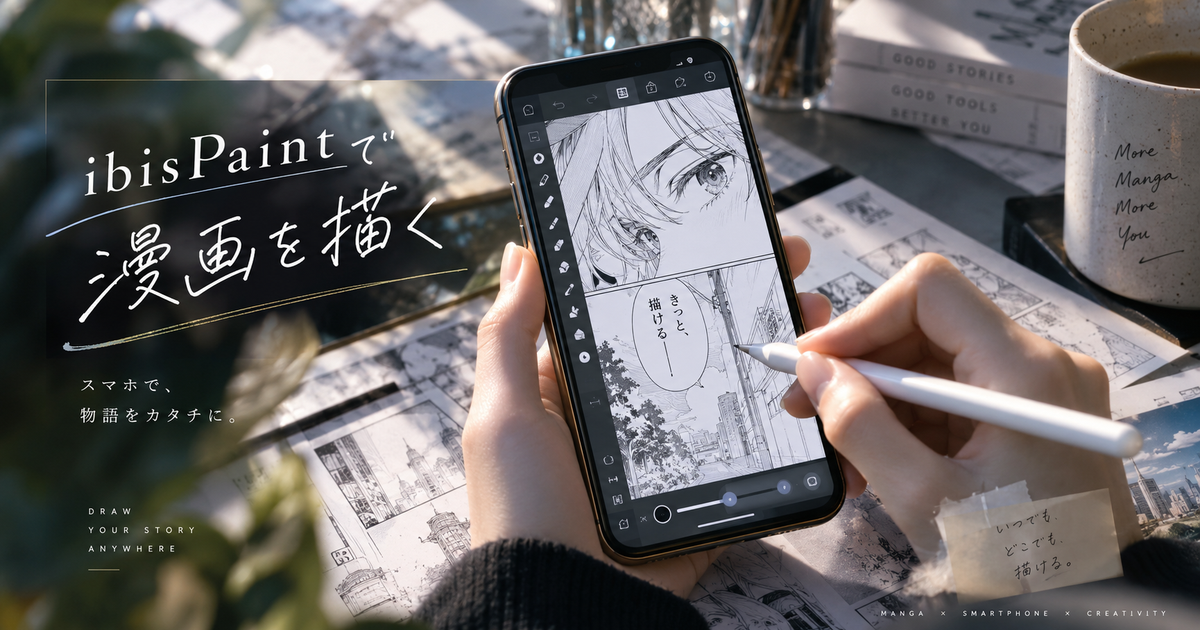
ibisPaintで漫画を描きたいと思ったときは、最初からすべての機能を覚えようとするのではなく、1ページを完成させながら必要な機能を少しずつ覚えていくほうが進めやすいです。
アイビスペイントにはマンガ原稿、コマ割りツール、スクリーントーン、集中線、文字ツール、背景加工など、漫画らしい画面を作るための機能がそろっています。
ここではスマホやタブレットで漫画を描く初心者向けに、最初の設定から仕上げ、保存までの流れを実作業に近い順番で整理します。
ibisPaintで漫画を描く基本手順8つ

最初に押さえたいのは、いきなり清書を始めずに、作品の形式、原稿、コマ、絵、セリフ、仕上げの順に進めることです。
作る作品を決める
最初に、1ページ漫画、4コマ漫画、SNS向け短編、同人誌用原稿のどれを作るのかを決めます。
作品形式によって、縦長キャンバスが合うのか、印刷用原稿が合うのか、コマ数を多くするのかが変わります。
初心者は完成までの負担が少ない4コマや1ページ漫画から始めると、ibisPaintで漫画を描く流れをつかみやすいです。
- 4コマ漫画
- 1ページ漫画
- SNS向け縦長漫画
- 印刷用の短編漫画
原稿サイズを選ぶ
原稿サイズは、あとから大きく直すと線や文字の見え方が崩れやすいため、作り始める前に用途を決めておくのが安全です。
SNS投稿だけなら画面で読みやすい縦長サイズでも問題ありませんが、印刷を考えるならマンガ原稿のテンプレートや解像度を意識します。
特に同人誌や紙の提出を想定する場合は、仕上がり線、塗り足し、内枠の意味を理解してから描き始めるほうが失敗を減らせます。
| 用途 | 向いている原稿 | 注意点 |
|---|---|---|
| SNS投稿 | 縦長キャンバス | 文字を大きめにする |
| 4コマ | 細長いキャンバス | コマ間を広めにする |
| 同人誌 | マンガ原稿 | 塗り足しを確認する |
| 練習 | 任意サイズ | 完成を優先する |
ネームを置く
ネームは漫画の設計図なので、絵を丁寧に描く前にコマの流れとセリフ量を確認するために作ります。
この段階では人物の顔や背景を描き込む必要はなく、誰がどこにいて何を話すのかが分かれば十分です。
ibisPaintではネーム用レイヤーを作り、薄い色や低い不透明度でざっくり描いておくと、あとから下描きやペン入れを重ねやすくなります。
コマを割る
コマ割りは漫画の読みやすさを大きく左右するため、絵の迫力よりも視線の流れを優先して作ります。
アイビスペイントのコマ割りツールを使うと、枠線の太さ、余白、コマ間隔を調整しながら画面を分割できます。
横方向に読ませてから縦方向へ進める基本を意識すると、読者が次のコマで迷いにくくなります。
下描きを整える
下描きでは、キャラクターの位置、表情、手の動き、吹き出しの場所を決めます。
漫画では絵だけでなくセリフも画面の一部になるため、人物を大きく描きすぎると文字を置く場所がなくなります。
下描きレイヤーの不透明度を下げ、清書用レイヤーを上に置くと、線をなぞる作業がしやすくなります。
ペン入れをする
ペン入れは、読者に見せる線を決める作業です。
輪郭線、髪、目、服のしわ、背景を同じ強さで描くと画面が単調になるため、見せたい部分ほど線を整理します。
手ぶれ補正を強くしすぎると線が遅れて感じることがあるので、描きやすい数値を探しながら調整するのがおすすめです。
トーンを貼る
トーンは白黒漫画の濃淡を作るために使う仕上げ要素です。
影、髪、服、背景にトーンを貼ると、色を塗らなくても画面に奥行きが出ます。
ただし細かすぎるトーンや濃すぎる影を多用すると画面が重くなるため、主役を目立たせる場所から優先して貼るとまとまりやすいです。
文字を入れる
文字入れは最後の作業に見えますが、実際にはネーム段階から量を決めておくべき重要な工程です。
セリフが長すぎると絵の見せ場を圧迫するため、1つの吹き出しに入れる文字は短く区切ります。
縦書き、横書き、フォント、ふちどり、配置を調整し、スマホ画面でも読める大きさか確認してから完成に近づけます。
読みやすい漫画に近づけるコマ割りの考え方

コマ割りは見た目のかっこよさだけでなく、読者が自然に読み進められる順番を作るための設計です。
視線誘導
漫画は読者の目線がコマからコマへ流れることでテンポが生まれます。
人物の顔、セリフ、効果線、背景の向きを使って、次に読む場所へ自然に目が移るように配置します。
慣れないうちは、奇抜なコマ割りよりも、上から下へ迷わず読める配置を優先したほうが完成度は上がります。
- 大ゴマで見せ場を作る
- 小ゴマで会話を刻む
- 吹き出しを読む順に置く
- 余白で場面転換を作る
コマ間隔
コマ間隔は、読者がコマの区切りを認識するための余白です。
間隔が狭すぎると絵が詰まって見え、広すぎるとテンポが途切れて見えます。
スマホで読む漫画は画面が小さいため、紙原稿よりもコマ間や文字周りの余白をやや広めに考えると読みやすくなります。
| 調整箇所 | 役割 | 目安 |
|---|---|---|
| 横の間隔 | 同じ段の区切り | 狭め |
| 縦の間隔 | 次段への移動 | 広め |
| 外枠 | 画面の安定 | 均一 |
| 大ゴマ周り | 強調 | 余裕を残す |
大ゴマ
大ゴマは、感情、決め台詞、アクション、場面転換など、読者に強く見せたい瞬間で使います。
すべてのコマを大きくすると強弱がなくなるため、重要な場面だけを広く取るのが効果的です。
ibisPaintで漫画を描くときも、大ゴマを先に決めてから周囲の小さなコマを配置すると、ページ全体の見せ場が作りやすくなります。
スマホ制作で線画をきれいに見せる設定

スマホやタブレットで漫画を描く場合は、線の描きやすさ、レイヤー管理、拡大表示の使い方が仕上がりを左右します。
手ぶれ補正
手ぶれ補正は、線の震えを抑えてなめらかに見せるための設定です。
数値を上げると線は安定しやすくなりますが、ペン先の動きに遅れを感じる場合があります。
顔や髪の線はやや高め、勢いのある効果線はやや低めにするなど、描く対象ごとに変えると自然な線になります。
| 作業 | 補正の考え方 | 注意点 |
|---|---|---|
| 顔 | やや強め | 硬くしすぎない |
| 髪 | 中程度 | 流れを残す |
| 背景 | 用途で調整 | 定規も使う |
| 効果線 | 弱め | 勢いを優先する |
レイヤー管理
レイヤーを分けると、失敗した部分だけを修正しやすくなります。
下描き、人物線画、背景、ベタ、トーン、文字を分けておくと、あとから濃さや位置を調整しやすいです。
ただしレイヤーを増やしすぎると探す時間が増えるため、名前を付けるか、作業順に並べる習慣を作ると管理が楽になります。
- 下描き
- 人物線画
- 背景線画
- ベタ
- トーン
- 文字
拡大表示
拡大して描くと細部を整えやすい一方で、全体のバランスを見失いやすくなります。
目や髪だけを丁寧に描いても、ページ全体で見ると線が細すぎたり、表情が小さく見えたりすることがあります。
数分ごとに全体表示へ戻し、コマ全体で読める線になっているかを確認すると、スマホ制作でも見やすい画面に近づきます。
トーンと効果で画面を漫画らしく仕上げる方法

漫画らしい印象は、線画だけでなく、ベタ、トーン、効果線、背景処理の組み合わせで作られます。
ベタ
ベタは黒く塗る部分を作り、画面の重さや視線の集まりを調整する仕上げです。
髪、服、影、夜の場面などにベタを使うと、白い部分との対比でキャラクターが引き締まって見えます。
黒を置きすぎると画面が暗くなるため、主人公の顔やセリフ周りには白い抜けを残すと読みやすくなります。
- 髪の黒
- 服の影
- 背景の暗部
- 感情の強調
スクリーントーン
スクリーントーンは、影や質感を白黒で表現するための便利な機能です。
肌、髪、服、空、壁などに濃さの違うトーンを使うと、色を使わなくても場面の情報量を増やせます。
印刷を考える場合は、細かい網点がつぶれたりモアレの原因になったりすることがあるため、細かさと濃度を慎重に選びます。
| 使う場所 | 効果 | 注意点 |
|---|---|---|
| 肌の影 | 立体感 | 薄めにする |
| 髪 | 質感 | 線画と分ける |
| 服 | 素材感 | 柄を増やしすぎない |
| 背景 | 空気感 | 主役を邪魔しない |
集中線
集中線は、驚き、決め台詞、アクション、ギャグのツッコミなどを強調するときに使います。
コマの中心へ視線を集められるため、読者に見てほしい表情や動きを分かりやすくできます。
ただし毎ページのように使うと効果が弱くなるため、本当に強調したい場面だけに絞ると印象に残ります。
投稿や印刷で困らない保存の考え方

漫画は描き終わったあとに、SNSへ投稿するのか、印刷するのか、別のソフトで続きを編集するのかによって保存方法を変える必要があります。
SNS投稿
SNS投稿用の漫画は、スマホ画面で読まれることを前提に仕上げます。
文字が小さすぎると拡大しないと読めないため、投稿前に実際の表示サイズに近づけて確認します。
縦長漫画の場合は、1画面に情報を詰め込みすぎず、スクロールしながら読めるテンポを意識すると読みやすくなります。
| 投稿先 | 向く形式 | 確認点 |
|---|---|---|
| X | 画像分割 | 文字サイズ |
| 正方形や縦長 | 一覧での見え方 | |
| ブログ | 縦長画像 | 読み込み速度 |
| ポートフォリオ | 高画質画像 | 作品順 |
印刷用原稿
印刷用の漫画は、画面で見える範囲だけでなく、仕上がり線や塗り足しを考えて作ります。
端まで絵を入れる場合は、切れてもよい部分を外側まで描いておかないと、印刷時に白い余白が出ることがあります。
入稿先によって必要なサイズ、解像度、カラーモード、ファイル形式が違うため、完成後ではなく制作前に規定を確認することが大切です。
- 仕上がり線
- 塗り足し
- 解像度
- カラーモード
- ファイル形式
編集用データ
完成画像だけを保存すると、あとからセリフやトーンを直したいときに修正が難しくなります。
作業データを残しておけば、誤字、線の抜け、トーンの濃さ、コマの位置をあとから調整できます。
長い漫画を作る場合は、ページごとにファイル名をそろえ、完成版と編集版を分けて管理すると混乱を防げます。
スマホでも漫画制作は小さく完成させるほど上達する

ibisPaintで漫画を描くときは、最初から長編や印刷用の完璧な原稿を目指すより、短い作品を完成させるほうが上達しやすいです。
1ページを完成させるだけでも、原稿サイズ、ネーム、コマ割り、線画、トーン、文字入れ、保存までの流れを一通り体験できます。
特に初心者は、機能を覚える順番よりも、読者が迷わず読める画面になっているかを優先すると失敗しにくいです。
コマ割りツールやスクリーントーン、集中線、文字ツールを必要な場面で使い分ければ、スマホやタブレットだけでも漫画らしいページは十分に作れます。
まずは4コマや1ページ漫画を完成させ、そこからページ数や表現の幅を少しずつ広げていくのが現実的な進め方です。