
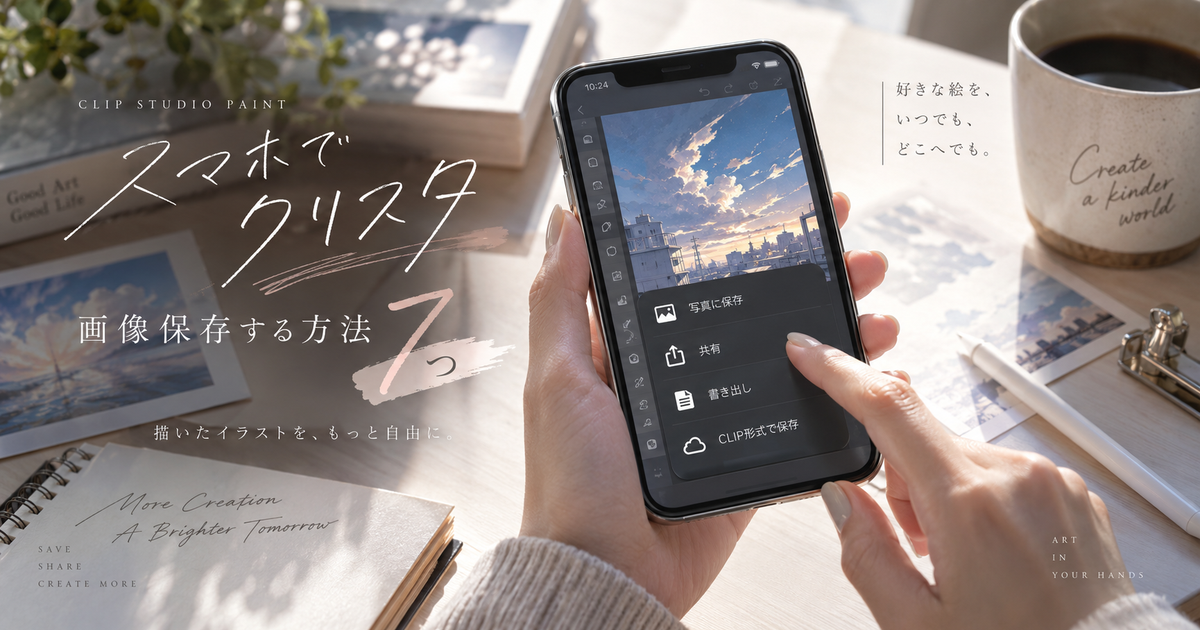
スマホ版クリスタで画像保存をしたいとき、多くの人が迷う原因は「保存」と「書き出し」が別の操作になっていることです。
作業を続けるための保存はクリスタ用の編集データを残す操作で、スマホの写真アプリやギャラリーで見たい場合は画像として書き出す操作が必要です。
特にiPhone、Android、Galaxy、タブレット、シンプルモード、スタジオモードでは表示名や保存先の見え方が少し変わります。
この記事では、スマホ版クリスタで画像保存する基本手順から、写真アプリに出てこない原因、SNS投稿向けの形式選び、レイヤーを残したい場合の注意点まで整理します。
スマホ版クリスタで画像保存する方法7つ

スマホ版クリスタで画像保存する方法は、目的によって選ぶ操作が変わります。
スマホの写真アプリに完成画像を残したいのか、SNSへ投稿したいのか、レイヤーを残したまま受け渡したいのかを先に決めると迷いにくくなります。
まずは代表的な7つの保存方法を押さえておきましょう。
写真アプリに保存する
完成したイラストをスマホの写真アプリやカメラロールで見たい場合は、クリスタ内の通常保存ではなく、フォトライブラリへ書き出す操作を選びます。
スタジオモードではファイルメニューからフォトライブラリへ書き出しを選ぶ流れが基本です。
この操作を行うと、クリスタの編集ファイルではなく、スマホ側で扱える画像として保存されます。
- 完成画像を端末で見たい
- LINEで送りたい
- SNSへ投稿したい
- 写真アプリで整理したい
シンプルモードで共有する
シンプルモードを使っている場合は、キャンバス右上のメニューから画像を共有する操作を使うと、画像ファイルとして出力できます。
共有形式としてPNG、JPG、PSDなどを選べるため、スマホだけで投稿や送信まで済ませたい人に向いています。
共有ボタンを押した後は、iPhoneなら共有シート、Androidなら共有先や保存先の選択画面が開くため、写真アプリやファイル管理アプリなど目的に合う場所を選びます。
PNGで書き出す
透明背景を残したいイラスト、線画をきれいに見せたい画像、加工用の素材を作りたい場合はPNGでの書き出しが便利です。
PNGは画質を保ちやすい形式なので、アイコン、立ち絵、透過素材、ブログ用画像などに向いています。
一方で、写真風の大きな画像ではファイル容量が大きくなりやすいため、保存容量や送信先の制限には注意が必要です。
| 形式 | 向いている用途 | 注意点 |
|---|---|---|
| PNG | 透過画像や線画 | 容量が大きめ |
| JPG | SNSや写真風画像 | 透過は不可 |
| PSD | レイヤー受け渡し | 相手の環境確認が必要 |
| CLIP | 再編集用の原稿 | 写真アプリには出にくい |
JPGで書き出す
SNS投稿やブログ掲載のように、完成画像を軽めに扱いたい場合はJPGで書き出すのが使いやすいです。
JPGは写真風の塗りや背景込みのイラストに向いており、PNGよりファイルサイズを抑えやすい傾向があります。
ただし、保存を重ねると画質が少しずつ劣化しやすく、透明背景も保持できないため、最終投稿用として使うのが安全です。
PSDで残す
他の人にレイヤーを残したまま渡したい場合や、別のソフトで編集を続けたい場合はPSD形式を選びます。
PSDはレイヤー構造をある程度保持しやすい形式ですが、クリスタ固有の機能がすべて完全に同じ見え方で再現されるとは限りません。
共同作業で使う場合は、相手が使うアプリや必要なレイヤー構成を事前に確認しておくとトラブルを減らせます。
CLIPで作業データを残す
あとから続きを描く予定があるなら、完成画像だけでなくCLIP形式の作業データも残しておくべきです。
CLIP形式はクリスタで再編集するための保存形式なので、レイヤー、選択範囲、クリスタ向けの情報を残しやすいのが特徴です。
ただし、スマホの写真アプリで見たい画像として扱うものではないため、完成画像用にはPNGやJPGへの書き出しも別途行います。
端末フォルダを確認する
画像保存したはずなのに見つからない場合は、写真アプリだけでなくスマホのファイル管理アプリも確認します。
AndroidやGalaxyでは、端末内のDocumentsやClip Studio関連フォルダに作業データが保存されている場合があります。
iPhoneではファイルアプリのこのiPhone内やClip Studioフォルダを探すと、編集データが見つかることがあります。
写真アプリに出てこない原因は保存先にある

スマホ版クリスタで画像保存したつもりなのに写真アプリに出てこない場合、作品が消えたとは限りません。
多くの場合は、クリスタ内の作業データとして保存されているだけか、写真アプリに追加する権限が足りない状態です。
ここでは、保存できないように見える代表的な原因を整理します。
権限が足りない
iPhoneやiPadでフォトライブラリへ書き出しても写真アプリに出ない場合は、CLIP STUDIOに写真への追加権限が付与されていない可能性があります。
設定アプリからCLIP STUDIOを開き、写真へのアクセスが許可されているか確認します。
写真の追加のみを許可する設定でも、完成画像を写真アプリに保存する用途には対応しやすくなります。
- 設定アプリを開く
- CLIP STUDIOを選ぶ
- 写真の権限を確認する
- 写真の追加を許可する
保存と書き出しが違う
クリスタの保存は、基本的に編集を続けるためのデータを残す意味で使われます。
スマホの写真アプリで見たい完成画像にするには、画像として書き出す操作が必要です。
この違いを理解しておくと、保存したのにギャラリーにないという混乱をかなり減らせます。
| 操作 | 主な目的 | 見つかる場所 |
|---|---|---|
| 保存 | 再編集 | クリスタ内やファイル |
| 別名保存 | 作業データの複製 | 指定フォルダ |
| 画像書き出し | 完成画像化 | 写真アプリや共有先 |
| 共有 | 送信や投稿 | 選んだアプリ |
表示場所を探す
保存先が分からなくなったときは、写真アプリ、ファイルアプリ、クリスタの作品一覧を順番に確認します。
完成画像として書き出したものは写真アプリやギャラリーに表示されやすく、CLIP形式の作業ファイルはファイルアプリや作品一覧に残りやすいです。
Androidでは端末メーカーによってファイル管理アプリ名が違うため、マイファイル、Files、ファイルなどの名称で探します。
iPhoneで保存するときは写真の権限を先に見る

iPhoneでクリスタの画像保存を行う場合は、アプリ内の操作だけでなくiOS側の権限設定が重要です。
クリスタで正しい書き出し操作をしていても、写真への追加が許可されていないと写真アプリに出てこないことがあります。
ここではiPhoneで迷いやすいポイントをまとめます。
写真への追加を許可する
iPhoneでは、アプリごとに写真へのアクセス権限が管理されています。
クリスタからフォトライブラリへ書き出す場合は、CLIP STUDIOに写真を追加する権限を与える必要があります。
権限を変更した後は、もう一度クリスタに戻って書き出しを試すと反映を確認しやすくなります。
- iPhoneの設定を開く
- アプリ一覧を開く
- CLIP STUDIOを選ぶ
- 写真の項目を開く
- 追加を許可する
共有先を選ぶ
シンプルモードで画像を共有した場合、保存先は選んだ共有先によって変わります。
写真アプリに残したいなら画像を保存する項目を選び、LINEやXに直接送るなら該当アプリを選びます。
共有先を間違えると、書き出し自体は成功していても写真アプリに残らないことがあります。
| 目的 | 選ぶ操作 | 結果 |
|---|---|---|
| 写真に残す | 画像を保存 | 写真アプリに追加 |
| 友人に送る | LINEなどを選択 | トークに送信 |
| SNS投稿 | 投稿アプリを選択 | 投稿画面へ移動 |
| 保管する | ファイルに保存 | 指定フォルダへ保存 |
ファイルアプリも見る
iPhoneでCLIP形式の作業データを保存した場合、写真アプリではなくファイルアプリ側に残ることがあります。
このiPhone内、Clip Studio、iCloud Driveなどの場所を確認すると、保存した作品データが見つかる場合があります。
写真として見たい場合は、作業データを探すだけでなく、あらためてPNGやJPGで書き出すことが必要です。
Androidで保存するときはフォルダ名を意識する

Android版やGalaxy版のクリスタでは、写真アプリだけでなく端末内フォルダの扱いも重要です。
作業データと完成画像の保存先が分かれて見えることがあるため、どこに何を保存したのかを意識すると探しやすくなります。
Androidでは機種やOSのバージョンによって画面表示が異なるため、名称の違いにも注意しましょう。
Documentsを探す
AndroidやGalaxyでは、Clip Studio関連のフォルダがDocuments内に作られる場合があります。
作品の自動保存やシンプルモードの保存先として使われることがあるため、写真アプリに見当たらないときの確認先になります。
マイファイルやFilesアプリで内部ストレージを開き、Documentsの中を確認すると見つけやすいです。
- 内部ストレージ
- Documents
- Clip Studio
- Pictures
- Download
端末内に保存する
Androidでは、画像を書き出すときに共有だけでなく端末内保存を選べる環境があります。
端末内保存を選ぶと、写真アプリやファイル管理アプリから見つけやすい場所に画像を残せます。
ただし、保存先を自分で指定した場合は、あとで同じフォルダを開けるようにフォルダ名を覚えておくことが大切です。
| 確認先 | 見つかりやすいデータ | 使う場面 |
|---|---|---|
| ギャラリー | PNGやJPG | 完成画像の確認 |
| マイファイル | 各種ファイル | 保存先の確認 |
| Documents | 作業データ | 編集データの確認 |
| Clip Studio | 作品関連データ | クリスタ作品の管理 |
ギャラリー更新を待つ
Androidでは、画像を書き出した直後にギャラリーへすぐ表示されないことがあります。
この場合は、ギャラリーアプリを再起動したり、ファイル管理アプリから保存先を直接開いたりすると確認できることがあります。
それでも見つからない場合は、もう一度クリスタで書き出し操作を行い、保存完了の表示や共有先の選択を最後まで確認します。
SNS投稿用の画像は形式とサイズで仕上がりが変わる

スマホ版クリスタで画像保存する目的がSNS投稿なら、保存形式と画像サイズの選び方が重要です。
画質を優先するのか、容量を軽くするのか、透明背景を残すのかによって最適な形式は変わります。
投稿先で再圧縮されることもあるため、元画像をきれいに残しておく意識が大切です。
投稿用はJPGが扱いやすい
背景込みのイラストや写真に近い塗りの作品は、JPGで保存すると扱いやすくなります。
JPGは容量を抑えやすいため、スマホ回線で投稿するときやブログへアップロードするときにも便利です。
ただし、細い文字や線画を強く見せたい作品では、圧縮によるにじみが気になる場合があります。
- 背景込みイラスト
- 写真風の塗り
- ブログ用画像
- SNS投稿画像
透過ならPNGを選ぶ
背景を透明にしたまま保存したい場合は、JPGではなくPNGを選びます。
アイコン、スタンプ風素材、サムネイル素材、合成用パーツなどはPNGで残すと後から使いやすくなります。
透過部分が必要ない完成イラストまでPNGにすると容量が大きくなりやすいため、用途に応じて使い分けます。
| 用途 | おすすめ形式 | 理由 |
|---|---|---|
| SNS投稿 | JPG | 軽く扱いやすい |
| 透過素材 | PNG | 透明背景を残せる |
| 再編集 | CLIP | 作業状態を残せる |
| 共同作業 | PSD | レイヤーを渡しやすい |
元データは別に残す
SNSへ投稿する画像を書き出した後も、CLIP形式の元データは別に保存しておくのがおすすめです。
投稿用画像だけを残してしまうと、後から文字を直したいときや色を調整したいときに編集しにくくなります。
完成画像と作業データをセットで残す習慣を作ると、スマホだけで描く場合でも作品管理が安定します。
保存できないときは操作の途中で止まっていないか見る

クリスタで画像保存できないと感じるときは、操作を最後まで完了できていないことがあります。
画像形式を選んだだけでは保存が終わらず、共有先や保存先を選んで確定する必要がある場合があります。
エラーではなく、途中の画面で止まっているだけのケースも多いため、順番に確認しましょう。
メニューが見つからない
フォトライブラリへ書き出しや画像を共有する項目が見つからない場合は、モードやアプリのバージョンが関係している可能性があります。
スタジオモードとシンプルモードではメニューの位置や名前が異なるため、現在どちらの画面を使っているかを確認します。
項目が表示されない場合は、アプリを最新版に更新するとメニューが見つかることがあります。
- スタジオモードか確認
- シンプルモードか確認
- 右上メニューを開く
- ファイルメニューを開く
- アプリを更新する
容量が足りない
スマホ本体の空き容量が少ないと、画像の書き出しや保存がうまく進まないことがあります。
特に高解像度のイラスト、レイヤー数が多い作品、PSD保存を行う作品は容量が大きくなりやすいです。
保存に失敗する場合は、不要な動画や画像を削除したり、クラウドや外部ストレージへ移したりして空き容量を確保します。
| 症状 | 考えられる原因 | 対処 |
|---|---|---|
| 保存が終わらない | 容量不足 | 空き容量を増やす |
| 画像が見つからない | 保存先違い | ファイルアプリを見る |
| 写真に出ない | 権限不足 | 写真の追加を許可 |
| 共有できない | 共有先の問題 | 別アプリを選ぶ |
一度再起動する
書き出し操作が正しいのに保存結果が見えない場合は、クリスタや写真アプリを一度閉じて開き直します。
スマホ本体を再起動すると、ファイル表示やギャラリー表示が更新されることもあります。
再起動しても解決しない場合は、別形式で書き出す、保存先を変える、小さいサイズで試すという順番で原因を切り分けます。
スマホ保存は形式と保存先を分けると迷わない

スマホ版クリスタで画像保存をするときは、まず「続きを描くための保存」と「スマホで見られる画像への書き出し」を分けて考えることが大切です。
写真アプリに残したいならフォトライブラリへの書き出しや画像共有を使い、再編集したいならCLIP形式の作業データを保存します。
iPhoneでは写真への追加権限、AndroidではDocumentsやClip Studioフォルダなどの保存先確認が重要です。
SNS投稿にはJPG、透過素材にはPNG、共同作業にはPSD、再編集にはCLIPというように用途で形式を選ぶと失敗しにくくなります。
画像が見つからないときも、作品が消えたと決めつけず、写真アプリ、ファイルアプリ、クリスタの作品一覧を順番に確認しましょう。