
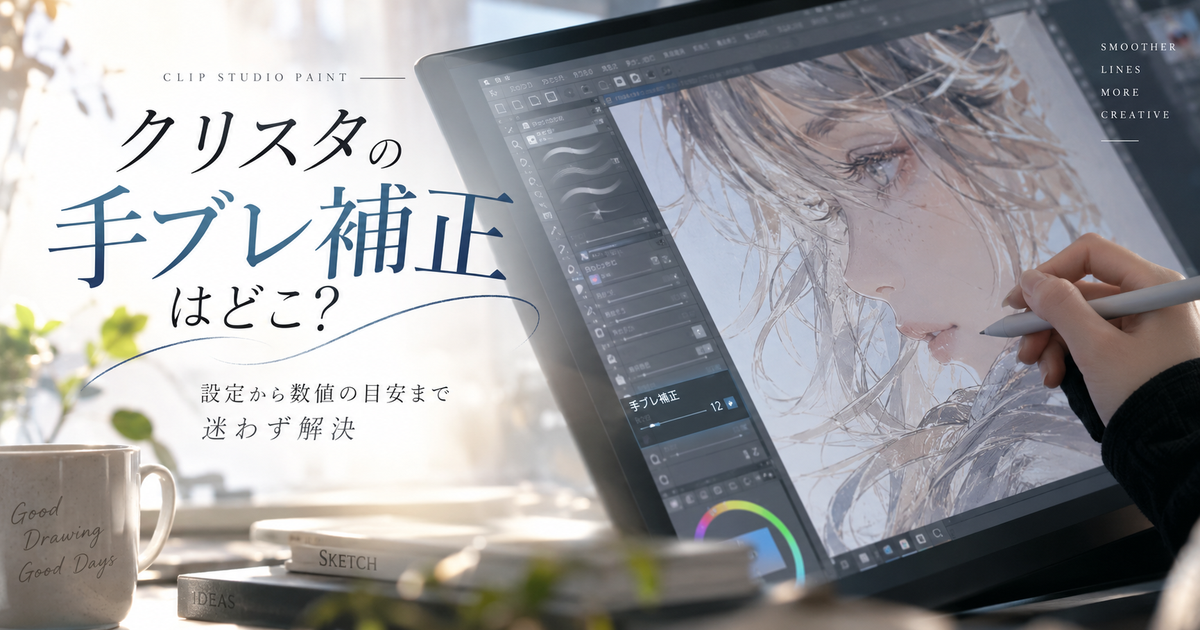
クリスタで線がガタガタになるとき、多くの人が最初に探すのが手ブレ補正です。
ただ、手ブレ補正は常に同じ場所に大きく表示されているわけではなく、選んでいるツールや画面モードによって見え方が変わります。
基本はペンやブラシを選んだあとにツールプロパティを見るだけですが、表示されない場合はツール詳細やウィンドウメニューまで確認する必要があります。
数値を上げれば線はなめらかになりやすい一方で、上げすぎると描き出しが遅れたり狙った線からずれたりするため、場所と使い方をセットで覚えることが大切です。
ここでは、クリスタの手ブレ補正の場所、表示されない原因、数値の目安、描き味が重いときの直し方までまとめて整理します。
クリスタの手ブレ補正はどこ?探す場所8項目

クリスタの手ブレ補正は、基本的に描画ツールを選んだときのツールプロパティにあります。
見つからない場合は、ツールを選び直す、パレットを表示する、ツール詳細の補正カテゴリを見る、という順番で探すと迷いにくくなります。
ペンを選ぶ
手ブレ補正は、何も選んでいない状態で探すより、まずペンや鉛筆などの描画ツールを選んでから探す方が早いです。
クリスタの各種設定は選択中のツールに連動して表示内容が変わるため、移動ツールや選択範囲ツールを選んでいると目的の項目が見つかりにくくなります。
線画の補正を調整したいなら、実際に使うペンのサブツールを選んだ状態で確認するのが基本です。
たとえばGペンで描くならGペンを選び、鉛筆でラフを描くなら鉛筆を選んでから補正値を確認します。
同じペンカテゴリでもサブツールごとに設定が違うことがあるため、普段使うブラシを選んでから調整するのが安全です。
ツールプロパティを見る
クリスタの手ブレ補正の主な場所は、画面上にあるツールプロパティパレットです。
ペンやブラシを選択すると、ブラシサイズや不透明度などと並んで手ブレ補正の項目が表示される場合があります。
数値欄やスライダーが見えていれば、その場で補正の強さを変更できます。
ツールプロパティに表示される項目はブラシごとに整理されているため、必要最低限の設定だけが表に出ていることもあります。
見当たらないときは、非表示だと決めつけず、次にツール詳細を確認する流れに進むのがおすすめです。
ウィンドウを開く
ツールプロパティパレット自体が見えない場合は、クリスタの上部メニューから表示を戻します。
パソコン版では、ウィンドウメニューからツールプロパティを選ぶと、閉じていたパレットを再表示できます。
作業画面を広く使うためにパレットを閉じたあと、どこに戻すのか分からなくなるケースは珍しくありません。
ワークスペースを変更した直後や、画面配置をカスタマイズしたあとも、ツールプロパティが画面外やタブの奥に隠れている場合があります。
手ブレ補正を探す前に、まずツールプロパティパレットが表示されているかを確認すると無駄な操作を減らせます。
- ペンを選ぶ
- ツールプロパティを見る
- ウィンドウメニューを開く
- パレットを再表示する
- 目的のブラシを選び直す
ツール詳細を開く
ツールプロパティに手ブレ補正が見えない場合は、ツール詳細を開くと見つかる可能性が高いです。
ツール詳細は、ツールプロパティよりも細かいブラシ設定を確認できる場所です。
手ブレ補正以外にも、後補正、速度による手ブレ補正、入り抜きなど、線の描き味に関係する項目がまとまっています。
パソコンやタブレットでは、ツールプロパティの右下付近にある詳細ボタンから開けることがあります。
また、環境によってはウィンドウメニューからツール詳細を表示する方が分かりやすい場合もあります。
補正を選ぶ
ツール詳細を開いたら、カテゴリの中から補正を探します。
補正カテゴリの中に、手ブレ補正や後補正などの線をなめらかにする項目が入っています。
手ブレ補正は、ペンが画面やタブレットに触れている間のブレを抑えるための設定です。
後補正は、描いたあとに線を整える性質が強いため、手ブレ補正とは描き味が異なります。
線がガタつく原因を一つの項目だけで直そうとせず、補正カテゴリ全体を見て調整すると失敗しにくくなります。
| 探す場所 | 見る内容 | 判断の目安 |
|---|---|---|
| ツールプロパティ | 手ブレ補正 | 最初に見る |
| ツール詳細 | 補正カテゴリ | 細かく調整する |
| ウィンドウメニュー | パレット表示 | 画面にない時 |
| ブラシ一覧 | 選択中のブラシ | 別ブラシ確認 |
iPadを確認する
iPad版のクリスタでも、基本はブラシを選んでからツールプロパティや詳細設定を確認します。
ただし、画面モードによって表示される設定項目や操作導線が変わるため、パソコン版と完全に同じ見た目ではありません。
シンプルモードを使っている場合は、ブラシ一覧からブラシを選び、右側の操作メニューから手ブレ補正を探す流れになります。
より細かく補正を調整したい場合は、スタジオモードに切り替えてツールプロパティやツール詳細を確認すると分かりやすいです。
iPadは画面が限られるため、パレットが折りたたまれているだけで、設定が消えたように見えることもあります。
スマホを確認する
スマホ版のクリスタでは、画面が小さいため、パソコン版のように常時パレットが並んでいるとは限りません。
スタジオモードでは、ペンなどの描画ツールを選んでツールプロパティを開くと手ブレ補正を確認できます。
シンプルモードでは、ブラシ一覧からブラシを選び、メニュー内の手ブレ補正関連の項目を探す形になります。
スマホでは一括変更の導線が用意されている場合があり、複数ブラシの補正値に影響することがあります。
個別のブラシだけを調整したいのか、全体の描き味をまとめて変えたいのかを意識して操作することが大切です。
ブラシを切り替える
手ブレ補正は、クリスタ全体に一つだけ存在する固定設定ではなく、ブラシごとに確認するべき設定です。
あるペンでは補正が強く、別の鉛筆では補正が弱いという状態は自然に起こります。
線画用、ラフ用、塗り用で補正値が違うのはむしろ扱いやすい状態です。
設定場所が分かったあとも、ブラシを切り替えたら数値が変わっていないか確認すると混乱を防げます。
よく使うブラシは複製して、線画用の補正値と細部用の補正値を分けておくと作業が安定します。
手ブレ補正が表示されない原因は画面設定にある

手ブレ補正が見つからないときは、機能が消えたのではなく、選択中のツールや画面の表示状態が原因になっていることが多いです。
特に、ツールプロパティが非表示、別のツールを選択中、シンプルモードで詳細設定が見えにくい、という原因を順番に確認すると解決しやすくなります。
選択ツールが違う
手ブレ補正は線を描くツールに関係する項目なので、すべてのツールで同じように表示されるわけではありません。
移動、選択範囲、塗りつぶし、テキストなどを選んでいると、線画向けの補正項目を探しても出てこない場合があります。
まずはペン、鉛筆、筆、エアブラシなど、描画に使うツールへ切り替えてから確認することが重要です。
同じ描画系でも、特殊なブラシや素材ブラシではツールプロパティに出る項目が少なく整理されていることがあります。
その場合は、目的のサブツールを選んだままツール詳細を開くと、非表示になっている補正項目まで確認できます。
- 移動ツールを選んでいる
- 選択範囲ツールを選んでいる
- テキストツールを選んでいる
- 別のサブツールを選んでいる
- 素材ブラシを選んでいる
パレットが隠れている
手ブレ補正がないように見える原因として多いのが、ツールプロパティやツール詳細のパレットが画面上で隠れている状態です。
ワークスペースを変更したり、パレットを閉じたり、画面サイズを変えたりすると、必要なパレットが見えなくなることがあります。
パソコン版では、上部のウィンドウメニューからツールプロパティやツール詳細を表示し直すと探しやすくなります。
タブレットでは、パレットがアイコン化されて端に収納されている場合もあるため、画面端のタブや矢印を確認します。
パレットの場所に迷ったら、ワークスペースを初期状態に近い配置へ戻すのも一つの方法です。
| 状態 | 原因 | 対処 |
|---|---|---|
| 項目がない | 別ツール選択 | ペンを選ぶ |
| パレットがない | 非表示 | ウィンドウから表示 |
| 詳細がない | 簡易表示 | ツール詳細を開く |
| 画面が違う | モード差 | スタジオモード確認 |
モードが違う
クリスタには、操作を簡単にしたモードと、細かい設定まで触れるモードがあります。
シンプルモードでは、初心者でも使いやすいように表示項目が整理されているため、パソコン版の説明と同じ場所に見えないことがあります。
細かい補正項目を確認したい場合は、スタジオモードに切り替えると調整できる範囲が広がります。
特に手ブレ補正だけでなく、後補正や速度による補正も見たい場合は、詳細設定を開ける画面にする必要があります。
見つからないときほど、機能の有無ではなく、今どのモードで操作しているかを確認するのが近道です。
手ブレ補正の数値は線の用途で変える

手ブレ補正は、数値を高くすれば必ず上手く描ける設定ではありません。
ラフ、線画、細部、長い曲線など、描きたい線の種類に合わせて数値を変えると、補正のメリットを活かしやすくなります。
低めから始める
手ブレ補正の数値に迷ったら、最初から極端に高くせず、低めから少しずつ上げるのがおすすめです。
数値を高くすると線の揺れは抑えやすくなりますが、ペン先への追従が重く感じられることがあります。
低めの補正から始めれば、自分の手の動きとクリスタ側の補正の差を感じ取りやすくなります。
まずは短い線、長い線、円、S字の線を描き、違和感が少ない範囲を探します。
線がまだ震えるなら少し上げ、遅れが気になるなら少し下げるという調整を繰り返すと安定します。
| 用途 | 補正の考え方 | 注意点 |
|---|---|---|
| ラフ | 低め | 勢いを残す |
| 線画 | 中程度 | 遅延を確認 |
| 細部 | 低め | 狙いを優先 |
| 長い曲線 | やや高め | 重さに注意 |
線画で分ける
線画では、すべての線を同じ補正値で描こうとすると、かえって描きにくくなることがあります。
顔の輪郭や髪の大きな流れは、ある程度補正を効かせると線がなめらかになりやすいです。
目元、指先、服の細かいシワなどは、補正を強くしすぎると狙った位置に線が入りにくくなります。
そのため、線画用の標準ペンと細部用の反応が軽いペンを分けると作業がしやすくなります。
ブラシを複製して補正値だけ変えておけば、毎回スライダーを動かす手間も減らせます。
- 輪郭用
- 髪用
- 目元用
- 小物用
- 仕上げ用
上げすぎを避ける
手ブレ補正を上げすぎると、線はなめらかになっても、描いている感覚が自分の手から離れやすくなります。
特に素早く線を引く人は、ペン先と描画結果の間に遅れを感じやすくなります。
補正が強すぎる線は、綺麗に見えても勢いや抜けが弱くなり、表情が硬くなることがあります。
また、細かい修正をしたい場面では、補正が効きすぎて短い線が思った方向へ入りにくくなる場合もあります。
線が整うかどうかだけでなく、自分が狙った場所に線を置けているかで判断することが大切です。
手ブレ補正に似た補正項目も一緒に見る

クリスタには、手ブレ補正以外にも線を整えるための設定があります。
手ブレ補正だけを触っても解決しないときは、速度による手ブレ補正、後補正、入り抜きなどを合わせて確認すると原因を切り分けやすくなります。
速度補正を使う
速度による手ブレ補正は、ペンを動かす速さに応じて補正のかかり方を変える設定です。
速く描く線ではブレを抑え、ゆっくり描く細部では過剰に補正しないように使える場合があります。
線に勢いを出したい人にとっては、固定の補正値より自然に感じることがあります。
ただし、描く速度によって線の感覚が変わるため、慣れるまでは違和感が出ることもあります。
オンにしたら、速いストロークと遅いストロークの両方を試して、線の変化を確認します。
| 項目 | 役割 | 向く場面 |
|---|---|---|
| 手ブレ補正 | ブレを抑える | 通常の線画 |
| 速度補正 | 速度で調整 | 勢いのある線 |
| 後補正 | 描画後に整える | なめらかな曲線 |
| 入り抜き | 先端を整える | 線の表情 |
後補正を見る
後補正は、描いた線をあとからなめらかに整える性質が強い設定です。
手ブレ補正が描いている最中のブレを抑えるのに対して、後補正は描画結果を整理する感覚に近いです。
数値を上げるとガタついた線が整いやすくなりますが、線の形が自分の意図から変わりすぎることもあります。
漫画の均一な線や装飾的な曲線には便利ですが、手描きの揺らぎを残したい絵柄では強すぎない方が自然です。
手ブレ補正と後補正を両方強くすると描き味が重く感じられることがあるため、片方ずつ調整するのが安全です。
- 描画中のブレは手ブレ補正
- 描画後の整形は後補正
- 線の勢いは低めで確認
- 曲線の滑らかさは上げて確認
- 違和感があれば片方を下げる
入り抜きを整える
線の始まりや終わりが不自然に見えるときは、手ブレ補正ではなく入り抜きが関係している場合があります。
入り抜きは、線の先端を細くしたり、筆圧の抜け方を調整したりするための項目です。
手ブレ補正を上げても線の先端が丸い、終わりが急に切れる、筆圧が思ったように出ない場合は、入り抜きや筆圧設定を見ます。
特に髪の毛やまつ毛のように先端の表情が重要な線では、補正値より入り抜きの方が見た目に影響することがあります。
なめらかさと線の表情は別の問題として考えると、無駄に手ブレ補正を上げすぎずに済みます。
手ブレ補正を変更しても描きにくい時の直し方

手ブレ補正の場所が分かって数値を変更しても、まだ描きにくい場合があります。
その場合は、補正値だけでなく、ブラシの重さ、カーソル表示、ペンタブ側の設定、画面の拡大率まで確認すると改善しやすくなります。
ブラシ遅延を疑う
手ブレ補正を上げたあとに描き出しが遅いと感じる場合は、ブラシ遅延が起きている可能性があります。
補正値が高いほど線を計算して整える負荷が増えるため、環境によっては反応が重く感じられます。
ブラシサイズが大きい、質感の重いブラシを使っている、キャンバスが大きいといった条件も描画の重さに影響します。
まずは同じ補正値のまま軽いペンで試し、ブラシ自体が原因かどうかを切り分けます。
軽いペンでは問題ないのに特定ブラシだけ重いなら、補正値よりブラシ設定を見直す方が効果的です。
| 症状 | 見直す場所 | 対処 |
|---|---|---|
| 描き出しが遅い | 補正値 | 少し下げる |
| 線が重い | ブラシサイズ | 小さく試す |
| 特定ペンだけ重い | ブラシ設定 | 複製して調整 |
| カーソルが遅れる | 環境設定 | 表示設定確認 |
予測ストロークを使う
描画中の遅れが気になる場合は、環境設定にある予測ストローク関連の設定を確認する価値があります。
予測ストロークは、描いている途中に一時的な線を表示して、補正値が高いときの遅れを軽減する目的で使われます。
ただし、環境や端末によって効果の感じ方が異なり、従来の描き心地と違って見える場合もあります。
オンにしてすぐ判断するのではなく、短い線、長い線、速い線を試して、自分の描き方に合うか確認します。
違和感が強い場合は、予測ストロークより補正値を下げる方が自然に描けることもあります。
- 環境設定を開く
- ツール関連の項目を見る
- 予測ストロークを確認する
- 速い線で試す
- 違和感があれば戻す
ペンタブ側を見る
クリスタ側の手ブレ補正を調整しても線が安定しない場合は、ペンタブレットやスタイラス側の設定も確認します。
筆圧が極端に硬い、反応が軽すぎる、ドライバー設定が合っていないと、クリスタ側で補正しても描きにくさが残ります。
特に線が急に太くなる、細い線が出にくい、ペン先とカーソルがずれるといった症状は、手ブレ補正だけの問題ではありません。
ペンタブ側で筆圧カーブや座標の設定を整えてから、クリスタの補正値を調整すると原因を分けやすくなります。
デジタル作画では、アプリの補正、ブラシ設定、入力機器の設定が組み合わさって描き味を作っていると考えるのが実用的です。
自分に合う手ブレ補正は描き方から逆算する

クリスタの手ブレ補正は、正解の数値を一つ覚えるより、自分の描き方に合わせて調整する方が効果的です。
同じ補正値でも、ゆっくり線を引く人、勢いで描く人、板タブを使う人、液タブを使う人では感じ方が変わります。
ラフは軽くする
ラフを描くときは、手ブレ補正を強くしすぎない方が勢いを出しやすいです。
ラフでは正確な一本線より、構図や動き、ポーズの流れを素早く試すことが重要になります。
補正が強いと線が整いすぎて、描きながら考えるテンポが落ちることがあります。
まずは低めの補正で大まかな線を重ね、線画の段階で補正を上げる使い分けが扱いやすいです。
ラフ用ブラシを別に作っておくと、毎回設定を変更しなくても作業のテンポを保てます。
| 工程 | 補正の方向 | 優先すること |
|---|---|---|
| ラフ | 低め | 勢い |
| 下描き | 低めから中程度 | 形の確認 |
| 線画 | 中程度 | なめらかさ |
| 仕上げ | 用途別 | 表情 |
曲線は試し描きする
手ブレ補正の効果は、短い線より長い曲線で分かりやすく出ます。
顔の輪郭、髪の流れ、服の大きなシワなどを想定して、キャンバス上で何本か試し描きします。
補正が低すぎると線が震えやすく、補正が高すぎると曲線が自分の狙いより丸まりすぎることがあります。
気持ちよく引ける線と、完成後に見て綺麗な線は少し違うため、描いた直後だけでなく少し引いて確認します。
よく使う拡大率で試すと、実作業に近い補正値を見つけやすくなります。
- 輪郭線を描く
- S字を描く
- 円を描く
- 髪の流れを描く
- 拡大率を変える
細部は反応を優先する
目、まつ毛、口元、指先などの細部では、なめらかさより反応の良さが重要になることがあります。
細かい線は短い距離で方向を変えるため、補正が強いと狙った位置を通りすぎるように感じる場合があります。
細部だけ線が描きにくいなら、全体の補正値を下げるのではなく、細部用のブラシを用意する方が効率的です。
線画の大部分は標準補正で描き、細部だけ低補正のペンに切り替えると、なめらかさと操作感を両立しやすくなります。
補正値を固定して頑張るより、用途ごとにブラシを分ける方が作業のストレスを減らせます。
設定場所を押さえれば線画の調整は速くなる

クリスタの手ブレ補正は、ペンやブラシを選んだあとにツールプロパティを見るのが基本です。
ツールプロパティに見当たらない場合は、ウィンドウメニューでパレットを再表示し、ツール詳細の補正カテゴリまで確認します。
iPadやスマホでは、スタジオモードとシンプルモードで表示や操作導線が変わるため、画面モードを確認しながら探すと迷いにくくなります。
手ブレ補正は数値を高くするほど線がなめらかになりやすい一方で、描画の遅れや狙いにくさが出ることもあります。
ラフは低め、線画は中程度、長い曲線はやや高め、細部は低めというように、用途ごとに考えると調整しやすくなります。
手ブレ補正だけで解決しない場合は、速度による手ブレ補正、後補正、入り抜き、予測ストローク、ペンタブ側の筆圧設定も確認します。
最終的には、綺麗な線になるかだけでなく、自分が狙った場所へ気持ちよく線を置けるかを基準にすると、実際の作画で使いやすい設定に近づきます。