
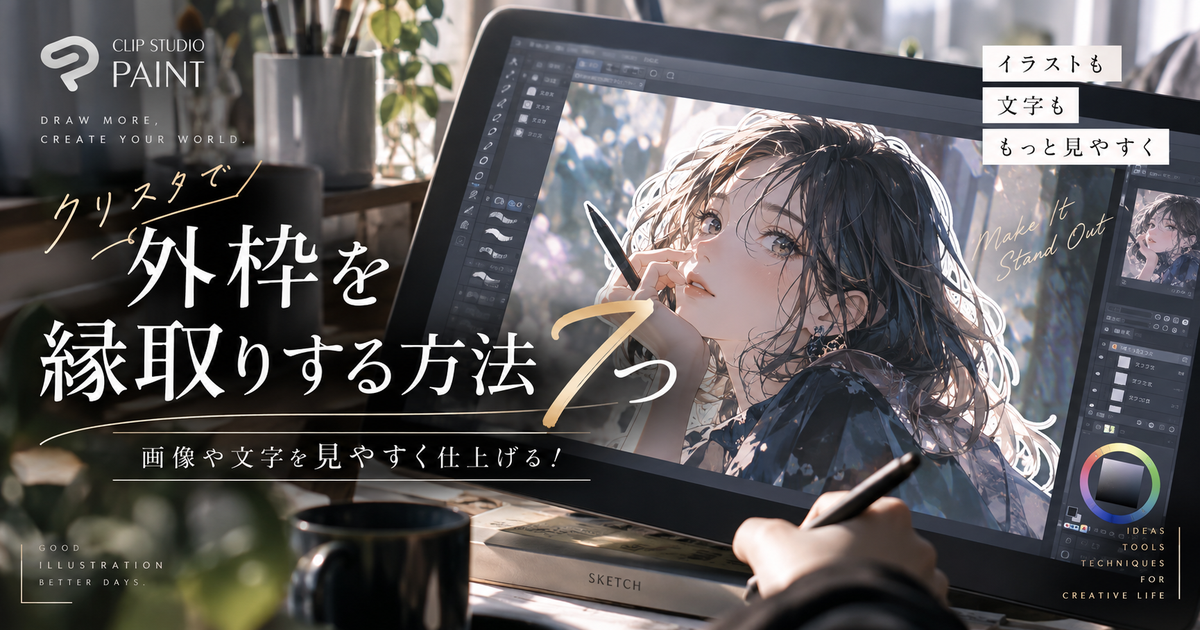
クリスタで外枠を縁取りしたいときは、何の周りに線を付けたいのかを先に分けると迷いにくくなります。
キャラクターや素材の周囲に白フチを付けたい場合、文字を読みやすくしたい場合、選択範囲の形そのものに線を描きたい場合では、使う機能が少し変わります。
特に初心者がつまずきやすいのは、レイヤーに後から表示効果を付ける方法と、実際に線として描き込む方法を混同してしまうことです。
この記事では、クリスタの外枠や縁取りを目的別に整理し、イラスト、文字、コマ枠、白フチ、二重フチまで自然に仕上げる考え方をまとめます。
クリスタで外枠を縁取りする方法7つ

最初に覚えるべき結論は、後から調整したいなら境界効果、確定した線を描きたいなら選択範囲のフチ取りを使うということです。
同じ外枠でも、レイヤー単位、フォルダー単位、テキスト単位、選択範囲単位で作り方が変わるため、作業対象に合う方法を選ぶことが大切です。
境界効果を使う
画像やイラストの周囲に外枠を付けたい場合は、レイヤープロパティの境界効果を使う方法がもっとも基本です。
縁取りしたいレイヤーを選択し、レイヤープロパティから境界効果のフチを有効にすると、描画されている部分の外側に単色のフチが表示されます。
この方法は元の絵を直接変更しないため、あとからフチの太さや色を調整しやすい点が大きなメリットです。
白フチ、黒フチ、背景になじませる色フチなどを試しながら調整したい場面に向いています。
レイヤーフォルダーにまとめる
キャラクターの線画、塗り、影、ハイライトなど複数レイヤーをまとめて外枠にしたい場合は、レイヤーフォルダーに境界効果を付けると扱いやすくなります。
個別レイヤーごとにフチを付けるとパーツの境目にも余計な線が出ることがありますが、フォルダー単位ならまとまったシルエットに沿って縁取りできます。
キャラクターを背景から浮かせたいときや、サムネイル用に人物全体を強調したいときは、フォルダー化してからフチを付けるのが安全です。
あとから中のレイヤーを修正しても外枠が追従するため、完成前のイラストにも使いやすい方法です。
テキストのフチを使う
文字の周りを縁取りしたい場合は、テキストツールやオブジェクト操作からフチ設定を使うと、文字を編集できる状態のまま外枠を付けられます。
レイヤー全体に境界効果を付ける方法でも文字の外側にフチは出せますが、文字単位で太さや色を調整したい場合はテキスト側のフチ設定が便利です。
漫画のセリフ、解説画像の見出し、YouTube風サムネイルの文字などは、文字色とフチ色のコントラストを強めると読みやすくなります。
特に白文字には黒フチ、黒文字には白フチ、明るい背景には濃い色のフチを合わせると視認性が安定します。
選択範囲をフチ取りする
任意の形に沿って実際の線として外枠を描き込みたい場合は、選択範囲を作成してから選択範囲をフチ取りする方法が向いています。
この方法は表示効果ではなく描画としてフチを作るため、あとから線の一部を消したり、ブラシでなじませたりしやすくなります。
長方形、円形、投げなわ、レイヤーから作った選択範囲など、選択範囲の形に沿って線を引ける点が強みです。
ただし一度描画すると境界効果ほど簡単には太さを変更できないため、専用の新規レイヤーに作ると修正しやすくなります。
外側だけに描画する
選択範囲のフチ取りでは、線を外側、中央、内側のどこに描くかを選ぶ考え方が重要です。
元の絵や文字を細く見せたくない場合は、外側に描画する設定を選ぶと、内側の形をなるべく保ったまま外枠を追加できます。
一方で、キャンバスの端ぎりぎりにある絵は外側の線が切れることがあるため、余白を作ってから処理する必要があります。
アイコンやスタンプのように輪郭をはっきり見せたい制作では、外側に描画する設定を基準にすると失敗しにくくなります。
二重フチを作る
白フチの外側にさらに黒フチを付けたい場合は、フチを重ねる考え方を使います。
たとえば文字やキャラクターに白い外枠を付け、その外側に濃い色のフチを重ねると、背景が明るくても暗くても見やすい仕上がりになります。
二重フチはサムネイル、ポップなイラスト、漫画の効果文字でよく使われる表現です。
レイヤーを複製して下側のレイヤーに太めのフチを設定する方法や、フォルダーを入れ子にして境界効果を重ねる方法があります。
| 目的 | 向いている方法 | 仕上がり |
|---|---|---|
| 白フチだけ | 境界効果 | 自然で軽い |
| 白黒の二重フチ | 複製かフォルダー | 目立ちやすい |
| 加工しやすい線 | 選択範囲をフチ取り | 直接編集しやすい |
| 文字の強調 | テキストのフチ | 再編集しやすい |
水彩境界を使う
くっきりした外枠ではなく、淡い輪郭やにじみのような縁取りを作りたい場合は、水彩境界を使う選択肢もあります。
水彩境界は単色のフチとは違い、描画部分の境界に内側から雰囲気を加えるため、やわらかい塗りやアナログ風の絵に向いています。
キャラクターを強く目立たせる目的よりも、塗りの端に質感を足したい場面で使うと自然です。
外枠をはっきり見せたい場合はフチ、塗りに表情を出したい場合は水彩境界というように分けると判断しやすくなります。
- くっきり見せるならフチ
- 淡くなじませるなら水彩境界
- あとで直すなら境界効果
- 線として残すならフチ取り
外枠がうまく出ない原因を先に潰す

外枠を設定したのに見えない場合は、機能そのものよりもレイヤー構造や表示状態が原因になっていることが多いです。
フチは透明部分との境界をもとに表示されるため、どのレイヤーを選んでいるか、どこに描画があるか、背景色と同化していないかを確認する必要があります。
対象レイヤーが違う
クリスタで外枠が出ないときに最初に見るべきなのは、フチを付けたい対象レイヤーを正しく選べているかです。
線画ではなく背景レイヤーを選んでいたり、空のレイヤーを選んでいたりすると、境界効果を入れても思った場所には縁取りが出ません。
複数レイヤーで描いているキャラクターなら、全体を入れたフォルダーを選び、そのフォルダーにフチを付けると判断ミスを減らせます。
レイヤーパレットでサムネイルを確認し、フチを付けたい描画がその中にあるかを見てから設定すると安心です。
| 症状 | 見直す場所 | 対処 |
|---|---|---|
| 何も出ない | 空レイヤー | 描画レイヤーを選ぶ |
| 背景が縁取られる | 背景レイヤー | 人物側を選ぶ |
| パーツごとに線が出る | 個別レイヤー | フォルダー化する |
| 一部だけ出る | マスク範囲 | 表示範囲を確認する |
背景色と同化している
外枠が設定されていても、背景とフチの色が近いと見た目にはほとんど変化がないように感じます。
白い背景に白フチを付けた場合や、黒い背景に黒フチを付けた場合は、フチが存在していても目立ちません。
確認用に一時的な濃い色のべた塗りレイヤーを下に置くと、フチが出ているかどうかをすぐに判別できます。
完成時の背景が決まっていない段階では、白フチだけでなく薄いグレーや濃い影色も試しておくと失敗しにくくなります。
- 白背景なら黒やグレー
- 黒背景なら白や淡色
- 写真背景なら白黒の二重フチ
- 淡い背景なら彩度低めの濃色
透明部分が足りない
境界効果のフチは描画部分の外側に表示されるため、キャンバスの端や画像の端に対象がぴったり接していると外枠が切れて見えることがあります。
とくにアイコン素材や切り抜き画像では、絵の周囲に余白がないままフチを付けると、上下左右の線が欠けたように見えます。
この場合はキャンバスサイズを少し広げるか、対象の位置を内側に移動してから縁取りを設定すると解決しやすくなります。
書き出し前にはフチの一番外側まで表示範囲に入っているかを拡大して確認すると安全です。
文字の縁取りは読みやすさから逆算する

文字の外枠は装飾ではなく、背景の上でも読めるようにするための視認性調整として考えると失敗しにくくなります。
かっこよく見せようとしてフチを太くしすぎると、文字の形がつぶれて逆に読みにくくなるため、色と太さのバランスが重要です。
白フチで浮かせる
黒文字や濃い色の文字を写真やイラストの上に置く場合は、白フチを付けると背景から分離しやすくなります。
白フチは清潔感があり、解説画像、漫画の効果文字、SNS用の画像文字など幅広い場面で使えます。
ただし白背景に近い部分ではフチが消えて見えるため、必要に応じて白フチの外側に薄い影や黒フチを重ねると安定します。
まずは細めの白フチで読みやすさを確認し、足りない場合だけ太くする流れにすると自然にまとまります。
| 文字色 | おすすめのフチ | 印象 |
|---|---|---|
| 黒 | 白 | はっきりする |
| 赤 | 白 | 強調しやすい |
| 黄 | 黒 | 読みやすい |
| 白 | 黒 | 締まって見える |
黒フチで締める
白文字や明るい文字は、黒フチを付けることで輪郭が締まり、背景に埋もれにくくなります。
特にサムネイルや見出し画像では、黒フチを少し太めにすると小さな表示でも文字が読み取りやすくなります。
一方で、黒フチを太くしすぎると重たい印象になるため、かわいい雰囲気や淡いイラストでは濃いグレーを使うのも有効です。
強さが欲しいときは黒、やわらかくしたいときはグレー、ポップにしたいときは濃い補色を選ぶと調整しやすくなります。
- 白文字には黒フチ
- 淡色文字には濃色フチ
- 重いときはグレー
- 派手にしたいときは補色
太さを控えめにする
文字の縁取りは、太くすればするほど目立つ一方で、文字本来の形が見えにくくなるリスクがあります。
細いフォントに太いフチを付けると、内側の白場が狭くなり、ひらがなや漢字の細部がつぶれてしまうことがあります。
見出し文字ならやや太めのフチでも成立しますが、本文に近い小さな文字では細めのフチを基本にした方が読みやすくなります。
スマホで見る画像なら、キャンバス上の拡大表示だけで判断せず、縮小表示で読めるかを確認することが大切です。
イラストの白フチはシルエットを整える
キャラクターや小物の周囲に白フチを付けると、背景との境目が明確になり、完成画像の見栄えが大きく変わります。
ただしレイヤーの状態によっては、髪の隙間や服の細部まで細かくフチが入り、意図しないざらつきに見えることがあります。
人物全体に付ける
キャラクター全体を目立たせたい場合は、線画や塗りをまとめたフォルダーに白フチを付けるのが基本です。
フォルダー単位で境界効果を付けると、顔、髪、服、影をまとめた外側のシルエットに沿ってフチを作りやすくなります。
個別レイヤーにそれぞれフチを付けると、髪と肌の境目や服のパーツ間にも余分な縁取りが出る場合があります。
人物をステッカー風にしたいときは、全体フォルダーに白フチを付け、必要ならその外側に薄い影を足すと立体感が出ます。
| 対象 | 設定先 | 特徴 |
|---|---|---|
| 人物全体 | フォルダー | まとまりやすい |
| 髪だけ | 髪レイヤー | 部分強調向き |
| 小物だけ | 小物レイヤー | 視線誘導向き |
| 完成絵全体 | 結合コピー | 最終加工向き |
細部の穴を整理する
髪の毛の隙間、服の装飾、半透明の影などが多いイラストでは、外枠が細かく入り込みすぎることがあります。
白フチがごちゃついて見える場合は、フチを付ける対象を全レイヤーではなく、シルエット用にまとめた複製レイヤーにする方法があります。
複製したフォルダーを結合して下に置き、必要な部分だけ塗り足してからフチを付けると、輪郭が整理されたステッカー風の仕上がりになります。
細部をすべて正確に拾わせるより、見せたい大きなシルエットを整える方が、完成画像としては見やすくなることが多いです。
- 髪の隙間を減らす
- 小さな穴を塗り足す
- 半透明影を整理する
- シルエット用を作る
背景との距離を作る
白フチの役割は、単に外枠を付けることではなく、背景とキャラクターの間に視覚的な距離を作ることです。
背景が情報量の多い写真や模様の場合、白フチを入れるだけで人物の輪郭が読み取りやすくなります。
背景がすでに明るい場合は、白フチだけでは弱いため、白フチの外に薄い影やグレーのフチを加えると分離感が出ます。
逆に背景が暗い場合は、白フチを細くするだけでも十分目立つため、太さを控えると上品に見えます。
コマ枠やキャンバス外枠は目的を分ける
クリスタで外枠という言葉を使うと、キャラクターの縁取りだけでなく、漫画のコマ枠やキャンバス全体の枠線を指すこともあります。
どの外枠を作りたいのかを分けずに操作すると、境界効果を使うべき場面と図形ツールを使うべき場面が混ざってしまいます。
コマ枠を作る
漫画のコマの外枠を作りたい場合は、キャラクターの縁取りとは別に、コマ枠用の機能や図形的な線を使う考え方になります。
コマ枠は作品の読みやすさに関わるため、装飾としてのフチよりも、線の太さや余白の統一が重要です。
外枠が不揃いだとページ全体が雑に見えるため、1ページ内で線幅を統一し、コマ間の距離もそろえると見栄えが安定します。
キャラクターの白フチとコマ枠の線は役割が異なるため、同じレイヤーで処理せず分けて管理するのがおすすめです。
| 外枠の種類 | 主な目的 | 使う考え方 |
|---|---|---|
| 人物の外枠 | 背景から分離 | 境界効果 |
| 文字の外枠 | 読みやすさ | テキストのフチ |
| コマ枠 | 画面整理 | 枠線設定 |
| キャンバス枠 | 装飾や余白 | 図形や選択範囲 |
キャンバス全体を囲む
画像全体の周囲に枠線を付けたい場合は、キャンバスサイズや選択範囲を使って外周に線を作る方法が向いています。
たとえば全選択してから選択範囲をフチ取りすると、キャンバスの端に沿った枠線を描けます。
ただし外側に描画する設定ではキャンバス外にはみ出した線が見えないため、内側または境界線上に描画する設定を選ぶと扱いやすくなります。
額縁のような装飾枠を作る場合は、単色の線だけでなく、内側に細い線を追加して二重枠にするとデザイン性が出ます。
- 全体枠は選択範囲が便利
- 端では外側描画に注意
- 装飾枠は二重線が有効
- 印刷物は余白も確認
図形で枠を描く
長方形や円形の外枠を自由に配置したい場合は、図形ツールで枠線を描く方が直感的です。
選択範囲のフチ取りは既存の範囲に線を作る方法ですが、図形ツールは最初から枠として配置しやすい点が違います。
バナー、吹き出し風の囲み、解説画像の注目枠などでは、図形ツールで線幅や角丸を調整するとデザインしやすくなります。
後から位置やサイズを変える予定がある場合は、ベクターや別レイヤーで管理しておくと修正の手間が少なくなります。
仕上げ前に崩れない設定を確認する

外枠や縁取りは画面上ではきれいに見えても、結合、拡大縮小、書き出し、背景変更のタイミングで印象が変わることがあります。
最後に崩れやすいポイントを確認しておくと、投稿画像や印刷用データにしたときの失敗を減らせます。
非破壊で残す
境界効果で作った外枠は、元の描画を直接変更していないため、作業途中のデータではできるだけ非破壊のまま残すと便利です。
完成直前にラスタライズや結合をしてしまうと、後からフチの太さだけを変えたい場合に手戻りが大きくなります。
納品用や投稿用に書き出す前の保存データでは、テキスト、人物フォルダー、フチ設定を編集できる状態で残しておくと安心です。
別名保存で編集用ファイルと書き出し用ファイルを分けるだけでも、修正時の安全性が上がります。
| 状態 | メリット | 注意点 |
|---|---|---|
| 境界効果 | 後で直せる | 表示依存 |
| 描画済みフチ | 直接加工できる | 太さ変更が難しい |
| 結合済み画像 | 管理しやすい | 再編集しにくい |
| 別名保存 | 安全に試せる | ファイルが増える |
縮小表示で見る
外枠の太さは、キャンバスを拡大しているときと、実際にスマホや一覧で見るときで印象が大きく変わります。
拡大表示ではちょうどよく見えても、縮小するとフチが太すぎて文字や絵が重く見えることがあります。
逆に、細すぎるフチは縮小表示でほとんど消えてしまい、背景との分離効果が弱くなります。
サムネイルやSNS画像を作る場合は、実際の表示サイズまで縮小して確認し、読めるか、目立つか、うるさくないかを判断することが大切です。
- スマホ幅で確認
- 一覧サイズで確認
- 背景ありで確認
- 明暗差を確認
書き出し後に見る
クリスタ上では問題なく見えても、PNGやJPEGで書き出した後に外枠の見え方が変わったように感じることがあります。
特に透明背景で書き出す場合は、ビューアや投稿先の背景色によって白フチの見え方が大きく変わります。
白フチ付き素材を透明PNGで使うなら、白背景、黒背景、写真背景の上に置いて確認すると実用時の違和感に気づきやすくなります。
JPEGで保存する場合は透明部分が背景色に置き換わるため、最終的に使う背景色を決めてから書き出すと安全です。
外枠の縁取りは目的別に使い分ける

クリスタで外枠を作るときは、キャラクターを背景から浮かせたいのか、文字を読みやすくしたいのか、キャンバス全体に枠を付けたいのかを最初に決めることが大切です。
イラストや画像の周囲にはレイヤープロパティの境界効果、文字にはテキスト側のフチ設定、任意の形に線を描きたい場合には選択範囲のフチ取りが向いています。
複数レイヤーで描いたキャラクターは、レイヤーフォルダーにまとめてからフチを付けると、パーツごとの余計な縁取りを避けやすくなります。
うまく表示されないときは、対象レイヤー、背景色、透明余白、キャンバス端、フチの太さを順番に確認すると原因を見つけやすくなります。
最終的には、編集しやすい境界効果を作業データに残し、必要な場面だけ描画済みのフチに変換する流れにすると、見やすさと修正しやすさを両立できます。