
iPad版のクリスタで線に強弱が出ないと、アプリの不具合なのか、Apple Pencilの問題なのか、設定の場所を間違えているのか判断しにくくなります。
特に筆圧設定を開いても変化がない場合や、キャンバスに線が引けない場合は、原因を順番に切り分けることが大切です。
まずは使っているペンが筆圧に対応しているかを確認し、そのうえでクリスタ全体の筆圧検知、ブラシごとの影響元、iPad側の接続状態を見直すと解決しやすくなります。
クリスタの筆圧設定がiPadでできない原因7つ
iPad版のクリスタで筆圧が効かない時は、アプリ内の設定だけでなく、Apple Pencilの種類やブラシ設定、ペン先の状態まで含めて見る必要があります。
ペンが筆圧非対応
最初に確認したいのは、使っているペン自体が筆圧検知に対応しているかどうかです。
Apple Pencilの名前が付いていても、Apple Pencil(USB-C)は筆圧感度に対応していないため、クリスタ側で筆圧を調整しても線の太さや濃さに反映されません。
サードパーティ製のスタイラスペンも、iPad上でタッチ操作はできても筆圧情報をアプリへ渡せない製品が多いため、絵を描く用途では注意が必要です。
| ペンの種類 | 筆圧の見込み | 判断の目安 |
|---|---|---|
| Apple Pencil Pro | 対応 | 設定で改善しやすい |
| Apple Pencil第2世代 | 対応 | 接続やブラシ設定を確認 |
| Apple Pencil第1世代 | 対応 | ペアリングを確認 |
| Apple Pencil(USB-C) | 非対応 | 筆圧表現は不可 |
| 安価な互換ペン | 製品差が大きい | 仕様表の確認が必要 |
設定場所の誤解
iPad版のクリスタでは、パソコン版と同じ感覚でメニューを探すと筆圧設定の場所を見落としやすくなります。
全体の筆圧は、画面上部のアプリメニューにあるCLIP STUDIO PAINT側の項目から筆圧検知レベルを調節します。
ブラシの太さだけを変えても全体の筆圧カーブは変わらないため、まずは全体設定とブラシ個別設定を分けて考える必要があります。
ブラシの影響元
ペンが筆圧対応でも、使っているブラシの影響元で筆圧が有効になっていないと線に強弱は出ません。
ツールプロパティやサブツール詳細でブラシサイズ、不透明度、絵の具量などの右側にある影響元を開き、筆圧がオンになっているかを確認します。
特定のブラシだけ筆圧が効かない場合は、クリスタ全体ではなくブラシ側の設定が原因である可能性が高いです。
- ブラシサイズの筆圧
- 不透明度の筆圧
- 入り抜きの設定
- 最小値の高さ
- 手ブレ補正の強さ
最小値が高すぎる
筆圧は反応しているのに線の太さがほとんど変わらない場合は、ブラシサイズの最小値が高すぎる可能性があります。
最小値が高いブラシは、弱く描いてもある程度太い線になるため、筆圧が効いていないように見えます。
細い入りや抜きを出したい場合は、ブラシサイズの影響元で最小値を下げてから試し描きすると変化が分かりやすくなります。
ワコム項目の影響
iPad版のクリスタには、環境によってワコムスタイラスペン関連の項目が表示されることがあります。
Apple Pencilや筆圧非対応ペンを使っている時に、この項目が意図せず有効になっていると、ペンが反応しない、線が引けない、筆圧調整画面で描けないといった症状につながる場合があります。
ペンが反応しない時は、ワコムスタイラスペンを使用する設定がオフになっているかを確認してから、筆圧検知レベルを再調整します。
ペアリング不安定
昨日まで使えていた筆圧が急に効かなくなった場合は、クリスタの設定よりApple PencilとiPadの接続状態を疑う方が早いことがあります。
Bluetooth接続が不安定だったり、ペンの充電が少なかったり、iPadOSの一時的な不調が起きていたりすると、筆圧だけが不安定に見えることがあります。
この場合は、Apple Pencilの再接続、iPadの再起動、クリスタの再起動を順番に試すと原因を切り分けやすくなります。
ペン先の摩耗
Apple Pencilのペン先が緩んでいたり摩耗していたりすると、タッチはできるのに描き味が安定しないことがあります。
筆圧が抜ける、線が途切れる、強く押さないと描けないといった症状がある場合は、ペン先を締め直してから試し描きします。
ペン先を長く使っている場合は、新しい替え芯に交換することで筆圧の違和感が改善することもあります。
筆圧を戻す最短の確認手順
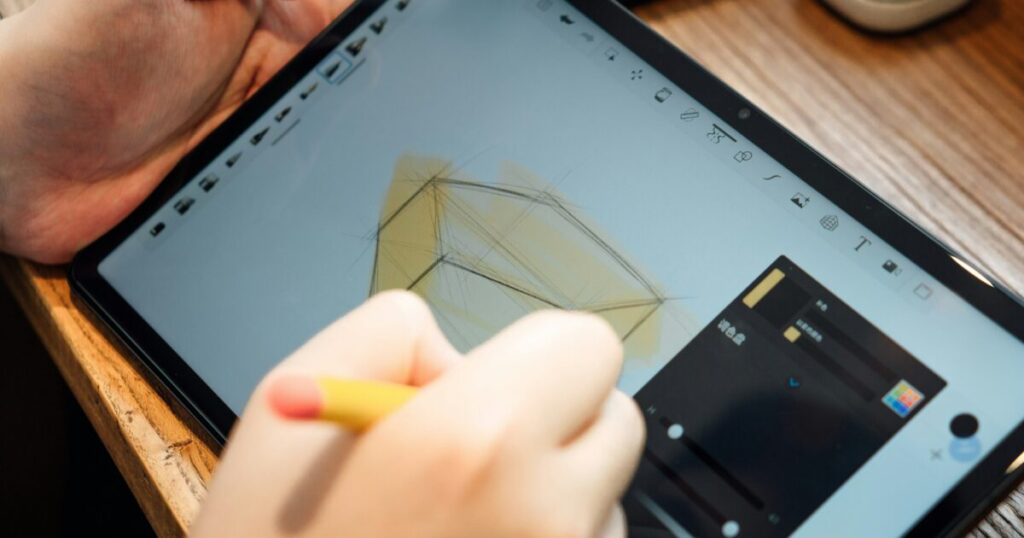
原因が分からない時は、設定を一気に変えるよりも、ペン、全体設定、ブラシ設定の順番で確認する方が安全です。
ペン名を確認
最初に、使っているApple Pencilのモデル名を確認します。
Apple Pencil(USB-C)や筆圧非対応の互換ペンを使っている場合、クリスタ内でどれだけ調整しても筆圧による線幅変化は出せません。
筆圧表現を使いたいなら、Apple Pencil Pro、Apple Pencil第2世代、Apple Pencil第1世代など、筆圧対応モデルを使う必要があります。
- ペンの箱を確認
- 購入履歴を確認
- iPadの対応アクセサリを確認
- USB-C表記の有無を確認
- 互換ペンの仕様表を確認
全体設定を調整
筆圧対応ペンを使っているなら、クリスタ全体の筆圧検知レベルを調整します。
普段描く強さで弱い線から強い線まで意識して描き、調整結果の確認画面で硬さや柔らかさを合わせます。
力を入れないと線が太くならない場合は柔らかめに、軽く描いただけで太くなりすぎる場合は硬めに寄せると扱いやすくなります。
| 症状 | 見直す設定 | 調整の方向 |
|---|---|---|
| 強く押さないと太くならない | 筆圧検知レベル | 柔らかめ |
| すぐ太くなる | 筆圧検知レベル | 硬め |
| 線幅が変わらない | ペン種類 | 筆圧対応を確認 |
| 特定ブラシだけ変 | 影響元 | 筆圧をオン |
| 線が途切れる | 接続状態 | 再接続 |
試し描きを分ける
設定変更後は、いつもの作品データではなく新規キャンバスで試し描きするのがおすすめです。
レイヤー設定、定規、マスク、ブラシ素材の影響を避けられるため、純粋に筆圧だけを確認しやすくなります。
太さが大きめのシンプルなペンを選び、弱い線、中くらいの線、強い線を横に並べて描くと変化の有無が判断しやすくなります。
Apple Pencilの種類で結果が変わる理由
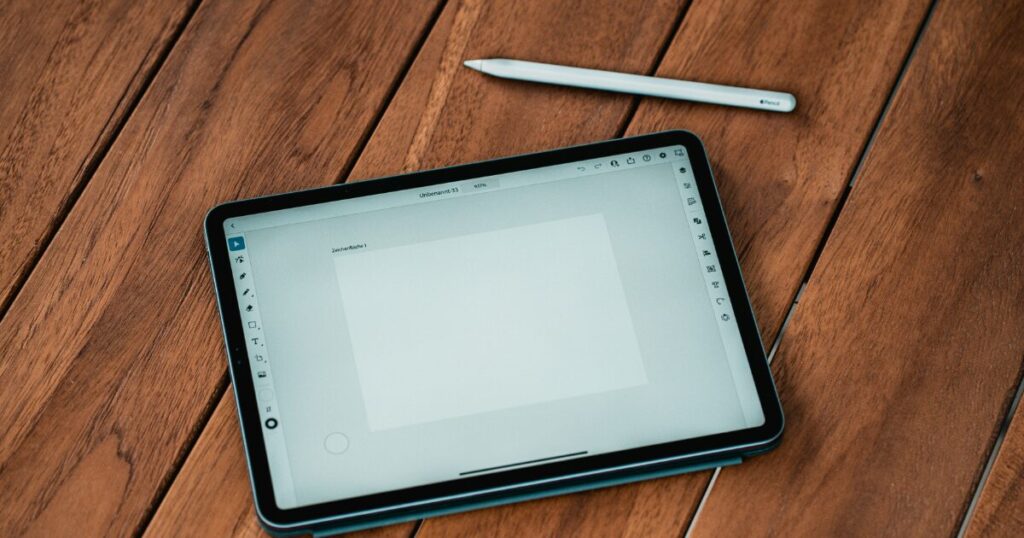
iPadの筆圧トラブルでは、アプリ設定よりもApple Pencilの種類が決定的な原因になることがあります。
USB-Cモデル
Apple Pencil(USB-C)は、低遅延や傾き検知には対応していますが、筆圧感度には対応していません。
そのため、ノートや注釈には使いやすくても、筆圧で線画に強弱を付けたい用途では限界があります。
クリスタで筆圧設定を開けても、ペンから筆圧情報が来なければ線の太さや濃淡には反映できません。
| 機能 | USB-Cモデル | 描画への影響 |
|---|---|---|
| 低遅延 | 対応 | 線の追従は良い |
| 傾き検知 | 対応 | 一部ブラシに反映 |
| 筆圧感度 | 非対応 | 線幅変化は不可 |
| マグネット装着 | 対応 | 保管はしやすい |
| ワイヤレス充電 | 非対応 | USB-C充電が必要 |
第1世代モデル
Apple Pencil第1世代は筆圧に対応しているため、対応するiPadであればクリスタの筆圧表現に使えます。
ただし接続方式がモデルによって異なるため、ペアリングが外れていたり充電が不足していたりすると筆圧以前に描画が不安定になります。
反応が悪い時は、ペアリングを解除して再接続し、十分に充電してからクリスタを開き直します。
- 充電残量を確認
- Bluetoothを確認
- ペアリングをやり直す
- ペン先を締める
- 対応iPadを確認
第2世代モデル
Apple Pencil第2世代は筆圧対応なので、筆圧が効かない場合は設定や接続の問題を優先して疑います。
iPad側面への装着でペアリングや充電を行うため、いったん外して付け直すだけで状態が改善することもあります。
ほかの描画アプリでも筆圧が不安定な場合は、クリスタだけでなくApple Pencil本体やiPad側の状態も確認します。
ブラシ側の設定で線が変わらない時の見直し方
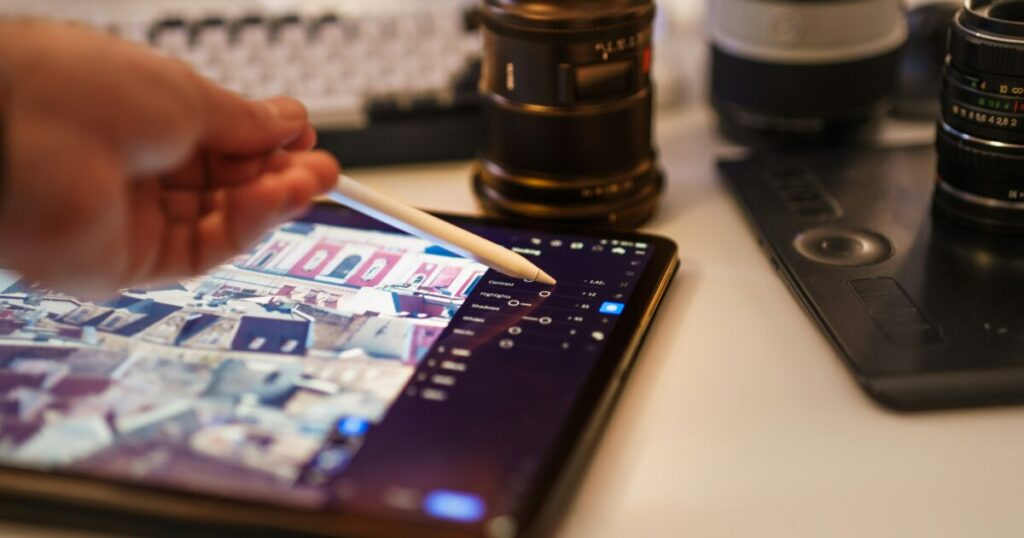
ペンが筆圧対応で全体設定も済んでいるのに変化がない場合は、ブラシごとの設定を見直します。
ブラシサイズ
線の太さに筆圧を反映したい場合は、ブラシサイズの影響元で筆圧が有効になっている必要があります。
同じペンツールでも、サブツールごとに設定が異なるため、別のペンでは効くのに今のペンだけ効かないということが起こります。
まずは標準のGペンや丸ペンなど、シンプルなブラシで試すと原因を切り分けやすくなります。
- ブラシサイズを開く
- 影響元を開く
- 筆圧をオンにする
- 最小値を下げる
- 標準ブラシで試す
不透明度
線の太さは変わるのに濃淡が変わらない場合は、不透明度やブラシ濃度の影響元を確認します。
水彩系や厚塗り系のブラシでは、サイズではなく不透明度や絵の具量に筆圧を反映させることで描き味が変わります。
線画用のペンと塗り用のブラシでは、筆圧を効かせる項目が違うため、目的に合わせて調整します。
| 目的 | 見る項目 | 調整の狙い |
|---|---|---|
| 線に強弱を出す | ブラシサイズ | 太さを変える |
| 薄く塗る | 不透明度 | 濃淡を変える |
| 絵の具を重ねる | 絵の具量 | 混色を変える |
| 入り抜きを出す | 入り抜き | 線端を整える |
| ブレを抑える | 手ブレ補正 | 線を安定させる |
入り抜き
筆圧は効いているのに線の始まりや終わりが理想通りにならない場合は、入り抜き設定が関係していることがあります。
入り抜きは筆圧そのものではなく、ストロークの始点や終点を補正して線を細く見せる機能です。
筆圧で自然に細くしたいのか、補正で細く見せたいのかを分けて調整すると、違和感の少ない線に近づきます。
それでも直らない時の切り分け方
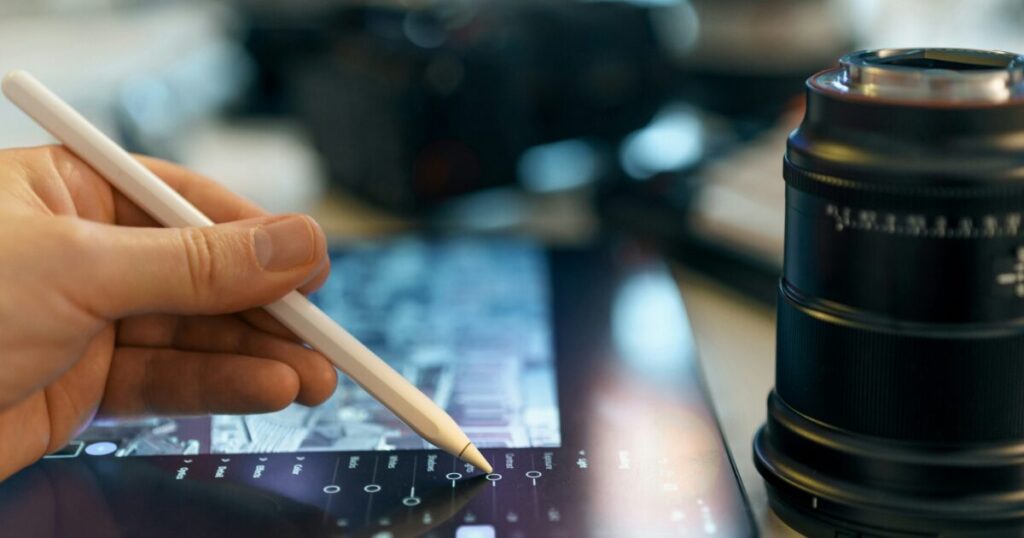
基本設定を直しても改善しない場合は、クリスタ、iPad、Apple Pencilのどこで問題が起きているかを分けて確認します。
別アプリで試す
クリスタ以外の描画アプリでも筆圧が効かない場合は、Apple PencilやiPad側に原因がある可能性が高くなります。
一方で、ほかのアプリでは筆圧が効くのにクリスタだけ効かない場合は、クリスタの設定やブラシ設定を重点的に見直します。
同じペン、同じiPad、同じ強さで試すと、違いが分かりやすくなります。
| 試した結果 | 疑う場所 | 次の行動 |
|---|---|---|
| 全アプリで効かない | ペン本体 | 再接続や交換を検討 |
| クリスタだけ効かない | アプリ設定 | 筆圧設定を再調整 |
| 特定ブラシだけ効かない | ブラシ設定 | 影響元を確認 |
| たまに効かない | 接続状態 | 再起動を試す |
| 線が描けない | 入力設定 | ワコム項目を確認 |
新規環境で試す
長く使っているワークスペースや素材ブラシでは、どこかの設定が変わっていて原因を見つけにくいことがあります。
新規キャンバスを作り、標準ブラシだけで試すと、作品データや素材の影響を避けられます。
それでも変化がない場合は、アプリ全体の筆圧検知かペン側の問題に絞り込みやすくなります。
- 新規キャンバスを作る
- 標準ブラシを選ぶ
- 補正を弱める
- 弱中強で描く
- 別ブラシでも試す
再インストール前の準備
どうしても改善しない場合でも、すぐにアプリを削除するのは避けた方が安全です。
クリスタにはブラシ、素材、ワークスペース、ショートカット、作品データなど、消えると困る設定が多くあります。
再インストールを考える前に、クラウド同期やバックアップの状態を確認し、必要な素材や作品を退避しておきます。
筆圧設定でやりがちな誤解
iPad版の筆圧トラブルでは、機能の名前が似ているせいで、原因と対処を取り違えてしまうことがあります。
傾きとの違い
傾き検知と筆圧検知は別の機能です。
Apple Pencil(USB-C)のように傾きには対応していても、筆圧には対応していないペンがあります。
鉛筆ブラシでペンを寝かせた時に描き味が変わっても、強く押した時に線幅が変わらないなら、筆圧ではなく傾きだけが効いている状態です。
- 筆圧は押す強さ
- 傾きはペンの角度
- 速度は動かす速さ
- ランダムは自動変化
- 入り抜きは線端補正
手ブレ補正の違い
手ブレ補正は線をなめらかにする設定であり、筆圧そのものを復活させる機能ではありません。
補正を強くすると線が安定する一方で、描き出しや抜きが重く感じられることがあります。
筆圧が効かない時に補正だけを上げても根本解決にはならないため、先に影響元と筆圧検知レベルを確認します。
| 設定名 | 役割 | 筆圧との関係 |
|---|---|---|
| 筆圧検知 | 押す強さを反映 | 直接関係する |
| 手ブレ補正 | 線をなめらかにする | 直接ではない |
| 入り抜き | 線端を調整する | 見た目に関係する |
| 傾き | 角度を反映する | 別機能 |
| 速度 | 速さを反映する | 別機能 |
筆圧カーブの限界
筆圧カーブは、筆圧対応ペンから送られる強弱情報をどのように線へ反映するかを調整するものです。
ペン自体が筆圧情報を送れない場合や、ブラシ側で筆圧がオフになっている場合は、カーブを変えても効果は出ません。
筆圧設定は万能な修復ボタンではなく、対応環境がそろっている時に描き味を整える機能だと考えると迷いにくくなります。
iPadの筆圧トラブルはペンと設定を分けて見る
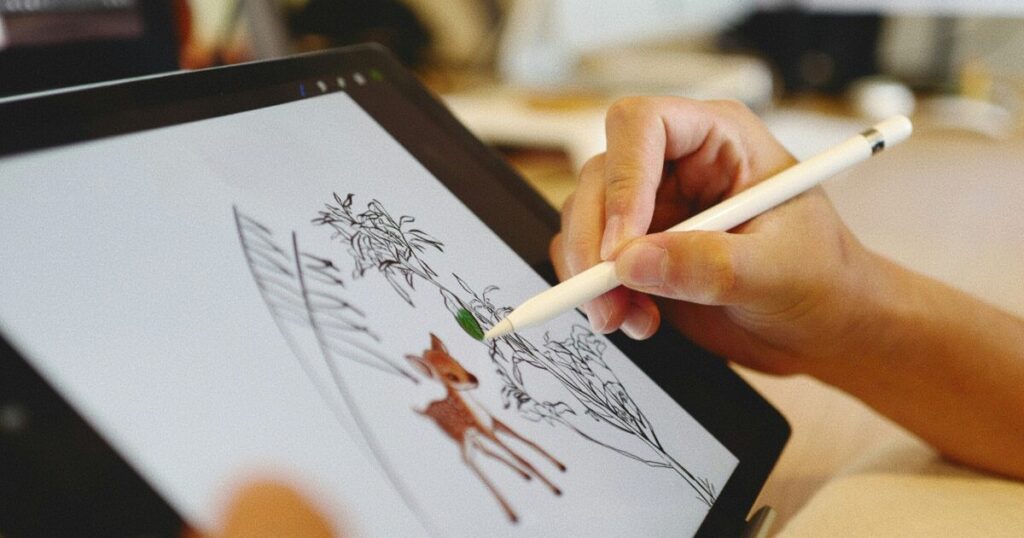
iPad版のクリスタで筆圧設定がうまくできない時は、まずApple Pencilの種類を確認することが最優先です。
Apple Pencil(USB-C)や筆圧非対応の互換ペンでは、アプリ側で調整しても筆圧による線幅変化は出せません。
筆圧対応ペンを使っている場合は、クリスタ全体の筆圧検知レベル、ブラシごとの影響元、最小値、ワコムスタイラスペン項目、ペアリング状態を順番に確認します。
特定のブラシだけ違和感があるならブラシ設定、全アプリで不安定ならApple PencilやiPad側、クリスタだけで起きるならアプリ設定というように分けて見ると原因に近づきます。
一度に多くの項目を変えると原因が分からなくなるため、ペン確認、新規キャンバス、標準ブラシ、筆圧検知レベル調整の順で試すのが安全です。