
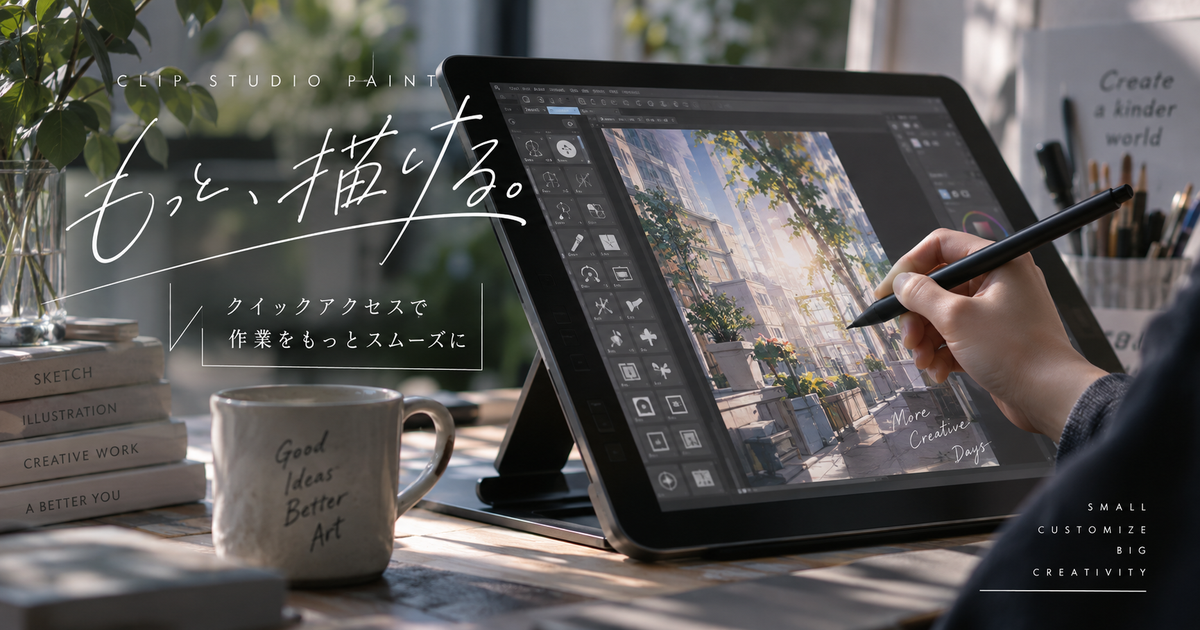
クリスタで作業していると、よく使う機能を探す時間や、毎回メニューを開く手間が意外と積み重なります。
クイックアクセスは、ツール、メニューコマンド、オートアクション、描画色などを登録して、必要な操作をアイコンから呼び出せる便利なパレットです。
ただし、登録しただけではアイコンが多すぎて見づらくなったり、どのボタンが何の機能かわからなくなったりすることがあります。
この記事では、クイックアクセスのアイコンを見やすく使う考え方から、追加、削除、配置、表示方法、iPadで迷いやすい点まで整理します。
クリスタのクイックアクセスアイコンで作業が速くなるポイント7つ
クイックアクセスは単なるショートカット置き場ではなく、制作中の迷いを減らすための操作パネルとして使うと効果が出やすくなります。
作業ごとの呼び出しが短くなる
クイックアクセスに頻繁に使う機能を置くと、上部メニューや各パレットを開き直す回数を減らせます。
特にイラスト制作では、左右反転、表示倍率、選択範囲、レイヤー操作、よく使うブラシなどをすぐ呼び出せるだけで作業の流れが切れにくくなります。
ショートカットキーを覚えきれない機能でも、アイコンとして置いておけば視覚的に探せます。
視線移動が減る
クイックアクセスを利き手側やキャンバス近くに置くと、ツールを探すための視線移動が少なくなります。
作画中に視線が何度も別の場所へ飛ぶと、線の流れや塗りの判断が途切れやすくなります。
アイコンの配置を作業順に並べると、次に使う機能を自然に押しやすくなります。
タイル表示で押しやすくなる
タイル表示はアイコンをボタンのように並べられるため、ペンや指で操作する環境と相性が良い表示です。
アイコン中心で操作したい人は、名称よりも見た目で判断できるようにタイル表示を試す価値があります。
| 表示 | 向いている場面 | 注意点 |
|---|---|---|
| タイル極小 | 省スペース | 名称が見えない |
| タイル小 | PC作業 | 誤タップに注意 |
| タイル中 | タブレット作業 | 場所を取りやすい |
| タイル大 | 指操作 | 登録数を絞る |
リスト表示で名前を確認できる
リスト表示はアイコンだけでなく機能名も確認しやすいため、登録したばかりの機能が多い時期に向いています。
似た見た目のアイコンが並ぶと押し間違いが起きやすいので、最初はリスト表示で慣れる方法もあります。
慣れてきた機能だけをタイル表示のセットへ移すと、覚える負担を減らせます。
セット分けで混乱が減る
クイックアクセスはセットを分けて使うことで、作業内容ごとに必要なアイコンだけを表示しやすくなります。
線画、塗り、仕上げ、漫画作業、素材整理のように用途を分けると、ボタンの数が増えても探しやすくなります。
- 線画用
- 塗り用
- 仕上げ用
- 漫画用
- 素材用
- 確認用
検索から追加しやすい
クイックアクセスの検索欄を使うと、登録したい機能を名前から探せます。
メニューのどこにあるかわからない機能でも、キーワードで探して追加できるため、初心者ほど使いやすい入口になります。
ただし、検索機能が見当たらない場合は、クリスタのバージョンや表示設定を確認する必要があります。
色分けで誤タップを減らせる
アイコンの背景色や見た目を変えられる機能を活用すると、重要な操作を目立たせやすくなります。
たとえば取り消し、保存、左右反転、選択解除のような頻繁に使う操作は、周囲と違う見た目にすると押し間違いを減らせます。
ただし、色を増やしすぎると逆に迷うため、意味のある色分けだけに絞ることが大切です。
クイックアクセスの表示を整えるとアイコンが探しやすくなる

アイコンが見づらいと感じる原因は、登録内容よりも表示形式やパレットの置き場所にある場合があります。
パレットを開く
パソコンやタブレットでは、ウィンドウメニューからクイックアクセスを表示できます。
クイックアクセスが画面に見当たらない場合は、まずパレット自体が非表示になっていないかを確認します。
表示できたら、キャンバスの邪魔になりにくく、かつペン先から遠すぎない位置へ移動します。
- ウィンドウメニューを開く
- クイックアクセスを選ぶ
- パレット位置を決める
- 必要なら幅を調整する
表示方法を選ぶ
クイックアクセスのボタンリストは、タイル表示とリスト表示を切り替えて使えます。
タイル表示は視覚的に押しやすく、リスト表示は機能名を確認しながら選びやすい形式です。
| 形式 | 強み | 向いている人 |
|---|---|---|
| タイル | 押しやすい | アイコンで覚えたい人 |
| リスト | 名称が見える | 機能名で探したい人 |
| 小さめ | 場所を取らない | 画面を広く使いたい人 |
| 大きめ | 誤操作を減らせる | 指やペンで押す人 |
パレット幅を合わせる
クイックアクセスはパレットの幅によって、アイコンの並び方や見え方が変わります。
横に広げると一列あたりの表示数が増え、縦に細くするとサイドバーのように使いやすくなります。
作業スペースを狭めない範囲で、押しやすさと見やすさのバランスを取ることが大切です。
小さすぎる表示を避ける
アイコンを多く置きたいからといって極端に小さくすると、何の機能かわかりにくくなります。
タイル極小のような表示では名称が見えないため、アイコンの意味を覚えている機能だけに向いています。
まだ使い慣れていない機能は、名前が見える表示か、余裕のあるサイズで置くほうが安全です。
アイコンを追加するときは登録元を意識する
クイックアクセスに追加できるものは幅広いため、何を登録したいのかを先に分けると迷いにくくなります。
設定ダイアログから追加する
クイックアクセス設定を開くと、登録したい機能を選んでボタンとして追加できます。
メニューコマンド、ツール、オートアクション、描画色などを用途に応じて選べるため、最も基本的な追加方法です。
登録したい項目を選んで追加するだけでなく、リストからクイックアクセスへドラッグして追加することもできます。
| 登録対象 | 例 | 使いどころ |
|---|---|---|
| メニュー | 左右反転 | 確認作業 |
| ツール | ペン | 作画切替 |
| オートアクション | 効果処理 | 時短処理 |
| 描画色 | よく使う色 | 色指定 |
ドラッグで追加する
ツールパレットやツールグループからクイックアクセスへドラッグすると、よく使うツールを素早く登録できます。
普段使っているブラシや消しゴムをそのまま登録したい場合は、設定画面から探すより直感的です。
オートアクションも登録できるため、複数手順をまとめた処理をボタン化したいときに役立ちます。
検索欄から探す
機能名の一部を検索欄に入力すると、該当する機能を探して実行できます。
検索結果からクイックアクセスへ追加できるため、メニュー階層を覚えていない機能でも登録しやすくなります。
- 左右反転
- 選択解除
- 塗りつぶし
- 表示倍率
- オートアクション名
- ブラシ名
登録できない操作を切り分ける
すべての操作が思った通りにクイックアクセスへ登録できるとは限りません。
素材パレット内の一部操作や、状況依存の操作は、登録できても期待通りに動かない場合があります。
ボタンを押しても反応しないときは、登録そのものの問題か、選択中のレイヤーや対象の状態が原因かを分けて考える必要があります。
アイコンの見た目を変えるなら共通反映に注意する
クイックアクセスのアイコンは、見やすく変更できる一方で、他の場所に表示されている同じボタンにも影響する場合があります。
背景色で意味を持たせる
背景色を使うと、重要なボタンや危険な操作を視覚的に分けやすくなります。
保存、取り消し、削除、初期化に近い操作などは、周囲と違う色にすると押す前に気づきやすくなります。
色分けは多すぎると意味が薄くなるため、三種類程度に抑えると運用しやすくなります。
| 色の役割 | 向く機能 | 注意点 |
|---|---|---|
| 目立たせる | 保存 | 多用しない |
| 警戒する | 削除系 | 近くに置かない |
| 作業用 | ブラシ | 似た色を避ける |
| 確認用 | 反転表示 | 用途名を揃える |
画像で区別する
アイコン画像を変更できる項目では、PNGやJPEGなどの画像ファイルを使って見た目を変えられます。
自分で作ったシンプルな記号を使うと、標準アイコンよりも機能の意味を思い出しやすくなります。
ただし、細かい絵柄は小さく表示されたときに潰れやすいため、単純な形にするほうが実用的です。
共通アイコンを理解する
クリスタでは、コマンドバー、クイックアクセス、選択範囲ランチャーのアイコンが共通で扱われる場合があります。
同じ機能のアイコンを一箇所で変更すると、別の場所の同じアイコンにも反映されることがあります。
クイックアクセスだけ変えたつもりでも他のパネルで見た目が変わる可能性があるため、変更後はよく使う画面を一通り確認します。
名称と見た目を一致させる
アイコンだけを目立たせても、実際の機能と印象がズレていると押し間違いが増えます。
たとえば左右反転に回転を連想させる画像を使うと、作業中に迷いやすくなります。
- 一目で意味が伝わる
- 細部が潰れにくい
- 似た機能と区別できる
- 色の意味が一貫している
- 名称と印象が近い
iPadやタブレットでは押しやすさを優先する

タブレット環境では、キーボードよりもペンや指で押す場面が多いため、アイコンのサイズと配置が作業効率に直結します。
スタジオモードで操作する
タブレットやスマートフォンでは、機能検索や細かい設定を行うときにスタジオモードで操作する場面があります。
シンプルモードでは見える項目が限られることがあるため、クイックアクセスをしっかり整えるときは画面モードを確認します。
パレットやメニューの表示が説明と違う場合は、まず現在のモードを見直すと原因を切り分けやすくなります。
| 環境 | 優先したい設定 | 理由 |
|---|---|---|
| iPad | 大きめタイル | ペンで押しやすい |
| Androidタブレット | セット分け | 画面を圧迫しにくい |
| スマートフォン | 登録数を絞る | 誤タップを防ぎやすい |
| 液タブ | 利き手側配置 | 視線移動を減らせる |
長押し操作に慣れる
パソコンでは右クリックで出す操作が、タブレットでは長押しに置き換わることがあります。
削除や追加先の選択など、コンテキストメニューが必要な操作では長押しを試すと進めやすい場合があります。
ペンでうまく反応しないときは、指で長押しする、外部キーボードを使う、表示サイズを大きくするなどの対策が考えられます。
登録数を絞る
タブレットの画面では、登録数が多いほどキャンバスが狭くなり、アイコン同士の間隔も詰まりやすくなります。
よく使うものだけを一軍として置き、たまに使う機能は別セットや検索に回すと画面が整理されます。
- 毎日使う機能
- 作業中に何度も使う機能
- ショートカットを覚えていない機能
- 押し間違えると困る機能
- メニューから探しにくい機能
利き手の邪魔を避ける
右利きなら右端に置きたくなりますが、手のひらで隠れたり誤タップしたりする場合があります。
左側や上部に置いたほうが、ペン先とパレットが干渉しにくい人もいます。
配置は正解を決めつけず、線画、塗り、仕上げの各作業で邪魔にならない場所を試すのが現実的です。
アイコンが増えたら整理ルールを作る

クイックアクセスは便利な反面、何でも登録すると探す場所が増えるだけのパレットになってしまいます。
作業順に並べる
アイコンは種類ごとではなく、実際に押す順番で並べると操作の流れに合いやすくなります。
たとえば下描き、線画、塗り、確認、書き出しのように工程順で並べると、次に必要なボタンを探す時間が減ります。
同じ工程で使う機能は近くに置き、別工程の機能はセパレーターやセットで分けると見やすくなります。
| 工程 | 置きたい機能 | 整理のコツ |
|---|---|---|
| 下描き | 鉛筆系 | ブラシを絞る |
| 線画 | ペン系 | 太さ違いを近くに置く |
| 塗り | 塗りつぶし | 選択系と並べる |
| 確認 | 左右反転 | 目立つ位置に置く |
| 仕上げ | 書き出し系 | 誤操作を避ける |
使わないボタンを外す
一週間使わなかったボタンは、クイックアクセスに置く優先度が低い可能性があります。
不要なアイコンを残したままにすると、本当に使うボタンが埋もれてしまいます。
削除しても機能そのものが消えるわけではないため、登録内容は定期的に見直すと使いやすさを保てます。
セット名を具体的にする
セット名が曖昧だと、どのセットに何を入れたのか思い出しにくくなります。
作業名をそのまま使った短い名前にすると、切り替え時の迷いが減ります。
- 線画
- 塗り
- 漫画
- 仕上げ
- 素材
- 確認
誤操作しやすい機能を離す
削除、初期化、閉じる、書き出しのような影響が大きい機能は、普段押すブラシや反転操作の近くに置かないほうが安全です。
便利だからといって危険な操作を目立つ場所に置くと、作業中の勢いで押してしまうことがあります。
重要な操作は別セットに分けるか、背景色で警戒しやすい見た目にしておくと安心です。
迷わないクイックアクセスは小さな整理から作れる
クイックアクセスは、よく使う機能をアイコンとして集めることで、クリスタの操作を自分の作業手順に合わせられるパレットです。
最初はタイル表示とリスト表示を試し、押しやすさと機能名の見やすさを比べるのがおすすめです。
登録する機能は、毎日使うもの、作業中に何度も使うもの、メニューから探しにくいものに絞ると散らかりにくくなります。
アイコンの背景色や画像を変える場合は、同じ機能が他の場所にも表示される可能性を意識して、変更後の見え方を確認します。
iPadやタブレットでは、画面の広さよりも誤タップしにくいサイズと配置を優先すると、クイックアクセスの便利さを実感しやすくなります。
慣れてきたら、線画、塗り、仕上げのようにセットを分けて、制作工程ごとに必要なアイコンだけを表示できる状態へ整えていきましょう。