
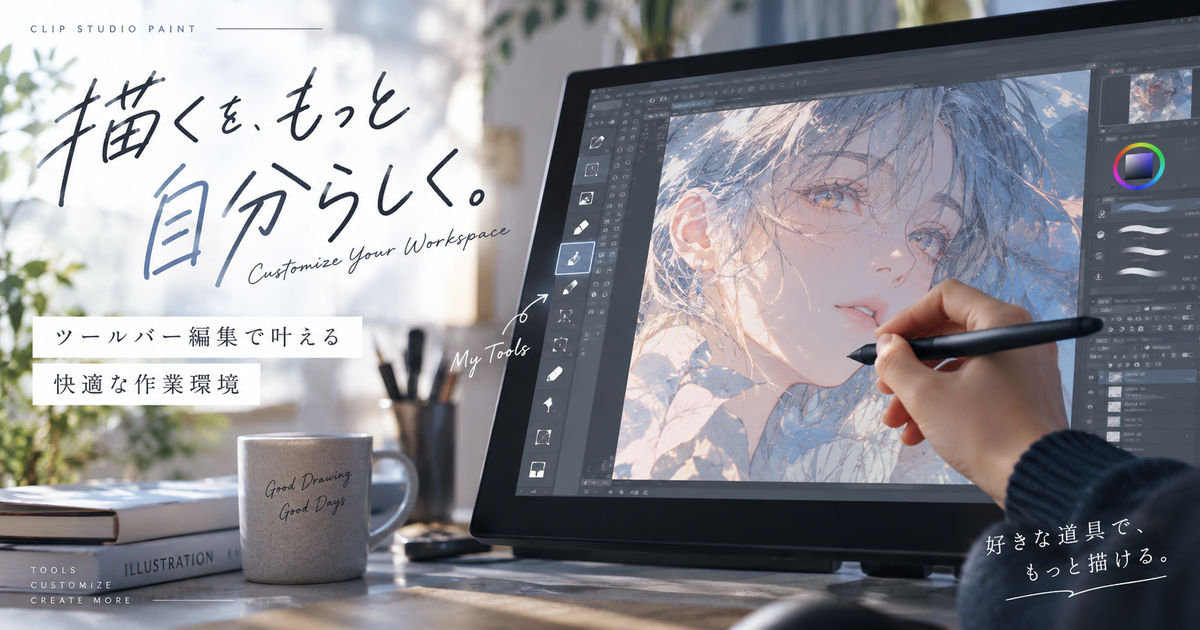
クリスタのツールバー編集を調べている人の多くは、左側に並ぶペンや消しゴムの位置を変えたい、上部の保存や戻るボタンを整理したい、消えたツールを元に戻したいという悩みを持っています。
CLIP STUDIO PAINTでは、ユーザーが「ツールバー」と呼んでいる場所が、実際にはツールパレット、サブツールパレット、コマンドバー、クイックアクセスなどに分かれているため、最初に編集したい場所を見分けることが大切です。
同じ「ボタンを並べたい」という悩みでも、描くための道具を並べるのか、保存や反転のような操作を並べるのかで、使う設定画面が変わります。
この記事では、クリスタのツール周りを整理する方法を、初心者でも迷わないように画面の場所ごとに整理します。
ツールを増やしすぎて作業画面がごちゃついた人も、必要な機能だけを前に出せば、描くたびに探す時間を減らせます。
クリスタのツールバー編集でできること9つ

クリスタのツールバー編集で最初に知るべきことは、編集できる対象が一つではないという点です。
ペンや選択範囲などの道具を並べ替える操作と、保存や取り消しなどのボタンを上部へ追加する操作では、使う画面が異なります。
ここでは、よく使う編集内容を9つに分けて、どの場所を触ればよいかを整理します。
自分がやりたい編集内容と画面上の場所を先に結びつけておくと、メニューを探して迷う時間を減らせます。
ツールの位置を変える
左側に並ぶペン、消しゴム、塗りつぶし、選択範囲などの位置は、ツールパレット上で移動できます。
初期設定ではドラッグで移動できるため、よく使うツールを上の方へ集めるだけでも作業効率が上がります。
誤って動かしてしまう場合は、並べ替え方法をCtrlキー併用に変えると、普段のクリック操作で配置が崩れにくくなります。
配置を変えるときは、最初から完璧に並べるよりも、よく使う道具を一つずつ上へ移動する方が失敗しにくいです。
線画、塗り、選択、修正のように作業の流れで大まかに固めると、後から追加した素材もどこへ置けばよいか判断しやすくなります。
| 編集したい場所 | 操作の目安 |
|---|---|
| 左側のツール一覧 | ドラッグで移動 |
| ツールグループ内 | サブツール側で整理 |
| 上部のボタン列 | コマンドバー設定 |
| よく使う操作集 | クイックアクセス |
ツール名を変える
ツールパレットに表示される名前は、右クリックやパレットメニューから変更できます。
素材を追加して似た名前のブラシが増えたときは、用途が分かる名前に変えておくと選び間違いを減らせます。
たとえば「ペン」だけではなく「線画用」「ラフ用」「ベタ用」のように、自分の制作工程に合わせた名前にすると探しやすくなります。
名前を変更してもブラシそのものの描き味が変わるわけではないため、見分けやすさを優先して自由に整えて問題ありません。
ただし、元の名称が分からなくなると公式の説明や他の人の設定例を見たときに照合しにくくなるため、完全に別名へ変えるより用途を足す形が扱いやすいです。
ツールをグループ化する
似た目的のツールは、同じグループにまとめると画面がすっきりします。
線画系、塗り系、選択系、修正系のように分けておけば、作業工程ごとに必要な道具へ素早く移動できます。
ただし、まとめすぎると毎回グループを開く手間が増えるため、使用頻度の高いものは外側に残す方が使いやすいです。
グループ化は、ツールの数が増えてから行うより、素材を追加したタイミングで少しずつ整える方が負担になりません。
「どのグループに入れるか」で迷うツールは、今の作業で使う頻度を基準にして、よく使う工程の近くへ置くと判断しやすくなります。
- 線画用のペン
- ラフ用の鉛筆
- 塗り用のブラシ
- 修正用の消しゴム
- 選択範囲用の道具
区切り線を入れる
ツールパレットでは、ツールの間にセパレーターを入れて見た目を区切れます。
区切り線を使うと、アイコンが増えても「ここから線画」「ここから塗り」と視覚的に判断しやすくなります。
アイコンの見た目だけで判別しにくい人は、並べ替えよりも先に区切りを入れるだけで迷いが大きく減ります。
セパレーターは機能そのものを増やすものではありませんが、目線の移動を助けるため、実際の使い勝手にはかなり影響します。
特に小さい画面や液晶タブレットで使う場合は、細かいアイコンの違いを読むより、区切りでまとまりを作る方が直感的に操作できます。
不要なツールを削除する
使わないツールは削除して、表示数を減らすことができます。
削除といっても、初期ツールは後から復元できるため、不要な表示を整理する目的で使うなら過度に怖がる必要はありません。
ただし、ダウンロード素材や自作ブラシを消す場合は、復元方法が初期ツールとは違うことがあるため、削除前に素材管理やバックアップを確認しておくと安心です。
初心者のうちは、削除よりも「下の方へ移動する」「別グループへまとめる」という形で整理した方が、後から戻したくなったときに楽です。
何を消したか分からなくなるのが不安な場合は、編集前の画面をスクリーンショットで残しておくと、元の並びを見ながら戻せます。
上部ボタンを変える
画面上部に並ぶ新規作成、保存、取り消し、やり直しなどのボタン列は、コマンドバーとして扱われます。
コマンドバー設定を開くと、メニューコマンド、ツール、オートアクション、描画色などを追加できます。
「ツールバーを編集したい」と思っている内容が上部のボタン追加であれば、ツールパレットではなくコマンドバー設定を見るのが近道です。
上部のボタン列は常に視界に入りやすいため、保存、反転、表示倍率、書き出しなど、絵全体に関わる操作を置くと便利です。
一方で、ブラシを大量に上部へ置くと横幅を圧迫するため、描画ツールはツールパレット、操作コマンドはコマンドバーという分け方が扱いやすいです。
| 追加したいもの | 向いている場所 |
|---|---|
| 保存や書き出し | コマンドバー |
| よく使うペン | ツールパレット |
| 複数の操作 | クイックアクセス |
| 自動処理 | オートアクション |
クイックアクセスに分ける
何でもツールバーに詰め込むと、かえって画面が狭くなり、必要なボタンも見つけにくくなります。
よく使う機能をまとめたい場合は、ツールパレットやコマンドバーだけでなく、クイックアクセスへ分ける方法もあります。
工程ごとにセットを作れるため、線画用、塗り用、仕上げ用のように切り替える使い方と相性がよいです。
クイックアクセスは、ツール、メニューコマンド、オートアクション、描画色などを一箇所に集められるため、作業用の小さな操作盤として使えます。
クリスタのツールバー編集だけで解決しようとせず、画面の役割を分散させると、見た目も操作も整理しやすくなります。
アイコンを見やすくする
ツールやコマンドの数が増えてくると、機能そのものよりも、どのアイコンが何を意味するのかを判断する時間が負担になります。
名前を変える、区切り線を入れる、似たアイコンを離す、よく使うものだけを前に出すといった工夫で、画面の読み取りやすさはかなり変わります。
コマンドバー側では、登録したボタンの見え方を調整できる項目が用意されているため、上部に置いた機能も見つけやすくできます。
特に保存、書き出し、左右反転のように押し間違えると作業の流れが止まりやすい操作は、近いアイコンを連続させすぎない方が安心です。
アイコンの見た目を整える目的は装飾ではなく、制作中に一瞬で目的の操作へたどり着けるようにすることです。
作業ごとに配置を分ける
一つの配置だけでラフ、線画、塗り、仕上げ、漫画制作のすべてをこなそうとすると、どうしても表示する機能が増えすぎます。
作業ごとに必要な道具を考え、前に出すものと奥にしまうものを切り替える発想を持つと、ツールバー編集の方向性が決まりやすくなります。
たとえばラフでは鉛筆と消しゴム、線画ではペンと左右反転、塗りではスポイトと塗りつぶしを優先するように、工程単位で主役の道具を変えます。
クイックアクセスやワークスペースの考え方を併用すれば、ツールパレットだけに機能を詰め込まなくても、作業ごとの切り替えがしやすくなります。
画面を一度に完成させるより、実際に描きながら「この工程では何を探すことが多いか」を記録して、少しずつ配置へ反映する方が長く使える環境になります。
編集したい場所を間違えると操作が見つからない

クリスタでツールバー編集が難しく感じる原因は、名前のズレにあります。
一般的に「ツールバー」と呼びたくなる部分でも、クリスタ上では別の名称で管理されている場合があります。
まずは、どの場所を編集したいのかを見分けることで、目的の設定に早くたどり着けます。
ここを取り違えると、正しい操作をしているつもりでも、目的のボタンや道具が一向に変わらない状態になります。
左側はツールパレット
ペン、消しゴム、塗りつぶし、図形、選択範囲などが並ぶ左側の一覧は、主にツールパレットです。
ツールパレットでは、ツール名の変更、並べ替え、削除、区切り線の追加などができます。
描画でよく使う道具の並びを整えたい場合は、まずツールパレットを編集するのが自然です。
ツールパレットは「描くための入口」なので、作品を作るたびに最も頻繁に触る場所になりやすいです。
ペンの種類が多い人ほど、左側の並びを整えるだけで、作業中に視線が迷う回数を減らせます。
- ペンを上に移動
- 消しゴムを近くに配置
- 使わない道具を削除
- 工程ごとに区切る
上部はコマンドバー
保存、取り消し、やり直し、左右反転などが並ぶ上部のボタン列は、コマンドバーとして扱います。
ここに機能を追加したい場合は、コマンドバー設定を開いて、追加したい機能を選びます。
メニューの中にある操作をワンクリックで使いたい人は、上部のコマンドバーを編集すると便利です。
コマンドバーは、描画そのものよりも、画面操作やファイル操作を素早く行うための場所として考えると整理しやすくなります。
よく使うからといって何でも入れるのではなく、常に押す操作だけを残すと、上部が狭くなりすぎません。
| 場所 | 主な役割 |
|---|---|
| ツールパレット | 描く道具を選ぶ |
| サブツール | ブラシ種類を選ぶ |
| コマンドバー | 操作ボタンを押す |
| クイックアクセス | 機能をまとめる |
サブツールは中身の整理
ツールを選んだあとに表示される細かなブラシや機能の一覧は、サブツール側で整理します。
たとえばペンツールを選んだあとに表示されるGペンや丸ペンの並びは、ツールパレットではなくサブツールの範囲です。
「ツールバーのアイコンはあるのに、使いたいブラシが見つからない」という場合は、サブツール内を探す方が早いことがあります。
サブツールは、同じ大分類の中で具体的な道具を選ぶ場所なので、素材を追加した後に散らかりやすい部分でもあります。
ブラシ名、描き味、用途を見ながら整理すると、ツールパレットを増やしすぎずに細かな使い分けができます。
基本の編集手順はドラッグとメニュー操作で進める

クリスタのツール周りは、難しい設定画面を開かなくても、ドラッグ操作や右クリックから編集できる項目が多くあります。
ただし、上部のコマンドバーだけは、専用の設定画面を使う方が分かりやすいです。
ここでは、実際に編集するときの基本手順を、目的別に整理します。
操作を覚えるときは、いきなり全体を変えず、一つのツールだけを動かして挙動を確認するのがおすすめです。
並べ替えはドラッグ
ツールの位置を変えたいときは、移動したいツールを選んで、置きたい場所へドラッグします。
うまく動かない場合は、並べ替え方法がCtrlキー併用になっている可能性があります。
その場合は、Ctrlキーを押しながらドラッグするか、パレットメニューから並べ替え方法を確認します。
ドラッグで動く状態は直感的ですが、手が滑って配置が変わることもあるため、よく誤操作する人はCtrlキー併用の方が安心です。
編集が終わった後は、数分だけ普段通りに描いてみて、置いた場所が本当に押しやすいか確認しましょう。
- 動かない時はCtrlキーを試す
- 誤移動が多い時はCtrl併用にする
- 頻繁に使う道具は上へ置く
- 似た道具は近くに置く
名前変更は右クリック
ツール名を変える場合は、対象のツールを右クリックして、ツール名を変更する項目を選びます。
パレットメニューから同じ操作を選べる場合もあるため、タブレットなどで右クリックしにくい環境でも編集できます。
名前を短くしすぎると意味が分かりにくくなるため、用途が伝わる範囲で短く整えるのがおすすめです。
複製したブラシは見た目が似ていることが多いため、名前に「線画」「影」「仕上げ」などの役割を入れると区別しやすくなります。
あとから設定を見直す可能性があるブラシは、元の名前を少し残しておくと、どの素材を元にしたのか思い出しやすくなります。
| 変更例 | 分かりやすい名前 |
|---|---|
| Gペン複製 | 線画太め |
| 鉛筆複製 | ラフ薄め |
| 水彩ブラシ | 肌塗り |
| 消しゴム複製 | 細部修正 |
コマンド追加は設定画面
上部のボタン列を変えたい場合は、コマンドバー設定を開いて編集します。
設定画面では、メインメニュー、ツール、オートアクション、描画色などの種類から追加したい機能を選べます。
よく使うメニュー操作を登録しておけば、毎回メニュー階層をたどる手間を減らせます。
たとえば左右反転、キャンバスサイズ変更、書き出し、選択解除などは、人によっては頻繁に使うため登録候補になります。
反対に、月に一度しか使わない操作まで登録すると上部が混雑するため、毎日使うかどうかを基準に選ぶと整理しやすいです。
消えたツールは初期ツール追加で戻せる

ツールバーを編集していると、必要なツールを誤って削除したり、どこに移動したか分からなくなったりすることがあります。
初期状態にあったツールであれば、初期ツールを追加する機能から戻せる場合があります。
全部を初期化する前に、まずは必要なツールだけを復元できないか確認しましょう。
初期化は強力な方法ですが、自分で整えた作業環境まで崩れることがあるため、最後の手段として考える方が安全です。
グループごと戻す
ペンやスケッチなどのグループ単位で消えている場合は、初期ツールをグループごと追加する方法が向いています。
ツールパレットのメニューから初期ツールを追加する項目を開き、戻したいグループを選びます。
一気に関連ツールを戻せるため、何を消したか分からないときにも使いやすい方法です。
グループごと戻すと、不要な道具まで一緒に増える場合があるため、復元後に再度並びを整えると画面が散らかりにくくなります。
消えた範囲が広いときは、個別復元よりもグループ復元の方が早く、初期構成に近い形へ戻しやすいです。
| 状態 | 戻し方の目安 |
|---|---|
| グループがない | グループごと追加 |
| ブラシだけない | 個別に追加 |
| 並びが崩れた | 手動で整理 |
| 全体が不明 | 初期化を検討 |
個別に戻す
特定のブラシや道具だけが消えた場合は、初期ツールを個別に追加する方法が向いています。
表示中のグループに追加されることがあるため、戻した後は配置を確認して、必要なら目的の場所へ移動します。
同じ名前のツールが複数できた場合は、不要な方を削除するか、名前を変えて区別すると整理しやすいです。
個別復元は、必要なものだけを戻せるので、すでに自分用に整えた画面をあまり崩したくない人に向いています。
復元したツールが見つからないときは、今表示しているグループの中に追加されていないかを確認しましょう。
- まず不足している道具を確認
- 個別追加で戻す
- 追加先のグループを見る
- 重複した道具を整理
全初期化は最後
配置が大きく崩れてどうにもならない場合は、初期化を検討できます。
ただし、初期化は自分で整えた配置や設定にも影響する可能性があるため、最初の選択肢にはしない方が安全です。
特に追加素材や自作ブラシを多く使っている人は、初期化前に素材の状態やバックアップを確認してから進めるのが無難です。
初期化をする前には、現在のツール配置、よく使うブラシ名、追加素材の有無をメモしておくと、復旧後の再設定が楽になります。
単に一つのボタンが見つからないだけなら、初期化ではなく復元や再表示で解決できることが多いため、原因を絞ってから判断しましょう。
使いやすい配置は制作工程から逆算すると決めやすい

ツールバー編集の目的は、見た目をきれいにすることではなく、描くときの迷いを減らすことです。
そのため、他人の配置をそのまま真似るよりも、自分がよく行う工程に合わせて並べる方が効果を感じやすくなります。
ここでは、制作の流れから配置を決める考え方を紹介します。
作業工程を基準にすると、何を前に出して何を奥へ下げるべきかが自然に決まります。
線画を優先する
線画作業が多い人は、ペン、消しゴム、手ブレ補正に関わる操作、左右反転を近い場所に置くと便利です。
左右反転は絵の崩れを確認するために頻繁に使うため、コマンドバーやクイックアクセスに置くと押しやすくなります。
線画用ブラシが複数ある場合は、太線、細線、修正用のように用途順で並べると迷いにくいです。
線画中は集中が切れると線の勢いが落ちやすいため、よく使うペンと消しゴムの距離を短くする価値があります。
ショートカットを使う人でも、画面上に必要な道具が見えていると、設定を確認しながら安心して作業できます。
- ラフ用
- 線画用
- 細部用
- 消しゴム
- 左右反転
塗りを優先する
塗り作業が多い人は、塗りつぶし、スポイト、ブラシ、グラデーション、選択範囲を近くにまとめると使いやすくなります。
色を拾って塗る流れが多い場合は、スポイトとブラシの距離を短くすると手の移動が減ります。
仕上げで使うぼかしや色調補正は、常に見える位置ではなくクイックアクセスに分けても十分です。
塗りでは、同じ道具を連続して使うよりも、選択、塗り、修正、色拾いを行き来する場面が増えます。
そのため、塗り用の配置では、一つのツールだけを上に置くより、関連する操作を近い範囲に集める方が効果的です。
| 作業 | 前に出す機能 |
|---|---|
| ベース塗り | 塗りつぶし |
| 色拾い | スポイト |
| 影入れ | ブラシ |
| 調整 | 色調補正 |
漫画制作を優先する
漫画制作では、ペン、消しゴム、吹き出し、テキスト、選択範囲、定規、コマ枠などの使用頻度が高くなります。
一枚絵よりも工程が多いため、ツールパレットだけに詰め込まず、コマンドバーやクイックアクセスを併用すると整理しやすいです。
ネーム、下描き、ペン入れ、仕上げの順にセットを分けると、作業段階に合わせて画面を切り替えやすくなります。
漫画ではページ数が増えるほど同じ操作を何度も繰り返すため、数秒の短縮でも全体の作業時間に影響します。
特にテキストや吹き出しを頻繁に使う人は、描画用ツールとは別に漫画用のまとまりを作ると作業が途切れにくくなります。
編集できない時は環境と設定を順番に見直す

ツールバーを編集しようとしても動かない、追加できない、右クリックメニューが見つからないということがあります。
原因は不具合とは限らず、操作対象の場所、並べ替え方法、端末ごとのUI差で起きている場合もあります。
焦って初期化する前に、よくある原因を順番に確認しましょう。
一つずつ切り分けると、設定の問題なのか、操作場所の問題なのかを判断しやすくなります。
場所を確認する
最初に確認したいのは、編集しようとしている場所がツールパレットなのか、コマンドバーなのかという点です。
左側の道具一覧を動かす操作と、上部ボタンに機能を足す操作は別物です。
場所が違うと、探しているメニュー名も変わるため、まずは画面上の位置で判断すると迷いにくくなります。
検索で出てきた手順通りに操作しても合わない場合は、自分が触っている場所の名称が記事内の説明と一致しているかを確認しましょう。
同じクリスタでも画面レイアウトを変更しているとパレットの位置が違うことがあるため、名称で判断する視点も必要です。
| 困りごと | 見る場所 |
|---|---|
| ペンを移動したい | ツールパレット |
| 保存ボタンを増やしたい | コマンドバー |
| ブラシを戻したい | サブツール |
| 操作をまとめたい | クイックアクセス |
ドラッグ設定を見る
ドラッグしてもツールが動かないときは、並べ替え方法が通常ドラッグではなく、Ctrlキーを押しながら動かす設定になっている可能性があります。
この設定は、意図しない移動を防ぐ目的では便利ですが、初めて編集する人には「動かない」と感じやすいポイントです。
パレットメニューから並べ替え方法を確認し、自分の使い方に合う方を選びましょう。
液晶タブレットで誤タップが多い人や、普段からツールを頻繁に選び替える人は、Ctrlキー併用の方が安定する場合があります。
逆に、何度も配置を調整している最中は通常ドラッグの方が早いため、編集が終わった後に誤操作対策へ戻す使い方もできます。
- 通常ドラッグ
- Ctrlキー併用
- パレットメニュー確認
- 誤操作対策
端末差を考える
Windows、macOS、iPad、スマートフォンでは、メニューの出し方や表示される位置が少し違うことがあります。
特にスマートフォン版は画面が狭いため、パレットバーの表示状態によって目的のパレットが見えにくい場合があります。
同じ機能でも、右クリック、長押し、メニューアイコンなど、端末に合った操作で探すことが大切です。
PC向けの説明を見ながらiPadで操作している場合は、メニュー名は近くても開き方が違うことがあります。
端末をまたいで使っている人は、同じ配置を完全に再現するより、画面サイズに合わせて押しやすい場所へ調整する方が現実的です。
よく使う道具だけを前に出せば作業画面は軽くなる

クリスタのツールバー編集では、まず自分が編集したい場所がツールパレットなのか、コマンドバーなのかを見分けることが大切です。
ペンや消しゴムの並びを変えたいならツールパレット、保存や取り消しなどのボタンを増やしたいならコマンドバー、複数機能を用途別にまとめたいならクイックアクセスが向いています。
消えた初期ツールは追加機能で戻せる場合があるため、いきなり全体初期化をするより、必要なツールだけを戻す方が安全です。
最終的には、線画、塗り、漫画制作など、自分の制作工程から逆算して配置を決めると、毎回ツールを探す時間が減ります。
見た目を整えることだけを目的にせず、よく使う道具を近くに置き、使わないものを奥へ下げる意識で編集すると、クリスタの画面はかなり扱いやすくなります。
ツールバー編集で大事なのは、たくさん登録することではなく、迷わず使える状態を作ることです。
便利そうな機能をすべて前面に出すと、最初は安心に見えても、実際にはアイコンを探す時間が増えてしまいます。
よく使う操作は前に置き、たまに使う操作はメニューやクイックアクセスへ回し、ほとんど使わないものは表示を減らすという考え方が基本です。
初めて編集する場合は、ペン、消しゴム、スポイト、左右反転、保存のように、毎回使うものから優先して整えると効果を感じやすいです。
編集後に使いづらいと感じたら、失敗と考えず、制作中に手が止まった場所を一つずつ直していけば問題ありません。
クリスタは機能が多いソフトなので、最初からすべてを理解して並べる必要はありません。
自分が使う機能だけを見える場所へ集めるだけでも、初心者にとっては十分なカスタマイズになります。
慣れてきたら、線画用、塗り用、漫画用のように、作業の種類ごとに配置を見直すとさらに扱いやすくなります。
ツールを削除したり戻したりする操作に不安がある場合は、編集前の画面を残してから進めると安心です。
最終的に目指すべきなのは、きれいに並んだ画面ではなく、描きたいと思った瞬間に必要な道具へ手が届く画面です。
画面の整理に迷う場合は、直近で制作している作品の作業手順を思い出し、最初に触る道具、何度も戻る道具、最後に使う道具の三つに分けると判断しやすくなります。
最初に触る道具は上や左の目立つ場所へ、何度も戻る道具は利き手の動線に近い場所へ、最後に使う道具はクイックアクセスやコマンドバーへ分けると、全体の見通しがよくなります。
ツールの整理は一度で終わる作業ではなく、描き方の変化に合わせて更新していく作業なので、今の自分に合っているかを定期的に見直すことも大切です。
特に素材を大量にダウンロードした後は、似たブラシや一度しか使わないブラシが増えやすいため、追加した日のうちに用途名を付けたりグループへ入れたりすると後で迷いにくくなります。
作業画面が狭いノートパソコンやタブレットでは、常時表示するものを減らすだけでもキャンバスが広く見えるため、ツールバー編集は描きやすさの改善にもつながります。
大きなモニターで使う場合は、表示できる余白が多い反面、機能を置きすぎて視線移動が増えることもあるため、画面サイズに関係なく優先順位を決める必要があります。
ショートカットキーを多用する人でも、ツールバーやコマンドバーを整える意味はあり、現在どの道具を使っているかを視覚的に確認できるだけでも作業ミスを減らせます。
逆に、ショートカットをあまり使わない人は、画面上の配置がそのまま作業速度に影響しやすいため、よく使うボタンを探しやすい場所へ置く効果が大きくなります。
クリスタの設定項目は多く感じますが、ツールパレット、サブツール、コマンドバー、クイックアクセスの役割を分けて考えれば、どこを編集すべきかはかなり見えやすくなります。
これから初めて編集するなら、まず左側のツールパレットを少し並べ替え、次に上部のコマンドバーへ左右反転や保存などを必要に応じて追加し、最後にクイックアクセスで補助する流れがおすすめです。
また、ツールバー編集は作業の速さだけでなく、心理的な負担を減らす効果もあります。
毎回ツールを探していると、描く内容よりも操作の方へ注意が向いてしまい、せっかくの集中が途切れやすくなります。
よく使う機能がいつも同じ場所にある状態を作ると、手が自然に動くようになり、線や塗りの判断に意識を使いやすくなります。
特に初心者は、機能を覚えるために初期状態のまま使い続ける必要があると思いがちですが、むしろ自分が分かる名前や順番に変えた方が覚えやすい場合があります。
ただし、家族や仕事仲間と同じ端末を共有している場合は、配置を大きく変えると他の人が迷うことがあるため、自分専用の作業環境として分けられるかも考えておきましょう。
講座動画や教材を見ながら学ぶことが多い人は、初期配置との差が大きすぎると説明内の場所を追いにくくなるため、最初は初期構成を残しながら少しずつ変える方が安全です。
慣れてきた段階で、使わない初期ツールを下へ移動し、追加した素材を用途別にまとめ、コマンドバーには毎日押す操作だけを残すと、学習と実作業の両方で扱いやすい画面になります。
最終的な正解は人によって違うため、線画を描く人、厚塗りをする人、漫画を作る人、素材編集をする人で、前に出すべき機能も自然に変わります。
だからこそ、クリスタのツールバー編集では、誰かの完成形を丸ごと真似するより、自分の作業で何度も使う道具を基準にすることが重要です。
配置を変えた直後は、以前の手癖と新しい場所がずれて一時的に使いにくく感じることもあります。
その場合でも、数回の作業で自然に押せるようになる配置なら、すぐに戻さず少し試してから判断するとよいです。
反対に、何度描いても探してしまう機能は、今の場所が自分の流れに合っていない可能性があります。
ツールバー編集は小さな改善の積み重ねなので、描き終わった後に一つだけ位置を直すくらいの軽さで続けると負担になりません。
作業時間を短くしたい人ほど、派手な設定変更よりも、毎日使う道具を迷わず押せる配置作りを優先しましょう。
完成した配置は、作品ジャンルが変わったときにも見直す価値があります。
イラスト中心の時期と漫画中心の時期では、使う道具の優先順位が変わるためです。
今の制作内容に合わせて表示する機能を選び直すことが、長く快適に使うためのコツです。
一度整えた画面を長く使っていると、いつの間にか使わないボタンが残り、必要なボタンが奥にある状態へ戻ってしまうこともあります。
月に一度だけでも、最近使っていない道具を下げ、よく使った道具を前に出すだけで、作業画面はかなり軽くなります。
小さな整理を続けることが、クリスタを自分の制作スタイルに合わせて育てる一番現実的な方法です。
無理に完璧な配置を目指さず、今日の作業で迷った場所を一つ直すだけでも、次回の制作は少し楽になります。
最初の一歩は、最もよく使うペンを押しやすい位置へ移動することからで十分です。
これで十分に始められます。
最初は小さな変更だけでもよいので、よく使う一つのツールを押しやすい場所へ動かし、作業しながら少しずつ自分用の画面に育てていきましょう。