
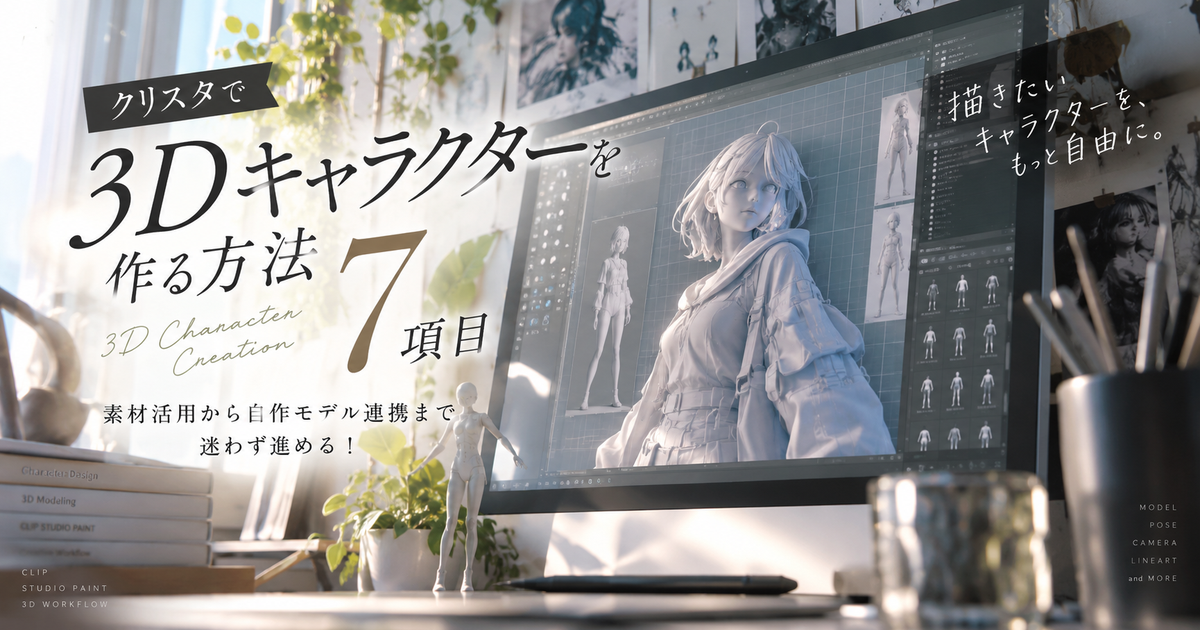
クリスタで3Dキャラクターを使いたいとき、多くの人が最初に迷うのは、クリスタだけで完全な3Dモデルを新規作成できるのか、それとも既存素材を読み込んで調整するのかという点です。
結論として、CLIP STUDIO PAINTでは3Dデッサン人形や3Dキャラクター素材を配置し、体型、ポーズ、カメラ、光源を調整して作画の下描きや資料として活用するのが基本です。
オリジナルの3Dキャラクターモデルを作りたい場合は、別の3D制作ソフトでモデルを作成し、CLIP STUDIO MODELERでセットアップしてからCLIP STUDIO PAINTに読み込む流れになります。
この記事では、初心者が混乱しやすい素材利用と自作モデル連携の違いを整理しながら、イラスト制作に使える3Dキャラクターの作り方を段階的に説明します。
クリスタで3Dキャラクターを作る方法7項目

最初に押さえたいのは、クリスタ内でキャラクターの形を一からモデリングするのではなく、3D素材を配置して作画用に整えるという考え方です。
完成形を決める
3Dキャラクターを使う目的は、完成モデルを鑑賞することではなく、イラストや漫画の構図、ポーズ、人体バランスを安定させることです。
まずは、下描き用の素体が欲しいのか、服や髪のあるキャラクター素材を使いたいのか、オリジナルモデルを読み込みたいのかを分けて考える必要があります。
目的が曖昧なまま素材を探すと、操作方法よりも素材選びで時間を使ってしまい、作画に入るまでの流れが重くなります。
初心者は完成された3Dキャラクターを作ろうとするより、描きたい絵に必要な角度と姿勢を作ることを優先すると扱いやすくなります。
- 人体の下描きに使う
- 顔の角度を決める
- 手足の位置を確認する
- 構図の奥行きを作る
- 自作モデルの確認に使う
3Dデッサン人形を使う
最も始めやすい方法は、素材パレットにある3Dデッサン人形をキャンバスへ配置し、体型やポーズを調整してキャラクターの土台にする方法です。
3Dデッサン人形は、性別や体型の印象を変えながら使えるため、少年、成人、長身キャラ、低身長キャラなどの当たりを作るときに便利です。
線画をそのままなぞるのではなく、肩幅、腰の傾き、首の角度、手足の長さを確認する資料として使うと、自分の絵柄を崩さずに活用できます。
最初は細かな顔や服の再現にこだわらず、立ち姿、座り姿、振り向きなどの大きなシルエットから作ると調整しやすくなります。
| 用途 | 人体の下描き |
|---|---|
| 強み | 体型とポーズを調整しやすい |
| 向いている人 | 人物作画を安定させたい人 |
| 注意点 | 完成絵として使う素材ではない |
素材パレットから配置する
3Dキャラクターや3Dデッサン人形は、素材パレットの3Dカテゴリからキャンバスへドラッグして読み込むのが基本です。
配置した直後は3Dレイヤーが作成され、オブジェクトツールで移動、回転、拡大縮小、カメラ調整を行える状態になります。
同じ3Dレイヤーに複数の素材を入れると、人物、小物、背景の位置関係を一緒に確認しやすくなります。
別レイヤーに分けると個別管理はしやすくなりますが、遠近感や接地位置を合わせる手間が増えるため、最初は同じ空間内に置く方法が扱いやすいです。
体型を調整する
3Dキャラクターを自分の絵柄に近づけるには、ポーズより先に体型の方向性を整えることが大切です。
頭身、肩幅、胴の長さ、脚の長さが絵柄と合っていないと、ポーズを正しく作っても線画に起こしたときに違和感が残ります。
漫画やイラストでは現実の人体比率よりもキャラクター性を優先することが多いため、標準体型をそのまま使う必要はありません。
ただし、腕の長さや膝の位置を極端に変えると関節の見え方が不自然になりやすいので、下描き前に全身のバランスを一度引いて確認すると安全です。
ポーズを適用する
ポーズは関節を一つずつ動かして作る方法と、ポーズ素材を適用してから微調整する方法があります。
初心者はポーズ素材を出発点にすると、肩、腰、膝、足首の連動が最初からある程度整っているため、自然な姿勢を作りやすくなります。
ポーズ素材を使う場合でも、キャラクターの性格や場面に合わせて首の角度、手の向き、重心の位置を調整すると、資料感が薄くなります。
特に手元や顔周りは視線が集まりやすいため、素材を当てただけで終わらせず、最後に絵として映える形へ寄せることが重要です。
カメラを合わせる
3Dキャラクターの印象は、ポーズだけでなくカメラの角度で大きく変わります。
正面から見れば安定した立ち絵になり、下から見上げれば迫力が出て、上から見下ろせば小ささや弱さを表現しやすくなります。
ただし、極端なパースをかけると手足や顔が大きく歪み、なぞっただけでは絵として扱いにくい形になることがあります。
迫力が欲しい場面でも、顔、手、胴体のどこを見せたいのかを決めてからカメラを動かすと、意図のある構図になります。
線画化して描き込む
3Dキャラクターを配置したら、そのまま完成線にするのではなく、不透明度を下げたり表示を調整したりして下描きとして使います。
線画を描くときは、3Dの輪郭を完全になぞるより、キャラクターの髪、服、表情、手癖に合わせて必要な情報だけを拾うほうが自然です。
漫画制作ではLT変換やライン抽出に近い使い方を検討する場面もありますが、使える機能はエディションや環境によって異なるため事前確認が必要です。
最終的には3D素材を資料として扱い、自分の絵柄に合わせて線の強弱、デフォルメ、表情のニュアンスを加えることで完成度が上がります。
3D素材を使う流れでつまずきやすい部分

3D素材は便利ですが、読み込み方、素材の種類、レイヤーの扱いを理解していないと、思った場所に置けない、動かせない、重くなるといった問題が起こります。
素材の種類
クリスタの3D素材には、デッサン人形、頭部モデル、キャラクター素材、小物、背景、ポーズ素材など複数の種類があります。
すべてが同じ役割ではないため、キャラクター作りに使う場合は、人体の土台にする素材と見た目を補助する素材を分けて考える必要があります。
たとえば頭部モデルは顔の向きやパーツ配置の参考に使いやすく、全身ポーズを作る用途では3Dデッサン人形のほうが向いています。
背景や小物も同じ3D空間に置けるため、椅子に座る、机に手を置く、武器を構えるといった場面では人物だけでなく周辺素材も合わせると実用的です。
| 素材 | 主な使い道 |
|---|---|
| 3Dデッサン人形 | 全身ポーズの土台 |
| 3D頭部モデル | 顔の角度の確認 |
| 3Dキャラクター素材 | 見た目付き人物の配置 |
| 3D小物素材 | 手持ち物や家具の確認 |
| ポーズ素材 | 姿勢の一括適用 |
探し方
素材を探すときは、いきなり完成キャラクター名で探すより、用途を表す言葉で探したほうが目的の素材に近づきやすくなります。
立ち絵に使うのか、アクションに使うのか、手の形を参考にしたいのかで、必要な素材は大きく変わります。
キャラクター制作の下描きでは、見た目の派手さよりも、関節が扱いやすくカメラ調整に耐えられる素材を選ぶことが大切です。
ダウンロード素材を使う場合は、利用範囲や商用利用の条件も確認し、公開作品に使うときに不安が残らないようにしておきます。
- 立ちポーズ
- 座りポーズ
- アクション
- 手のポーズ
- 頭部モデル
- 制服
- 武器
- 椅子
読み込み後の操作
3D素材を読み込んだ後は、素材そのものを選択しているのか、3Dレイヤー全体を選択しているのかを意識する必要があります。
素材を動かしたいのにカメラが動いてしまう場合は、操作対象が切り替わっている可能性があります。
キャラクターを移動するときは床面との接地を確認し、足が浮いたり沈んだりしていないかを見ると、後の作画が楽になります。
複数キャラを配置する場合は、身長差、距離、視線の向きを先に整えると、会話シーンや集合絵の構図が作りやすくなります。
オリジナルモデルを連携する前に押さえたいこと

自分だけの3Dキャラクターを使いたい場合は、CLIP STUDIO PAINTだけで完結させるのではなく、モデリング、セットアップ、読み込みの役割を分けて考える必要があります。
PAINTの役割
CLIP STUDIO PAINTは、3D素材を配置して作画に活用するためのソフトであり、キャラクターのポリゴンを一から作る本格的なモデリングソフトではありません。
そのため、オリジナルキャラクターを3Dモデルとして作りたい場合は、別の3D制作ソフトで形、髪、服、テクスチャなどを作る工程が必要です。
PAINT側では、完成した3D素材をキャンバス上に読み込み、ポーズやカメラを調整しながらイラストや漫画の資料として使います。
ここを誤解すると、クリスタの中にモデリング機能が見つからないと悩んでしまうため、まず制作工程の分担を理解しておくことが大切です。
| 工程 | 主な役割 |
|---|---|
| 3D制作ソフト | モデル形状を作る |
| CLIP STUDIO MODELER | 素材として使える形に整える |
| CLIP STUDIO PAINT | 配置して作画に使う |
| イラスト作業 | 線画と塗りに落とし込む |
MODELERの役割
CLIP STUDIO MODELERは、3DデータをCLIP STUDIO PAINTで扱いやすい3D素材としてセットアップするためのツールです。
キャラクターの3Dデータを読み込み、ボーンやパーツ構成を設定することで、PAINT上でポーズを付けやすい素材に近づけられます。
すでにボーンが入っているモデルと、ボーンが入っていないモデルでは必要な作業が変わるため、元データの状態を確認してから進める必要があります。
自作モデルを扱う場合は、最初から完璧な動作を目指すより、読み込み、表示、ポーズ適用、素材登録の順に段階確認すると原因を切り分けやすくなります。
準備するもの
オリジナルモデルを連携する前には、モデルデータ、テクスチャ、ボーン情報、ファイルの保存場所を整理しておく必要があります。
モデル本体と画像テクスチャの場所がずれていると、読み込み時に色や模様が反映されないことがあります。
作業途中のプロジェクトファイルと、PAINTで使うための素材登録用データは役割が違うため、後から修正できる保存形式も残しておくと安心です。
特に商用作品で使う場合は、モデル作成に使った素材や外部パーツのライセンスも合わせて確認しておく必要があります。
- モデル本体
- テクスチャ画像
- ボーン情報
- 表情用パーツ
- 保存先フォルダ
- 利用許諾
ポーズを自然に見せる調整の考え方

3Dキャラクターを配置できても、ポーズが硬いままだと作画資料として使いにくくなるため、重心、関節、視線の3点を意識して整えることが大切です。
重心
自然なポーズに見せるには、まず足の位置と体の重心を確認します。
立ちポーズでは、頭、胸、腰、足裏の位置関係が不自然だと、キャラクターが倒れそうに見えます。
片足に体重をかける場合は、腰の高さや肩の傾きも連動させると、棒立ち感が薄くなります。
アクションポーズでは、勢いを出すために重心を少し崩すこともありますが、どちらの足で支えているのかを決めると説得力が出ます。
| 確認点 | 見る場所 |
|---|---|
| 安定感 | 頭と足裏の位置 |
| 体重移動 | 腰と膝の向き |
| 動き | 肩と腕の流れ |
| 接地 | 足裏と床面 |
手
手はキャラクターの感情や動作が出やすい部分なので、3Dの形をそのまま使うより丁寧に調整する必要があります。
指が均等に開きすぎると人形らしさが出るため、親指、人差し指、小指の角度に差をつけると自然になります。
物を持つポーズでは、手だけでなく手首、肘、肩までつながった動きとして見ると違和感を減らせます。
細かい指の形が難しい場合は、3Dで大まかな向きだけ決めて、線画では写真資料や自分の手も参考にすると完成度が上がります。
- 親指の向き
- 手首の角度
- 指のばらつき
- 物との接触
- 肘とのつながり
顔
顔まわりは、3Dキャラクターを使ったときに最も自分の絵柄との差が出やすい部分です。
頭部モデルや3Dデッサン人形の頭を参考にする場合でも、目、鼻、口の位置をそのまま写す必要はありません。
顔の角度を決める資料として使い、表情やパーツのデフォルメは自分のキャラクターデザインに合わせて描くほうが自然です。
特にあおりや俯瞰では、目の高さ、耳の位置、顎の見え方が崩れやすいため、3Dで向きを固定してからラフを描くと安定します。
線画と塗りに馴染ませる仕上げ方

3Dキャラクターは作画を助けるための道具なので、最後は線画、塗り、画面演出に合わせて人の手で調整する必要があります。
下描き化
3Dレイヤーを下描きとして使う場合は、表示を薄くして上に新規レイヤーを作り、必要な線だけを拾います。
体の輪郭をすべてなぞると、線が硬くなりやすく、キャラクターの柔らかさや絵柄の癖が失われることがあります。
肩、肘、腰、膝、足首などの位置関係を中心に確認し、髪や服の流れはキャラクター性に合わせて描き足します。
作画の途中で違和感が出たら、3Dに戻って直すより、ラフの上で絵として自然な形へ調整したほうが早い場面もあります。
| 作業 | 意識すること |
|---|---|
| ラフ | 大きなシルエットを拾う |
| 下描き | 関節位置を整える |
| 線画 | 絵柄に合わせて省略する |
| 塗り | 光源を参考にする |
線の整理
3D素材から得られる情報は多いため、線画にするときは必要な線と不要な線を分けることが重要です。
関節や筋肉の境目をすべて描くと説明的になりすぎるため、見せたい部分以外は省略しても問題ありません。
輪郭線は太く、内側の補助線は細くするなど、線の強弱を付けると3Dの硬さが和らぎます。
漫画ではコマの大きさによって必要な情報量が変わるため、小さいコマでは顔、手、シルエットを優先して整理すると読みやすくなります。
- 輪郭を優先する
- 関節線を減らす
- 手元を丁寧に描く
- 顔周りを整える
- 服の流れを足す
光源の調整
3Dキャラクターの光源は、塗りの影を考えるための参考にもなります。
ただし、3Dの影をそのまま塗りに使うと、イラスト全体の雰囲気と合わないことがあります。
光源は顔を見せたいのか、シルエットを強調したいのか、ドラマチックな影を作りたいのかに合わせて調整します。
作画では、正確な物理光よりも読者に伝わる見やすさが大切なので、3Dの影を参考にしつつ必要に応じて整理します。
作業効率を上げる管理のコツ

3Dキャラクターを何度も使う場合は、素材登録、レイヤー管理、軽量化の考え方を持っておくと制作スピードが安定します。
素材登録
よく使う体型、ポーズ、カメラ角度は、毎回最初から作るより素材として再利用できる形にしておくと便利です。
自分の絵柄に合わせた素体を用意しておくと、作品ごとのキャラクター比率がぶれにくくなります。
特に漫画制作では、同じキャラクターが何度も登場するため、立ち姿、座り姿、振り向きなどの基本ポーズを残しておくと時短になります。
素材名は後で検索しやすいように、キャラクター名、体型、用途、角度などを含めておくと管理しやすくなります。
| 登録対象 | 再利用しやすい場面 |
|---|---|
| 体型 | 同一キャラの作画 |
| ポーズ | 定番構図の作成 |
| カメラ | 同じ角度の量産 |
| 小物配置 | 手持ち物の作画 |
レイヤー管理
3D素材を複数使うときは、どのレイヤーに何が入っているのかを整理しておくと後から修正しやすくなります。
人物、背景、小物を一つの3Dレイヤーにまとめると位置合わせはしやすくなりますが、個別に非表示にしたいときは不便になることがあります。
反対にレイヤーを分けすぎると、カメラやパースの統一に手間がかかるため、作業目的に応じてまとめ方を決めることが大切です。
下描きに入る前に3Dレイヤー名を変更しておくと、完成間近で素材を探す時間を減らせます。
- 人物用
- 背景用
- 小物用
- 下描き用
- 確認用
重さ対策
3Dキャラクターや背景素材を多く置くと、キャンバス操作が重くなることがあります。
動作が重いとポーズ調整のたびに待ち時間が発生し、作業の集中が切れやすくなります。
不要な素材を非表示にしたり、作画に使わない3Dレイヤーを一時的に整理したりすると、操作感を保ちやすくなります。
完成線に入った後は、3Dレイヤーを残す作業用ファイルと、仕上げ用に軽くしたファイルを分けておくと安全です。
3Dを下描きにするとキャラクター制作は速くなる

クリスタで3Dキャラクターを扱うときは、3D素材を完成品として見るのではなく、人体、構図、角度、光源を安定させるための下描き資料として使う考え方が大切です。
初心者は、まず3Dデッサン人形をキャンバスに置き、体型、ポーズ、カメラを調整してから線画に起こす流れを覚えると、人物作画の迷いを減らせます。
オリジナルモデルを使いたい場合は、CLIP STUDIO PAINTだけで作ろうとせず、3D制作ソフトとCLIP STUDIO MODELERを組み合わせて素材化する流れを理解する必要があります。
最終的な魅力は3Dの正確さだけで決まるわけではなく、髪、服、表情、線の強弱を自分の絵柄に合わせて描き込むことで生まれます。
素材活用と自作モデル連携の違いを押さえておけば、3D機能は難しいものではなく、キャラクター制作を速く安定させる強力な補助になります。