
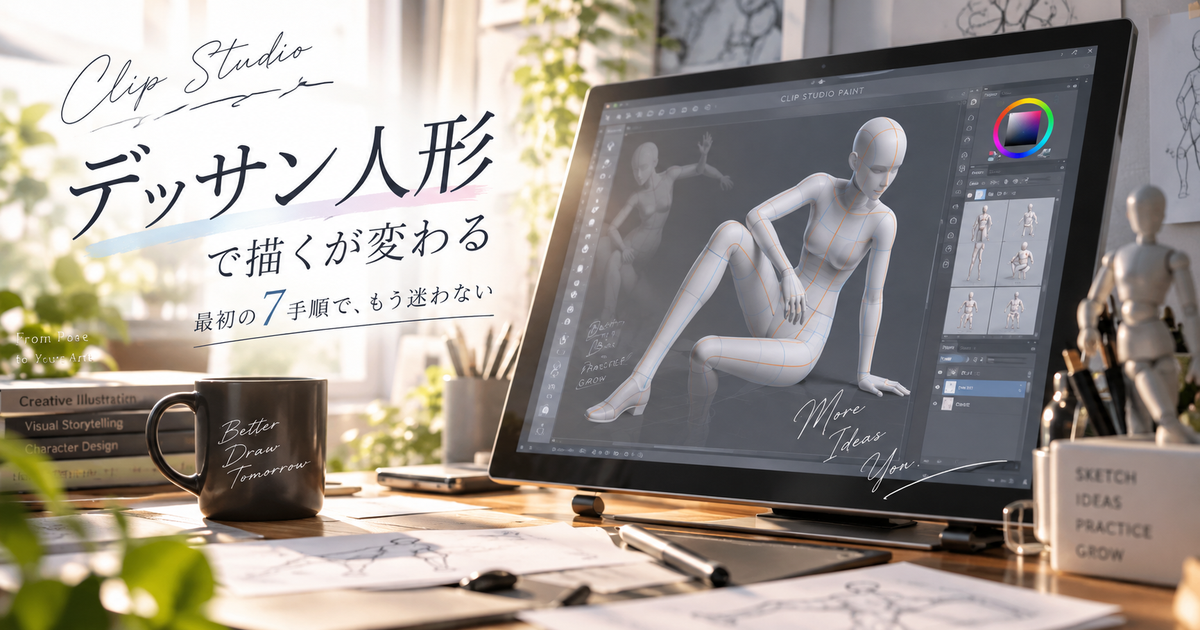
クリスタのデッサン人形は、人物のポーズやアングルを考えるときに便利な3D素材です。
ただし、初めて触るとカメラ操作、関節操作、体型調整、ポーズ素材の使い分けが一気に出てくるため、どこから始めればよいか迷いやすい機能でもあります。
大切なのは、最初から完璧な人体モデルを作ろうとせず、構図と体の向きを決める下描き台として使うことです。
クリスタのデッサン人形の使い方を覚えるなら、読み込み、選択、カメラ、体型、ポーズ、微調整、作画用レイヤー化の順番で進めると失敗しにくくなります。
キャラの魅力を引き出すポーズ集

 ポチップ
ポチップ
クリスタのデッサン人形の使い方は最初の7手順で決まる
クリスタのデッサン人形は、素材をキャンバスへ置いただけでは使いこなせません。
最初に覚えるべきことは、どのパレットから出すか、どのツールで動かすか、どの順番でポーズを整えるかです。
特に初心者は、関節を細かく動かす前に、カメラの向きと体型を決めるだけで扱いやすさが変わります。
ここでは、人物作画の下描きに使える状態まで持っていく基本手順を7つに分けて整理します。
素材パレットから読み込む
最初は素材パレットを開き、3D素材の中からデッサン人形の体型を選んでキャンバスへドラッグします。
キャンバス上に読み込まれると、通常のラスターレイヤーではなく3Dレイヤーとして配置されます。
男性体型や女性体型などを選べる場合は、描きたいキャラクターの大まかな印象に近いものから始めると調整量が減ります。
最初から理想の体型を探しすぎるより、まず置いてから身長や頭身を変えるほうが早く慣れます。
素材が見つからないときは、素材パレットが非表示になっている可能性があるため、ウィンドウメニューから素材関連のパレットを表示します。
オブジェクトツールで選ぶ
デッサン人形を動かすときは、ペンツールではなく操作ツールのオブジェクトを使います。
オブジェクトツールで3Dデッサン人形を選択すると、移動や回転に使う操作ハンドルやランチャーが表示されます。
ここで別のツールを選んだままだと、モデルを触っているつもりでも線を引いたり、何も反応しなかったりします。
動かないと感じたときは、まず選択ツールではなくオブジェクトツールになっているかを確認します。
3D素材の操作は通常の作画操作と感覚が違うため、最初はツール切り替えを意識するだけでも混乱が減ります。
カメラを先に決める
デッサン人形を読み込んだら、関節より先にカメラの角度を決めます。
正面、あおり、俯瞰、斜め上などの見え方が決まっていないまま腕や足を動かすと、あとから全体の印象が崩れやすくなります。
カメラは絵の構図そのものに近いため、キャラクターをどこから見せたいかを先に決めることが大切です。
特に立ち絵ではなく動きのある絵を描く場合は、少し極端なアングルにしたほうが3Dを使う意味が出やすくなります。
カメラを決めた後は、なるべくその視点を基準にして体の向きや手足の位置を調整します。
体型を合わせる
ポーズを細かく作る前に、描きたいキャラクターの年齢感や絵柄に合わせて体型を調整します。
同じポーズでも、頭身が高いモデルと低いモデルでは、完成した絵の印象が大きく変わります。
少年、少女、成人男性、成人女性、筋肉質、華奢な体など、最初に大きな方向性だけ決めると後の作業が楽になります。
体型調整は細部を詰めすぎるより、身長、頭身、肩幅、腰回り、手足の長さを大まかに整える意識で十分です。
自分の絵柄に近い体型を作れたら、素材として登録しておくと次回から同じ下描き台を使い回せます。
ポーズ素材を当てる
初心者がゼロから関節を動かして自然なポーズを作るのは難しいため、最初はポーズ素材を使うのが効率的です。
素材パレットのポーズ素材をデッサン人形へドラッグすると、座る、歩く、走る、振り向くなどの形をすばやく適用できます。
そこから手足や首の角度だけを直すと、ゼロから作るより自然な姿勢に近づきます。
ポーズ素材は完成形として使うのではなく、作りたい動きに近い土台として考えると扱いやすくなります。
- 立ち姿の土台
- 座り姿勢の土台
- 動きのある構図
- 手の形の参考
- 複数人構図の配置
関節を少し直す
ポーズ素材を適用した後は、腕、足、首、腰の角度を少しずつ調整します。
いきなり全身を動かすとバランスを崩しやすいため、目立つパーツから順番に直すのが安全です。
たとえば手の位置を変えたい場合でも、肩、肘、手首の関係を見ながら調整しないと、不自然にねじれた腕になります。
人形の関節は自由に動くぶん、人体として無理な角度にもなりやすいため、最後は自分の目で自然さを確認します。
必要に応じて固定ポイントを使うと、足や手の位置を保ったまま別の部分を動かしやすくなります。
レイヤーを下描き用にする
ポーズとアングルが決まったら、3Dレイヤーをそのまま完成線にするのではなく、下描き用の参考として使います。
レイヤーの不透明度を下げると、上に新しいレイヤーを作って自分の線を描きやすくなります。
モデルの形をそのままなぞると硬い絵になりやすいため、顔、服、髪、手足のシルエットは自分の絵柄に合わせて崩します。
完成絵ではなく、体の軸、肩の傾き、腰の位置、手足の長さを確認するためのガイドとして見るのがポイントです。
| 作業 | 目安 |
|---|---|
| 不透明度 | 20〜40%程度 |
| 線画レイヤー | 3Dの上に作成 |
| 見る部分 | 体の軸と角度 |
| 避けたい使い方 | 完全な丸写し |
| 仕上げ方 | 絵柄に合わせて変形 |
ポーズ作成が楽になる操作の考え方
デッサン人形を使いにくいと感じる原因は、関節操作を一度に理解しようとすることです。
実際には、カメラ、モデル全体、体のパーツ、固定したい部位を分けて考えるだけで扱いやすくなります。
特にクリスタでは、3Dモデルを動かす操作と、画面を見るカメラ操作が混ざりやすいため、今何を動かしているのかを意識することが重要です。
ポーズ作成は細かいテクニックより、操作の役割を分けて理解するほうが早く上達します。
ギズモ操作を分ける
デッサン人形の周囲に表示される操作用のハンドルは、移動、回転、拡大縮小などの役割が分かれています。
慣れないうちは、モデル全体を動かしているのか、関節だけを動かしているのかを見失いやすくなります。
全体の位置を変えたいときはモデルそのものを動かし、腕や足の向きを変えたいときは該当するパーツを操作します。
カメラの向きまで一緒に変わってしまうと構図が崩れるため、モデル操作と視点操作は分けて覚えるのが近道です。
| 操作対象 | 使う場面 |
|---|---|
| カメラ | 見え方を変える |
| モデル全体 | 位置を変える |
| 関節 | ポーズを作る |
| 体型 | キャラに寄せる |
| レイヤー | 作画用に薄くする |
固定ポイントを使う
足を地面につけたまま上半身をひねりたいときは、動かしたくない部分を固定する考え方が役立ちます。
固定を使わずに腕や腰を動かすと、意図しない場所まで動いてしまい、何度もポーズを直すことになります。
たとえば立ちポーズでは足元を安定させ、座りポーズでは腰や接地している手を基準にすると自然な姿勢になりやすいです。
固定は難しい機能に見えますが、要するに動かしたくない場所を先に決めるための補助です。
ポーズが崩れやすい人ほど、全身を自由に動かすより、基準点を作ってから調整するほうが失敗を減らせます。
アングルを大げさにする
3Dデッサン人形を使うメリットは、普通に描くと難しい角度を確認できることです。
正面に近い角度だけで使うと便利さを感じにくいため、少しあおりや俯瞰を入れると効果が分かりやすくなります。
ただし、極端なアングルでは手足や頭の大きさが誇張されやすいため、最終的な絵では見せたい部分を選んで調整します。
迫力を出したい構図では、手前の手や足を大きめに見せ、奥にあるパーツを小さめに見せる意識が重要です。
- 見上げる構図
- 見下ろす構図
- 斜め前の構図
- 奥行きのある手足
- 複数人の距離感
体型調整で絵柄に近づけるコツ
デッサン人形をそのまま使うと、自分の絵柄よりリアル寄りに見えたり、逆に細すぎたりすることがあります。
その違和感はポーズの問題ではなく、体型設定が描きたいキャラクターに合っていないことが原因かもしれません。
体型調整では、細部を作り込む前に、頭身、肩幅、腰回り、手足の長さといった大きな印象を整えます。
自分の絵柄に近い基本体型を作っておくと、毎回のポーズ作成がかなり楽になります。
身長と頭身を決める
キャラクターの印象を最も左右しやすいのは、身長と頭身のバランスです。
頭身が高いと大人っぽく、低いと幼い印象になりやすいため、ポーズを決める前に方向性を合わせます。
同じ立ちポーズでも、頭が小さく足が長いモデルと、頭が大きく体が短いモデルでは、線画にしたときの雰囲気が変わります。
漫画やイラストでは現実の比率どおりに描かないことも多いため、リアルさより自分の完成絵に近い比率を優先します。
| 調整項目 | 印象 |
|---|---|
| 高い頭身 | 大人っぽい |
| 低い頭身 | 幼い |
| 長い脚 | スタイル重視 |
| 短い胴 | デフォルメ寄り |
| 広い肩幅 | 力強い |
肩幅を調整する
肩幅は、キャラクターの性別感、年齢感、体格の印象に大きく関わります。
肩が広いと力強い雰囲気になり、肩が狭いと華奢で柔らかい印象になりやすいです。
ただし、肩幅だけを変えると腕の付き方に違和感が出ることがあるため、胸、腰、腕の長さも合わせて確認します。
服を着せる前提なら、裸の体型を完全に作り込むより、服のシルエットを想像しながら調整するほうが実用的です。
- 肩幅
- 胸の厚み
- 腰の幅
- 腕の長さ
- 脚の長さ
登録して使い回す
よく使う体型ができたら、毎回ゼロから調整せず、素材として登録しておくと効率が上がります。
主人公、成人男性、成人女性、子ども、モブ用など、用途別に基本体型を作っておくとポーズ素材を当てるだけで作業を始められます。
登録した体型は、同じ漫画やイラストシリーズで体格を安定させたいときにも役立ちます。
特に連載形式の漫画や複数枚のイラストでは、毎回体型が違って見える問題を防ぎやすくなります。
細かい表情や服装は描きながら変えるとしても、骨格の基準を揃えておくとキャラクターらしさを保ちやすくなります。
作画に使うときの見方
デッサン人形は便利ですが、完成線を自動で作ってくれる機能ではありません。
そのままなぞるだけでは、関節が硬く見えたり、キャラクターらしい柔らかさが消えたりします。
作画に使うときは、正確な人体モデルとして見るより、体の向き、重心、奥行き、パースを確認する補助として使うのが現実的です。
自分の絵柄に合わせて崩す前提で使えば、3Dっぽさを抑えながら作画の安定感を出せます。
トレースしすぎない
デッサン人形を完全にトレースすると、線が硬くなり、絵柄から浮いて見えることがあります。
特に肩、肘、膝、手首、足首は3Dモデルの関節感が出やすいため、線画では自然なカーブに置き換えます。
下描きでは体の軸や関節位置だけを拾い、筋肉、服、髪、顔の形は自分の描き方に合わせるのが安全です。
デッサン人形は正解の線ではなく、迷いやすい部分を確認するための目安として使います。
- 体の中心線
- 肩の傾き
- 腰の向き
- 膝の位置
- 手足の奥行き
パースの補助にする
デッサン人形は、人物をパースの中に置くときにも役立ちます。
背景と同じ目線に人物を合わせたい場合、カメラ角度を調整してからキャラクターの高さや立ち位置を見ると違和感を減らせます。
複数人を並べるときは、全員の足元の位置、頭の高さ、奥行きの差を意識すると空間に置きやすくなります。
ただし、背景のパースと3Dカメラの見え方が一致していないと、人物だけ浮いて見えるため注意が必要です。
| 見る場所 | 使い道 |
|---|---|
| 足元 | 接地感 |
| 頭の高さ | 身長差 |
| 肩の線 | 向きの確認 |
| 腰の線 | 重心の確認 |
| 手前の手足 | 奥行き表現 |
手足を最後に直す
デッサン人形の手足は便利な反面、完成絵では最も違和感が出やすい部分です。
手は表情に近い役割を持つため、モデルの形をなぞるより、キャラクターの感情や動作に合わせて描き直したほうが自然です。
足も靴や地面との接地によって形が変わるため、3D上で合っていても線画では微調整が必要です。
全身のバランスを先に整え、最後に手、指、足首、つま先を直す流れにすると、修正の手戻りが少なくなります。
細部に早く入りすぎると全体の動きが固まってしまうため、最初は大きな流れを優先します。
うまく動かないときの直し方
クリスタのデッサン人形がうまく動かないときは、機能そのものが壊れているのではなく、選択状態や操作対象がずれていることが多いです。
また、3D素材は通常の線画レイヤーより処理が重くなるため、キャンバスサイズや表示状態によって動作が鈍くなることもあります。
トラブルを感じたら、ツール、レイヤー、素材、表示の順番で確認すると原因を切り分けやすくなります。
ここでは、初心者がつまずきやすい状態と直し方を整理します。
選択できない状態を戻す
デッサン人形を触っても反応しない場合は、まず3Dレイヤーが選択されているかを確認します。
別のレイヤーを選んだまま操作していると、キャンバス上にモデルが見えていても操作対象になっていません。
次に、ツールがオブジェクトになっているか、モデルそのものをクリックできているかを確認します。
素材を置いた直後は触れていたのに急に操作できなくなった場合は、作画用レイヤーへ切り替えたままになっている可能性があります。
| 症状 | 確認する場所 |
|---|---|
| 反応しない | 3Dレイヤー |
| 線が引かれる | 使用中のツール |
| 別物が動く | 選択中の素材 |
| 表示が消えた | レイヤー表示 |
| 動きが遅い | キャンバス負荷 |
動作が重いとき軽くする
3Dデッサン人形は表示や回転に処理を使うため、パソコンやタブレットの性能によっては重く感じることがあります。
特に大きなキャンバス、複数の3D素材、高解像度の背景、重いブラシを同時に使うと操作が鈍くなりやすいです。
作画中に動作が重くなったら、不要な3D素材を非表示にしたり、使い終わったモデルを画像化して参照用にしたりすると負荷を下げられます。
ポーズを決める作業と線画を描く作業を分けるだけでも、体感の重さはかなり変わります。
- 不要な3Dを非表示
- キャンバスを軽量化
- レイヤー数を整理
- ポーズ確定後に画像化
- 作業工程を分ける
体が不自然なとき整える
ポーズが不自然に見えるときは、関節そのものより重心を確認すると原因を見つけやすいです。
立ちポーズなら、頭、胸、腰、足元の位置関係を見て、体がどこに体重を乗せているかを考えます。
座りポーズなら、腰、太もも、背中、接地している手足の位置を確認すると、浮いたような違和感を減らせます。
動きのあるポーズでは、実際の人体の可動域より少し誇張しても、絵として自然に見えることがあります。
3D上の正しさだけで判断せず、完成したイラストとして気持ちよく見えるかを基準に直します。
素材を増やすと表現の幅が広がる
クリスタのデッサン人形は、標準の体型とポーズだけでも使えますが、素材を増やすと作業の幅が広がります。
特にポーズ素材、手のポーズ、日常動作、アクション系の素材は、初心者が自然な姿勢を作るときの助けになります。
ただし、素材を増やしすぎると探す時間が増えるため、よく使うものだけを整理しておくことが大切です。
素材は完成絵を作るための答えではなく、発想と下描きを速くするための道具として使います。
ポーズ素材を選ぶ
ポーズ素材は、描きたい構図に近いものを探してデッサン人形へ適用する使い方が基本です。
完全に同じポーズを探そうとすると時間がかかるため、腕の向き、体のひねり、重心の位置が近い素材を選ぶと効率的です。
アクション、日常動作、座り姿勢、寝転び、手の表情など、用途ごとに候補を分けておくと迷いにくくなります。
素材を当てた後は、そのまま使うのではなく、キャラクターの性格や絵の場面に合わせて少し崩します。
| 素材の種類 | 向いている場面 |
|---|---|
| 立ちポーズ | 全身絵 |
| 座りポーズ | 日常シーン |
| アクション | 動きのある絵 |
| 手のポーズ | 感情表現 |
| 複数人ポーズ | 絡み構図 |
よく使う素材を整理する
素材が増えてくると、使いたいポーズを探すだけで時間がかかります。
そのため、よく使う体型やポーズはお気に入りに近い形で管理し、制作ジャンルごとに探しやすくしておくと便利です。
漫画用、アイキャッチ用、立ち絵用、アクション用など、制作目的で分けると作業中の迷いが減ります。
素材管理は地味ですが、同じ構図を何度も作る人ほど効果が大きいです。
- 漫画用
- 立ち絵用
- 日常ポーズ用
- アクション用
- 手の表情用
複数人構図に使う
デッサン人形は、1人だけでなく複数人の距離感を確認するときにも役立ちます。
向かい合う、肩を組む、手を伸ばす、座って会話するなどの構図では、体同士の位置関係が分かるだけで描きやすくなります。
複数人を置く場合は、全員を細かく調整する前に、身長差、足元の位置、顔の向きだけを先に決めます。
絡みのある構図では、片方のポーズを決めてから、もう片方を合わせる流れにすると破綻しにくくなります。
最終的には手や服の重なりを自分で描き直す必要がありますが、人物同士の大きさをそろえる補助としては非常に便利です。
自分の絵に合う下描き台として使うのが近道
クリスタのデッサン人形は、人物を代わりに描いてくれる機能ではなく、ポーズ、角度、比率、重心を確認するための下描き台です。
最初は素材パレットから読み込み、オブジェクトツールで選び、カメラを決めてから体型とポーズを整える流れを覚えるだけで十分です。
ポーズ素材を使えば、ゼロから関節を動かさなくても自然な姿勢の土台を作れます。
そのうえで、手足、顔、服、髪、線の柔らかさは自分の絵柄に合わせて描き直すと、3Dっぽさを抑えられます。
うまく動かないときは、3Dレイヤーが選択されているか、オブジェクトツールになっているか、操作対象がモデルなのかカメラなのかを順番に確認します。
クリスタのデッサン人形の使い方で迷ったら、完璧な人体モデルを作るより、絵の迷いを減らす補助線として使う意識を持つのが一番の近道です。
キャラの魅力を引き出すポーズ集
ポチップ