
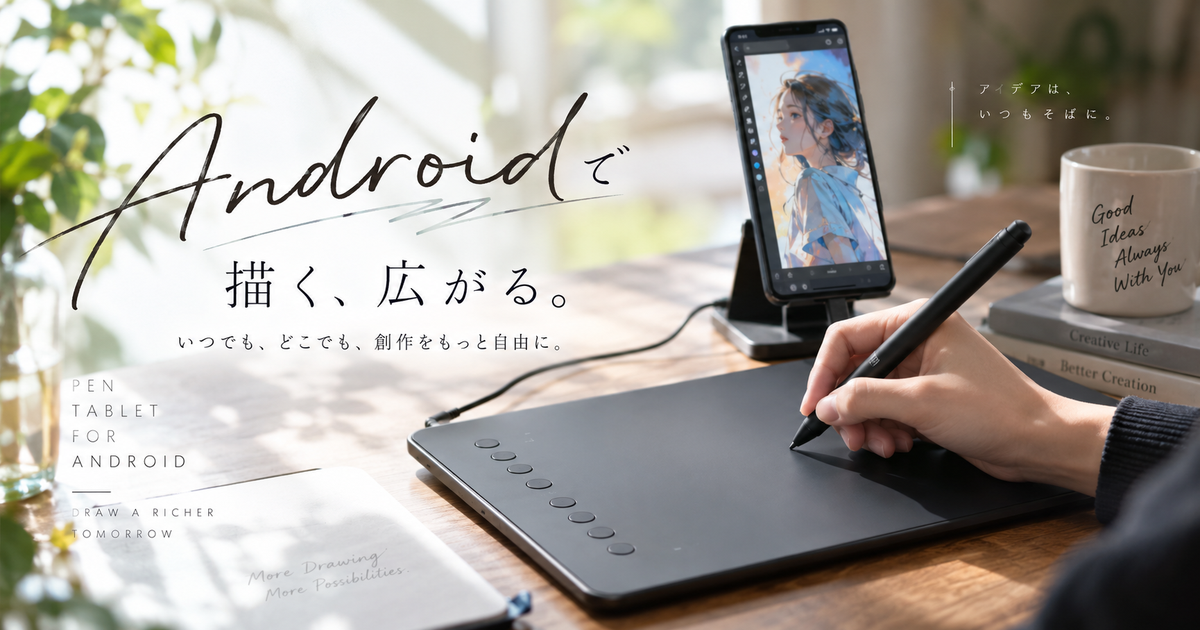
AndroidスマホやAndroidタブレットで絵を描きたいとき、最初に迷いやすいのが対応ペンタブレットの選び方です。
パソコン用のペンタブレットなら何でも使えるわけではなく、AndroidのOSバージョン、USB OTG、Bluetooth、対応アプリの条件を見落とすと、接続できても線がずれたり筆圧が効かなかったりします。
特に板タブはスマホ画面を見ながら手元のタブレットに描くため、サイズ感や接続方式の相性が描きやすさに直結します。
ここではAndroid対応ペンタブレットのおすすめ機種を先に紹介し、その後に選び方、接続条件、失敗しやすいポイントまで整理します。
Android対応ペンタブレットおすすめ8選
Androidで使うペンタブレットは、対応OSだけでなく、スマホでの使いやすさ、作業エリア、接続方式、持ち運びやすさを合わせて見ることが大切です。
ここではAndroidスマホやAndroidタブレットで使いやすい板タブを中心に、初心者からイラスト練習用まで選びやすい8機種を紹介します。
Wacom One ペンタブレット small
Wacom One ペンタブレット smallは、Androidでも使いやすいコンパクトなワコム製板タブです。
BluetoothまたはUSB Type-Cで接続できるため、机まわりをすっきりさせたい人にも向いています。
作業エリアは大きすぎないので、スマホ画面を見ながら細かく動かす練習をしたい初心者に扱いやすいモデルです。
| 名称 | Wacom One ペンタブレット small |
|---|---|
| 特徴 | 小型で接続方法が選べる |
| 向いている人 | 初めてワコムを使う人 |
| 価格帯 | 1万円台前半から中盤が目安 |
| 注意点 | Android側の対応条件を確認 |
Wacom One ペンタブレット medium
Wacom One ペンタブレット mediumは、smallよりも広い作業エリアで描きたい人に向くモデルです。
スマホだけでなくAndroidタブレットやパソコンでも併用しやすいため、今後制作環境を広げたい人にも選びやすい機種です。
腕を使って大きめに線を引きたい場合や、ラフから仕上げまで1台で進めたい場合に扱いやすくなります。
| 名称 | Wacom One ペンタブレット medium |
|---|---|
| 特徴 | 広めの作業エリア |
| 向いている人 | 大きく描きたい人 |
| 価格帯 | 1万円台後半から2万円台が目安 |
| 注意点 | 持ち運びではsmallより大きい |
Wacom Intuos Small ワイヤレス
Wacom Intuos Small ワイヤレスは、定番のエントリー向けワコム板タブをAndroidでも使いたい人に向いています。
筆圧レベルは4096段階で、イラスト、写真加工、マンガ制作の入門用としてバランスのよい仕様です。
ワイヤレスモデルならBluetooth接続にも対応するため、ケーブルを減らして作業したい人にも選びやすい構成です。
| 名称 | Wacom Intuos Small ワイヤレス |
|---|---|
| 特徴 | 定番ブランドの入門機 |
| 向いている人 | 安心感を重視する人 |
| 価格帯 | 1万円台前半から中盤が目安 |
| 注意点 | 無線利用は条件確認が必要 |
XPPen Deco 01 V2
XPPen Deco 01 V2は、Android対応の大きめ作業エリアを低価格帯で狙いたい人に向く板タブです。
USB OTG対応のAndroid端末に接続しやすく、イラスト練習やラフ制作にも使いやすいサイズ感です。
ショートカットキーも搭載されているため、パソコンでも使う予定がある人は作業効率を上げやすくなります。
| 名称 | XPPen Deco 01 V2 |
|---|---|
| 特徴 | 広めでコスパがよい |
| 向いている人 | 安く大きく描きたい人 |
| 価格帯 | 1万円前後が目安 |
| 注意点 | 有線接続が基本 |
XPPen Deco Fun S
XPPen Deco Fun Sは、価格を抑えながらAndroidでお絵描きを始めたい人に向く入門向けモデルです。
シンプルな構成なので、複雑な機能よりもまず線を引く練習をしたい人に扱いやすいペンタブレットです。
サイズ展開があるため、スマホ中心なら小さめ、Androidタブレット中心なら少し大きめを選ぶと使いやすくなります。
| 名称 | XPPen Deco Fun S |
|---|---|
| 特徴 | 安価で始めやすい |
| 向いている人 | 予算を抑えたい初心者 |
| 価格帯 | 数千円台からが目安 |
| 注意点 | 上位機より機能は控えめ |
XPPen Deco MW
XPPen Deco MWは、Bluetoothワイヤレス接続に対応した中型サイズの板タブです。
作業エリアが8インチ級なので、スマホだけでなくタブレットやパソコンでも使いやすい汎用性があります。
ケーブルの取り回しを減らしたい人や、机の上を広く使いたい人にとって選びやすいモデルです。
| 名称 | XPPen Deco MW |
|---|---|
| 特徴 | Bluetooth対応の中型モデル |
| 向いている人 | 無線で描きたい人 |
| 価格帯 | 1万円台前半が目安 |
| 注意点 | アプリ側の相性も確認 |
Huion Inspiroy 2 M
Huion Inspiroy 2 Mは、Android、ChromeOS、Windows、macOSなど幅広い環境で使いやすい中型板タブです。
作業エリアが広めなので、スマホよりもAndroidタブレットと組み合わせたときに描きやすさを感じやすいモデルです。
本体にキーやホイールがあるため、パソコンで本格的に制作する可能性がある人にも向いています。
| 名称 | Huion Inspiroy 2 M |
|---|---|
| 特徴 | 中型で多OS対応 |
| 向いている人 | タブレットでもPCでも使う人 |
| 価格帯 | 1万円前後からが目安 |
| 注意点 | スマホでは大きく感じる場合がある |
Huion Inspiroy Frego S
Huion Inspiroy Frego Sは、Bluetoothでスマートフォンやタブレットに接続できる携帯性重視の板タブです。
ケーブルなしで使えるため、外出先やリビングで気軽に描きたい人に向いています。
HiPaintやibisPaintとの連携を意識した設計なので、Androidでお絵描きアプリを使う人に候補に入れやすいモデルです。
| 名称 | Huion Inspiroy Frego S |
|---|---|
| 特徴 | Bluetooth中心の軽量モデル |
| 向いている人 | 持ち運びを重視する人 |
| 価格帯 | 1万円台前半が目安 |
| 注意点 | 対応アプリの確認が重要 |
Androidで使うなら対応条件を先に見る
Android対応と書かれているペンタブレットでも、すべてのAndroid端末で同じように使えるわけではありません。
購入前には、OSバージョン、端子、OTG、Bluetooth、アプリの筆圧対応を順番に確認する必要があります。
OSバージョン
まず見るべきなのは、手持ちのAndroid端末のOSバージョンです。
メーカーや機種によって条件は異なりますが、Android 6.0以降やAndroid 10以降など、製品ごとに必要なバージョンが決まっています。
古いスマホを使う場合は、接続できても描画エリア補正や筆圧感知が安定しない可能性があります。
- 設定アプリでOSを確認
- 製品ページの対応OSを見る
- 古い端末は避ける
- 最新OSの注意書きも見る
OTG対応
有線接続の板タブをAndroidで使う場合は、スマホやタブレット側がUSB OTGに対応している必要があります。
OTGはスマホ側が外部機器を認識するための仕組みで、非対応端末ではケーブルを挿しても反応しないことがあります。
USB Type-C端子があるだけでは判断できないため、端末仕様やメーカーサポート情報で確認しておくと安心です。
| 確認項目 | 見る場所 | 判断の目安 |
|---|---|---|
| USB OTG | 端末仕様 | 対応なら接続しやすい |
| 端子形状 | 本体端子 | Type-Cが扱いやすい |
| 変換アダプタ | 付属品 | 不足なら別途用意 |
| 給電状態 | 接続後の反応 | 認識しない場合は注意 |
Bluetooth接続
Bluetooth対応モデルは、ケーブルを減らせる点が大きなメリットです。
ただしAndroidでのBluetooth接続は、製品やOSバージョンによってサポート範囲が異なる場合があります。
無線で使う前提なら、公式ページのAndroid対応条件と、使いたいアプリで筆圧やサイドキーが使えるかを見ておきましょう。
初心者が失敗しやすい選び方
Android用にペンタブレットを選ぶときは、価格やブランドだけで決めると後悔しやすくなります。
特に作業エリア、スマホ画面の小ささ、アプリ対応の3つは、実際の描き心地に大きく関わります。
作業エリア
作業エリアは大きければよいというものではありません。
スマホ画面で使う場合は、板タブの横幅が大きすぎると、手の動きに対して画面上のカーソル移動が大きく感じることがあります。
Androidスマホ中心なら小型から中型、Androidタブレット中心なら中型以上を選ぶとバランスを取りやすくなります。
- スマホ中心は小型
- タブレット中心は中型
- PC兼用は中型以上
- 持ち運び重視は薄型
スマホ画面
板タブは手元ではなくスマホ画面を見ながら描くため、画面が小さいと細部の作業が難しくなります。
線画や色塗りの練習ならスマホでも始められますが、長時間の仕上げ作業ではAndroidタブレットのほうが快適です。
スマホで始める場合は、画面を固定するスタンドを用意すると姿勢が安定しやすくなります。
アプリ対応
Androidでペンタブレットを使う場合は、端末だけでなく描画アプリ側の対応も重要です。
ペン先の移動はできても、筆圧、傾き、サイドキー、描画エリア補正がすべて使えるとは限りません。
ibisPaint、MediBang Paint、HiPaint、CLIP STUDIO PAINTなど、自分が使うアプリでの動作実績を確認しておくと失敗を減らせます。
| アプリ要素 | 確認内容 | 重要度 |
|---|---|---|
| 筆圧 | 線の強弱 | 高い |
| 傾き | ブラシ表現 | 中程度 |
| サイドキー | ショートカット | 中程度 |
| 画面補正 | 縦横比のずれ | 高い |
用途別に選ぶ基準
Android対応ペンタブレットは、使い道によって最適なサイズや接続方式が変わります。
イラスト、勉強メモ、写真加工では重視するポイントが違うため、用途から逆算すると選びやすくなります。
イラスト
イラスト用なら、筆圧感知、作業エリア、ペンの沈み込み、線の追従性を重視しましょう。
初心者は安価なモデルでも始められますが、線画までしっかり描きたいなら小さすぎるモデルは避けたほうが無難です。
Androidスマホで練習し、後からパソコンに移行する予定があるなら、PCでも使いやすい中型モデルを選ぶと長く使えます。
| 目的 | おすすめ傾向 | 理由 |
|---|---|---|
| 線画練習 | 小型から中型 | 手元操作に慣れやすい |
| 色塗り | 中型 | 広く動かせる |
| 仕上げ | 中型以上 | 細部を調整しやすい |
| PC兼用 | 中型以上 | 環境変更に強い |
勉強メモ
勉強メモやオンライン授業で使うなら、描画性能よりも接続の簡単さと持ち運びやすさが重要です。
文字を書く用途では、作業エリアが広すぎると視線移動が増えるため、コンパクトなモデルのほうが扱いやすいこともあります。
ノートアプリやホワイトボードアプリで使う場合は、筆圧よりも遅延の少なさやカーソルの安定感を優先しましょう。
- 小型モデルを優先
- 接続が簡単な機種を選ぶ
- スタンドを併用する
- 文字用途は遅延を見る
写真加工
写真加工で使うなら、細かいマスク処理やブラシ作業がしやすい中型モデルが便利です。
スマホ画面だけで本格的な補正をするのは窮屈なので、Androidタブレットやパソコンとの併用も視野に入れると選択肢が広がります。
ペンタブレット側のボタンに戻る、拡大、ブラシサイズ変更を割り当てられると作業効率が上がります。
接続後に描きにくい時の直し方
Android対応ペンタブレットを接続できても、最初から快適に描けるとは限りません。
線のずれ、筆圧の不具合、画面比率の違和感は、設定や接続方法を見直すことで改善できる場合があります。
線がずれる
線が楕円のように伸びたり、上下左右の動きが合わなかったりする場合は、画面比率と作業エリアの割り当てが合っていない可能性があります。
Androidでは縦向き使用が前提になる製品もあるため、スマホの向きやアプリの表示方向を合わせることが大切です。
メーカーが用意しているAndroid用設定アプリや補正手順がある場合は、最初に作業エリアを調整しましょう。
| 症状 | 原因候補 | 対処 |
|---|---|---|
| 横に伸びる | 比率不一致 | 作業エリアを補正 |
| 上下が逆 | 向き設定 | 本体方向を変更 |
| 端が届かない | 範囲設定 | 全領域に変更 |
| 反応が遅い | 接続不安定 | 有線接続を試す |
筆圧が効かない
筆圧が効かないときは、ペンタブレットではなくアプリ側の設定が原因になっていることがあります。
ブラシ設定で筆圧が無効になっていたり、アプリが対象機種の筆圧に対応していなかったりすると、線の太さが変わりません。
別の描画アプリで試すと、端末側の問題なのかアプリ側の問題なのかを切り分けやすくなります。
- ブラシ設定を見る
- 別アプリで試す
- 公式アプリを入れる
- OSを更新する
持ち運び
外出先で使うなら、ペンタブレット本体だけでなくケーブル、アダプタ、替え芯、スマホスタンドもセットで考える必要があります。
有線モデルは安定しやすい一方で、ケーブルやOTGアダプタを忘れると使えません。
Bluetoothモデルは荷物を減らしやすいですが、充電残量とアプリ側の対応を事前に確認しておくことが大切です。
Android対応ペンタブレットは端末条件まで見て選ぶ
Android対応ペンタブレットを選ぶときは、まずおすすめ機種の中から価格、サイズ、接続方式の合う候補を絞るのが近道です。
スマホ中心で気軽に始めるなら、Wacom One ペンタブレット small、XPPen Deco Fun S、Huion Inspiroy Frego Sのようなコンパクトなモデルが扱いやすいです。
Androidタブレットやパソコンでも使う予定があるなら、Wacom One ペンタブレット medium、XPPen Deco MW、Huion Inspiroy 2 Mのような中型モデルが長く使いやすくなります。
ただし、どの機種でもAndroid端末のOSバージョン、OTG対応、Bluetooth対応、アプリ側の筆圧対応を確認しないまま購入するのは避けるべきです。
安さだけで選ぶよりも、自分の端末で安定して接続できるか、自分の使うアプリで筆圧が使えるか、スマホ画面の大きさで作業に耐えられるかを見たほうが満足度は高くなります。
最初の1台は、使う場所と端末を決めたうえで、無理なく描き続けられるサイズと接続方式のペンタブレットを選びましょう。