
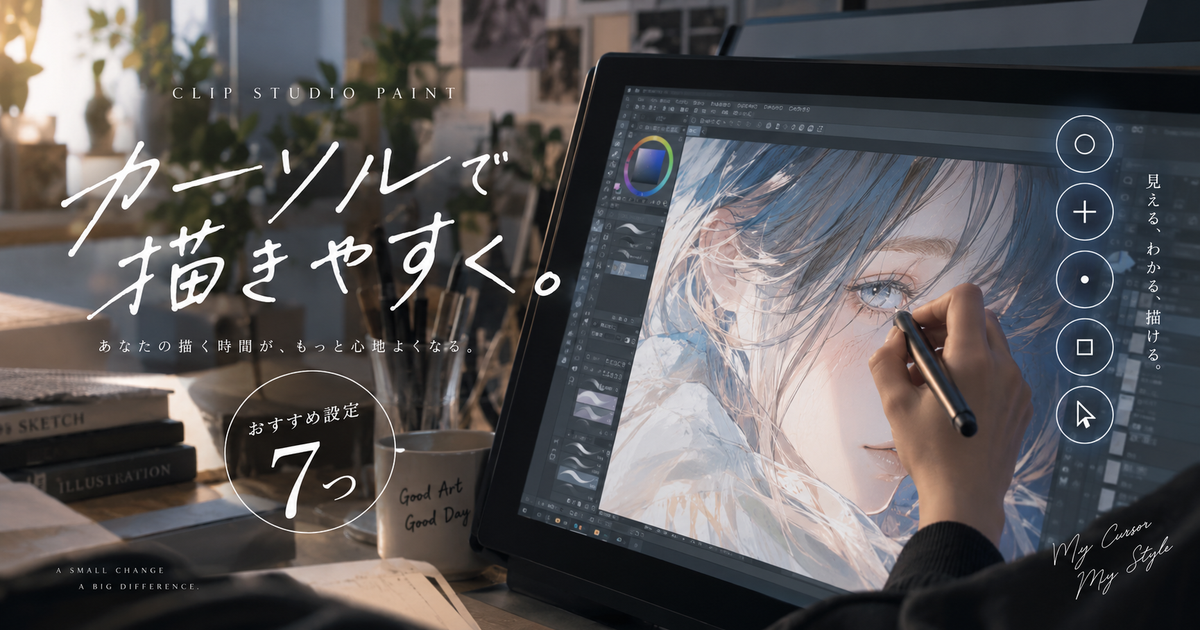
クリスタでペン先が見づらい、線の始点がずれる、消しゴムの幅が分かりにくいと感じる場合は、ブラシ設定だけでなくカーソル形状を見直すと作業感が大きく変わります。
試す順番としては、まず線画のペンをブラシサイズと十字にし、次に塗り用ブラシをブラシサイズだけにし、最後に消しゴムをブラシサイズと点にする流れが分かりやすいです。
この三つを変えるだけでも、中心を狙う作業、面を見る作業、削る範囲を見る作業を別々に確認できます。
設定後に違和感がある場合は、すぐに全部戻すのではなく、どの作業で違和感が出たのかを分けて考えると改善点を見つけやすいです。
たとえば線画だけが描きにくいならペン系だけを戻し、塗りは快適ならブラシ系の設定は残すという判断ができます。
カーソル形状の調整は小さな変更に見えますが、毎回のストロークで視線が迷う時間を減らせるため、長時間描く人ほど効果を感じやすいです。
特に液晶タブレットではペン先とカーソルの位置関係が気になりやすく、板タブレットでは画面上のカーソルを追う時間が増えるため、端末ごとの調整が重要です。
スマホや小さめのタブレットでは画面面積が限られるため、見やすさだけでなく絵を隠さないことも大切な判断材料になります。
カーソルのおすすめ設定に絶対の正解はありませんが、線画は中心、塗りは範囲、修正は中心と範囲という基準を持つと選択に迷いにくくなります。
作業中に何となく描きづらいと感じたら、ブラシを探し直す前にカーソル形状を一つだけ変えて試すと、短時間で改善する場合があります。
小さな表示の違和感を放置すると、線を置くたびに確認が増え、結果として作業スピードや集中力にも影響します。
自分の設定を決めたら、よく使うワークスペースやショートカットと一緒に覚えておくと、端末変更や再インストール時にも復元しやすくなります。
クリスタを快適に使うには高機能なブラシを増やすことも大切ですが、毎回見るカーソルを自分に合わせることも同じくらい実用的です。
カーソル形状は好みで選ぶものに見えますが、実際には線画、塗り、修正、選択、図形といった作業ごとに向き不向きがあります。
特に初心者のうちは、描きにくさの原因を筆圧や手ブレ補正だけに求めがちですが、狙っている位置を目で確認できていないことも少なくありません。
ここでは、クリスタのカーソル形状おすすめ設定を作業別に整理し、環境設定で迷わず調整できるように具体的な選び方まで紹介します。
カーソル形状を変えても絵が急に上達するわけではありませんが、狙った場所に描ける状態を作ることは練習の効率を上げる土台になります。
線がつながらない、細部が狙えない、塗りの境界が見えないという悩みは、カーソルが自分の作業に合っていないだけで起きることもあります。
自分に合う設定を見つけるには、他人のおすすめを丸暗記するのではなく、どの情報が見えると作業しやすいかを確認する視点が必要です。
この記事では、初心者が最初に試しやすい組み合わせから、慣れてきた人が細かく調整したい例外設定まで順番に整理します。
クリスタのカーソル形状おすすめ設定7つ
最初に選ぶなら、すべてのカーソルを一気に変えるのではなく、ペン系、ブラシ系、消しゴム系のようによく使うツールから整えるのがおすすめです。
カーソルは描画結果に直接描き込まれるものではありませんが、作業中の判断速度や狙った位置への当てやすさに関わるため、毎日の描き心地に影響します。
おすすめ設定を考えるときは、見た目の好みだけでなく、中心を見たいのか、太さを見たいのか、現在のツールを見たいのかを分けることが大切です。
ここで紹介する七つは、実際の作画でよく起きる悩みに対応しやすい組み合わせとして整理しています。
自分に合う設定が一つだけあると決めつけず、線画用、塗り用、仕上げ用のように場面ごとに切り替える前提で読むと選びやすくなります。
線画はブラシサイズと十字
線画を描くときは、線の太さと中心位置を同時に見られるブラシサイズと十字が最も扱いやすい候補になります。
ブラシサイズだけの円は太さの確認に向いていますが、髪の先端やまつ毛のような細かい部分では中心がどこにあるか分かりにくいことがあります。
十字が入っていると、線の始点、終点、重ねる位置、つなぐ位置を視覚的に合わせやすくなります。
ペン入れで線と線がわずかに離れてしまう人は、線の補正値を触る前にカーソルの中心が見える形に変えて試すと原因を切り分けやすいです。
ただし、キャンバスを大きく縮小していると十字の情報量が邪魔に見えるため、線画作業中だけ使う設定として考えると失敗しにくいです。
| 項目 | 内容 |
|---|---|
| 向く作業 | ペン入れ |
| 強み | 中心と太さ |
| 注意点 | 小サイズでは少し目立つ |
| 優先度 | 高い |
厚塗りはブラシサイズ
厚塗りやラフな陰影作業では、ブラシサイズだけを表示する設定が自然に使いやすいです。
色を置く範囲、ぼかす範囲、筆跡が広がる範囲を円で確認できるため、面で描く作業との相性が良いです。
中心点よりも塗りの広さを優先したい場面では、十字や点が入らないほうが絵そのものを見ながら判断できます。
特に肌の影、服のグラデーション、背景の空気感などは、カーソル内の情報が少ないほうが色の変化を見つけやすくなります。
ブラシサイズ表示は標準的で癖が少ないため、どれを選べばよいか迷う場合の基準にもなります。
- 厚塗り
- ぼかし
- 影入れ
- 色混ぜ
- ラフ彩色
細部修正はブラシサイズと点
目のハイライト、口元、髪の隙間、服の端などを細かく修正するなら、ブラシサイズと点の組み合わせが便利です。
ブラシサイズの円で影響範囲を確認しつつ、中心の点で狙う位置を決められるため、細部の加筆と削りの両方で使いやすいです。
十字よりも主張が弱いため、キャンバスを拡大して線や色の境界を見ながら作業するときに邪魔になりにくいです。
点が見えにくいと感じる場合は、背景色やキャンバスの拡大率によって視認性が変わっている可能性があります。
細部修正用のサブツールだけこの設定にしておくと、通常の描画と仕上げ作業を切り替えやすくなります。
ドット作業は点
ピクセル単位で位置を合わせる作業では、点のカーソルがシンプルで扱いやすいです。
1pxや数pxの修正ではブラシサイズの円がほとんど意味を持たないことがあり、かえって実際のクリック位置を見づらくする場合があります。
点だけの表示にすると、どのピクセルを狙っているかが分かりやすくなり、ドット絵や小さな素材の修正で判断しやすくなります。
ただし、キャンバスの色と点の表示が重なると見失うことがあるため、必要に応じて拡大率を上げて使うのが現実的です。
細部の位置合わせだけに集中したい作業では、情報量の少ないカーソルほど疲れにくいです。
アイコンが邪魔なら極小ドット
カーソルの存在感が気になって絵そのものを見づらく感じる人は、極小ドットを試す価値があります。
極小ドットは画面上の主張が少ないため、線の表情、色の境界、グラデーションの自然さを確認しながら作業しやすくなります。
一方で、カーソルを見失いやすいという弱点があるため、初めて設定を触る人が最初から選ぶと扱いにくく感じる場合があります。
すでに描画に慣れていて、カーソルが大きいほど集中が切れる人には向いています。
極小ドットは常用設定にするより、仕上げ確認や細部観察のような静かな作業に合わせるとメリットが出やすいです。
ツール把握はツール固有
ペン、消しゴム、塗りつぶし、スポイトなどを頻繁に切り替える人は、ツール固有のカーソルが分かりやすいです。
現在どのツールを選んでいるかをカーソルの見た目で判断できるため、誤って消す、誤って塗る、誤って移動するといったミスを減らせます。
特にショートカット操作に慣れていない初心者は、ツールが切り替わったことに気づかず作業してしまうことがあります。
ツール固有は作業状態の確認には便利ですが、ペン先の中心やブラシの太さを正確に見たい作業では邪魔に感じることがあります。
そのため、表示系や塗りつぶし系には使いやすく、ペン入れ用のペンには別の形を選ぶという分け方が実用的です。
迷う初心者は初期設定寄り
設定を大きく変えるのが不安な初心者は、ペン系とブラシ系をブラシサイズ寄りにして、必要な箇所だけ十字や点を足すのが無難です。
最初から全項目を個性的な形に変えると、描きづらさの原因がカーソルなのかブラシ設定なのか分かりにくくなります。
まずは普段よく使うペン、消しゴム、塗りつぶしの三つだけを調整し、慣れてから図形系や表示系を変えると失敗しにくいです。
初心者にとって大切なのは、かっこいい設定にすることではなく、狙った場所に線や色を置ける状態を作ることです。
設定を変えた直後に違和感があっても、数分だけ試し描きをしてから戻すかどうかを判断すると、自分に合う形を見つけやすくなります。
カーソル形状を変える手順は環境設定から迷わず進める
クリスタのカーソル形状は、環境設定のカーソル項目からツール種別ごとに変更できます。
設定画面を開く場所さえ分かれば、難しい数値調整をしなくても形状を選び直すだけで見え方を変えられます。
初めて変更する場合は、作業前に数分だけ試し描き用のキャンバスを作り、線画、塗り、消しゴムを順番に確認すると安心です。
設定は一度で正解を決めるものではなく、使うブラシや端末の大きさによって印象が変わるため、数パターンを比較するほうが納得しやすいです。
ここでは、PC、スマホ、ツール種別の三つに分けて、どこを見ればよいかを整理します。
Windowsはファイルから開く
Windows版では、上部メニューのファイルから環境設定を開き、左側の一覧でカーソルを選びます。
その中にあるカーソル形状の項目で、ブラシ系、ペン系、消しゴム系、図形系、表示系などの表示を変更できます。
変更後はOKを押して確定するだけなので、描きながら何度か試して自分の目に合う形を探せます。
作業中に違和感が出たら、いったん元に戻せるように変更前の設定をメモしておくと安心です。
特に複数の作業環境を使っている人は、PCごとに見え方が変わるため同じ設定でも印象が違うことがあります。
- ファイル
- 環境設定
- カーソル
- 形状を選択
- OKで確定
スマホはプルダウンを使う
スマートフォン版では、環境設定を開いたあとに上部のプルダウンからカーソルを選ぶ流れになります。
画面が狭いぶん、カーソルが大きすぎるとキャンバスの確認を妨げやすいため、PC版より控えめな形状のほうが合う場合があります。
スマホでは指やペンの操作が近くなりやすく、カーソルの見た目だけでなく誤タップや表示倍率の影響も受けやすいです。
そのため、スマホで細かい線画を描くなら点や十字、広い塗りをするならブラシサイズというように作業を分けて考えると選びやすいです。
画面上のパレットが多い状態ではカーソルの存在感も強く感じやすいため、ワークスペースの整理と一緒に確認すると効果が出やすいです。
| 環境 | 見直す場所 | 考え方 |
|---|---|---|
| PC | 環境設定 | 作業別に細かく調整 |
| タブレット | 環境設定 | 視認性を優先 |
| スマホ | プルダウン | 小さめ表示を意識 |
| 共通 | 試し描き | 違和感を確認 |
ツール種別ごとに分ける
カーソル形状は、すべてのツールを一括で同じ見た目にするというより、ツール種別ごとに分けて考えるのが基本です。
たとえばペン系は線を狙うために中心が見える形、消しゴム系は消える範囲が分かる形、塗りつぶし系はクリック位置が見える形にすると実用的です。
ブラシ系カーソルには筆、エアブラシ、デコレーション、色混ぜなどが関係するため、単純なペン入れだけを想定して選ぶと合わない場合があります。
表示系や図形系は描画の線そのものよりも、どの操作をしているかを把握する役割が大きくなります。
よく使わない項目まで細かく変える必要はないため、最初は毎日触るツールから順に整えると迷いません。
作業別に選ぶと描きにくさの原因をつぶせる
カーソル形状は単なる見た目ではなく、どこを狙っているか、どこまで影響するか、いま何のツールかを判断するための作業補助です。
線画で困っている人と塗りで困っている人では、必要なカーソル情報が違うため、同じ設定を使っても評価が分かれます。
ペン先の中心を知りたい作業では十字や点が役立ち、広い面を塗る作業では余計な表示を減らしたほうが見やすくなります。
描きにくさを感じたときは、まず自分が何を見失っているのかを言葉にしてから形状を選ぶと、無駄な設定変更を減らせます。
ここでは、線の始点、塗りの境界、消しゴムの幅という三つの悩みに分けて考えます。
線の始点
線の始点がうまく合わないときは、カーソルの中心位置が視認できていない可能性があります。
髪の束、まつ毛、服の縫い目、表情のしわなどは、描き始める場所が少しずれるだけで印象が変わります。
この場合は、ブラシサイズと十字、ブラシサイズと点、照準のように中心を確認しやすい形を優先すると改善しやすいです。
線画で失敗が多い人ほど、太さの確認と中心の確認を同時にできる設定の恩恵を感じやすくなります。
反対に、線の勢いを優先するラフでは、中心表示が気になって手の動きが硬くなる場合もあります。
| 悩み | 候補 | 理由 |
|---|---|---|
| 始点がずれる | 十字 | 中心が見える |
| 終点が合わない | 点 | 狙いが定まる |
| 太さが不安 | ブラシサイズ | 範囲が見える |
| 線が硬い | ブラシサイズ | 情報が少ない |
塗りの境界
塗りの境界が見づらいときは、カーソルの情報量を減らすほうが作業しやすいことがあります。
厚塗り、ぼかし、グラデーションのように色面を見たい作業では、十字やツールアイコンが邪魔になりやすいです。
塗りでは中心の正確さより面の広がりが重要になる場面が多いため、ブラシサイズのみを基準にすると判断が安定します。
肌や布のように微妙な色差を見る場所では、カーソルが目立ちすぎると色の境界を誤認しやすくなります。
塗りの違和感があるときは、ブラシそのものを変える前にカーソルの主張を減らして見比べると判断しやすいです。
- 色面を見る
- 境界を見る
- 筆跡を見る
- はみ出しを見る
- 濃淡を見る
消しゴムの幅
消しゴムは、実際に消える範囲が見えないと必要以上に線を削ってしまいます。
細い線画を整えるときは中心だけでなく消える外周も重要なので、ブラシサイズ表示との相性が良いです。
広範囲を消すときはブラシサイズだけ、細部を削るときはブラシサイズと点というように、消しゴムのサイズに合わせて使い分けると安全です。
消しゴムのカーソルが小さすぎると、削れていないと思って何度もなぞり、結果的に線が細くなりすぎることがあります。
線画修正で時間がかかる人は、消しゴムの種類だけでなくカーソルの幅表示も確認すると作業が安定します。
見にくいと感じたときは形状以外も整える
カーソルが合わないと感じる原因は形状だけでなく、ブラシサイズが小さいときの追加表示や描画中の表示位置にある場合もあります。
同じブラシサイズと十字を選んでいても、小さいサイズで見失う人、補正の遅れが気になる人、カーソルの変化がうるさく感じる人では対処が変わります。
形状を何度変えても改善しない場合は、カーソルオプション側の表示条件や描画中の挙動を確認することが大切です。
特に手ブレ補正を強く使う人や、細い線を多用する人は、カーソルの形そのものより表示タイミングや追加表示のほうが影響することがあります。
ここでは、見失い、遅れ、情報量という三つの方向から調整ポイントを整理します。
小さいサイズの追加表示
細いペンを使うとカーソルが小さくなりすぎて、キャンバス上でどこにあるか分からなくなることがあります。
クリスタには、ブラシサイズカーソルが小さいときに追加表示を設定できる項目があります。
細い線を多用する人は、形状だけでなく小サイズ時の見え方も合わせて確認するとストレスが減ります。
カーソルを大きくすれば解決すると思いがちですが、大きすぎる表示は線や色の確認を邪魔するため逆効果になることもあります。
見失い防止と画面のすっきり感のどちらを優先するかを決めると、追加表示の有無を選びやすくなります。
| 状況 | 見直す設定 | 狙い |
|---|---|---|
| 小さすぎる | 追加表示 | 見失い防止 |
| 中心が不明 | 点や十字 | 位置確認 |
| 画面がうるさい | 表示を減らす | 視界整理 |
| 細線が多い | 小サイズ表示 | 作業安定 |
遅延表示
カーソルの位置が描いている感覚と合わない場合は、描画中のカーソル表示位置も確認したい項目です。
反転カーソルの表示位置には、遅延しない設定や手ブレ補正に合わせて遅延する設定があります。
手ブレ補正を強く使っている人は、線の補正位置とカーソルの見え方がずれて感じることがあるため、描き心地を見ながら調整するとよいです。
カーソルが遅れてついてくる感覚が苦手な人は、補正の効き方とカーソルの表示位置を別々に確認する必要があります。
線がきれいになる設定でも、手元の感覚と画面の表示が合わなければ長時間の作業では疲れやすくなります。
- カーソルが遅れる
- 線と位置が合わない
- 補正が強い
- 描き始めが不安定
- 手元が重く感じる
ブラシカーソルの変化
ブラシサイズやブラシ形状を表示している場合は、ペンの操作に応じてカーソル表示を変化させる設定も確認できます。
向き、サイズ、厚さなどの変化を表示すると、ブラシの挙動を把握しやすくなる反面、作業中の情報量は増えます。
傾きや筆圧を活かすブラシでは変化表示が役立ちますが、シンプルなペン入れでは変化しない設定のほうが集中しやすい場合があります。
ブラシ先端の向きを確認したい人には便利ですが、線の形を追うだけで十分な人には過剰な表示になることもあります。
違和感があるときは、カーソル形状そのものではなくカーソルの変化設定が原因になっていないかを見直しましょう。
ブラシ形状を使うなら例外を知っておく
ブラシ形状はブラシ先端の見た目を確認しやすい便利な形ですが、すべての環境やブラシで同じように表示されるわけではありません。
先端の形が分かると便利に見えますが、通常のペン入れでは中心と太さだけ分かれば十分な場面も多いです。
ブラシ形状を選ぶ前に、バージョン条件、散布効果、見た目の情報量という三つの注意点を知っておくと、思った表示にならないときに慌てずに済みます。
特殊ブラシを多く使う人ほどブラシ形状の恩恵は大きくなりますが、シンプルな丸ペン中心の人には過剰な表示になることもあります。
ここでは、ブラシ形状をおすすめできる場面と、別のカーソルを選んだほうがよい場面を切り分けます。
バージョン条件
ブラシ形状のカーソルは、古いバージョンでは使えない場合があります。
公式サポートでは、ブラシ形状のカーソルはバージョン1.10.10以降で利用できると案内されています。
設定項目にブラシ形状が見当たらない場合は、カーソルの場所を探し直すだけでなく、アプリのバージョンも確認しましょう。
特に古い端末で長く使っている人や、更新を手動にしている人は、設定名が見つからない理由をバージョン側から確認すると早いです。
新しい設定を使いたい場合でも、更新前には作業中のデータを保存しておくと安心です。
| 確認点 | 見る場所 | 対応 |
|---|---|---|
| 項目がない | バージョン | 更新を確認 |
| 反映しない | ブラシ設定 | 効果を確認 |
| 表示が違う | カーソル設定 | 形状を変更 |
| 不安がある | 保存状態 | 作業を保存 |
散布効果
散布効果が有効なブラシでは、ブラシ形状に設定していてもブラシサイズの円で表示される場合があります。
これは不具合と決めつけるより、ブラシの性質による表示の違いとして理解しておくと混乱しません。
デコレーション系や粒子が散るブラシを使うときは、カーソル形状よりも実際の試し描きで表示を確認するほうが確実です。
散布系のブラシは先端が複数の粒として広がるため、単純な先端形状だけでは実際の描画範囲を表しにくいことがあります。
素材ブラシを多く使う人は、ブラシ形状を万能の表示と考えず、ブラシサイズ表示と併用する意識を持つと選びやすいです。
- デコレーション
- スプレー系
- 粒子系
- 散布ブラシ
- 素材ブラシ
見た目の情報量
ブラシ形状は便利ですが、先端の形が複雑なブラシではカーソル自体が目立ちすぎることがあります。
線を正確に引きたいときは情報量が多い表示より、中心やサイズだけが分かる表示のほうが安定する場合があります。
ブラシ形状は常用設定にするより、特殊ブラシの確認用として使うとメリットを感じやすいです。
たとえば葉っぱ、花、星、効果線のような素材ブラシでは、先端の向きや形を確認できると配置の失敗を減らせます。
一方で、通常のペン入れではカーソル形状よりも線そのものを見たい場面が多いため、必要な場面だけ切り替える考え方が向いています。
自分の描き方に合うカーソルが作業の迷いを減らす
同じカーソル形状でも、PC、iPad、Android、液晶タブレット、板タブレットでは見え方と使い心地が変わります。
画面に直接ペンを当てる環境ではペン先の感覚を頼りにしやすく、板タブレットのように手元と画面が離れる環境ではカーソル表示の重要度が上がります。
また、画面サイズが小さい端末では大きなカーソルが邪魔に感じやすく、大きなモニターでは小さな点を見失いやすくなります。
そのため、端末を変えた直後に描きにくいと感じた場合は、ブラシや手ブレ補正だけでなくカーソル形状も合わせて見直すとよいです。
ここでは、液晶タブレット、板タブレット、タブレット端末の三つに分けて、選び方の傾向を整理します。
液晶タブレットでは、ペン先と画面上のカーソルが近いため、中心を確認できる表示があると安心しやすいです。
ただし、ペン先そのものが視界に入るため、カーソルの情報量が多すぎると画面上の線を見づらく感じることがあります。
線画ではブラシサイズと十字、塗りではブラシサイズというように、作業に合わせて表示量を変えるとバランスが取りやすいです。
視差が気になる環境では、カーソルの中心が見える設定にしておくと、ペン先の感覚と描画位置のずれに気づきやすくなります。
液晶タブレットでは手元の角度や姿勢でも見え方が変わるため、普段の姿勢で試し描きをすることが大切です。
板タブレットでは手元と画面が離れているため、画面上のカーソルを見ながら描く意識が強くなります。
そのため、カーソルを小さくしすぎると位置を見失いやすく、描き始めの迷いが増えることがあります。
線画では中心が見える形、塗りでは範囲が分かる形を選び、目で追いやすい表示にしておくと操作が安定します。
板タブに慣れていない人は、極小ドットよりもブラシサイズと点やブラシサイズと十字のような分かりやすい表示から始めるのがおすすめです。
カーソルが目立つことよりも、画面上で迷わず手を動かせることを優先すると練習効率が上がります。
iPadやAndroidタブレットでは、指やペンで画面を直接触るため、カーソル表示が大きいとキャンバスの一部を隠しているように感じることがあります。
Apple PencilやSペンを使う環境では、ペン先の位置を体感しやすい一方で、細部の中心位置はカーソル表示に頼りたくなる場面があります。
画面サイズが小さめの端末では、ブラシサイズだけ、点、極小ドットのように情報量を抑えた形が合うことがあります。
ただし、細かい線画や文字入れでは中心が見えたほうが安心なので、作業ごとに設定を切り替える価値があります。
タブレットではカーソル形状だけでなく、指で描画する設定やタッチジェスチャーも合わせて整えると作業全体が安定します。
カーソル形状は、上手い人の設定をそのまま真似するより、自分が何を見失いやすいかに合わせて選ぶほうが効果的です。
線の中心を見失うなら十字や点、太さを見失うならブラシサイズ、ツールの選択ミスが多いならツール固有を優先すると判断しやすくなります。
最初のおすすめは、ペン系をブラシサイズと十字、ブラシ系をブラシサイズ、消しゴム系をブラシサイズと点にする組み合わせです。
そのうえで、画面がうるさいと感じた項目は点や極小ドットに寄せ、位置が分かりにくい項目は十字や照準に戻すと調整しやすいです。
クリスタは作業内容ごとにカーソル形状を分けられるため、線画、塗り、修正の三つを基準に少しずつ試すのが一番失敗しにくいです。
線画で細かい接続が苦手な人は、まずペン系カーソルをブラシサイズと十字にして、線の太さと中心が同時に見える状態を作ると原因を判断しやすくなります。
厚塗りや背景作業が中心の人は、ブラシサイズだけの表示を基準にして、余計な中心表示を減らすことで色面や筆跡に集中しやすくなります。
消しゴムで削りすぎる人は、消える範囲を見られるブラシサイズ表示を優先し、細部だけ点を組み合わせると調整しやすくなります。
ツールの切り替えミスが多い人は、ペン先の精度よりも現在のツールを把握できることを優先し、ツール固有の表示を部分的に使うと安心です。
カーソルを見失う人は表示を小さくするより、点、十字、追加表示のように見つけやすい要素を足すほうが作業が安定します。
反対に、カーソルが絵の確認を邪魔している人は、極小ドットやブラシサイズのみのように情報量を減らす方向で調整すると疲れにくくなります。
ブラシ形状は特殊ブラシの先端を確認したいときに便利ですが、通常のペン入れでは常に最適とは限らないため、必要な場面だけ使う意識が向いています。
散布効果のあるブラシでは想定と違う表示になることがあるため、設定名だけで判断せず、実際に試し描きして見え方を確認することが大切です。
PCとタブレットを併用している場合は、同じ設定を共有するより、それぞれの画面サイズやペンの見え方に合わせて微調整すると違和感を減らせます。
最初の調整では、すべての項目を変更せず、ペン系、ブラシ系、消しゴム系だけを変えて描き心地を確認するほうが原因を把握しやすいです。
設定を変えたあとは、普段の絵でいきなり本番作業をするのではなく、線、円、塗り、消しゴムを短く試してから使うと戻し忘れを防げます。
自分に合うカーソルは一度決めたら終わりではなく、描くジャンル、使うブラシ、端末、画面倍率によって少しずつ変わります。
描きにくさを感じたときにブラシや補正だけを疑うのではなく、カーソルの形、表示量、表示位置まで見直す習慣を持つと作業環境を整えやすくなります。
最終的には、カーソルを意識しなくても自然に狙った場所へ描ける状態が理想です。
おすすめを一つだけに絞るなら、初心者はブラシサイズと十字を起点にして、邪魔に感じる作業だけブラシサイズへ戻す方法が分かりやすいです。
すでに描画に慣れている人は、ペン系を点寄りにして視界を軽くし、消しゴムや修正系だけ範囲表示を残すと集中しやすくなります。
カラーイラスト中心の人は、線画よりも塗りの面積を確認する時間が長いため、ブラシ系のカーソルを優先して調整すると効果を感じやすいです。
漫画やモノクロ原稿中心の人は、線の入り抜きやベタの境界を確認する場面が多いため、中心が見える表示と範囲が見える表示を使い分けると安定します。
どの設定でも合わないと感じるときは、キャンバスの拡大率、ペンの太さ、手ブレ補正、画面の明るさも同時に影響している可能性があります。
カーソル形状は小さな環境設定ですが、自分の目が欲しい情報を画面に出すための調整だと考えると、選び方がかなり分かりやすくなります。
迷ったときは、中心を見る設定、範囲を見る設定、ツールを見る設定の三分類に戻って考えると、必要な形状を選び直せます。
一度合う組み合わせを見つけておくと、新しいブラシを追加したときや端末を変えたときにも、自分なりの基準で素早く調整できます。
液晶タブレットではペン先が直接見えるため、カーソルの情報量を増やしすぎるより、必要なときだけ中心表示を足す考え方が合いやすいです。
板タブレットでは画面上のカーソルが手元の代わりになるため、見失わない大きさと中心の分かりやすさを優先すると操作が安定します。
スマホや小型タブレットではキャンバスを隠さないことも重要なので、細部作業以外は控えめな表示を選ぶと画面を広く使えます。
端末ごとの差を考慮すると、同じアカウントや同じワークスペースでも完全に同じカーソル設定へそろえる必要はありません。
大切なのは、どの環境でも狙う位置、塗る範囲、使っているツールを迷わず判断できることです。
一度決めた設定でも、制作内容が変わったときには見直して構いません。
カーソル形状は絵柄や作業工程に合わせて育てていく設定です。
気になったときに少しずつ試すだけでも、描き始めの迷いは減っていきます。
まずは一番よく使うペンだけでも調整してみましょう。
小さな変更でも、毎日の作業感はかなり変わります。
その状態に近づけるために、まずは線画、塗り、修正の三場面で一つずつ設定を試し、自分の目と手に合う組み合わせを残していきましょう。