
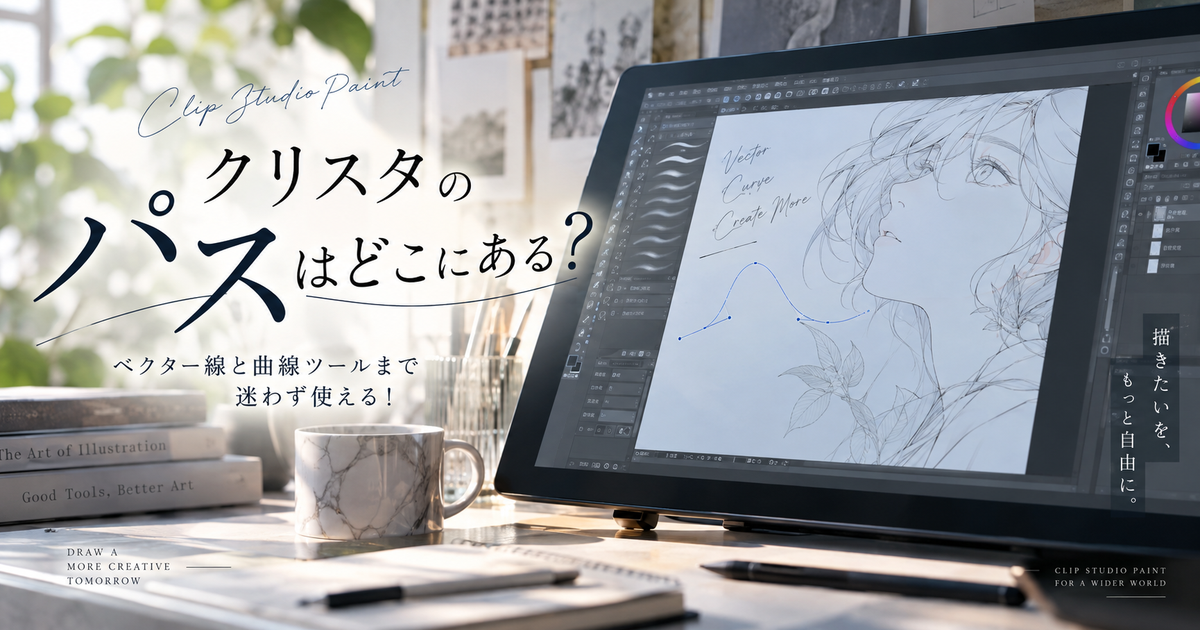
クリスタでパスがどこにあるのか探している人の多くは、Photoshopのパスツールやパスパネルに近い機能を探しています。
しかし、CLIP STUDIO PAINTではPhotoshopと同じ名前のパスパネルを開いて編集する考え方ではなく、ベクターレイヤー、図形ツール、連続曲線、ベジェ曲線、オブジェクトツールを組み合わせて似た作業を行います。
そのため、パスという名前だけを探すよりも、何をしたいのかを先に分けるほうが早く目的の機能にたどり着けます。
線をあとから曲げたいのか、なめらかな曲線を作りたいのか、保存場所のファイルパスを知りたいのかで見る場所は変わります。
クリスタのパスはどこにある?

クリスタでパスを探すときは、まずPhotoshopのような独立したパスパネルは基本的にないと考えると迷いにくくなります。
クリスタでは、パスに近い編集対象は主にベクター線、曲線、定規、選択範囲の形として扱います。
パスパネルはない
クリスタにはPhotoshopのようにパスだけを一覧管理するパレットを開き、作業用パスを保存して選択範囲化するという流れは基本操作として用意されていません。
そのため、画面内でパスという名前のパレットを探しても見つからず、機能がないように感じやすいです。
実際には、クリスタでは描画した線や図形そのものを編集する設計になっているため、目的に応じて別の機能名を探す必要があります。
まずはパスという言葉を、ベクター線やベジェ曲線と置き換えて考えるのが近道です。
近い機能はベクター線
クリスタであとから形を直せる線を作りたいなら、最初に見るべき場所はベクターレイヤーです。
ベクターレイヤーに描いた線は、あとから制御点を動かしたり、線幅を変更したり、ブラシ形状を変えたりできます。
Photoshopのパスのように完全な同一機能ではありませんが、線画を非破壊に近い感覚で調整したい場合にはかなり近い使い方ができます。
特にイラストの線画を後から整える用途では、ラスターレイヤーよりベクターレイヤーを選ぶほうが扱いやすいです。
曲線は図形ツールにある
なめらかな曲線を描きたい場合は、ツールパレットの図形ツールを確認します。
図形ツールの中には、直線、曲線、折れ線、連続曲線、ベジェ曲線などのサブツールがあります。
パスを使って線を引く感覚に近いのは、連続曲線やベジェ曲線です。
ただし、どのサブツールが表示されるかはワークスペースや初期設定の状態によって見え方が変わるため、サブツールパレットもあわせて確認します。
ベジェ曲線は連続曲線に近い
Photoshopのペンツールに近い感覚で曲線を作りたい場合は、ベジェ曲線または連続曲線を探します。
ベジェ曲線では、通過点や方向点を使って複雑なカーブを作れます。
最初は操作感がわかりにくいですが、点を置いて曲がり方を調整するという意味ではパス作成にかなり近い考え方です。
イラストの輪郭やロゴ風の曲線を整えたい場合は、この機能を試す価値があります。
編集はオブジェクトツールで行う
すでに描いたベクター線や曲線をあとから直したい場合は、操作ツールの中にあるオブジェクトツールを使います。
オブジェクトツールでベクター線を選ぶと、線のハンドルや制御点を表示して調整できます。
線の位置、ブラシサイズ、ブラシ形状などを変更したいときも、このツールが入口になります。
パスがどこにあるのかではなく、描いた線を選択して編集する場所はどこかと考えると見つけやすいです。
線修正も重要
ベクター線を細かく整えたい場合は、線修正ツールも確認します。
線修正ツールには、制御点の編集、線幅修正、ベクター線つまみ、ベクター線単純化など、線画の調整に役立つ機能があります。
Photoshopのパス編集と完全に同じではありませんが、描いたあとに線の見た目を直す作業では実用性が高いです。
- 制御点を動かす
- 線幅を変える
- 線をなめらかにする
- 不要な線を消す
- 交点まで消す
定規の曲線も候補
線そのものではなく、なぞるためのガイドを作りたい場合は定規ツールも候補になります。
曲線定規や図形定規を作ると、ペンなどの描画ツールを定規に沿わせて描けます。
パスのようにカーブを作ってから線を引きたい場合は、ベクター線だけでなく定規を使うほうが合う場面もあります。
| 目的 | 見る場所 | 向いている作業 |
|---|---|---|
| あとから線を直す | ベクターレイヤー | 線画の清書 |
| 曲線を作る | 図形ツール | ロゴ風の線 |
| 線をなぞる | 定規ツール | 均一なカーブ |
| 線幅を整える | 線修正ツール | 強弱の調整 |
保存場所のパスとは違う
クリスタのパスという検索では、線を作るパスではなく、ファイル保存場所のパスを探している場合もあります。
その場合は、ツールではなく作品ファイル、素材フォルダ、環境設定フォルダ、バックアップデータの場所を見る必要があります。
線画編集のパスとファイル保存先のパスはまったく別の話なので、検索前に目的を分けると解決が早くなります。
この記事では主に描画機能としてのパスを中心に説明し、保存場所のパスについても後半で触れます。
Photoshop感覚で探すと迷う理由

クリスタでパスが見つからない一番の理由は、同じ制作ソフトでも機能名と編集思想がPhotoshopとは違うためです。
Photoshopの操作経験がある人ほど、パスパネル、ペンツール、作業用パスという名前を探してしまい、クリスタ側の該当機能を見落としやすくなります。
名称が違う
Photoshopではパスという言葉が前面に出ますが、クリスタではベクター、図形、定規、制御点という名前で機能が分かれています。
そのため、同じような曲線編集をしたくても、パスという名称だけでメニューを探すと迷いやすいです。
クリスタでは、作りたい線が描画線なのか、ガイドなのか、選択範囲なのかを分けて考える必要があります。
- 線を編集したいならベクター
- 曲線を描きたいなら図形
- なぞるガイドなら定規
- 範囲を作るなら選択範囲
パネル管理ではない
Photoshopではパスパネルにパスを保存し、そこから選択範囲を作ったり、境界線を描いたりする流れがあります。
クリスタでは、同じような作業を一つのパネルでまとめて行うより、レイヤー上の線や定規を直接選んで編集する流れになります。
この違いを理解しておくと、パスがないから作業できないのではなく、操作する場所が違うだけだと整理できます。
| 比較項目 | Photoshop | クリスタ |
|---|---|---|
| 主な名称 | パス | ベクター線 |
| 管理場所 | パスパネル | レイヤー上 |
| 曲線作成 | ペンツール | ベジェ曲線 |
| 後編集 | パス選択 | オブジェクト |
目的別に機能が分かれる
クリスタでは、パスのような作業が一つの機能に集約されていません。
線を描く、線を直す、線に沿って描く、選択範囲を作る、ファイルの場所を調べるという目的ごとに見る場所が変わります。
この設計は最初は不便に見えますが、イラストや漫画制作では目的に応じて細かく使い分けられるメリットがあります。
パスという単語にこだわらず、作業内容から逆算すると必要な機能を選びやすくなります。
パスの代わりに使う基本手順

クリスタでパスに近い作業をするなら、最初にベクターレイヤーを作り、図形ツールやペンで線を作り、オブジェクトツールや線修正ツールで整える流れが基本です。
この順番を覚えておくと、線画の清書や曲線の修正で迷う時間を減らせます。
ベクターレイヤーを作る
あとから線を直したい場合は、まず新規ベクターレイヤーを作成します。
通常のラスターレイヤーに描いた線はピクセルとして扱われるため、あとから制御点を動かすような編集には向きません。
ベクターレイヤーなら、描いた線を一本のオブジェクトとして扱いやすくなります。
線画をきれいに清書したい人は、最初からベクターレイヤーで作業するのがおすすめです。
| レイヤー | 特徴 | 向いている用途 |
|---|---|---|
| ラスターレイヤー | ピクセル描画 | 塗りや質感 |
| ベクターレイヤー | 線を後編集 | 線画や清書 |
| 定規付きレイヤー | 描画ガイド | 正確な曲線 |
曲線を描く
曲線を作る場合は、図形ツールの中から曲線、連続曲線、ベジェ曲線を選びます。
単純なカーブなら曲線、複数点でつなぐなら連続曲線、方向点まで細かく調整したいならベジェ曲線が向いています。
パスのように点を置いて線を作りたい人は、最初にベジェ曲線を試すと感覚をつかみやすいです。
- 単純な弧なら曲線
- 複数点なら連続曲線
- 精密な曲線ならベジェ曲線
- 手描き補正ならペン補正
オブジェクトで直す
描いたあとに線の位置や形を直す場合は、操作ツールからオブジェクトツールを選びます。
ベクター線をクリックすると、線を選択した状態になり、制御点やハンドルを操作できる場合があります。
線全体の太さを変えたいときも、オブジェクトツールで対象の線を選んでからツールプロパティを確認します。
パス編集のようにあとから形を追い込む作業では、このオブジェクトツールの使い方が重要になります。
パスが表示されないときの確認

クリスタでパスに近い機能が見つからないときは、機能そのものがないのではなく、ツールパレットやサブツールパレットの表示状態が原因になっていることがあります。
特にワークスペースを変更した後や、サブツールを移動した後は、目的の項目が見えにくくなることがあります。
サブツールを開く
図形ツールを選んだだけでは、目的の曲線系サブツールがすぐ見えないことがあります。
その場合はサブツールパレットを確認し、直接描画や曲線系の項目を探します。
連続曲線やベジェ曲線が見つからない場合は、別のグループ内に入っている可能性もあります。
- 図形ツールを選ぶ
- サブツールを確認する
- 直接描画を探す
- 連続曲線を探す
- ベジェ曲線を探す
ツールプロパティを見る
ツールは見つかっているのに思ったように描けない場合は、ツールプロパティを確認します。
曲線の種類、ブラシサイズ、アンチエイリアス、ブラシ形状などの設定によって、同じツールでも描画結果が変わります。
ツールプロパティが表示されていない場合は、ウィンドウメニューから表示できることがあります。
| 確認場所 | 見る内容 | 起きやすい問題 |
|---|---|---|
| サブツール | 曲線の種類 | 目的の線がない |
| ツールプロパティ | 描画設定 | 線が想定と違う |
| レイヤー | ベクター指定 | 後編集できない |
| オブジェクト | 選択状態 | 制御点が出ない |
初期状態に戻す
以前は表示されていたツールが消えたように見える場合は、サブツールを削除したり移動したりしている可能性があります。
その場合は、サブツールの初期化やワークスペースのリセットを検討します。
ただし、カスタムしたブラシや配置がある場合は、いきなり全体を戻す前に必要な設定を控えておくほうが安全です。
まずは目的のツールグループだけを確認し、それでも見つからない場合に初期化を考えると失敗を減らせます。
用途別に選ぶ実践パターン

クリスタでパスに近い機能を使うときは、目的ごとに最適な入口が変わります。
ロゴ風の線を作りたい場合、線画を直したい場合、SVGとして書き出したい場合では、同じベクター系でも作業手順が少しずつ違います。
ロゴの清書
ロゴやアイコンのように、均一で整った線を作りたい場合は、ベクターレイヤーとベジェ曲線の組み合わせが向いています。
手描きの下書きを置き、その上にベクターレイヤーを作って曲線をなぞると、あとから線の形を直しやすくなります。
線の太さやブラシ形状もあとから調整できるため、完成前の微調整に強いです。
| 工程 | 使う機能 | 目的 |
|---|---|---|
| 下書き | ラスターレイヤー | 形の確認 |
| 清書 | ベクターレイヤー | 線の作成 |
| 曲線 | ベジェ曲線 | カーブ調整 |
| 仕上げ | オブジェクト | 形の修正 |
線画の修正
すでに描いた線画を整えたい場合は、ベクターレイヤーで描かれているかを最初に確認します。
ベクター線ならオブジェクトツールや線修正ツールで、線の形、太さ、交点付近の消し方を調整できます。
ラスターレイヤーに描いている場合は、ベクターのような制御点編集はしにくいため、レイヤー変換や描き直しも選択肢になります。
- ベクター線か確認する
- オブジェクトで選択する
- 線修正で整える
- 必要なら線を単純化する
- ラスターデータは無理に直さない
SVG書き出し
クリスタで作ったベクター線を外部ソフトに渡したい場合は、SVG書き出しが候補になります。
ベクターレイヤーを選択した状態で、ベクター書き出しを使うとSVG形式として書き出せる場合があります。
ただし、クリスタ上の見た目やブラシ表現がそのまま完全に他ソフトで再現されるとは限りません。
ロゴや素材として使う場合は、書き出し後にIllustratorなどの編集ソフトで開いて確認するのが安全です。
ファイル保存先のパスを探す場合

ここまでのパスは描画機能としてのパスですが、検索意図によってはファイルの保存場所や素材フォルダのパスを知りたい場合もあります。
その場合は、ツールではなく作品ファイル、素材管理、環境設定、バックアップの場所を確認します。
作品ファイルの場所
自分で保存した作品ファイルのパスを知りたい場合は、まず保存時に指定したフォルダを確認します。
クリスタの作品ファイルは、ユーザーが保存した場所に作成されるため、全員共通の一つの場所に必ず入るわけではありません。
最近使ったファイルから開ける場合でも、実際の保存場所は別フォルダになっていることがあります。
| 探したいもの | 確認場所 | 注意点 |
|---|---|---|
| 作品ファイル | 保存先フォルダ | 自分で指定 |
| 最近の作品 | 最近使った項目 | 実体場所は別 |
| 書き出し画像 | 書き出し先 | 形式ごとに確認 |
素材データの場所
ブラシや素材の保存場所を探している場合は、作品ファイルとは別に考えます。
クリスタの素材はアプリ内部の素材管理と連動しているため、通常の画像ファイルのように直接フォルダを開いて編集する前提ではありません。
素材を移行したい場合は、フォルダを手作業で触るより、公式のクラウド同期や素材管理機能を使うほうが安全です。
- 素材は作品ファイルと別管理
- 直接編集は慎重に行う
- 移行は機能経由が安全
- バックアップ前にアプリを閉じる
バックアップの確認
作品が見つからないときは、保存先だけでなくバックアップ関連の場所も確認対象になります。
ただし、OS、バージョン、保存方法によって確認すべき場所が変わるため、画面上の最近使ったファイルやクラウドの状態も合わせて見る必要があります。
バックアップを探すときは、ファイル名、更新日時、拡張子を手がかりにすると見つけやすいです。
むやみに設定フォルダを削除すると環境が壊れる可能性があるため、操作前にコピーを取っておくと安心です。
クリスタのパス探しは機能名を置き換えると早い

クリスタのパスがどこにあるのか迷ったときは、Photoshopと同じパスパネルを探すのではなく、目的に合わせて機能名を置き換えるのが最短です。
あとから線を直したいならベクターレイヤー、曲線を作りたいなら図形ツールの連続曲線やベジェ曲線、線を選んで調整したいならオブジェクトツールを見ます。
線をなぞるためのガイドが必要なら定規ツール、線幅や制御点を細かく整えたいなら線修正ツールを使います。
一方で、ファイルの保存場所としてのパスを探している場合は、ツールではなく保存先フォルダ、素材管理、バックアップの確認が必要です。
つまり、クリスタではパスという名前をそのまま探すより、ベクター線、ベジェ曲線、定規、保存先という目的別の言葉に置き換えるほど、目的の場所へ早くたどり着けます。