
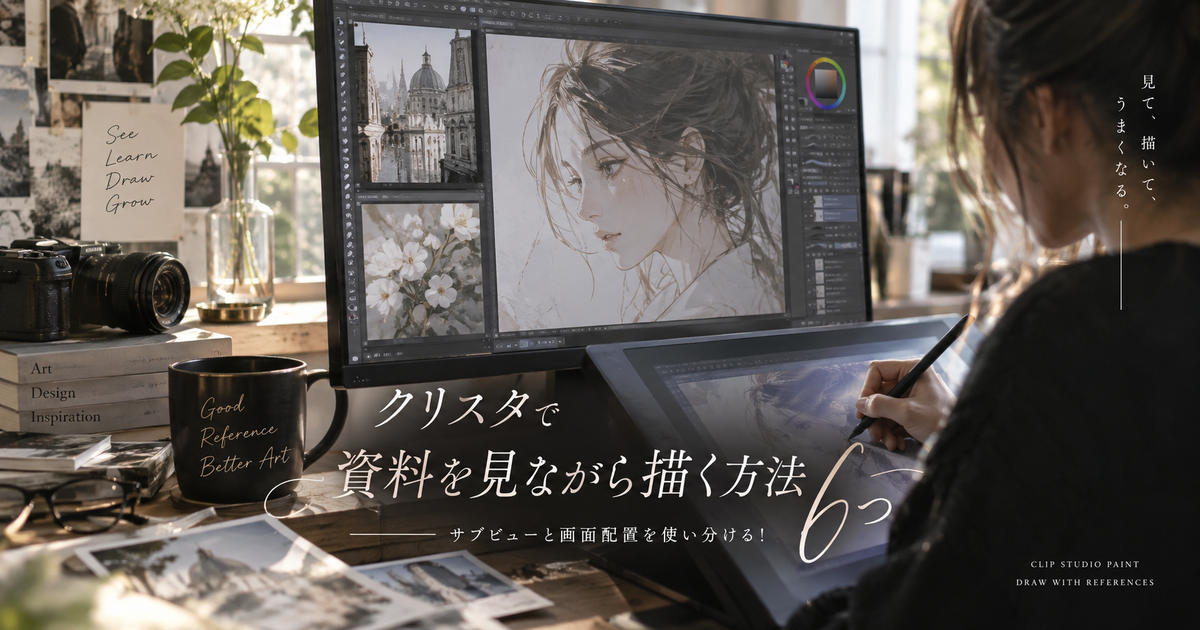
クリスタで資料を見ながら描きたいときは、参考画像をどこに置くかで描きやすさが大きく変わります。
ただ画像を開くだけでも作業はできますが、サブビュー、キャンバス読み込み、別ウィンドウ、画面分割を使い分けると、線画、色塗り、模写、ポーズ確認の効率が上がります。
特に初心者は、資料をキャンバスに貼るべきか、横に表示するべきか、別画面に出すべきかで迷いやすいです。
このページでは、クリスタで資料を見ながら描くための代表的な方法から、表示できないときの直し方、練習時の注意点まで順番に整理します。
クリスタで資料を見ながら描く方法6つ

クリスタで資料を見ながら描く方法は一つだけではなく、資料の枚数、画面の広さ、色を拾いたいかどうかによって向いている使い方が変わります。
サブビューを使う
もっとも定番なのは、クリスタのサブビューに資料画像を読み込んで、キャンバスとは別のパレット内に表示する方法です。
サブビューは参考画像を横に置く感覚で使えるため、資料を見ながら線を描いたり、形を確認したりする用途に向いています。
また、資料画像から色を拾いたい場合にも便利で、イラストの配色、肌色、服の影色、背景の雰囲気を参考にしながら作業できます。
キャンバス上に資料を貼らないため、作業レイヤーと資料レイヤーが混ざりにくく、初心者でも管理しやすい点が大きなメリットです。
| 向いている作業 | 色塗りと資料確認 |
|---|---|
| 強み | 画像を横で見られる |
| 注意点 | 画面が狭いと小さくなる |
画像をキャンバスに読み込む
資料の形を直接なぞったり、位置を合わせて比較したりしたいときは、画像をキャンバスに読み込む方法が使いやすいです。
キャンバスに読み込んだ資料はレイヤーとして扱えるため、不透明度を下げたり、拡大縮小したり、必要な部分だけを見ながら描いたりできます。
模写練習で比率を確認したい場合や、背景のパースを参考にしたい場合は、資料をキャンバス内に置くほうが観察しやすい場面があります。
ただし、資料画像が完成イラストの一部として残らないように、下描き後は非表示にする、削除する、別フォルダーにまとめるなどの管理が必要です。
- 不透明度を下げる
- レイヤー名を付ける
- 資料用フォルダーに入れる
- 仕上げ前に非表示にする
別キャンバスで開く
資料画像を一つのファイルとして開き、描画用キャンバスとは別のキャンバスとして並べる方法もあります。
この方法は、資料を大きく見たいときや、サブビューでは細部が小さくて確認しにくいときに向いています。
写真、ラフ、過去絵、配色サンプルなどを別キャンバスにしておくと、必要に応じて拡大したり回転したりしながら観察できます。
一方で、キャンバスが増えるほどタブやウィンドウの管理が複雑になるため、作業中のファイルと資料ファイルを間違えないように注意が必要です。
新規ウィンドウを使う
同じキャンバスを拡大表示用と全体確認用に分けて見たいときは、新規ウィンドウを使う方法が便利です。
これは資料画像そのものを見る機能というより、自分の絵を別角度の表示感覚で確認しながら進めるための機能です。
片方では顔や手元を大きく表示し、もう片方では全体のシルエットやバランスを見るようにすると、資料との比較もしやすくなります。
資料を見ながら描いていると細部に意識が寄りやすいため、新規ウィンドウで全体を同時に見ると、崩れに早く気づきやすくなります。
| 使い方 | 同じ絵を二画面表示 |
|---|---|
| 向く場面 | 全体確認 |
| 注意点 | 資料表示とは別目的 |
画面分割で並べる
パソコンや大きめのタブレットで作業しているなら、クリスタと画像ビューアーを画面分割で並べる方法も実用的です。
この方法なら、ブラウザ、写真アプリ、フォルダー内の画像、Pinterest風の資料ボードなどを見ながら描けます。
クリスタ内のパレットを圧迫しないため、サブツール、レイヤー、カラー関連のパレットを広く使いたい人に向いています。
ただし、画像ビューアー側から直接スポイトできない場合があるため、色を正確に拾いたいときはサブビューやキャンバス読み込みを併用すると安心です。
- 大画面向き
- 複数資料に強い
- 作業パレットを保てる
- 色拾いは工夫が必要
スマホを補助画面にする
メイン画面が狭い場合は、スマホやタブレットに資料を表示して、クリスタの作業画面を広く保つ方法もあります。
スマホで写真や資料画像を表示しておけば、クリスタのキャンバス周辺を圧迫せずに参考画像を確認できます。
また、環境によってはコンパニオンモードや端末側の画像表示を使うことで、手元に資料や補助操作を置くような作業感に近づけられます。
細部を正確に見るには画面サイズが足りないこともありますが、ポーズの方向、服の雰囲気、色の印象を確認する程度なら十分に役立ちます。
サブビューを使えば資料管理が楽になる?

サブビューは、クリスタで資料を見ながら描くときに最初に覚えたい機能で、資料画像をキャンバス外に置いたまま参照できる点が便利です。
表示手順
サブビューを使うときは、まずクリスタの画面上でサブビューパレットを表示し、そこに資料画像を読み込みます。
パレットが見当たらない場合は、ウィンドウ関連のメニューからサブビューを表示する流れで探すと見つけやすいです。
画像を読み込んだあとは、サブビュー内で拡大縮小や表示位置の調整をしながら、必要な部分を見やすい状態に整えます。
資料画像をキャンバスに貼らずに済むため、レイヤー一覧が散らかりにくく、描画作業と資料確認を分けて考えやすくなります。
| 手順 | サブビューを表示 |
|---|---|
| 次の操作 | 画像を読み込む |
| 調整 | 拡大と位置移動 |
| 目的 | 資料を横で確認 |
複数画像
サブビューには複数の資料画像を入れて、必要に応じて切り替えながら使うことができます。
表情、手、服、髪型、背景、色見本のように用途ごとに資料を分けておくと、描いている最中の迷いが減ります。
資料の枚数が多いときは、今見たい資料だけを残すよりも、ラフ段階、線画段階、色塗り段階で使う資料を整理しておくと作業がスムーズです。
ただし、資料を入れすぎると目的の画像を探す時間が増えるため、今の絵に本当に必要なものだけを選ぶ意識も大切です。
- ポーズ資料
- 服装資料
- 髪型資料
- 背景資料
- 色見本
色の取得
サブビューの大きな利点は、表示した資料から色を拾いながら描けることです。
写真や完成イラストを参考にするとき、見た目で近い色を選ぶよりも、スポイトで拾ってから自分の絵に合わせて調整するほうが早い場合があります。
ただし、資料の色をそのまま使うと、自分の絵の光源、影、彩度、線画の雰囲気に合わないことがあります。
サブビューから色を拾うときは、最終色として固定するのではなく、出発点として使い、キャンバス上で少し変化させる意識が大切です。
作業画面を狭くしない配置の考え方

資料を見ながら描くときは、資料そのものの表示方法だけでなく、キャンバス、レイヤー、ブラシ、カラー関連のパレットをどれだけ邪魔しないかも重要です。
右側固定
初心者に扱いやすいのは、サブビューを右側のパレット群に固定し、キャンバス中央を広く使う配置です。
右利きでも左利きでも、資料を見る場所を固定しておくと視線移動が一定になり、描くたびに資料を探す無駄が減ります。
レイヤーやツールプロパティと同じ側に置く場合は、サブビューが小さくなりすぎないように、よく見るパレットだけを残すと使いやすくなります。
小さい画面では、資料確認の時間と描画の時間を分けて、必要なときだけサブビューを大きくする運用も有効です。
| 配置 | 右側パレット |
|---|---|
| 利点 | 視線が安定 |
| 弱点 | 資料が小さめ |
| 対策 | 不要パレットを閉じる |
別モニター
パソコンで作業している場合は、資料を別モニターに表示すると、クリスタのキャンバスを広く使えます。
資料用モニターにはブラウザ、画像ビューアー、フォルダー、メモを開いておき、描画用モニターにはクリスタだけを置くと作業の切り替えが少なくなります。
特に背景、衣装、メカ、小物のように細かい情報が多い資料は、サブビューより別モニターのほうが観察しやすい場面があります。
ただし、画面ごとに色味が違うことがあるため、色を厳密に参考にする場合は、最終的にクリスタ側で色を見直すほうが安全です。
- 資料を大きく表示
- キャンバスを広く確保
- 複数画像を並べやすい
- 色味の差に注意
タブレット作業
iPadやAndroidタブレットでクリスタを使う場合は、画面の広さとパレットの出し方を意識する必要があります。
サブビューを開けても、キャンバス、レイヤー、ブラシ設定を同時に出すと、描画スペースが狭くなりやすいです。
そのため、資料を見たい時間だけサブビューを出し、線を引く時間は資料を閉じるという切り替え型の使い方が向いています。
タブレットでは指やペンの操作で誤って資料側を触ることもあるため、描画中に邪魔にならない位置へ置くことが大切です。
模写や練習で資料を使うときの注意点

資料を見ながら描くこと自体は上達に役立ちますが、目的を決めずに眺めたり、ただ写したりするだけでは学習効果が薄くなることがあります。
丸写し
模写練習で資料を使う場合は、丸写しそのものを目的にするより、形、比率、角度、影の入り方を理解することを目的にしたほうが身につきやすいです。
資料をキャンバスに重ねて確認する方法は便利ですが、最初から最後までなぞるだけだと、自分で形を判断する力が育ちにくくなります。
練習では、まず見ながら描き、そのあと資料と重ねてズレを確認し、最後にどこを見落としたかをメモする流れがおすすめです。
クリスタの機能は補助として使い、観察、判断、修正の回数を増やすことが上達につながります。
| 練習段階 | 見ながら描く |
|---|---|
| 確認段階 | 重ねて比べる |
| 改善段階 | ズレを直す |
| 目的 | 観察力を上げる |
著作権
資料を見ながら描くときは、自分の練習用なのか、SNS投稿や販売に使う作品なのかで注意点が変わります。
個人練習として参考にするだけなら問題になりにくい場面でも、他人の写真やイラストを強く再現した作品を公開するとトラブルにつながる可能性があります。
商用利用や公開予定の作品では、利用規約が明確な素材、撮影者の許可がある写真、自分で撮影した資料、公式に利用可能な素材を優先すると安心です。
特にポーズ、構図、衣装、背景の特徴がそのまま残る場合は、複数の資料を組み合わせて自分の構成に落とし込む意識が大切です。
- 自分で撮影した写真
- 利用条件が明確な素材
- 商用可の資料
- 複数資料の組み合わせ
観察ポイント
資料を見るときは、なんとなく全体を眺めるより、何を見るための資料なのかを決めてから使うほうが効果的です。
たとえば手の資料なら指の長さ、関節の曲がり方、手首とのつながりを見て、服の資料ならシワの向き、厚み、重なりを見ます。
顔の資料では目鼻口の位置だけでなく、頭部の向き、首の角度、影の落ち方を観察すると、立体感のある絵に近づきます。
一枚の資料から全部を学ぼうとすると混乱しやすいため、今描いている工程に必要な情報だけを取り出す意識が大切です。
資料がうまく表示できないときの直し方

クリスタで資料を見ながら描こうとしても、サブビューが見つからない、画像が読み込めない、画面が重いなどの問題で止まることがあります。
サブビューが見当たらない
サブビューが見当たらないときは、まずパレットが非表示になっているだけなのか、ワークスペースの配置で隠れているのかを確認します。
クリスタは作業画面を自由に変更できるため、過去に閉じたパレットや、別のワークスペースで隠れたパレットが見つからなくなることがあります。
スマホ版では初期状態で目的のパレットがすぐ見えないこともあるため、パレットバーやアプリ設定側からサブビューを表示する流れを探すとよいです。
どうしても見つからない場合は、ワークスペースを初期状態に戻す前に、現在の配置を登録しておくと後戻りしやすくなります。
| 症状 | サブビューがない |
|---|---|
| 原因 | 非表示や配置変更 |
| 確認先 | ウィンドウ周辺 |
| 対策 | パレットを再表示 |
画像が読み込めない
資料画像が読み込めないときは、画像形式、保存場所、ファイル名、アクセス権限のいずれかが原因になっていることがあります。
まずは一般的な画像形式に変換したファイルを用意し、デスクトップや画像フォルダーなど分かりやすい場所から読み込めるか試すと原因を絞れます。
クラウド上の画像や、スマホ内の一部フォルダーにある画像は、アプリ側から直接選びにくい場合があります。
その場合は、一度端末内に保存し直す、スクリーンショットを撮る、別名で保存するなどの方法で読み込みやすくなります。
- 画像形式を変える
- 保存場所を変える
- 別名で保存する
- 端末内に保存する
動作が重い
資料を複数開いたときにクリスタの動作が重くなる場合は、画像サイズが大きすぎるか、同時に開いているファイルが多すぎる可能性があります。
高解像度の写真を大量に読み込むと、表示だけでもメモリを使いやすく、ブラシの反応やキャンバス移動が遅くなることがあります。
資料として見るだけなら、必要以上に大きい画像を使う必要はないため、あらかじめ縮小版を作っておくと軽くなります。
また、使い終わった資料を閉じる、レイヤーに貼った資料を統合しない、不要なブラウザタブを減らすなど、作業環境全体を軽くすることも有効です。
資料を見ながら描くなら目的に合わせて表示方法を選ぶ

クリスタで資料を見ながら描くなら、まずはサブビューを基本にして、必要に応じてキャンバス読み込み、別キャンバス、画面分割、スマホ表示を使い分けるのが扱いやすいです。
色を拾いたいならサブビュー、形を重ねて確認したいならキャンバス読み込み、細部を大きく見たいなら別キャンバスや別モニターが向いています。
模写や練習では、資料をただ写すのではなく、比率、角度、影、シワ、立体のつながりなど、見る目的を決めると学習効果が高くなります。
資料が表示できないときは、パレットの表示、画像形式、保存場所、画面の重さを順番に確認すれば、多くの場合は原因を絞り込めます。
最初はサブビューに一枚だけ資料を読み込み、慣れてきたら複数画像や画面分割を取り入れると、クリスタで資料を見ながら描く作業が安定しやすくなります。