
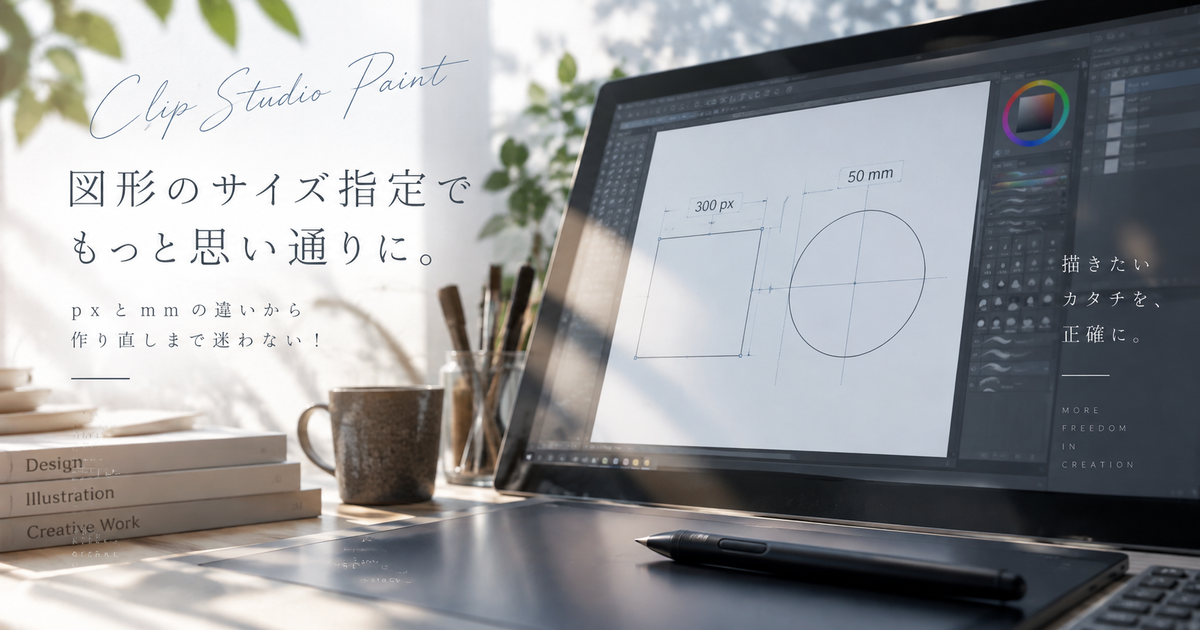
クリスタで図形を描こうとしたとき、目分量ではなく横幅や高さを数値でそろえたい場面はよくあります。
特にアイコン、吹き出し、枠線、SNS用画像、印刷物のパーツでは、図形のサイズが少し違うだけで仕上がりの印象が大きく変わります。
クリスタには図形ツールのツールプロパティから縦横の長さや比率を指定する方法があり、長方形や楕円を一定サイズで描くことができます。
ただし、単位設定、レイヤーの種類、選択範囲との違い、描画後の変形操作を混同すると、思ったサイズにならない原因になります。
ここでは、図形を指定サイズで作る基本操作から、正方形や正円を崩さない設定、うまくいかないときの見直し方まで順番に整理します。
クリスタで図形サイズ指定をする方法6項目

クリスタで図形のサイズを指定したいときは、図形ツールを選び、ツールプロパティの縦横指定を使う流れが基本です。
まずは長方形や楕円を決まった横幅と高さで作る操作を理解しておくと、あとから拡大縮小で無理に合わせる必要が少なくなります。
ここでは、初めて操作する人でも迷いにくいように、図形を作る前から配置する瞬間までを6項目に分けて説明します。
図形ツールを選ぶ
最初に左側のツールパレットから図形ツールを選び、サブツールで長方形、楕円、多角形など描きたい形を選択します。
サイズ指定をしたい場合は、自由に線を引くペン系のツールではなく、形そのものを作成できる図形系のサブツールを使うことが重要です。
長方形や楕円は操作方法が近いため、四角形を理解してから円や楕円へ応用すると覚えやすくなります。
- 長方形
- 楕円
- 多角形
- 直線
- フキダシ
ツールプロパティを開く
図形ツールを選んだら、画面上に表示されるツールプロパティパレットを確認します。
ツールプロパティには線の太さ、塗りの有無、角の丸さ、縦横指定など、図形の作り方に関わる設定がまとまっています。
パレットが見当たらない場合は、ウィンドウメニューからツールプロパティを表示すると操作しやすくなります。
普段使わない項目が隠れていることもあるため、縦横指定が見えない場合はサブツール詳細側も確認します。
縦横指定を有効にする
ツールプロパティの中にある縦横指定を有効にすると、図形をドラッグの感覚だけではなく、横と縦の数値を基準に作れるようになります。
縦横指定には比率を固定する考え方と、実際の長さを指定する考え方があり、目的によって使い分ける必要があります。
決まったピクセル数やミリ数で図形を作りたい場合は、比率だけでなく長さ指定を選ぶのが基本です。
| 設定 | 主な役割 |
|---|---|
| 縦横指定 | 横と縦の指定を有効化 |
| 比率指定 | 形の比率を固定 |
| 長さ指定 | 実寸の幅と高さを指定 |
| 横 | 図形の横幅 |
| 縦 | 図形の高さ |
横幅を入力する
長さ指定を選んだら、横の項目に作りたい図形の横幅を入力します。
たとえば横長のボタン、バナー内の囲み、漫画の効果枠などは、まず横幅を決めると全体のレイアウトが整えやすくなります。
数値欄はスライダーだけで調整するより、数値部分を直接選んで入力したほうが狙ったサイズに近づけやすいです。
単位がpxなのかmmなのかによって同じ数値でも意味が変わるため、入力前に現在の単位も見ておくと安心です。
高さを入力する
横幅を決めたら、縦の項目に図形の高さを入力します。
長方形なら横と縦を別々に指定することで、カード型、帯型、縦長枠などを作り分けられます。
正方形や正円にしたい場合は、横と縦に同じ数値を入れると形が崩れにくくなります。
高さだけをあとから感覚で調整すると複数の図形で差が出やすいため、最初から数値をそろえるほうが作業ミスを減らせます。
クリックで配置する
横と縦の数値を入力した状態でキャンバス上をクリックすると、指定したサイズの図形を配置できます。
通常のドラッグ操作では手の動きに合わせて大きさが変わりますが、長さ指定を使う場合はクリック位置を基準に図形が作られることがあります。
中央から開始を有効にしている場合は、クリックした場所を中心として図形が配置されるため、位置合わせの考え方が変わります。
図形が想定よりずれて見えるときは、サイズではなく配置基準の設定が影響している可能性があります。
サイズ指定ができない原因を整理するポイント3つ
図形のサイズ指定がうまくいかないときは、操作そのものよりも表示項目や単位設定が原因になっていることが多いです。
特に縦横指定が見つからない、入力した数値と見た目が合わない、クリックしても違う形になるという悩みは、確認する場所を分けると解決しやすくなります。
ここでは、よくあるつまずきを3つに絞って整理します。
項目が隠れている
ツールプロパティに縦横指定が見えない場合、設定が存在しないのではなく、表示項目として隠れている可能性があります。
クリスタではサブツールごとに表示される項目が異なり、よく使う項目だけがツールプロパティに出ていることがあります。
サブツール詳細を開くと、図形や図形操作に関する細かい項目を確認でき、目のアイコンでツールプロパティへ表示できる場合があります。
- サブツール詳細を開く
- 図形カテゴリを見る
- 図形操作カテゴリを見る
- 目のアイコンを表示にする
- ツールプロパティへ戻る
単位が合っていない
横に100と入力しても思った大きさにならない場合、単位がpxなのかmmなのかを確認します。
Web用画像ではpxが扱いやすく、印刷用の原稿や実寸に近い指定ではmmが扱いやすいです。
同じ100という数値でも、100pxと100mmではまったく違うサイズになるため、先に用途を決めて単位をそろえることが大切です。
| 用途 | 向いている単位 |
|---|---|
| SNS画像 | px |
| ブログ画像 | px |
| 漫画原稿 | mm |
| 印刷物 | mm |
| 画面用アイコン | px |
レイヤーを間違えている
図形を描くレイヤーの種類によって、あとから調整できる範囲や扱いやすさが変わります。
ラスターレイヤーに描いた図形は画像として扱う感覚に近く、描画後に大きく変形すると線や塗りの見え方が変わることがあります。
ベクターレイヤーに線のある図形を描くと、あとから線を調整したい場面で扱いやすくなる場合があります。
単発の装飾ならラスターレイヤーでも十分ですが、後で大きさや線を整える可能性があるなら別レイヤーで作るほうが安全です。
正方形や正円を崩さず作る設定3つ

図形サイズ指定でよくある悩みは、四角形や円を作ったつもりなのに、少しだけ横長や縦長になってしまうことです。
正方形や正円は見た目のバランスが崩れるとすぐに違和感が出るため、ドラッグの感覚に頼らず設定で固定するほうが安定します。
ここでは、正方形や正円を作るときに役立つ3つの考え方を紹介します。
Shiftキーを使う
長方形や楕円を描くときにShiftキーを押しながら操作すると、正方形や正円を作りやすくなります。
一時的に形を固定したいだけなら、ツールプロパティを細かく変えるよりもShiftキーを使うほうが速いです。
ただし、厳密な横幅と高さを数値でそろえたい場合は、Shiftキーだけでなく縦横指定も併用したほうが安心です。
- 一時的に固定
- 素早く作成
- 下書き向き
- 数値指定とは別
比率指定を使う
正方形や正円を作りたいときは、縦横指定の中で比率指定を使う方法もあります。
比率指定では横と縦の割合をそろえる考え方になるため、サイズそのものよりも形の比率を守りたい場面に向いています。
横と縦を同じ比率にすると、ドラッグして大きさを変えても正方形や正円の形を保ちやすくなります。
| 目的 | 向いている設定 |
|---|---|
| 正方形 | 横1・縦1 |
| 正円 | 横1・縦1 |
| 横長楕円 | 横を大きく |
| 縦長楕円 | 縦を大きく |
| 実寸指定 | 長さ指定 |
中央から開始を使う
図形の中心位置を基準に置きたい場合は、中央から開始の設定が役立ちます。
アイコンの中心、顔のパーツ、ボタンの中央など、中心を合わせたいデザインではクリック位置を中央として作れるほうが便利です。
一方で、左上の角を基準に配置したいときは、中央から開始が有効だと位置がずれて見えることがあります。
サイズが間違っているように見えても、実際には中心基準で配置されているだけというケースもあります。
描画後に大きさを整える操作3つ
図形は最初から正確に作るのが理想ですが、作業中に少しだけ大きくしたい場面や、別のパーツに合わせて調整したい場面もあります。
その場合は、描画前のサイズ指定と描画後の変形を分けて考えると、どこで形が崩れたのか判断しやすくなります。
ここでは、図形を作ったあとに大きさを整える代表的な操作を整理します。
別レイヤーで作る
あとから図形だけを動かしたり変形したりしたい場合は、最初から別レイヤーに作っておくのが安全です。
背景や線画と同じレイヤーに図形を描くと、変形するときに周囲の絵まで一緒に動いてしまうことがあります。
装飾枠やボタン、吹き出しのように後で位置を詰める可能性がある素材は、独立したレイヤーにしておくと修正が楽になります。
- 図形だけ動かせる
- 後から消しやすい
- 複製しやすい
- 透明度を変えやすい
- 失敗時に戻しやすい
オブジェクトツールを使う
ベクター系の図形や編集可能な線を扱う場合は、オブジェクトツールで選択して調整できることがあります。
図形そのものを選んで線の太さや位置を見直せるため、描いてから細部を整えたいときに便利です。
ただし、すべての図形が同じように編集できるわけではないため、どのレイヤーにどの形式で描いたかを確認する必要があります。
あとから編集しやすくしたい制作では、図形を描く前にレイヤーとサブツールの設定を決めておくと無駄な作り直しを防げます。
変形で調整する
描画済みの図形を拡大縮小したい場合は、編集メニューの変形機能を使ってサイズを調整できます。
変形は便利ですが、縦横比を固定しないまま動かすと、正方形や正円が横長や縦長に崩れることがあります。
数値指定で作った形を維持したいときは、変形前に複製を残し、比率固定の状態で調整すると失敗を戻しやすくなります。
| 操作 | 注意点 |
|---|---|
| 拡大 | 線も太く見える場合 |
| 縮小 | 細部がつぶれる場合 |
| 回転 | 端の位置が変わる場合 |
| 自由変形 | 比率が崩れる場合 |
| 複製後調整 | 戻しやすい |
用途別に迷わない使い分け3つ
クリスタの図形サイズ指定は、どんな目的で図形を使うかによって最適な考え方が変わります。
Web画像ならピクセル単位でそろえるほうがわかりやすく、印刷物ならミリ単位で考えたほうが仕上がりを想像しやすいです。
ここでは、よくある制作用途ごとに設定の選び方を整理します。
Web画像に使う
ブログのアイキャッチ、SNS投稿、サムネイル、バナーなどのWeb画像では、px単位で考えるとサイズ管理がしやすくなります。
たとえば同じ大きさのボタンを複数並べる場合、横幅と高さをpxでそろえると、見た目の統一感が出やすくなります。
Web用では印刷時の実寸よりも画面上の見え方が大切になるため、キャンバス全体のピクセル数とのバランスを見ながら決めるのが基本です。
- ブログ画像
- SNS投稿
- バナー
- サムネイル
- アイコン
漫画原稿に使う
漫画原稿では、コマ枠、効果線、吹き出し、背景の窓枠など、一定サイズの図形を繰り返し使う場面があります。
原稿全体が印刷前提なら、mm単位や原稿サイズとの関係を意識して図形を作ると、仕上がりの違和感を減らせます。
ただし、漫画制作では画面上の見た目と印刷後の見え方が異なることもあるため、実寸だけでなく縮小表示時の読みやすさも確認します。
フキダシや装飾枠は、厳密な実寸よりも文字量や視線誘導に合わせるほうが自然に見えることもあります。
印刷物に使う
チラシ、カード、同人誌の表紙、名刺風デザインなどでは、実際に印刷したときの寸法を意識する必要があります。
印刷物ではmm単位の感覚が役立ちますが、解像度やキャンバス設定によって画面上のピクセル数との関係も変わります。
余白、塗り足し、文字の安全範囲なども合わせて考えると、図形サイズだけ正しくても端が切れる失敗を避けやすくなります。
| 制作物 | 重視する点 |
|---|---|
| チラシ | 余白 |
| カード | 実寸 |
| 表紙 | 塗り足し |
| 名刺風 | 配置精度 |
| 台紙 | 端の処理 |
サイズ指定でよくある失敗を防ぐ見直し方3つ

図形サイズ指定は一度覚えると簡単ですが、作業環境や目的が変わると同じ手順でも違う結果に見えることがあります。
特に、図形がずれる、線が太く見える、指定した数値どおりに見えないという問題は、サイズ以外の設定が関係していることがあります。
ここでは、作業をやり直す前に確認したい見直し方をまとめます。
線の太さを見る
図形の外側の大きさは合っているのに大きく見える場合、線の太さが印象に影響している可能性があります。
同じ100pxの四角形でも、線が太ければ重く見え、線が細ければ軽く見えます。
塗りだけの図形、線だけの図形、線と塗りがある図形では、同じサイズ指定でも視覚的な存在感が変わります。
- 線のみ
- 塗りのみ
- 線と塗り
- アンチエイリアス
- 不透明度
表示倍率を見る
キャンバスの表示倍率が低いと、細い線や小さい図形は実際のサイズより曖昧に見えることがあります。
逆に拡大表示しすぎると、わずかなズレが大きな失敗のように見えてしまうこともあります。
サイズが合っているか判断するときは、作業倍率だけでなく、実際に使う表示サイズでも確認するのが安心です。
| 確認倍率 | 見えること |
|---|---|
| 全体表示 | 配置のバランス |
| 100% | 画面上の実感 |
| 拡大表示 | 細部のズレ |
| 縮小表示 | 読みやすさ |
| 書き出し後 | 完成時の印象 |
基準位置を見る
指定サイズの図形がずれているように感じる場合、図形の基準位置を確認します。
左上を基準に置きたいのか、中心を基準に置きたいのかで、クリックすべき場所や設定が変わります。
中央から開始を使っていると、クリックした位置から左右上下に図形が広がるため、端を合わせたい作業では意図と違う配置に見えることがあります。
サイズが正しいのに位置だけが合わない場合は、数値を変えるよりも配置基準を見直すほうが早く解決できます。
サイズ指定はツールプロパティと単位確認で安定する

クリスタで図形のサイズを指定したいときは、図形ツールを選び、ツールプロパティの縦横指定から長さ指定を使う流れを覚えるのが基本です。
正方形や正円を作りたい場合は、Shiftキー、比率指定、横と縦に同じ数値を入れる方法を使い分けると形が崩れにくくなります。
思った大きさにならないときは、操作ミスだけでなく、pxとmmの単位、表示倍率、線の太さ、中央から開始の設定を順番に確認します。
後から大きさを整える可能性がある図形は、背景や線画と同じレイヤーにせず、別レイヤーで作っておくと修正しやすくなります。
最初に単位と用途を決めてから図形を作れば、アイコン、枠線、吹き出し、印刷用パーツまで、サイズのそろった見やすいデザインに仕上げやすくなります。