
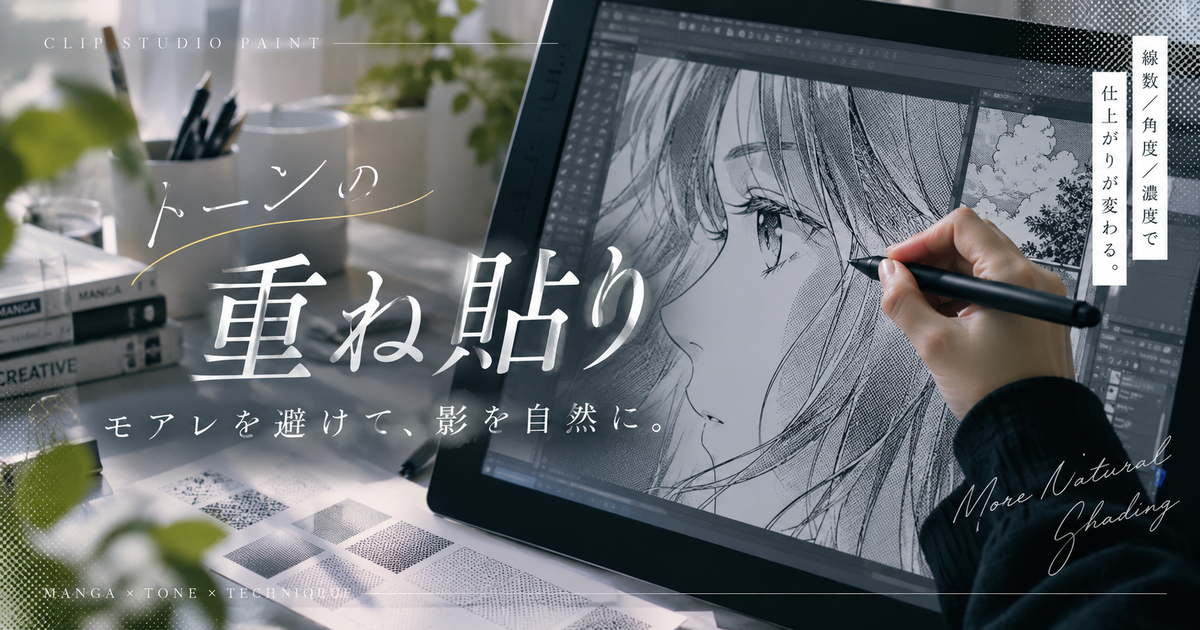
クリスタでトーンを重ね貼りしたいときは、ただ同じ場所にトーンを増やすだけでは、きれいな影にならないことがあります。網点の位置が重なると、思ったように濃く見えなかったり、モアレが発生したりする場合があるため、トーンの線数や角度、濃度を調整しながら重ねることが大切です。
きれいに仕上げるには、重ねる前に線数、角度、濃度、網点位置、出力先を整理しておくことが大切です。
この記事では、クリスタでトーンを重ね貼りするときに見るべき基準と、濃くならないときやモアレが出るときの直し方を、漫画原稿向けに整理します。
紫外線から肌を守る保湿力が好評

 ポチップ
ポチップ
クリスタでトーンを重ね貼りするときの判断基準7つ

トーンの重ね貼りは、影を濃くしたり、立体感を足したり、質感を変えたりできる便利な方法です。
ただし、重ねるトーンの設定がずれていると、画面上では問題なく見えても書き出し後や印刷時に汚く見えることがあります。
最初に見るべきなのは、貼り方のテクニックではなく、重ねても破綻しにくい条件がそろっているかどうかです。
モアレの有無
重ね貼りで最初に確認したいのは、トーンを重ねた部分に変な波模様や格子状の模様が出ていないかです。
モアレは網点同士の周期が干渉して起きるため、画面では薄く見えても、縮小表示や印刷で急に目立つことがあります。
特に、線数が違うトーンや角度が違うトーンを重ねると、規則的な点の並びがぶつかって不自然な模様になりやすいです。
作業中は100%表示だけでなく、実際に読むサイズに近い表示倍率でも確認すると、完成後の違和感に気づきやすくなります。
重ねた瞬間に少しでも模様が気になる場合は、濃度を調整する前に線数と角度を見直すのが安全です。
線数の一致
クリスタのトーンは、レイヤープロパティで線数を指定でき、線数が大きいほど網点は細かくなります。
重ね貼りでは、ベースにしたトーンと追加するトーンの線数をそろえるのが基本です。
たとえば、60線の影に50線の影を重ねると、点の間隔が違うため、濃くしたいだけの場所に別の模様が生まれることがあります。
意図的に質感を変えたい場面でない限り、同じキャラクターの肌や服の影には同じ線数を使うほうが統一感を保ちやすいです。
どの線数を使ったか忘れやすい場合は、トーンレイヤー名に線数を入れておくと、後から重ねるときの確認が楽になります。
角度の一致
線数と同じくらい重要なのが、網点の角度をそろえることです。
同じ線数でも角度がずれていると、点の並びが交差してモアレが出る原因になります。
特に、素材から貼ったトーンと自分でトーン化したレイヤーを混ぜる場合は、角度の初期値が同じとは限らないため注意が必要です。
重ね貼りする前に、ベースのトーンを選択してレイヤープロパティの角度を確認し、追加トーンも同じ値にしておくと安定します。
影の方向を変えたい場合でも、網点の角度を変えるのではなく、マスク範囲や塗り足す位置で見せ方を調整するほうが安全です。
濃度の設計
重ね貼りは、濃く見せたい部分に同じ濃度のトーンを増やす方法だけではありません。
ベースを薄めにして、影の芯や奥まった場所だけ少し濃いトーンを足すと、画面全体が重くなりにくくなります。
ただし、濃度を上げすぎると黒ベタに近づき、線画や表情の情報が沈んでしまうことがあります。
肌、髪、服、背景で同じ濃度を使い回すと奥行きが出にくいため、部位ごとに濃度の役割を分けると自然です。
トーンの濃さは単体で判断せず、隣の白場やベタとの関係で見ると、読みやすい画面に整えやすくなります。
網点の位置
同じ線数、同じ角度、同じ濃度のトーンを完全に同じ位置へ重ねると、網点がぴったり重なってしまうことがあります。
この場合、レイヤーを増やしたのに重ねた部分が思ったほど濃く見えないことがあります。
濃くしたいときは、トーン柄移動を使って網点の位置だけを少しずらすと、重なった部分の点が増えたように見えます。
この操作は貼り付け範囲そのものを動かすのではなく、トーンの模様の位置を動かす意識で使うと理解しやすいです。
ずらしすぎるとザラつきや違和感が出るため、近距離の影や顔まわりでは小さく調整するのが無難です。
確認順
重ね貼りで迷ったときは、感覚で濃度を変える前に、確認する順番を決めておくと原因を切り分けやすくなります。
特に初心者は、モアレを濃度の問題だと思って調整し続けてしまい、余計に画面が汚くなることがあります。
- 線数をそろえる
- 角度をそろえる
- 濃度を決める
- 網点位置を見る
- 表示倍率を変える
- 書き出し後を見る
この順番で確認すれば、見た目の違和感が設定のズレなのか、濃度設計の問題なのか、出力後の縮小の問題なのかを分けて考えられます。
トーンは最終的な見え方が大切なので、作業画面だけで完結させず、完成時のサイズまで想定して判断することが重要です。
基準早見表
トーンの重ね貼りでは、何をそろえて何を変えるべきかを分けて考えると失敗が減ります。
線数と角度はそろえる項目で、濃度や網点位置は表現に合わせて調整する項目です。
| 確認項目 | 基本方針 | 失敗例 |
|---|---|---|
| 線数 | 同じ値にする | 波模様が出る |
| 角度 | 同じ値にする | 格子状に見える |
| 濃度 | 役割で変える | 影が重くなる |
| 網点位置 | 必要に応じてずらす | 濃く見えない |
| 表示倍率 | 複数で見る | 完成後に荒れる |
この表の考え方を使うと、クリスタでトーンを重ね貼りするときに、どこを触ればよいかが明確になります。
最初から全部を完璧に合わせる必要はありませんが、線数と角度だけは重ねる前にそろえておくと安心です。
モアレを避ける重ね貼りの作り方

重ね貼りをきれいに見せるには、ベースのトーンを決めてから、追加する影を同じルールで積み上げることが大切です。
最初に貼ったトーンを基準にすれば、後から足すトーンの設定を迷わず合わせられます。
ここでは、漫画原稿で使いやすい重ね貼りの流れを、設定と範囲の両方から整理します。
ベースを決める
まずは、キャラクターや背景の基本となるトーンを一つ決めます。
肌なら薄い濃度、服なら中間の濃度、髪ならベタとの相性を見ながら、最初に全体の基準を作ると管理しやすくなります。
ベースを決めずに場所ごとに別々のトーンを貼ると、後から重ねたときに線数や角度が混ざりやすくなります。
同じキャラクターの同じ素材感には同じ線数を使うなど、画面内のルールを先に決めると統一感が出ます。
重ね貼りはベースがあるからこそ効果が見えるため、最初の一枚を薄すぎず濃すぎない位置に置くことが重要です。
設定をそろえる
追加するトーンは、ベースのレイヤープロパティを見て、線数と角度を合わせてから貼るのが基本です。
素材パレットから別のトーンを使う場合でも、見た目だけで判断せず、レイヤープロパティで数値を確認すると安全です。
| 設定 | 重ね貼り時の扱い | 理由 |
|---|---|---|
| 線数 | 合わせる | 点の間隔をそろえる |
| 角度 | 合わせる | 点の向きをそろえる |
| 種類 | 基本はそろえる | 質感の混在を防ぐ |
| 濃度 | 表現で変える | 影の強弱を作る |
| 範囲 | マスクで調整 | 後から直しやすい |
線数や角度を合わせる作業は地味ですが、モアレの大半を防ぐための土台になります。
濃度だけを変えて影を強くする場合も、線数と角度がそろっていれば画面の印象は安定しやすくなります。
マスクで足す
重ね貼りする範囲は、レイヤー自体を消しゴムで削るよりも、マスクで管理するほうが修正しやすいです。
トーンレイヤーはマスクによって表示範囲を調整できるため、後から影の形だけを変えたいときにも対応しやすくなります。
- 影の境界を後で直せる
- トーン設定を保てる
- 塗り足しがしやすい
- 削りすぎを戻せる
- 複数案を比較しやすい
影の形を直接破壊しないで管理すれば、濃度や線数を変えたくなったときにも作業を戻さずに済みます。
特に顔の影や服のしわのように微調整が多い部分では、マスクを使った重ね貼りのほうが仕上がりを詰めやすくなります。
濃くならないときの直し方

トーンを重ねたのに濃くならない場合は、濃度設定だけが原因とは限りません。
同じ網点が同じ位置に重なっていると、レイヤーを増やしても見た目の変化が出にくくなります。
原因を分けて考えることで、必要以上に濃いトーンへ変えてしまう失敗を防げます。
網点をずらす
同じ設定のトーンを重ねているのに濃くならない場合は、トーン柄移動で網点の位置をずらす方法があります。
この操作では、貼り付けた影の範囲を動かすのではなく、網点の並びだけをずらすイメージで調整します。
網点の隙間に別の網点が入るように動かすと、重ねた部分が自然に濃く見えます。
ただし、ずらし方が大きすぎると点の密度が不自然に見えるため、表示倍率を変えながら少しずつ確認するのが安全です。
顔や手のような繊細な部分では、濃くする目的よりも影の立体感を足す目的で小さく使うと自然です。
重なりを整理する
濃くしたい場所に何枚もトーンを重ねると、管理が複雑になり、どのレイヤーが見た目に効いているのか分かりにくくなります。
重ねる前に、どの範囲をベース影、どの範囲を濃い影、どの範囲を落ち影にするかを分けておくと整理しやすいです。
- ベース影
- 二段階目の影
- 接地影
- 服のしわ
- 奥まった部分
- 質感の影
役割を分けると、同じ濃度のトーンを無計画に積む必要がなくなります。
影の役割が曖昧なまま重ねると、濃くしたい部分だけでなく画面全体が重く見えるため注意が必要です。
原因を見分ける
トーンが濃くならない、または汚く見えるときは、症状ごとに見る場所を変えると早く直せます。
同じ現象に見えても、設定のズレ、網点位置、表示倍率、書き出し条件のどれが原因かで対処は変わります。
| 症状 | 主な原因 | 対処 |
|---|---|---|
| 濃くならない | 網点が重なる | 柄を少しずらす |
| 波模様が出る | 線数が違う | 線数を合わせる |
| 格子状に見える | 角度が違う | 角度を合わせる |
| 全体が重い | 濃度が高い | 段階を減らす |
| 縮小で荒れる | 出力サイズが合わない | 完成サイズで見る |
このように症状から逆算すると、余計なレイヤーを増やさずに修正できます。
トーンの重ね貼りは、濃度を上げるよりも、原因に合った設定を直すほうがきれいに仕上がります。
印刷とWebで変わる見え方

トーンは、印刷用の原稿とWeb投稿用の画像で見え方が変わります。
印刷では実寸と解像度が重要になり、Webでは縮小や閲覧環境によって網点がつぶれたりモアレが目立ったりします。
重ね貼りしたトーンは、作業中の画面だけでなく、実際に読まれる状態で確認する必要があります。
印刷は実寸で見る
印刷用の漫画原稿では、原稿サイズ、解像度、線数の関係を意識して確認することが大切です。
作業中に拡大してきれいに見えても、実際の本のサイズにしたときに点が細かすぎたり、逆に粗く見えたりすることがあります。
重ね貼りした部分は濃度が上がるため、紙に出たときに想像より暗く見える場合があります。
入稿前には、完成サイズに近い表示や試し書き出しで、線画、ベタ、トーンのバランスを確認すると安心です。
印刷向けでは、トーンの細かさを追い込むより、読みやすさとモアレの出にくさを優先したほうが失敗しにくいです。
Webは縮小に注意
Web投稿では、画像がSNSや投稿サイト側で縮小されることがあり、細かい網点が再計算されて汚く見える場合があります。
作業画面では問題ないトーンでも、スマホ画面で見るとザラつきやチェック模様のような違和感が出ることがあります。
- 投稿前に縮小版を見る
- スマホ表示で確認する
- 細かすぎる線数を避ける
- 重ねすぎを避ける
- 必要ならグレー表現も検討する
Webだけで見せる漫画なら、印刷用の網点表現にこだわりすぎない判断も必要です。
網点の美しさよりも、読者がスマホで見たときに線画や表情を読み取れるかを優先すると、見やすい画像になります。
出力前の確認
重ね貼りしたトーンは、完成直前にまとめて確認するより、書き出しテストを挟んで早めに見るほうが安全です。
特に影の多いページや背景トーンが多いページでは、出力後に初めて違和感が出ることがあります。
| 用途 | 確認すること | 見落としやすい点 |
|---|---|---|
| 同人誌 | 実寸の濃さ | 影のつぶれ |
| 商業原稿 | 指定形式 | 解像度の不一致 |
| SNS投稿 | 縮小表示 | 網点の荒れ |
| 電子書籍 | 端末表示 | 細部のつぶれ |
| サンプル画像 | 読みやすさ | 濃度の過不足 |
用途ごとに確認する視点を変えると、同じトーン設定でも適切な仕上げが見えてきます。
印刷用とWeb用を同じ書き出しで済ませると、どちらかで見え方が崩れることがあるため注意が必要です。
レイヤー管理で重ね貼りを楽にする

トーンの重ね貼りは、設定だけでなくレイヤー管理のしやすさでも仕上がりが変わります。
レイヤー名、フォルダー分け、マスクの扱いを整えると、後から線数や濃度を変更するときに迷いにくくなります。
特にページ数が多い漫画では、最初の数ページで作った管理ルールが最後まで効いてきます。
名前を付ける
トーンレイヤーには、場所や役割が分かる名前を付けておくと修正が速くなります。
たとえば、肌ベース、肌影、服影、背景影のように分けると、どのトーンを重ねているのかすぐに判断できます。
さらに、線数や濃度を名前に入れておけば、別ページで同じ設定を再現しやすくなります。
レイヤー名を何も付けないまま作業を進めると、見た目を確認するために一枚ずつ表示を切り替える必要が出ます。
重ね貼りが多いページほど、レイヤー名は作業効率だけでなくミス防止にも役立ちます。
フォルダーで分ける
トーンをフォルダーで整理すると、キャラクターや背景ごとにまとめて表示を切り替えられます。
キャラクター単位、コマ単位、素材単位など、自分が修正しやすい単位で分けると管理しやすくなります。
| 分け方 | 向いている場面 | 利点 |
|---|---|---|
| 人物別 | 会話シーン | 肌や服を管理しやすい |
| コマ別 | 構図が複雑なページ | 表示確認が速い |
| 部位別 | 影が多い絵 | 濃度調整がしやすい |
| 背景別 | 背景密度が高いページ | 人物と分離できる |
| 仕上げ別 | 最後に調整するページ | 効果の比較がしやすい |
フォルダー分けは細かすぎると逆に手間が増えるため、修正頻度が高い単位で分けるのが現実的です。
重ね貼りした影だけを一時的に非表示にできる状態にしておくと、濃すぎるページを見直すときにも役立ちます。
複製を残す
大きく設定を変える前には、トーンレイヤーやフォルダーを複製して残しておくと安心です。
線数、濃度、網点位置を変えたあとに元へ戻したくなっても、複製があれば比較しながら選べます。
- 変更前を残す
- 案ごとに分ける
- 不要案は最後に削除する
- 結合前に保存する
- 書き出し後も原稿を残す
特に、印刷用とWeb用で見え方を変える場合は、同じ原稿から別設定のトーンを作ることがあります。
元データを破壊しない作業にしておくと、あとから修正依頼が来たときにも対応しやすくなります。
重ね貼りで自然な影を作るコツ

トーンの重ね貼りは、設定を合わせるだけでなく、どこを濃く見せるかという絵作りの考え方も重要です。
画面全体を均一に濃くするのではなく、視線を集めたい場所や奥行きを出したい場所に限定して使うと効果的です。
ここでは、重ね貼りを漫画らしい表現として自然に見せるための考え方を整理します。
影の芯を作る
重ね貼りは、影全体を濃くするよりも、影の芯だけに使うと自然に見えます。
たとえば、首の下、髪の内側、服の重なり、物体の接地部分など、光が届きにくい場所へ絞って足すと立体感が出ます。
広い範囲に同じ濃さで重ねると、画面が暗くなるだけで、どこを見ればよいか分かりにくくなります。
影の芯を作る感覚で使えば、薄いベーストーンとの対比が生まれ、少ない枚数でも奥行きを表現できます。
重ね貼りは量よりも位置が重要で、読者の視線を邪魔しない場所に置くことが大切です。
質感で使い分ける
肌、布、金属、髪、背景では、同じ濃度のトーンでも見え方が変わります。
肌は重ねすぎると汚れに見えやすく、服はしわの方向に沿って重ねると自然に見えます。
| 対象 | 重ね方 | 注意点 |
|---|---|---|
| 肌 | 薄く狭く | 汚れに見せない |
| 髪 | 流れに沿う | 線画を潰さない |
| 服 | しわに沿う | 面を重くしない |
| 金属 | コントラストを強める | 白場を残す |
| 背景 | 奥行きで調整 | 人物を邪魔しない |
素材ごとに重ね方を変えると、同じトーン設定でも単調に見えにくくなります。
人物の見せ場では影を控えめにし、背景や小物で密度を出すなど、ページ全体の役割分担を意識すると読みやすくなります。
白場を残す
重ね貼りで濃い影を作るほど、白場の価値が高くなります。
白場が残っていると、トーンを重ねた部分の濃さが引き立ち、画面にメリハリが出ます。
- 目元の白を残す
- ハイライトを残す
- 輪郭付近を抜く
- 背景と人物を分ける
- 見せ場の周囲を整理する
白場をすべてトーンで埋めると、影の段階が増えても画面全体が平坦に見えることがあります。
濃いトーンを足す前に、どこを白く残すかを決めておくと、重ね貼りの効果がより分かりやすくなります。
トーンの重ね貼りは線数と角度をそろえてから濃さを作る

クリスタでトーンを重ね貼りするときは、まず線数と角度をそろえることが基本です。
線数や角度がずれたまま濃度を調整しても、モアレや格子状の違和感が残りやすくなります。
同じ設定のトーンを重ねても濃く見えない場合は、トーン柄移動で網点位置を少しずらすと改善しやすくなります。
印刷用では実寸と解像度を意識し、Web用では縮小後の表示やスマホ画面での見え方を確認することが大切です。
重ね貼りは影を増やす作業ではなく、見せたい場所へ必要な濃さを足す作業として考えると、自然で読みやすい漫画画面に仕上がります。
紫外線から肌を守る保湿力が好評
ポチップ