
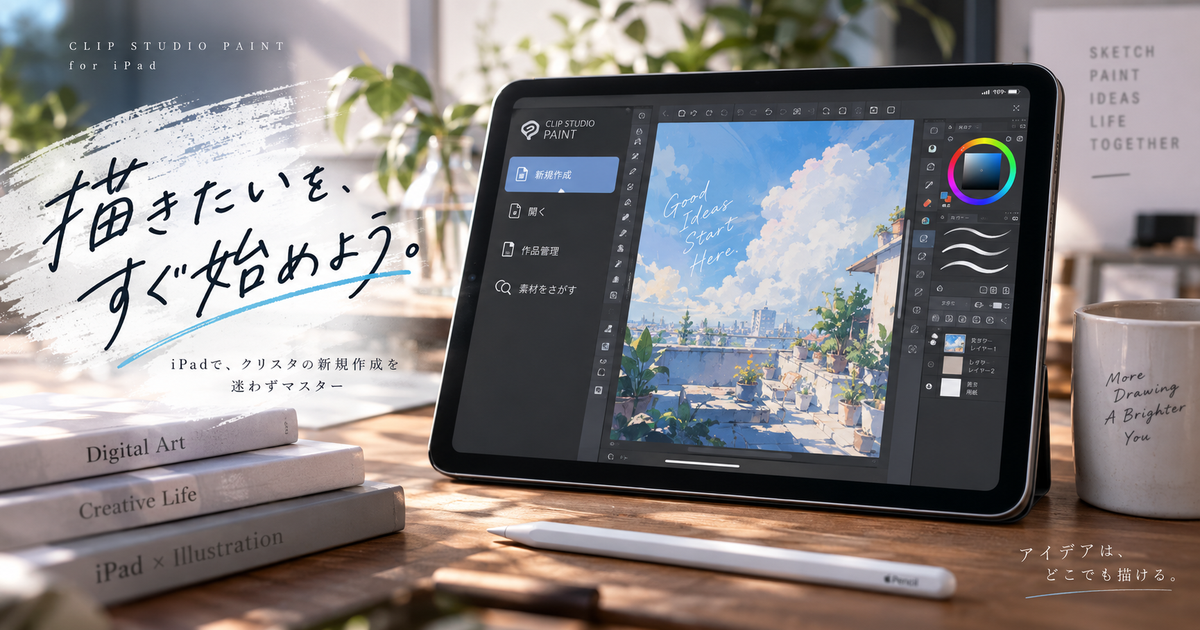
クリスタの新規作成をiPadで行うときは、最初にキャンバスを作る場所、作品の用途、サイズ、解像度、保存先の考え方を順番に押さえると迷いにくくなります。
パソコン版と似ている部分もありますが、iPad版ではタップ操作、ファイルApp、写真からの読み込みなど、iPadならではの確認点があります。
特に初心者は「新規作成したはずなのに前の作品と同じ画面に見える」「どのサイズにすればよいかわからない」「作品管理に出てこない」といった部分でつまずきやすいです。
この記事では、iPad版クリスタで新規キャンバスを作る基本手順から、用途別の設定、保存先、よくある失敗までを自然な流れで整理します。
クリスタの新規作成をiPadで始める方法7項目

iPad版クリスタで新規作成を始める基本は、画面上の新規ボタンかファイルメニューから新規ダイアログを開き、用途に合わせてキャンバス設定を決めることです。
起動直後の場所
iPadでクリスタを開いたら、まず現在表示されている画面が作品管理なのか、編集中のキャンバスなのかを確認します。
作品管理画面から始める場合は、新しい作品を作る操作に入りやすく、前の作品に手を加える心配が少なくなります。
編集中の画面から始める場合でも新規作成はできますが、タブ表示や保存状態によっては前の作品が残っているように見えることがあります。
初心者は一度ホームや作品管理に戻ってから新規作成に入ると、作業対象を見失いにくくなります。
新規ボタン
クリスタの新規キャンバスは、コマンドバーにある新規ボタンから開くのが最もわかりやすい方法です。
iPadではマウス操作よりもタップ操作が中心になるため、メニュー名を探すよりも新規アイコンを覚えておくと素早く始められます。
新規ボタンを押すと、キャンバスの幅、高さ、解像度、表現色などを決める画面が表示されます。
ここで適当にOKを押すのではなく、何に使う絵なのかを決めてから設定することが大切です。
ファイルメニュー
新規ボタンが見つからない場合は、画面上部のファイルメニューから新規を選択します。
パソコン版に慣れている人は、メニューから探すほうが操作の意味を理解しやすい場合があります。
キーボードを接続している環境ではショートカットで新規ダイアログを開ける場合もありますが、iPad単体で使うならタップ操作を基準に覚えておくと安心です。
画面構成やモードによって表示が違うときは、メニュー側から探すと見つけやすくなります。
用途選択
新規作成画面では、最初に作品の用途を選ぶことで表示される設定項目が変わります。
イラスト、Webtoon、コミック、同人誌入稿、アニメーションなどは必要な設定が異なるため、目的と違う用途を選ぶと不要な項目が出てきます。
一枚絵を描くならイラストを選ぶのが基本で、縦長漫画ならWebtoon、印刷用の漫画ならコミック系の設定が向いています。
- 一枚絵はイラスト
- 縦長漫画はWebtoon
- 漫画原稿はコミック
- 入稿前提は同人誌入稿
- 動かす作品はアニメーション
サイズ指定
サイズ指定では、幅と高さの数値を決める前に、投稿用なのか印刷用なのかを決めます。
SNS投稿だけならピクセル指定で考えやすく、印刷する可能性があるなら用紙サイズや解像度も含めて考える必要があります。
iPadは画面がきれいなので小さなキャンバスでも十分に見えることがありますが、拡大して描き込むと解像度不足に気づくことがあります。
後から大きくするよりも、少し余裕のあるサイズで作って最後に縮小するほうが画質を保ちやすいです。
解像度指定
解像度は、印刷時の密度を考えるための設定であり、画面表示だけならピクセル数のほうが直接的に影響します。
印刷予定があるカラーイラストでは300dpiから350dpiあたりを目安にし、漫画原稿では印刷所や提出先の指定を優先します。
Web投稿だけの場合でも、将来印刷する可能性があるなら最初から高めの解像度にしておくと作り直しを避けやすくなります。
| 用途 | 考え方 |
|---|---|
| SNS投稿 | ピクセル数重視 |
| 印刷イラスト | 300dpi以上を検討 |
| 漫画原稿 | 提出先指定を優先 |
| 練習用 | 軽さを優先 |
保存確認
新規キャンバスを作った直後は、まだ作品名や保存先を意識していない状態になりやすいです。
描き始める前にファイル名をわかりやすく付け、どこに保存されるかを確認しておくと後から探しやすくなります。
iPad版ではファイルAppを使って作品を管理する場面があるため、保存先のフォルダー構造も重要です。
作品が見つからないトラブルの多くは、新規作成そのものではなく保存先や開き方の混乱から起こります。
iPad版で迷いやすいキャンバス設定

クリスタの新規作成では、幅、高さ、解像度、基本表現色、用紙色などを設定できますが、すべてを完璧に理解してから始める必要はありません。
幅
幅はキャンバスの横方向の大きさで、横長のイラストやサムネイルを作るときに特に重要です。
iPadで横向きに描く場合でも、完成画像をスマホで見るなら横幅が広すぎると細部が小さく見えることがあります。
ブログ用画像、YouTubeサムネイル、SNS投稿などは、それぞれ表示される比率が違います。
最初に投稿先の比率を決めてから幅を設定すると、あとで大きく切り抜く必要が少なくなります。
高さ
高さはキャンバスの縦方向の大きさで、縦長イラストやWebtoonでは作品の印象を大きく左右します。
縦に長い作品は一度に全体を見渡しにくいため、iPadでは拡大縮小を繰り返しながら制作することになります。
高さを大きくしすぎるとレイヤー数が増えたときに動作が重くなりやすくなります。
長い作品を作る場合は、必要に応じて分割して制作する考え方も持っておくと安全です。
単位
単位は、ピクセル、ミリメートル、インチなど、サイズをどの基準で扱うかを決める項目です。
WebやSNS向けならピクセルがわかりやすく、印刷や漫画原稿ならミリメートルが扱いやすいです。
単位を間違えると、思ったより小さいキャンバスや極端に大きいキャンバスになることがあります。
- Web用はpx
- 印刷用はmm
- 海外規格はinch
- 迷ったら用途優先
解像度
解像度は、印刷時にどれだけ細かく出力するかを決める目安です。
画面上で見るだけなら解像度の数字よりも幅と高さのピクセル数が重要になります。
ただし、クリスタでは用紙サイズと解像度の組み合わせによって実際のピクセル数が変わるため、印刷予定がある作品では軽視できません。
設定に迷う場合は、完成後の使い道を先に決めると判断しやすくなります。
| 完成用途 | 優先する設定 |
|---|---|
| スマホ閲覧 | 見やすい比率 |
| ブログ掲載 | 横幅と容量 |
| ポスター | 用紙サイズ |
| 同人誌 | 入稿仕様 |
表現色
基本表現色は、新しく作るレイヤーの色の扱いに関わる設定です。
カラーイラストならカラー、白黒漫画ならモノクロやグレーを検討します。
最初にカラーで作っておけば幅広く対応しやすい一方で、漫画原稿ではモノクロ前提のほうがトーンや線の管理をしやすい場合があります。
提出先がある作品では、自己判断よりも募集要項や入稿仕様を優先するのが安全です。
用紙色
用紙色はキャンバスの背景として見える色で、描き心地や完成時の確認に影響します。
白背景で作ると一般的なイラストや漫画の確認に向いていますが、透明背景が必要な素材では後から背景を非表示にする使い方もあります。
最初から透明感のある素材を作りたい場合は、背景用のレイヤーと描画レイヤーを分けておくと編集しやすいです。
用紙色だけで完成画像の背景が決まるわけではないため、書き出し時の背景表示も確認しましょう。
用途別に選びたい新規作成の考え方

iPad版クリスタの新規作成は、どの設定が正しいかを暗記するよりも、完成物の使い道から逆算するほうが失敗しにくいです。
SNS投稿
SNS投稿用のイラストは、画面で見たときの見やすさと投稿時の比率を優先します。
細部まで描き込みたい場合は大きめに作って、投稿前に適切なサイズへ縮小するときれいに見えやすくなります。
ただし、あまりに大きいキャンバスはiPadの動作が重くなる原因になります。
投稿先ごとに見切れやすい比率があるため、人物の顔や文字を端に置きすぎない構図にすると安心です。
ブログ画像
ブログ用画像は、記事内で読み込みやすい容量と、アイキャッチとして目に留まる横長比率を意識します。
クリスタで大きめに作成しておき、最終的にブログ側の推奨サイズへ書き出すと調整しやすくなります。
文字を入れる場合は、iPad上で拡大するときれいに見えても、スマホ表示では読みにくくなることがあります。
- 横長比率を意識
- 文字は大きめ
- 余白を残す
- 容量を抑える
- 書き出し後に確認
印刷作品
印刷作品は、キャンバスのサイズと解像度を後から大きく変更すると画質や配置に影響しやすくなります。
ポストカード、A4印刷、同人誌などは、それぞれ必要な仕上がりサイズが違います。
印刷所に出す場合は、裁ち落としや仕上がり枠の指定も関係します。
新規作成時点で提出先の条件を確認し、指定サイズに合わせて作ることが最も安全です。
| 印刷物 | 注意点 |
|---|---|
| ポストカード | 仕上がり比率 |
| A4作品 | 解像度 |
| 同人誌 | 裁ち落とし |
| 漫画賞 | 応募要項 |
漫画原稿
漫画原稿は一枚絵よりも設定項目が多く、仕上がり枠、基本枠、裁ち落とし、ページ数などを意識する必要があります。
iPadで漫画を描く場合でも、提出先があるならパソコン版と同じように原稿規定を優先します。
ページ数のある作品では、単ページのキャンバスを何枚も作るより、作品ファイルとして管理したほうが扱いやすい場合があります。
ただし、複数ページ管理は保存先やファイル構造を理解しておかないと移動や複製で混乱しやすいです。
Webtoon
Webtoonは縦にスクロールして読む形式なので、通常の一枚絵よりも縦方向の設計が重要です。
長すぎるキャンバスを一つで作ると、レイヤーや画像の重さで作業しにくくなることがあります。
場面ごとに分割して作り、最後に必要な形式へまとめる方法も検討できます。
スマホで読まれる前提なので、コマの余白、文字サイズ、視線の流れを意識して新規作成しましょう。
練習用
練習用キャンバスは、完成品質よりも描き始める速さと動作の軽さを優先して構いません。
毎回大きな印刷用サイズで作ると、保存容量が増えたり、レイヤーが多くなったときに重くなったりします。
ラフ、線画練習、色塗り練習などは、目的ごとに小さめの設定を用意しておくと継続しやすくなります。
よく使う設定はプリセット化しておくと、次回から新規作成の手間を減らせます。
写真から始める新規作成の使い方

iPad版クリスタでは、白紙のキャンバスだけでなく、写真を読み込んで新しいキャンバスとして作業を始める使い方もできます。
写真読込
写真をもとに加筆したい場合は、フォトライブラリから新規作成する方法が便利です。
この操作では、選んだ写真を含む新しいキャンバスが作られるため、下絵、加工、資料への書き込みに使いやすいです。
写真そのものを直接壊すというより、クリスタ内で新しい作業ファイルとして扱う感覚に近いです。
元写真を残したい場合でも、念のため写真アプリ側のデータは別に管理しておくと安心です。
下絵活用
紙に描いたラフや線画をiPadのカメラで撮影し、クリスタで新規作成して下絵に使うこともできます。
読み込んだ写真は不透明度を下げたり、レイヤーを分けたりするとトレースしやすくなります。
線画化を前提にする場合は、写真の傾き、影、明るさを整えてから読み込むと作業が楽になります。
- 紙ラフを撮影
- 写真を読み込み
- 不透明度を下げる
- 新規レイヤーで清書
- 下絵を非表示
資料配置
資料写真を読み込んでから新規作成すると、ポーズ、背景、構図の参考として使いやすくなります。
ただし、資料をそのままなぞる場合は著作権や利用許可に注意が必要です。
自分で撮影した写真や利用条件が明確な素材を使うほうが安心です。
練習用と公開用では必要な配慮が違うため、公開する作品では特に素材の出どころを確認しましょう。
| 用途 | 扱い方 |
|---|---|
| 自分の写真 | 加工しやすい |
| 紙のラフ | 下絵向き |
| 参考資料 | 権利確認 |
| 公開作品 | 利用条件優先 |
画像加工
写真から新規作成したキャンバスは、明るさ調整、文字入れ、ぼかし、モザイク、トリミングなどの加工にも使えます。
iPadの写真アプリだけでは細かく編集しにくい場合でも、クリスタならレイヤーを分けて非破壊に近い形で調整できます。
元画像を残したいときは、作業用のclipファイルと書き出し用の画像を分けて保存するのがおすすめです。
加工後にやり直す可能性があるなら、統合画像だけでなくレイヤー付きの作業データも残しましょう。
背景利用
写真を背景として使う場合は、読み込んだ画像の上に新しいレイヤーを作って描き足すと管理しやすくなります。
背景写真を直接消したり塗ったりすると、後から修正しにくくなります。
別レイヤーで影、光、人物、文字を重ねれば、表示のオンオフで調整できます。
背景を最終的にぼかす予定がある場合でも、元写真レイヤーを複製してから加工すると安全です。
保存分離
写真から作った新規キャンバスでも、作業中の保存形式と公開用の書き出し形式は分けて考えます。
作業中はレイヤーを残せるclip形式で保存し、公開や共有にはPNGやJPEGなどを使います。
共有用画像だけを残すと、後から文字や色を直したいときに手間がかかります。
iPadの容量が少ない場合は、完成後に不要な複製や古い下書きを整理する習慣も大切です。
新規作成後の保存先でつまずかないコツ

iPad版クリスタでは、新規作成の操作だけでなく、保存先とファイル管理を理解しておくことで作品を見失うトラブルを防ぎやすくなります。
作品管理
クリスタの作品管理は、作成した作品を一覧で確認するための場所です。
新規作成した作品が一覧に出てこない場合、保存が完了していないか、別の場所に保存されている可能性があります。
特にiPadでは、ファイルApp側の場所とクリスタ側の作品管理の見え方が一致しないと混乱しやすいです。
作業を終える前に一度保存し、作品管理から開き直せるか確認すると安心です。
ファイルApp
iPadではファイルAppを使ってクリスタの作品ファイルを管理できます。
このiPad内やClip Studioフォルダーなど、保存場所を意識しておくとバックアップや整理がしやすくなります。
作品をフォルダー分けしたい場合は、ファイルApp側で分類しておくと探しやすくなります。
- このiPad内を確認
- Clip Studioフォルダーを確認
- 作品名を整える
- 用途別に分ける
- 不要データを整理
保存形式
クリスタで編集を続ける作品は、レイヤー情報を残せる形式で保存するのが基本です。
PNGやJPEGは共有や投稿に向いていますが、レイヤーを統合した状態になるため作業の続きには向きません。
漫画や複数ページ作品では、単独の画像ファイルだけでなく管理ファイルやページファイルの関係も意識する必要があります。
作業用と提出用を分けて保存すれば、誤って編集できない形式だけを残す失敗を避けられます。
| 形式 | 主な用途 |
|---|---|
| clip | 作業保存 |
| cmc | 複数ページ管理 |
| PNG | 透過や投稿 |
| JPEG | 軽い共有 |
名前管理
新規作成時のファイル名を後回しにすると、似た名前の作品が増えて探しにくくなります。
日付、用途、作品名、修正版の番号などを入れると、iPad内でも整理しやすくなります。
たとえば練習用、ブログ用、入稿用などの目的を名前に含めると、あとで必要なファイルを見つけやすいです。
ファイル名に日本語を使っても問題ない場面は多いですが、外部サービスへ渡す予定があるなら英数字中心にする選択もあります。
バックアップ
iPadだけに作品を保存していると、端末の故障や容量不足で作業データを失うリスクがあります。
重要な作品は、クラウド、外部ストレージ、別端末などに複製しておくと安心です。
ただし、複数ページ作品は関連ファイルが分かれていることがあるため、必要なファイル一式をまとめて保存する意識が必要です。
入稿前や長時間描いた作品は、書き出し画像だけでなく作業データもバックアップしましょう。
容量管理
高解像度のキャンバスやタイムラプスを含む作品は、ファイルサイズが大きくなりやすいです。
iPadの空き容量が少ない状態で新規作成を続けると、保存や書き出しの段階で不安定になることがあります。
使わない複製、古いラフ、不要な書き出し画像を定期的に整理すると作業環境を保ちやすくなります。
容量が不安な場合は、最初から大きすぎるキャンバスを避け、必要に応じて用途別にサイズを調整しましょう。
iPadで新規作成できないときの見直し

クリスタで新規作成がうまくいかないときは、操作ミスだけでなく、画面表示、保存状態、容量、アプリの状態を順番に確認すると原因を切り分けやすくなります。
画面状態
新規作成したのに前の作品と同じ画面に見える場合は、タブやキャンバスの切り替え状態を確認します。
クリスタでは複数の作品を開いているように見える場面があり、実際には別キャンバスが追加されているだけの場合があります。
作品ごとに保存されているかを確認するには、作品管理に戻って一覧で見直すのがわかりやすいです。
前の作品を閉じずに新規作成すると混乱しやすいため、初心者は一度保存して閉じてから新しい作品を作る流れがおすすめです。
ダイアログ
新規作成の設定画面が出てこない場合は、画面外に表示されている、表示位置が乱れている、アプリ側の一時的な不具合が起きている可能性があります。
まずはアプリの再起動やiPadの向きの変更を試し、表示が戻るか確認します。
外部キーボードやステージマネージャなどを使っている場合は、画面配置が影響していることもあります。
- アプリを再起動
- 画面向きを変更
- 外部表示を外す
- モードを切り替える
- 設定初期化を検討
保存失敗
新規作成できても保存できない場合は、iPadの空き容量や保存先の権限を確認します。
容量不足のまま作業を続けると、途中まで描いた作品を安全に保存できない可能性があります。
大きなキャンバス、レイヤー数の多い作品、タイムラプス付きの作品は特に容量を使いやすいです。
保存時に不安定さを感じたら、不要ファイルを整理してから作業を続けるほうが安全です。
| 症状 | 見直す場所 |
|---|---|
| 保存できない | 空き容量 |
| 一覧にない | 保存先 |
| 重くなる | キャンバスサイズ |
| 落ちる | レイヤー数 |
重い動作
新規作成後すぐに動作が重い場合は、キャンバスサイズがiPadの性能に対して大きすぎる可能性があります。
特に高解像度、大きな縦長キャンバス、多数のレイヤーを組み合わせると処理負荷が高くなります。
作品の完成用途に対して必要以上に大きい設定になっていないか見直しましょう。
練習用なら軽め、本番用なら余裕を持たせるというように、用途で設定を分けると快適に作業しやすくなります。
前作混在
前の作品と新しい作品が混ざったように見えるときは、別名保存や複製の扱いを確認します。
既存作品を開いたまま保存名だけ変えると、意図した新規作品ではなく前作のコピーとして扱っている場合があります。
まっさらな作品を作りたいなら、既存ファイルを複製するのではなく新規キャンバスから始めるのが基本です。
テンプレートとして前作を使いたい場合は、元データを壊さないように複製後の名前と保存先を必ず確認しましょう。
開けない作品
保存した作品が開けない場合は、ファイル形式、保存場所、関連ファイルの不足を確認します。
複数ページ作品では、管理ファイルだけではなくページ側のファイルも関係することがあります。
ファイルAppで移動したあとに開けなくなった場合は、必要なファイル一式が同じ場所にあるかを見直してください。
大切な作品を移動する前には、元の場所にバックアップを残してから整理するほうが安全です。
最初の設定を決めればiPad版クリスタはすぐ描き出せる

クリスタの新規作成をiPadで行うときは、まず新規ボタンまたはファイルメニューから新規ダイアログを開きます。
次に、イラスト、Webtoon、コミック、アニメーションなどの用途を選び、幅、高さ、解像度、表現色を完成目的に合わせて設定します。
SNS投稿やブログ画像ならピクセル数と比率を優先し、印刷や漫画原稿なら用紙サイズ、解像度、提出先の指定を優先します。
写真から始めたい場合は、フォトライブラリから新規作成することで、下絵、資料、画像加工用のキャンバスとして活用できます。
新規作成後は、ファイル名、保存先、作業用形式、書き出し形式を分けて管理すると、作品を見失ったり編集できない形式だけが残ったりする失敗を防げます。
iPad版ではファイルAppや作品管理の見え方で迷うことがあるため、描き始める前に保存場所まで確認しておくと安心です。
最初から完璧な設定を探すよりも、完成後の使い道を決めて、用途に合うサイズで新規作成することが一番の近道です。